요소를 편집할 수 있는지 확인
가져온 보드에서 텍스트, 연결선, 프레임, 도형, 스티커 메모, 이미지, 카드를 직접 편집해 보세요. 더 많은 보드를 옮기기 전에 팀에 필요한 요소가 예상대로 작동하는지 확인하세요.




온라인 협업 화이트보드

Boardmix 개발자 플랫폼

100+ AI 에이전트 탑재

UI/UX 도구, 피그마 대안

AI PPT 제작 도구, Gamma 대안
Miro 보드 이전 안내
Boardmix에서 직접 가져오거나 브라우저 확장 프로그램을 이용하세요. 아래에서 단계별로 안내합니다.
Miro에서 가져오기동영상 안내
이 영어 시연 영상은 방법 2의 파일 기반 가져오기 과정을 보여 줍니다. 두 가지 방법 모두 아래 스크린샷과 함께 단계별로 확인할 수 있습니다.
이전 준비
주로 사용하는 요소가 포함된 보드 한 개로 먼저 시작하세요. 가져온 사본을 확인하는 동안 원본 보드는 그대로 보관하세요.
두 가지 가져오기 방법
워크스페이스에서 직접 가져오거나, 확장 프로그램으로 내보낸 파일을 가져올 수 있습니다. 어느 방법이든 Boardmix에 생성된 사본을 원본 Miro 보드와 비교해 확인하세요.
방법 1 · 직접 가져오기
Boardmix에서 시작해 원본 보드에 접근할 수 있는 Miro 계정을 연결하고, 안내에 따라 저장 위치를 선택하는 방법입니다. 브라우저 확장 프로그램을 설치할 필요가 없습니다.
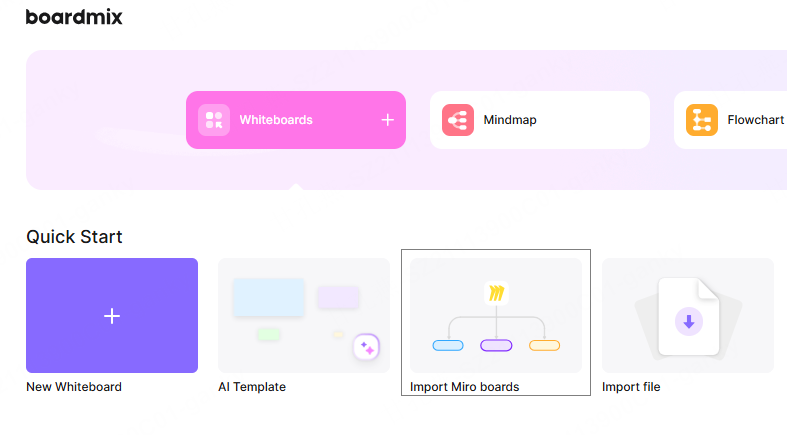
Boardmix에 로그인하세요. 워크스페이스의 Quick Start(빠른 시작)에서 Import Miro boards(Miro 보드 가져오기)를 클릭하세요.
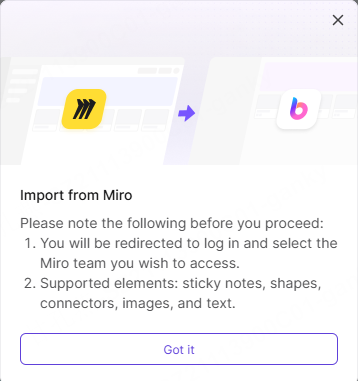
가져오기 안내를 읽고 Got it(확인)을 클릭하세요. Miro로 이동하면 로그인한 뒤 보드가 있는 팀을 선택할 수 있습니다.
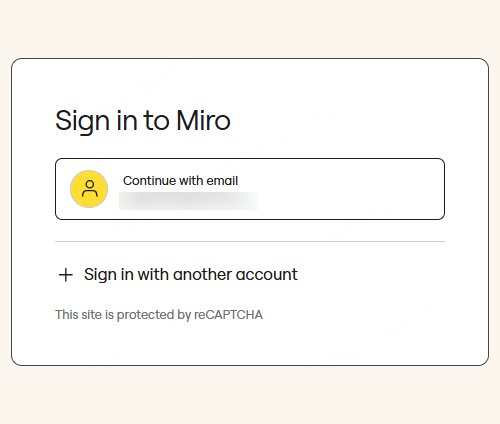
가져오려는 보드에 접근할 수 있는 Miro 계정으로 진행하세요. 표시된 계정이 올바르지 않다면 Sign in with another account(다른 계정으로 로그인)을 선택하세요.
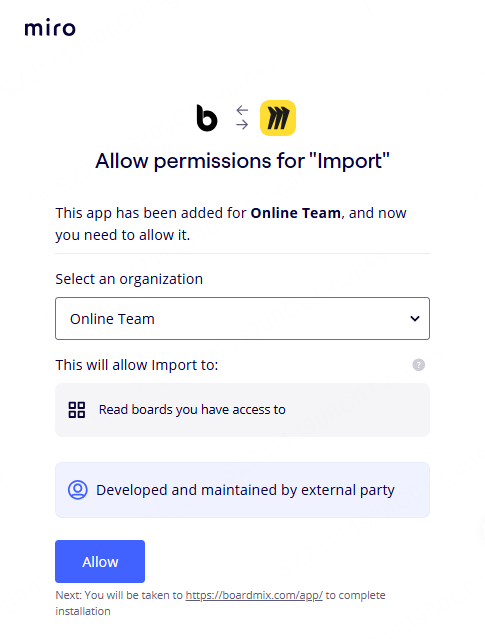
보드가 있는 Miro 조직 또는 팀을 선택하세요. 요청하는 권한을 확인한 뒤 Allow(허용)을 클릭하세요.
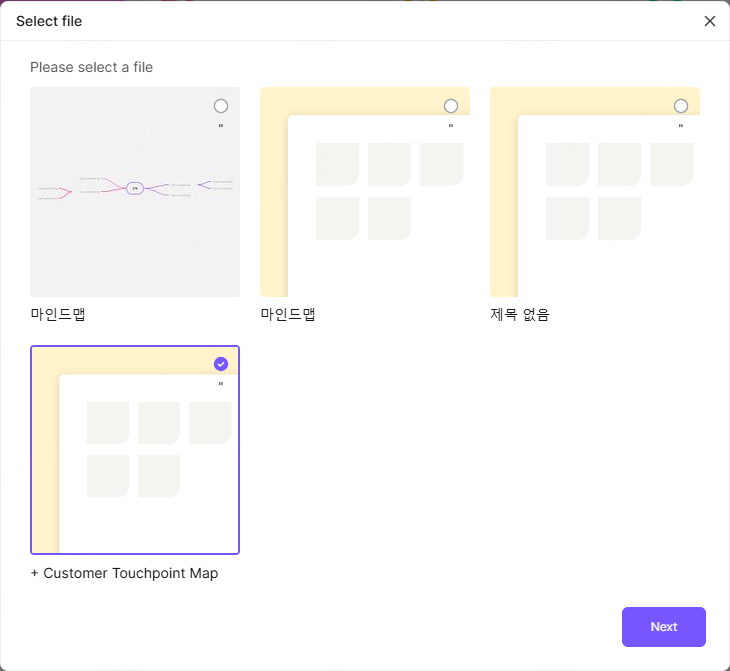
Select file(파일 선택) 창에서 가져올 보드를 선택하세요. 체크 표시가 있는지 확인한 뒤 Next(다음)을 클릭하세요.
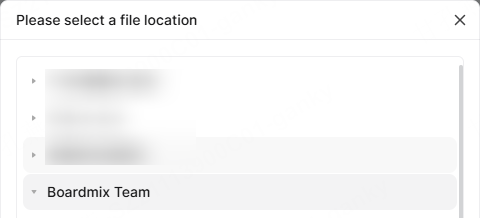
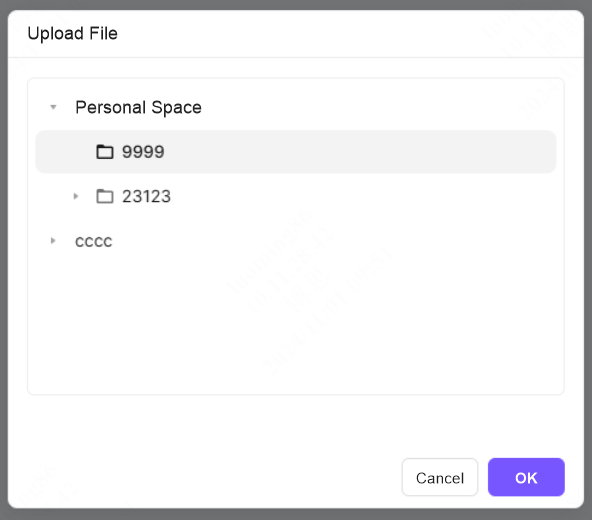
Boardmix 팀 또는 워크스페이스를 펼치고 파일을 만들 수 있는 폴더를 선택하세요. 저장 가능한 위치를 선택한 뒤 Start import(가져오기 시작)을 클릭하세요.
Imported(가져오기 완료)가 표시될 때까지 Boardmix를 열어 두세요. 선택한 위치에서 보드를 열고 주요 내용, 배치, 편집 가능 여부를 Miro 원본과 비교하세요.

방법 2 · 파일로 가져오기
로컬 내보내기 파일이 필요하거나, 여러 보드를 한 번에 내보내거나, 첨부 파일을 함께 옮기거나, 프라이빗 구축 환경을 사용하는 경우 이 방법을 이용하세요.
스크린샷은 제공된 확장 프로그램과 가져오기 예시를 보여 줍니다. 버전 번호와 인터페이스 언어는 다를 수 있으며, 각 동작은 그림 아래 설명에서 확인할 수 있습니다.
확장 프로그램 설치
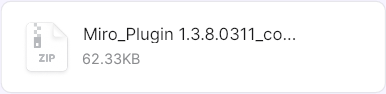
확장 프로그램 ZIP 파일을 다운로드한 뒤 컴퓨터의 폴더에 압축을 푸세요. Chrome이 해당 위치에서 확장 프로그램을 불러오므로 압축을 푼 폴더는 그대로 보관하세요.
Miro 내보내기 확장 프로그램 다운로드ZIP · 62 KB · 버전 1.3.8.0311
프라이빗 구축 고객: B2B 담당자에게 문의해 프로젝트 환경에 맞는 전용 확장 프로그램을 받으세요.
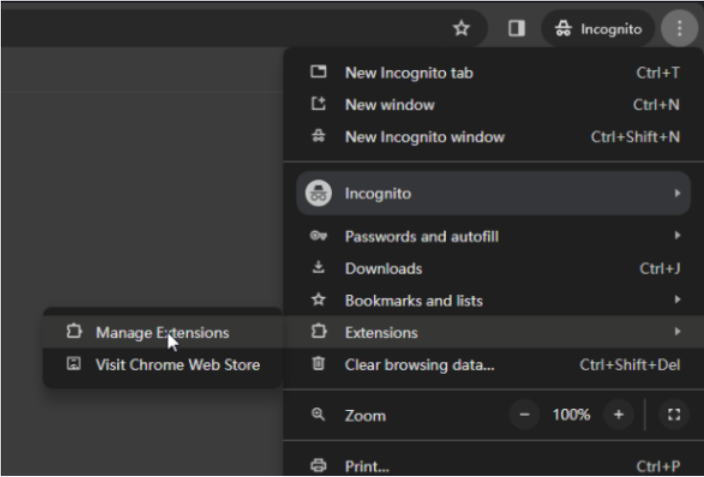
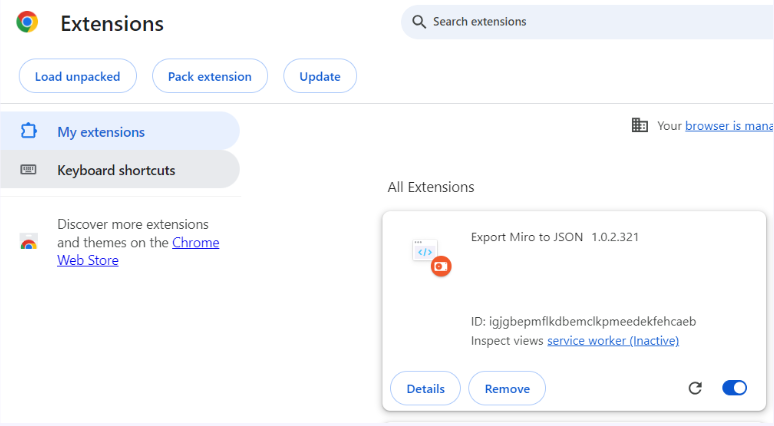
Chrome에서 Extensions → Manage Extensions(확장 프로그램 → 확장 프로그램 관리)를 열거나 주소창에 chrome://extensions를 입력하세요.
Developer mode(개발자 모드)를 켜고 Load unpacked(압축해제된 확장 프로그램 로드)를 클릭한 뒤, manifest.json이 들어 있는 압축 해제 폴더를 선택하세요. Export Miro to JSON 확장 프로그램이 활성화되어 있는지 확인하세요.
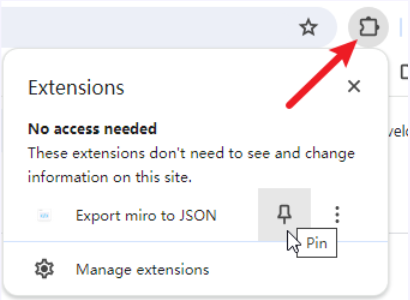
Chrome의 퍼즐 모양 Extensions(확장 프로그램) 아이콘을 클릭한 뒤, Export Miro to JSON 옆의 고정 아이콘을 클릭하세요. 확장 프로그램 아이콘이 툴바에 표시되어 쉽게 열 수 있습니다.
Miro에서 내보내기
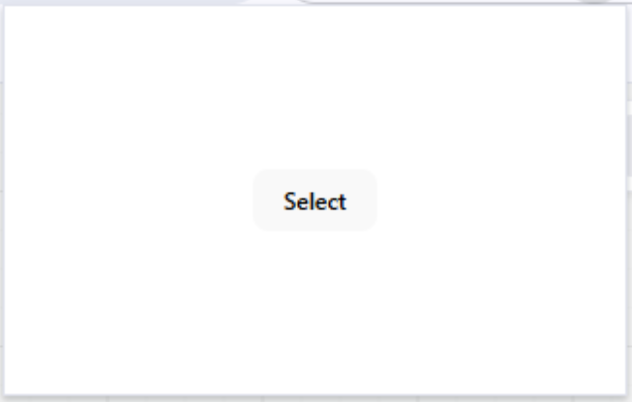
Miro에 로그인해 옮길 보드를 여세요. 고정한 확장 프로그램을 클릭하세요. 내보내기 폴더를 지정하라는 메시지가 나타나면 Select(선택)을 클릭하고 컴퓨터의 폴더를 선택하세요.
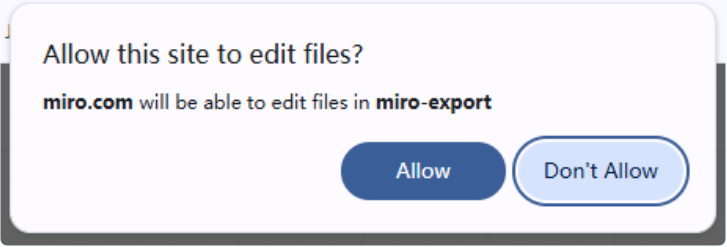
Chrome에서 선택한 폴더의 파일을 miro.com이 수정하도록 허용할지 묻는 메시지가 나타나면 Allow(허용)을 클릭하세요. 확장 프로그램을 다시 열면 내보내기 옵션을 사용할 수 있습니다.
보드 한 개를 전체 내보내려면 Export current file(현재 파일 내보내기)을 클릭하세요. 확장 프로그램에 Export all(전체 내보내기)과 Export selected(선택 항목 내보내기)만 표시된다면 Export all을 선택하세요.
여러 보드를 내보내려면 보드 목록에서 이름 옆의 체크박스를 선택한 뒤, 아래쪽 Export(내보내기) 버튼을 클릭하세요. Export selected는 현재 열려 있는 보드에서 선택한 요소만 내보냅니다.
내보내기가 끝날 때까지 Miro 탭을 활성 상태로 유지하세요.
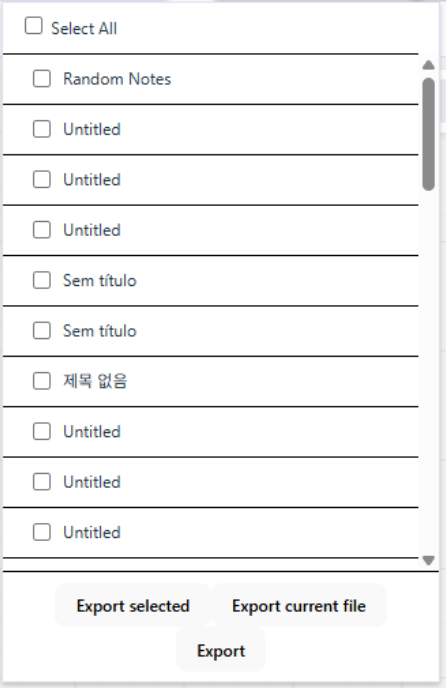
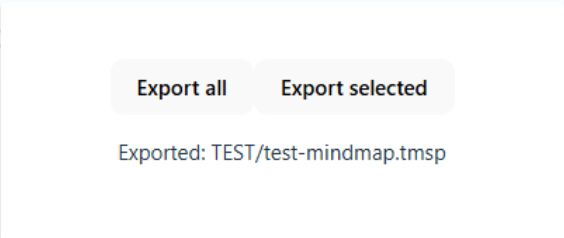
내보낸 .tmsp 보드 파일을 찾으세요. 보드에 첨부 파일이 있으면 확장 프로그램이 .mtd 저장 파일도 만듭니다.
파일 이름을 바꾸지 말고 .tmsp 보드 파일과 그에 해당하는 모든 .mtd 파일을 함께 보관하세요. 첨부 파일이 크면 저장 파일이 여러 개 생성될 수 있습니다.

Boardmix로 가져오기
Boardmix 계정에 로그인한 뒤 가져오기 페이지를 여세요.
boardmix.com/app/filegenerator프라이빗 구축 고객: your-domain-or-IP/app/filegenerator/에서 전용 가져오기 페이지를 여세요. your-domain-or-IP를 사용 중인 프라이빗 구축 도메인 또는 IP 주소로 바꾸면 됩니다.
.tmsp 파일과 그에 해당하는 모든 .mtd 파일을 페이지로 끌어다 놓으세요. 여러 보드를 한 번에 선택하거나 내보내기 폴더 전체를 끌어다 놓을 수 있습니다. 가져오기 도구가 필요한 파일을 골라 처리합니다.
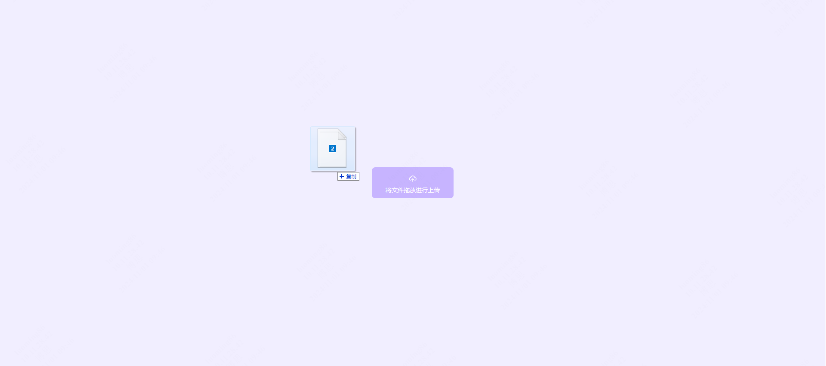
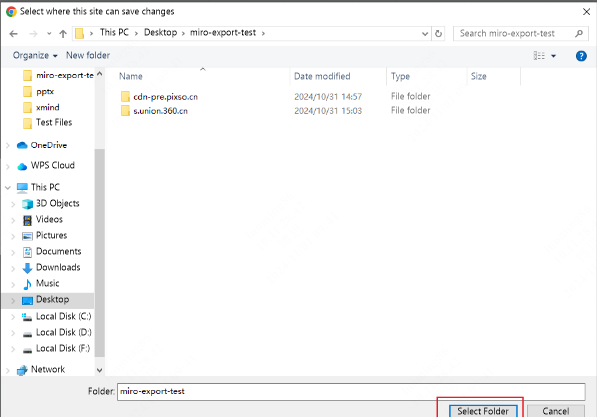
가져오기 도구가 첨부 파일 폴더를 요청하면 내보낸 .mtd 파일이 있는 폴더를 선택하고, 접근 권한 요청이 나타나면 허용하세요. 그러면 Boardmix가 가져올 보드의 첨부 파일 데이터를 찾을 수 있습니다.
가져온 보드를 만들 Boardmix 위치를 선택한 뒤 Confirm(확인)을 클릭하세요.
파일을 처리하는 동안 가져오기 페이지를 열어 두세요. 초록색 체크 표시가 나타나면 해당 파일의 가져오기가 끝난 것입니다.
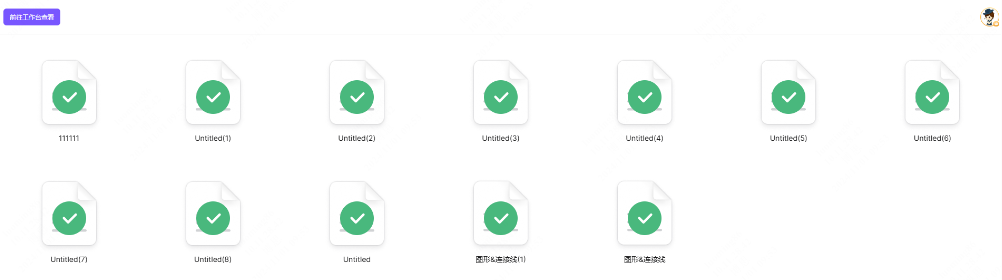
가져오기가 완료된 파일을 클릭해 열거나, Boardmix 워크스페이스로 돌아가 선택한 위치에서 찾으세요.
내용, 배치, 첨부 파일을 원본 Miro 보드와 비교하세요. 결과를 확인할 때까지 내보내기 파일을 보관하세요.
이전 범위 확인
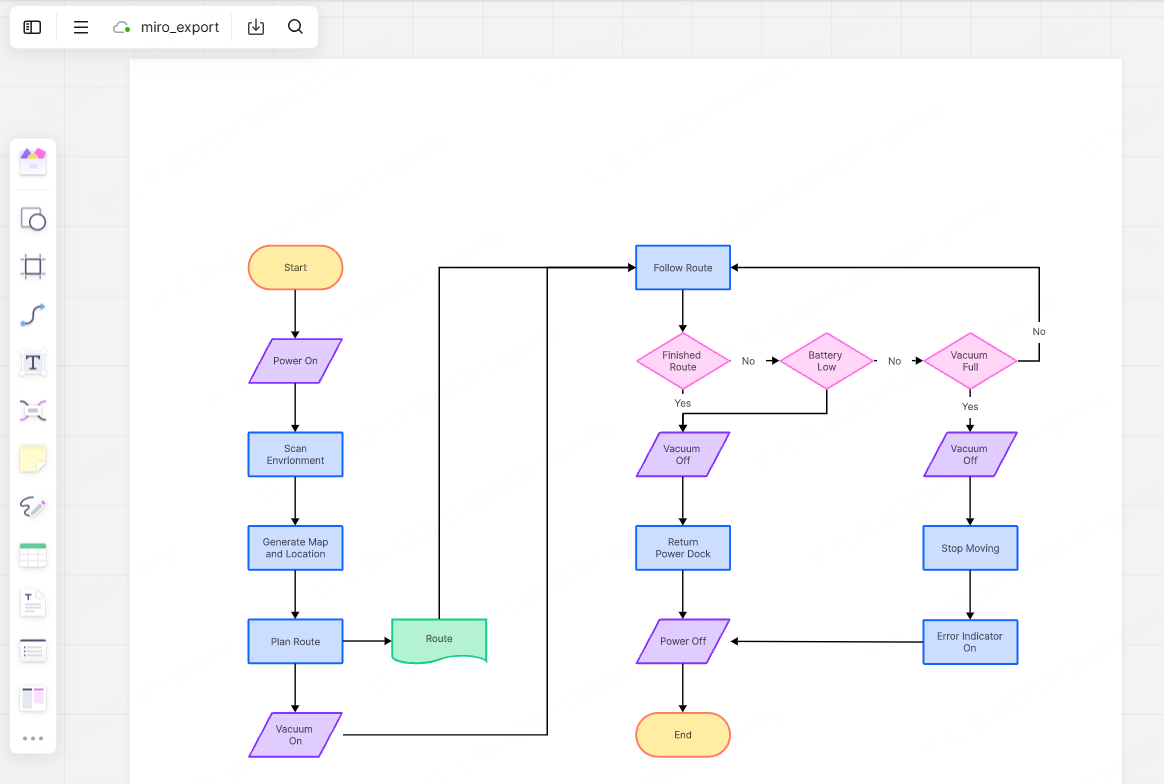
가져온 보드에서 텍스트, 연결선, 프레임, 도형, 스티커 메모, 이미지, 카드를 직접 편집해 보세요. 더 많은 보드를 옮기기 전에 팀에 필요한 요소가 예상대로 작동하는지 확인하세요.
댓글, 권한, 보드 기록, 앱 데이터, 연동은 별도의 설정이 필요할 수 있습니다. 원본 보드의 사용을 중단하기 전에 필요한 항목을 다시 설정하거나 확인하세요.
PDF나 이미지는 화면을 비교하는 데 유용하며, 구조화된 내보내기 파일은 원본 기록을 보관하는 데 도움이 됩니다. 다만 어느 쪽도 모든 요소를 개별적으로 편집할 수 있다는 근거가 되지는 않습니다.
이전 결과 확인
담당자가 사본을 확인할 때까지 원본 Miro 보드를 열어 볼 수 있도록 보관하세요. 먼저 시험 삼아 가져온 보드를 비교한 뒤, 나머지 보드에도 같은 과정을 적용하세요.
문제 해결
원본 보드에 접근할 수 있는 Miro 계정으로 로그인했는지, 올바른 조직을 선택했는지, 요청된 읽기 권한을 허용했는지 확인하세요. 그런 다음 직접 가져오기를 다시 시작하세요.
보드 전체 내보내기가 끝났는지, .tmsp 파일과 그에 해당하는 모든 .mtd 첨부 파일을 업로드했는지 확인하세요. Boardmix가 첨부 파일 폴더를 요청하면 해당 폴더를 선택하세요.
방법 1에서는 Imported(가져오기 완료)가 표시될 때까지 Boardmix를 열어 두세요. 방법 2에서는 각각 완료 상태가 표시될 때까지 Miro 내보내기 탭과 Boardmix 가져오기 페이지를 열어 두세요.
대체 방법
화면을 참고할 자료만 필요하다면 Miro에서 PDF 또는 이미지로 내보낸 뒤, 해당 파일 형식을 지원하는 Boardmix 영역에 추가하세요. 가져온 보드와 비교할 때 사용할 수 있습니다.
자주 묻는 질문
Boardmix 워크스페이스에서 안내에 따라 Miro 팀의 접근 권한을 허용하고, 보드와 저장 위치를 선택하려면 방법 1을 사용하세요. 로컬 내보내기 파일, 여러 보드의 일괄 내보내기, 첨부 파일 처리, 프라이빗 구축 환경에서의 이전이 필요하다면 방법 2를 사용하세요.
방법 1의 직접 가져오기는 한 번에 보드 한 개를 선택합니다. 파일을 이용해 여러 보드를 가져오려면 방법 2에서 확장 프로그램의 보드 목록을 체크하고 Export(내보내기)를 클릭한 뒤, .tmsp 파일과 그에 해당하는 모든 .mtd 첨부 파일을 업로드하세요.
자동으로 옮겨진다고 가정하지 마세요. 가져온 보드를 확인하고, 팀에 필요한 댓글, 권한, 기록, 앱 데이터, 연동을 별도로 다시 설정하세요.
방법 1에서는 Miro 계정, 조직, 원본 보드 접근 권한, Allow(허용) 단계를 확인하세요. 방법 2에서는 전체 내보내기가 끝났는지 확인하고, .tmsp 파일과 그에 해당하는 모든 .mtd 첨부 파일을 업로드하세요. 그런 다음 가져온 보드를 열어 원본과 비교하세요.
가져오기는 Boardmix에 사본을 만드는 과정입니다. 팀에서 사본을 확인하고 이전을 마칠 때까지 원본 보드를 보관하세요.
가져온 사본을 열어 팀에서 사용하는 텍스트, 연결선, 프레임, 이미지, 도형, 스티커 메모, 카드를 직접 확인하세요. 전체 보드를 이전하기 전에 보드 한 개에서 편집 가능 여부를 확인하세요.
보드 크기와 첨부 파일에 따라 달라집니다. 방법 1에서는 Imported(가져오기 완료)가 표시될 때까지 Boardmix를 열어 두세요. 방법 2에서는 파일별 완료 상태가 표시될 때까지 Miro 내보내기 탭을 활성 상태로 유지하고 Boardmix 가져오기 페이지를 열어 두세요.