Если после импорта доски Miro в Boardmix не видны изображения или вложения, сначала проверьте, какой материал вы загрузили. Для переноса через расширение нужны файл доски .tmsp и все созданные вместе с ним файлы вложений .mtd. PDF, картинка и резервная копия .rtb решают другие задачи. Повторная загрузка одного и того же неполного набора не вернёт недостающие файлы.
Полный порядок экспорта и загрузки показан в инструкции по переносу досок Miro в Boardmix. Ниже — разбор ситуации, когда экспорт уже есть, но результат не совпадает с исходной доской: как найти этап, на котором возникла проблема, и что делать с конкретным изображением или документом.
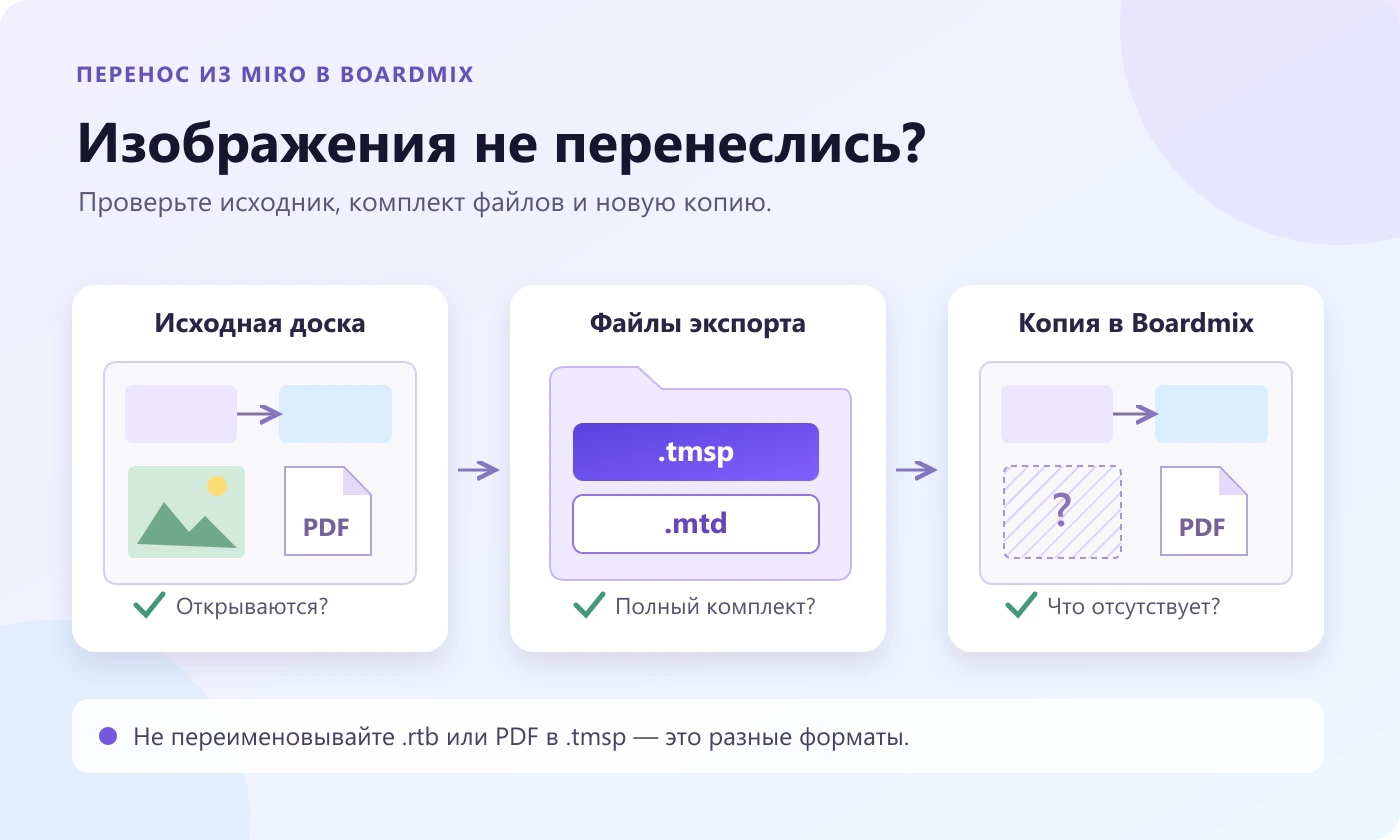
Сначала определите, что именно вы импортировали
Откройте папку с сохранёнными материалами и посмотрите на расширения файлов. Если система скрывает их, включите отображение расширений в файловом менеджере. Не меняйте имя файла ради того, чтобы импорт принял его: переименование не преобразует формат.
.tmspвместе с.mtd: набор, созданный расширением для переноса в Boardmix. Файлы.mtdсодержат данные вложений. Для крупных вложений таких файлов может быть несколько.- Только
.tmsp: это ещё не доказывает, что экспорт повреждён. Выясните, создавались ли рядом файлы.mtd, и не остались ли они на компьютере отправителя. Их отсутствие особенно важно проверить, когда на исходной доске были вложения. - PDF, JPG или SVG: визуальная копия. Наличие картинки на холсте не означает, что исходные стикеры, фигуры и прикреплённые документы перенеслись как отдельные объекты.
.rtb: резервная копия Miro для восстановления в Miro. Это не.tmsp; порядок работы с ней описан в справке Miro о резервных копиях.
Не пытайтесь открыть .mtd как фотографию или PDF. Его назначение — передать данные вложений модулю импорта. Для чтения документа отдельно нужен сам исходный документ либо доступ к нему на доске.

Выберите свой случай
«Импорт не работает» может означать разные проблемы. Начните с наблюдаемого результата, а не с повторного экспорта всех досок команды.
- Тексты и фигуры появились, но часть изображений или документов отсутствует.
Проверьте комплект файлов и папку с вложениями. Затем сравните конкретный объект с оригиналом. Это поможет отличить неполную передачу файлов от элемента, который нужно восстановить отдельно.
- Перенеслась только часть холста.
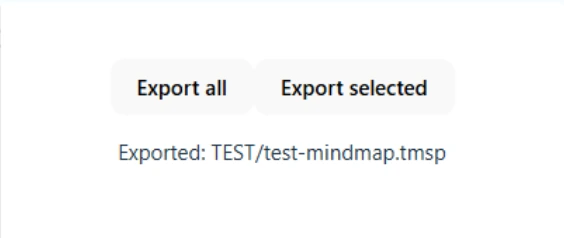
Уточните, какую команду использовали в расширении. Export selected выгружает выделенные объекты открытой доски, а не все доски, отмеченные в списке. Для полной доски используйте соответствующую команду полного экспорта; для нескольких досок — выбор их названий и кнопку Export внизу списка.
- В Boardmix есть одна большая картинка, но нельзя изменить отдельный стикер.
Вероятно, вы разместили визуальный экспорт, а не импортировали объекты. Это не потерянное вложение. Для дальнейшего редактирования исходной структуры нужен подходящий путь импорта, а не повторная загрузка того же изображения.
- Не удаётся выбрать исходную доску при прямом подключении.
Проверьте аккаунт Miro, выбранную организацию и разрешение на чтение. Папка
.mtdотносится к файловому способу и не исправляет доступ к доске при прямом подключении.- Доска открылась, но недоступна ссылка на внешний документ.
Откройте адрес документа отдельно под своей учётной записью. Права на файл во внешнем сервисе и права на доску — не одно и то же; изображение превью не подтверждает доступ к содержимому документа.
Как проверить сохранённые .tmsp и .mtd
Сравните полученную папку с папкой отправителя
Попросите человека, который выполнял экспорт, открыть исходную папку выгрузки. Сопоставьте названия файлов и их размеры с вашей копией. Если отправили только .tmsp, запросите остальные файлы из того же экспорта. Если выгрузка передавалась в архиве, сначала распакуйте её и проверьте содержимое.
Не смешивайте вручную вложения из разных выгрузок одной доски. После изменений в Miro старый файл доски и новые файлы вложений не стоит считать единым комплектом. Надёжнее передать целиком одну сохранённую выгрузку и сохранить её оригинальную структуру.
Если на этапе экспорта закрыли вкладку или операция прервалась, не считайте появление первого файла подтверждением завершения. При доступном оригинале повторите полный экспорт в отдельную папку и дождитесь результата. Старую папку пока оставьте: она пригодится для сравнения.
Загрузите комплект на страницу импорта
Войдите в Boardmix и откройте страницу импорта сохранённых файлов. Перетащите .tmsp и связанные .mtd либо всю папку экспорта. Выберите, где должна появиться доска. Для повторной попытки удобно использовать отдельную папку, чтобы не спутать новую копию с той, которую команда уже редактировала.
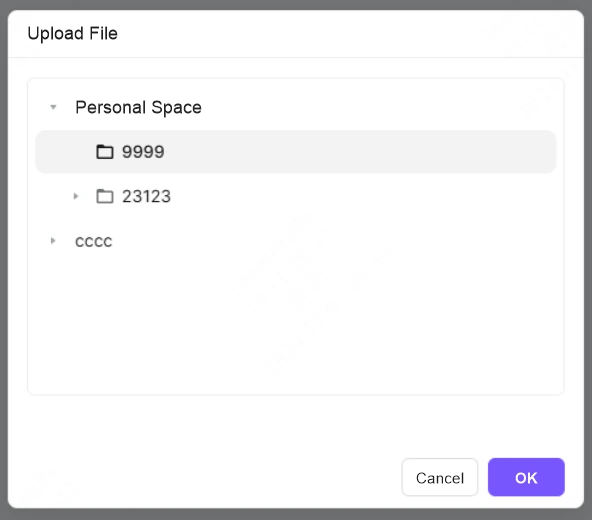
Укажите папку вложений, если появится запрос
Выберите папку с экспортированными .mtd и разрешите доступ к ней. Это локальная папка с данными, а не ссылка на Miro и не папка назначения в рабочем пространстве Boardmix. Оставьте страницу импорта открытой до завершения обработки.
Зелёная галочка показывает, что обработка файла завершилась. После этого откройте доску и найдите именно тот объект, из-за которого начали повторную попытку. Завершение импорта и наличие всех нужных материалов — разные вопросы.
Пример: схема проекта перенеслась без двух вложений
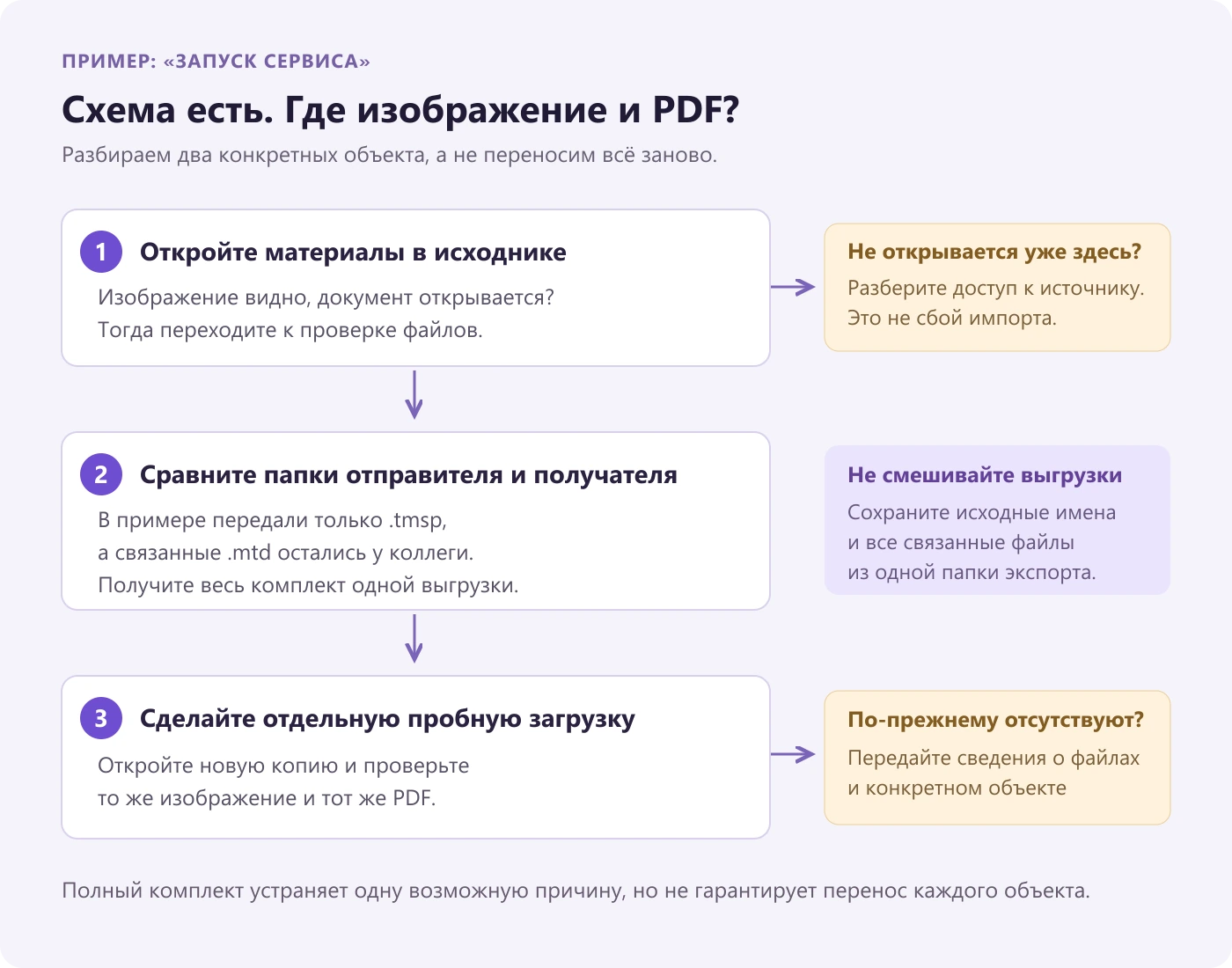
Представим доску «Запуск сервиса»: три фрейма, схема согласования, изображение экрана и прикреплённый PDF с требованиями. Координатор получил от коллеги один .tmsp. После импорта схема видна, но материалы, необходимые для обсуждения, отсутствуют. Вот как разобрать такую ситуацию без повторного переноса всего рабочего пространства.
- Зафиксировать конкретные пропуски. Координатор записывает название фрейма и положение изображения и PDF. «Не перенеслось всё» не помогает понять, что искать.
- Сопоставить с источником. Коллега, у которого есть доступ к исходной доске, проверяет, что эти материалы действительно открываются в Miro. Если документ недоступен уже там, проблема возникла до импорта.
- Сравнить папки. В папке коллеги, помимо
.tmsp, обнаруживаются созданные при этой же выгрузке файлы.mtd. Координатор получает весь комплект без переименования. - Сделать отдельную пробную загрузку. Он импортирует полный комплект в другую папку Boardmix и при запросе указывает каталог вложений. Уже начатую рабочую копию пока не удаляет.
- Проверить два проблемных объекта. Если они появились и доступны, команда выбирает новую копию как рабочую. Если нет, координатор передаёт в поддержку сведения о конкретных объектах и ходе импорта, а не запускает бесконечные повторные загрузки.
В этом примере обнаружена неполная передача выгрузки, но это не универсальное объяснение любого пропуска. Полный комплект позволяет исключить одну причину; он не доказывает совместимость каждого типа объекта.
Что делать, если Miro уже не открывается
Когда комплект .tmsp и .mtd уже сохранён, начните с него: для загрузки готовых файлов не нужно заново экспортировать доску. Проверьте компьютер автора выгрузки, согласованное командное хранилище и переданный архив. Не удаляйте частично пригодные материалы, пока ищете полную копию.
Если нужных данных в сохранённых файлах нет, импорт не может получить их из недоступного аккаунта по одной ссылке. Уполномоченный коллега с собственным доступом может подготовить новую выгрузку или передать исходное вложение. Передавать ему чужой пароль для этого не нужно. Причины региональных и обычных ограничений разобраны в статье почему Miro не открывается и какие варианты остаются.
Если сохранился только PDF, используйте его как визуальную основу и восстановите необходимый рабочий участок вручную. Не называйте такой результат полным восстановлением доски: в PDF нет исходной структуры объектов, а стандартный экспорт Miro не включает комментарии. Возможности форматов различаются — сравнить их можно в руководстве по экспорту и резервным копиям Miro.
Когда копией можно пользоваться
Проверьте не весь холст «на глаз», а те материалы, ради которых переносили доску. У изображения должна читаться важная подпись; прикреплённый документ должен открываться; соединитель — вести к правильной фигуре. Для внешней ссылки отдельно проверьте доступ участника. Не меняйте одновременно оформление и содержимое: иначе различия импорта смешаются с новыми правками.
Если после повторного импорта появилась новая полноценная копия, договоритесь, в какой из досок команда продолжает работу. Изменения, сделанные участниками в прежней копии, сравните и перенесите отдельно; импорт не следует считать синхронизацией двух рабочих досок.
Когда проблема остаётся, подготовьте для поддержки способ импорта, дату выгрузки, точный текст ошибки, названия и размеры переданных файлов, тип отсутствующего объекта и снимок проблемного участка. Не публикуйте клиентские документы и весь архив в открытом обсуждении. Этого описания достаточно, чтобы начать разбор; материалы с ограниченным доступом передавайте только согласованным с командой способом.