Редактирование объектов
Откройте импортированную доску и проверьте текст, соединительные линии, фреймы, фигуры, стикеры, изображения и карточки. Перед переносом остальных досок убедитесь, что нужные команде объекты работают ожидаемым образом.




Онлайн-доска для совместной работы

Платформа разработчика Boardmix

Интегрировано 100+ ИИ-агентов

Альтернатива Figma для UI/UX

Альтернатива Gamma: презентации с ИИ
Импорт из Miro
Импортируйте доски напрямую или через расширение браузера. Ниже — пошаговая инструкция со скриншотами.
Импортировать из MiroВидеоинструкция
В видео показан перенос через файлы — способ 2. Ниже приведены инструкции со скриншотами для обоих способов.
Подготовка к переносу
Для прямого импорта и получения файлов через расширение нужен доступ к исходной доске Miro. Начните с одной доски с типичными для команды элементами и сохраните оригинал до проверки копии.
Не можете войти в Miro? Сначала разберите ограничения доступа и варианты сохранения досок. Импорт не снимает блокировку по IP. Если файлы .tmsp и связанные .mtd уже сохранены, переходите к их загрузке по способу 2.
Два способа импорта
Выберите прямой импорт из рабочего пространства или перенос файлов через расширение. Оба способа создают копию в Boardmix, которую нужно сравнить с исходной доской Miro.
Способ 1 · Прямой импорт
Начните в Boardmix, подключите аккаунт Miro с доступом к исходной доске и выберите папку назначения. Все действия выполняются пошагово; расширение браузера не требуется.
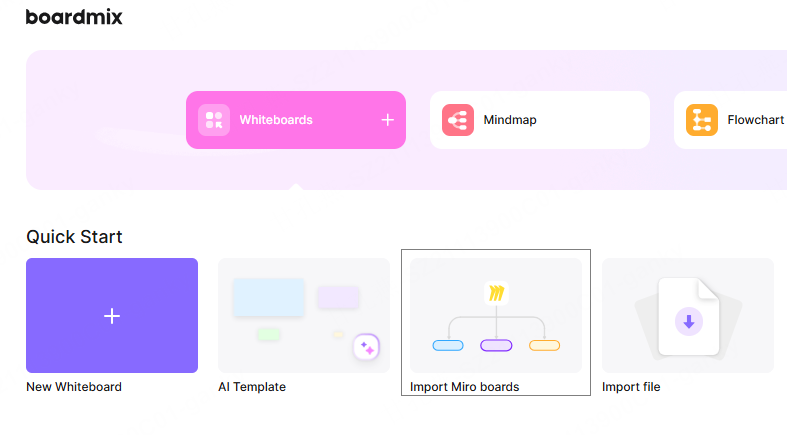
Войдите в Boardmix. В рабочем пространстве найдите раздел «Quick Start» (быстрый старт) и нажмите «Import Miro boards» (импорт досок Miro).
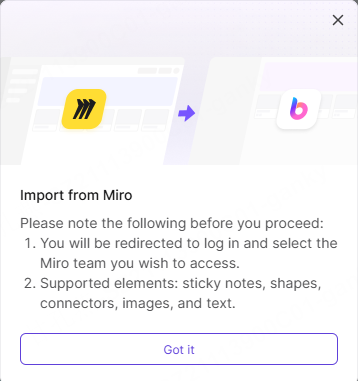
Ознакомьтесь с уведомлением и нажмите «Got it» (понятно). Boardmix перенаправит вас в Miro, где нужно войти в аккаунт и выбрать команду, в которой находится доска.
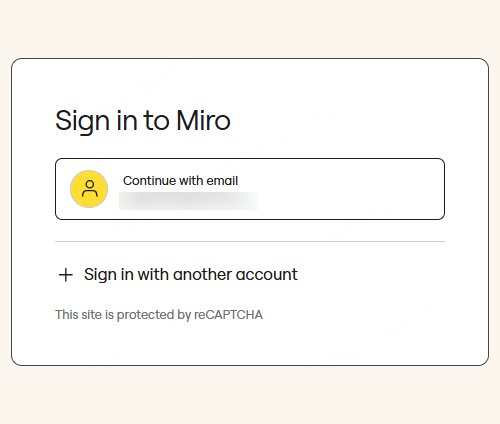
Используйте аккаунт Miro с доступом к нужной доске. Если показан другой аккаунт, выберите «Sign in with another account» (войти в другой аккаунт).
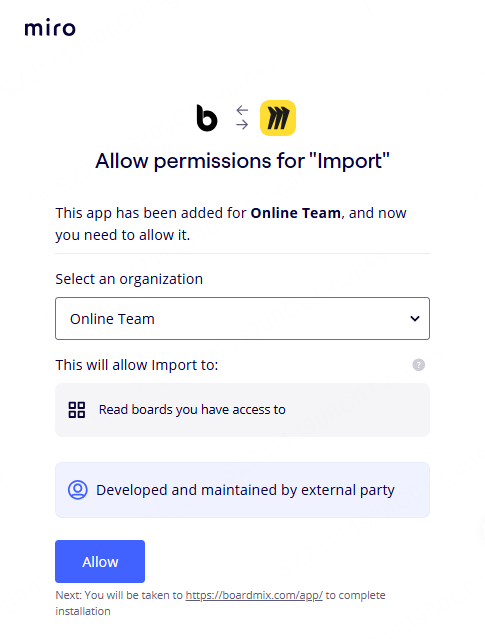
Выберите организацию или команду Miro, в которой находится доска. Ознакомьтесь с запрашиваемым разрешением и нажмите «Allow» (разрешить).
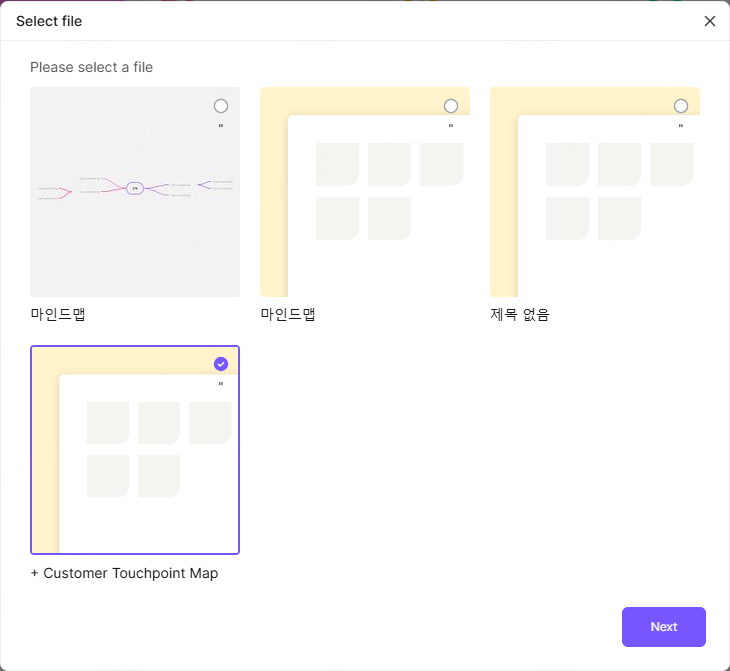
В окне «Select file» (выбор файла) выберите доску для импорта. Убедитесь, что она отмечена галочкой, и нажмите «Next» (далее).
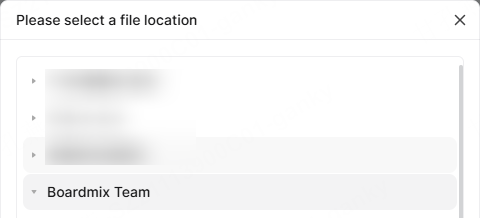
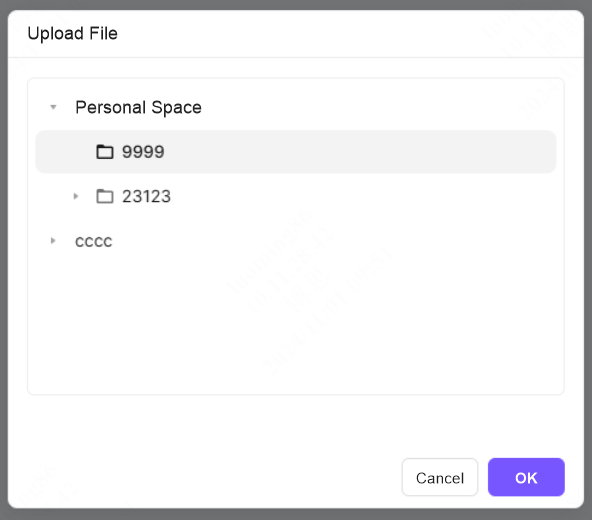
Разверните список папок вашей команды или рабочего пространства Boardmix и выберите папку, в которой можете создавать файлы. Затем нажмите «Start import» (начать импорт).
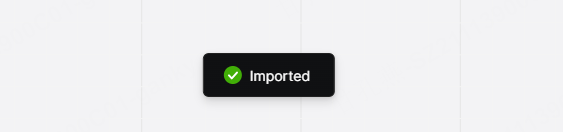
Не закрывайте Boardmix, пока не появится сообщение «Imported» (импортировано). Откройте доску в выбранной папке и сравните её основное содержимое, расположение элементов и возможность редактирования с оригиналом в Miro.
Способ 2 · Импорт файлов
Выберите этот способ, если нужны локальные файлы экспорта, перенос нескольких досок, работа с файлами вложений или импорт в частное развёртывание Boardmix.
На скриншотах показаны расширение и примеры импорта. Номер версии и язык интерфейса могут отличаться; подписи поясняют каждое действие.
Установка расширения
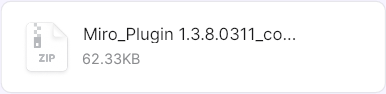
Скачайте ZIP-архив расширения и распакуйте его в папку на компьютере. Не удаляйте эту папку: Chrome будет загружать расширение из неё.
Скачать расширение для MiroZIP · 62 КБ · версия 1.3.8.0311
Для клиентов с частным развёртыванием: обратитесь к вашему B2B-менеджеру за специальной версией расширения, адаптированной к среде вашего проекта.
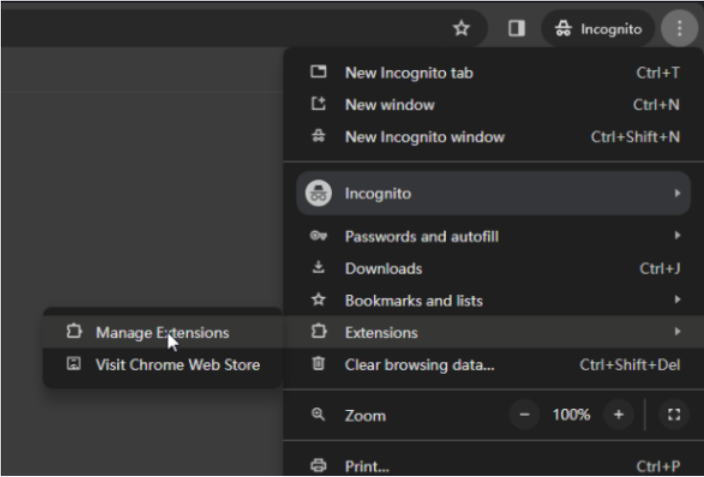
В Chrome откройте «Extensions → Manage Extensions» (расширения → управление расширениями) или введите chrome://extensions в адресной строке.
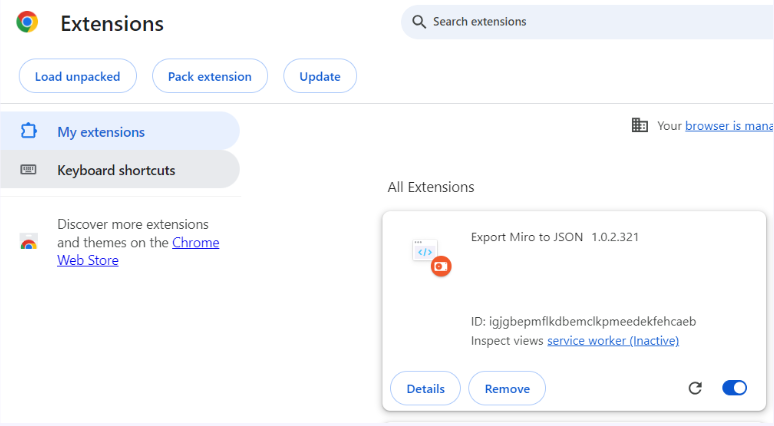
Включите «Developer mode» (режим разработчика), нажмите «Load unpacked» (загрузить распакованное расширение) и выберите папку с файлом manifest.json. Убедитесь, что расширение «Export Miro to JSON» включено.
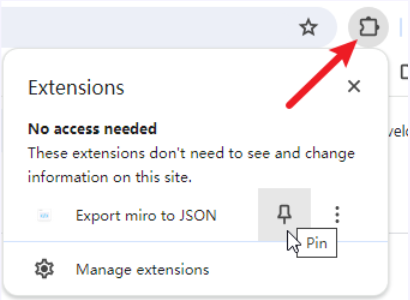
Нажмите значок пазла «Extensions» (расширения) в Chrome, затем значок булавки рядом с «Export Miro to JSON». Значок расширения останется на панели инструментов для быстрого доступа.
Экспорт из Miro
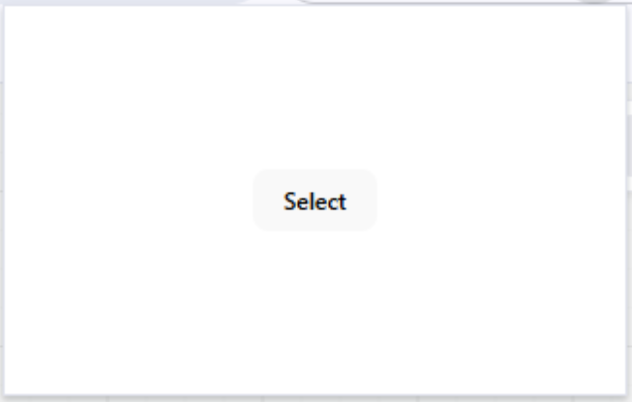
Войдите в Miro и откройте доску, которую хотите перенести. Нажмите значок закреплённого расширения. Когда оно запросит папку для экспорта, нажмите «Select» (выбрать) и укажите папку на компьютере.
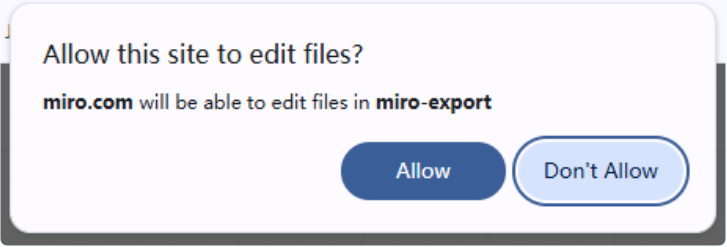
Когда Chrome запросит разрешение для miro.com на изменение файлов в выбранной папке, нажмите «Allow» (разрешить). Снова откройте расширение, чтобы перейти к настройкам экспорта.
Для экспорта одной доски целиком нажмите «Export current file» (экспортировать текущий файл). Если в расширении есть только «Export all» (экспортировать всё) и «Export selected» (экспортировать выбранное), выберите «Export all».
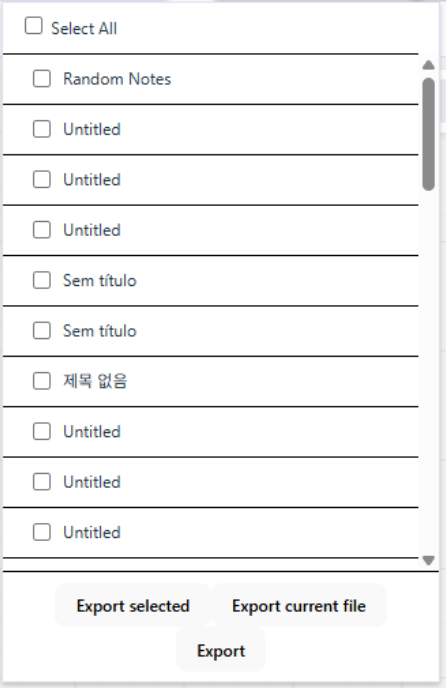
Чтобы экспортировать несколько досок, отметьте их названия в списке и нажмите кнопку «Export» (экспорт) внизу. Команда «Export selected» экспортирует только объекты, выделенные на открытой доске.
Оставьте вкладку Miro активной до завершения экспорта.
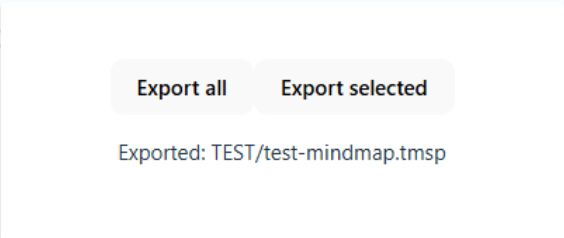
Найдите экспортированный файл доски .tmsp. Если на доске есть вложения, расширение также создаст файлы .mtd с данными вложений.
Храните все связанные файлы .mtd вместе с файлом доски .tmsp и не переименовывайте их. Для крупных вложений может создаваться несколько файлов с данными.

Импорт в Boardmix
Войдите в свой аккаунт Boardmix, затем откройте страницу импорта:
boardmix.com/app/filegeneratorДля клиентов с частным развёртыванием: откройте страницу импорта по адресу your-domain-or-IP/app/filegenerator/, заменив your-domain-or-IP доменом или IP-адресом вашего развёртывания.
Перетащите на страницу файлы .tmsp и все связанные с ними файлы .mtd. Можно выбрать несколько досок одновременно или перетащить всю папку экспорта: модуль импорта сам отберёт нужные файлы.
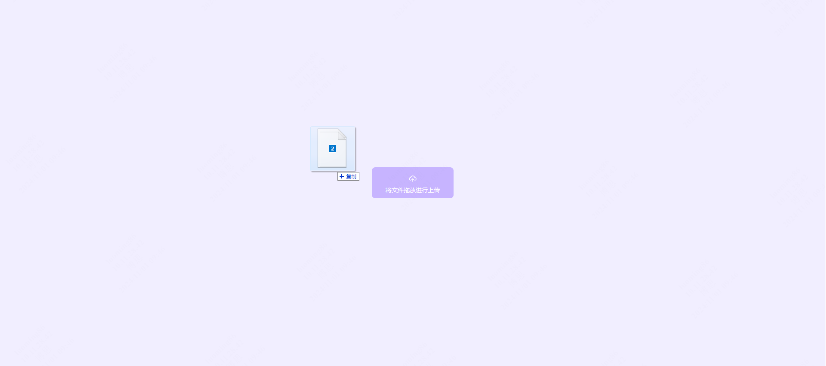
Если модуль импорта запросит папку с вложениями, выберите папку с экспортированными файлами .mtd и разрешите доступ к ней. Так Boardmix сможет найти данные вложений для импортируемых досок.
Выберите папку или рабочее пространство Boardmix, где нужно создать импортированные доски, и нажмите «Confirm» (подтвердить).
Не закрывайте страницу импорта, пока идёт обработка файлов. Зелёная галочка означает, что импорт файла завершён.
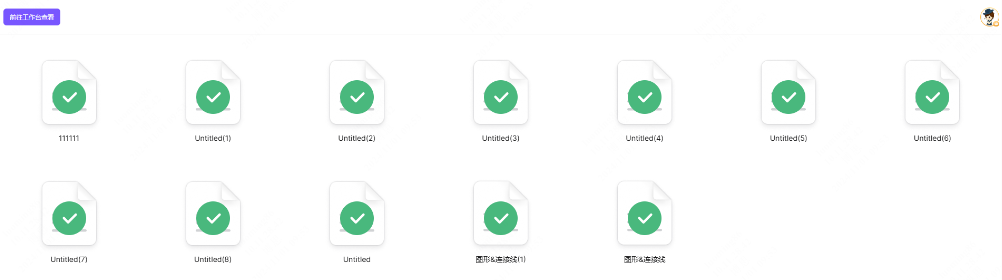
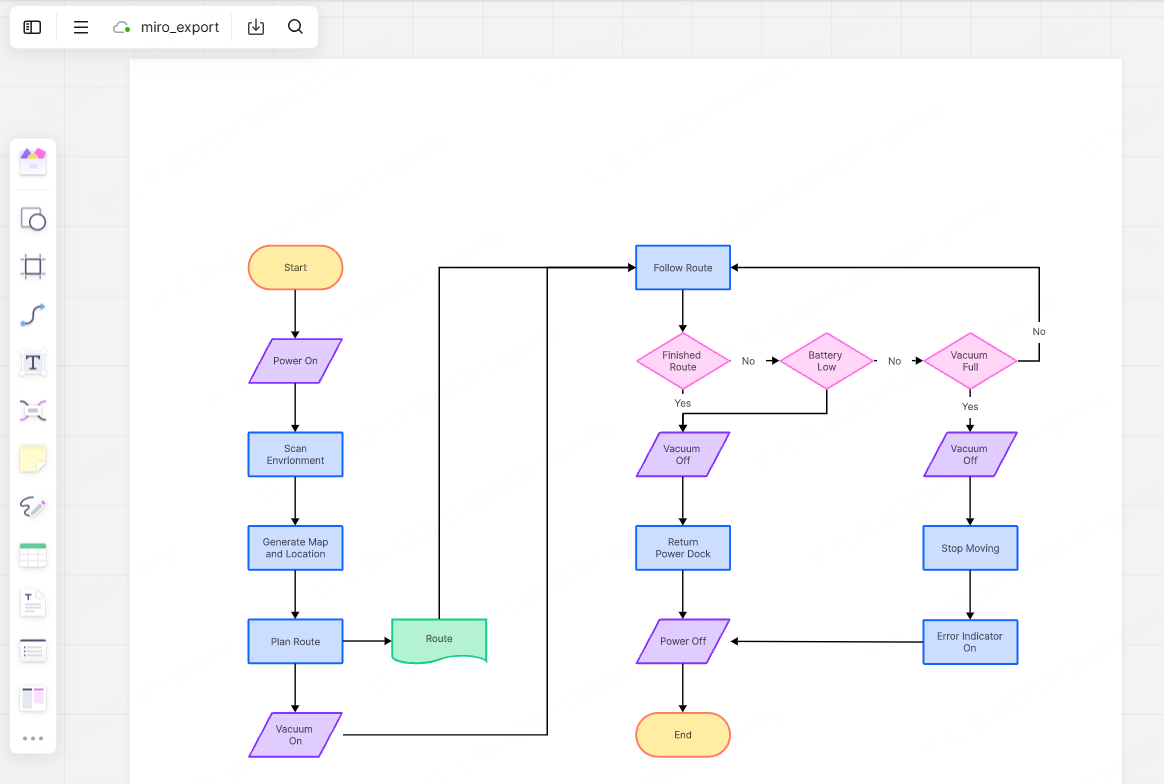
Нажмите на успешно импортированный файл, чтобы открыть его, или вернитесь в рабочее пространство Boardmix и найдите доску в выбранной папке.
Сравните содержимое, расположение элементов и вложения с исходной доской Miro. Сохраните файлы экспорта до завершения проверки.
Возможности и ограничения
Откройте импортированную доску и проверьте текст, соединительные линии, фреймы, фигуры, стикеры, изображения и карточки. Перед переносом остальных досок убедитесь, что нужные команде объекты работают ожидаемым образом.
Комментарии, права доступа, история доски, данные приложений и интеграции могут потребовать отдельной настройки. Сохраните важные обсуждения и сведения из истории отдельно, а права и нужные интеграции настройте в новой рабочей среде.
PDF или изображение удобны для визуального сравнения, а структурированный экспорт помогает сохранить исходные данные. Ни один из этих форматов сам по себе не гарантирует, что каждый объект можно будет редактировать в Boardmix.
Проверка результата
Сохраните доступ к исходной доске Miro, пока её владелец не подтвердит, что копия готова к работе. Сначала проверьте пробный перенос, затем повторите процесс для остальных досок рабочего пространства.
Устранение неполадок
Убедитесь, что вошли в аккаунт Miro с доступом к исходной доске, выбрали нужную организацию и разрешили запрошенный доступ на чтение. Затем снова запустите прямой импорт.
Убедитесь, что экспорт доски целиком завершился и вы загрузили файл .tmsp вместе со всеми связанными файлами вложений .mtd. Если Boardmix запросит папку с вложениями, выберите её. Разбор отсутствующих изображений и вложений поможет найти причину по конкретному объекту.
При способе 1 не закрывайте Boardmix, пока не появится сообщение «Imported» (импортировано). При способе 2 держите вкладку Miro активной до завершения экспорта. Во время загрузки готовых файлов оставьте открытой страницу импорта Boardmix.
Альтернативный вариант
Если достаточно визуального образца и исходная доска доступна, сохраните PDF или изображение. Сравнение форматов экспорта Miro поможет выбрать архив, текстовую выгрузку или резервную копию. Загрузка PDF не превращает содержащиеся в нём фигуры в редактируемые объекты.
Частые вопросы
Способ 1 подходит для пошагового импорта из рабочего пространства Boardmix: вы разрешаете доступ к команде Miro, выбираете доску и папку назначения. Способ 2 используйте, если нужны локальные файлы экспорта, перенос нескольких досок, работа с файлами вложений или импорт в частное развёртывание.
Получить данные прямым подключением или через расширение без доступа к исходной доске не получится. Если у вас уже есть экспортированные файлы .tmsp и связанные .mtd, загрузите их в Boardmix по способу 2. Если сохранились только PDF или изображения, они подойдут как визуальные материалы. Файл резервной копии Miro .rtb относится к другому формату: не переименовывайте его в .tmsp.
При прямом импорте по способу 1 за один раз выбирается одна доска. Для пакетного переноса файлов используйте способ 2: отметьте доски в расширении, нажмите «Export» (экспорт), затем загрузите файлы .tmsp вместе со всеми связанными файлами вложений .mtd.
Не стоит рассчитывать на их автоматический перенос. Важные комментарии и сведения из истории сохраните отдельно. Права доступа, приложения и интеграции настройте в новой рабочей среде; они не считаются перенесёнными вместе с объектами.
При способе 1 проверьте аккаунт Miro, выбранную организацию, доступ к исходной доске и подтверждение кнопкой «Allow» (разрешить). При способе 2 убедитесь, что полный экспорт завершился, и загрузите файл .tmsp со всеми связанными файлами вложений .mtd. Затем откройте результат и сравните его с оригиналом.
Импорт предназначен для создания копии в Boardmix. Сохраните исходную доску, пока команда не проверит копию и не завершит переход.
Откройте импортированную копию и проверьте нужные команде текстовые блоки, соединительные линии, фреймы, изображения, фигуры, стикеры и карточки. Прежде чем переносить все доски, убедитесь на одной из них, что необходимые объекты доступны для редактирования.
Время зависит от размера доски и вложений. При способе 1 оставьте Boardmix открытым до появления сообщения «Imported» (импортировано). При способе 2 держите вкладку Miro активной до завершения экспорта. Затем оставьте страницу импорта Boardmix открытой до завершения обработки сохранённых файлов.
Выберите подходящий способ импорта и проверьте результат. Если нужно провести ближайшую встречу, используйте план переноса воркшопа.
Попробовать Boardmix бесплатно