Блок-схемы
Что происходит дальше?
Покажите процесс от начала до конца, включая решения, альтернативные пути и доработку.
Открыть редактор блок-схем →


Онлайн-доска для совместной работы

Платформа Boardmix для разработчиков

ИИ для диаграмм, текстов и идей

Инструмент для UI/UX-дизайна — альтернатива Figma

Презентации с ИИ — альтернатива Gamma
Найдите ИИ-инструмент для диаграммы, анализа или первого наброска.
Обзор ИИ-агентов Руководство по ИИ-инструментамBOARDMIX · СХЕМЫ И ДИАГРАММЫ
Объясняйте процессы, системы и связи наглядно. Создавайте диаграммы из фигур и соединительных линий, адаптируйте шаблоны и обсуждайте детали вместе на одной доске Boardmix.
Начните с пустой доски или шаблона. Обновляйте диаграмму по мере изменения работы.
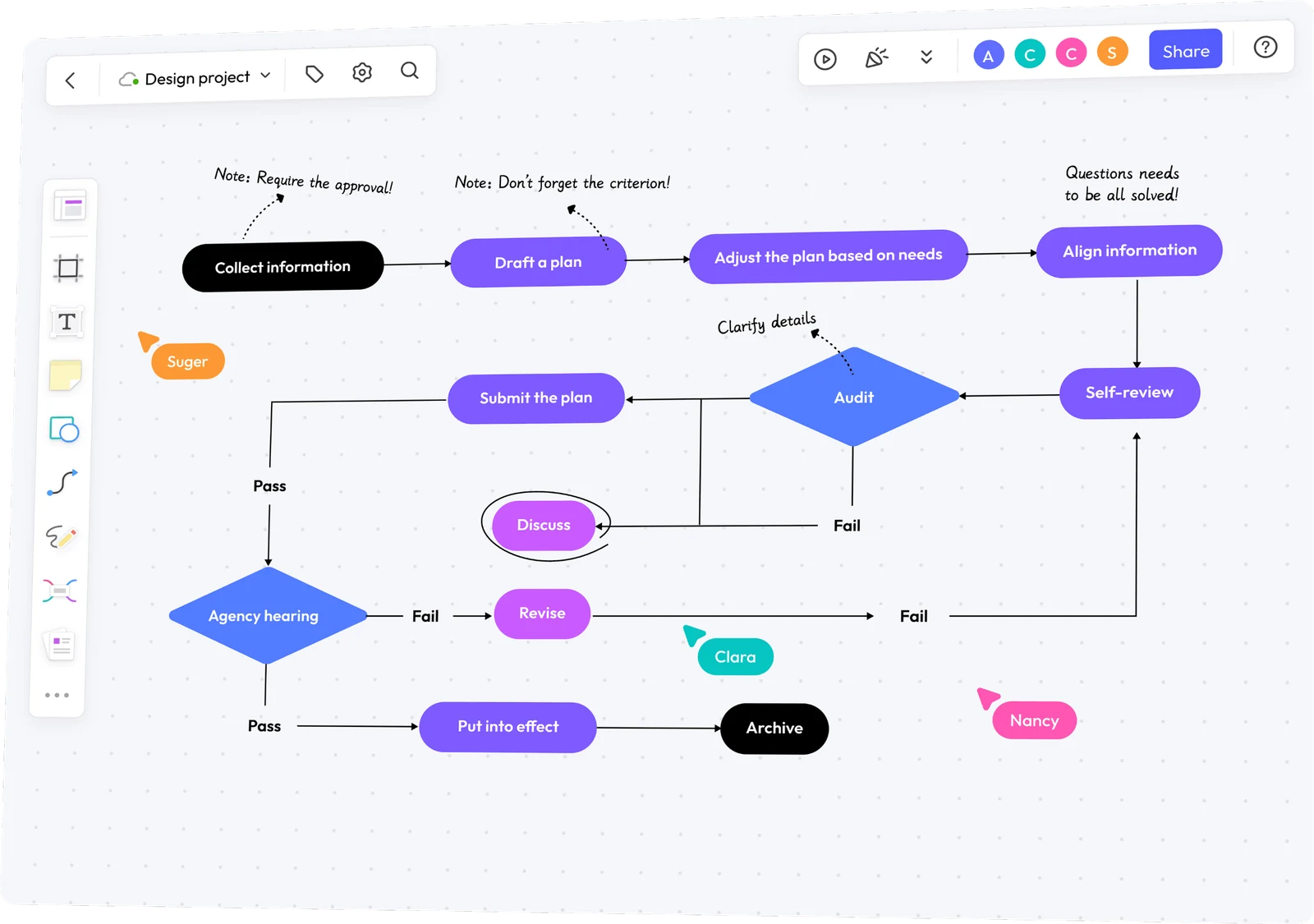
НАЧНИТЕ С ВОПРОСА
Процесс, база данных и структура команды требуют разных представлений. Эти шесть направлений помогут найти подходящий редактор, примеры и шаблоны.
Что происходит дальше?
Покажите процесс от начала до конца, включая решения, альтернативные пути и доработку.
Открыть редактор блок-схем →Как устроено и работает приложение?
Моделируйте классы, взаимодействия или варианты использования с помощью представления, подходящего под задачу проектирования.
Открыть редактор UML-диаграмм →Как связаны сущности данных?
Опишите сущности, ключевые поля и связи, прежде чем уточнять структуру базы данных.
Открыть редактор ER-диаграмм →Какие компоненты связаны между собой?
Объясните основные сервисы, интерфейсы и зависимости, не перегружая схему деталями реализации.
Перейти к архитектурным диаграммам →Кто кому подчиняется?
Покажите команды, роли и линии подчинения так, чтобы за изменениями организации было легко следить.
Открыть редактор оргструктуры →Как развиваются идеи?
Упорядочьте тему, изучите подтемы и превратите разрозненные мысли в понятную структуру.
Открыть редактор ментальных карт →ФИГУРЫ, КОТОРЫЕ ПЕРЕДАЮТ СМЫСЛ
Начните с объектов, которые нужно объяснить. Соедините связанные элементы, назовите отношения и придерживайтесь одного направления чтения.
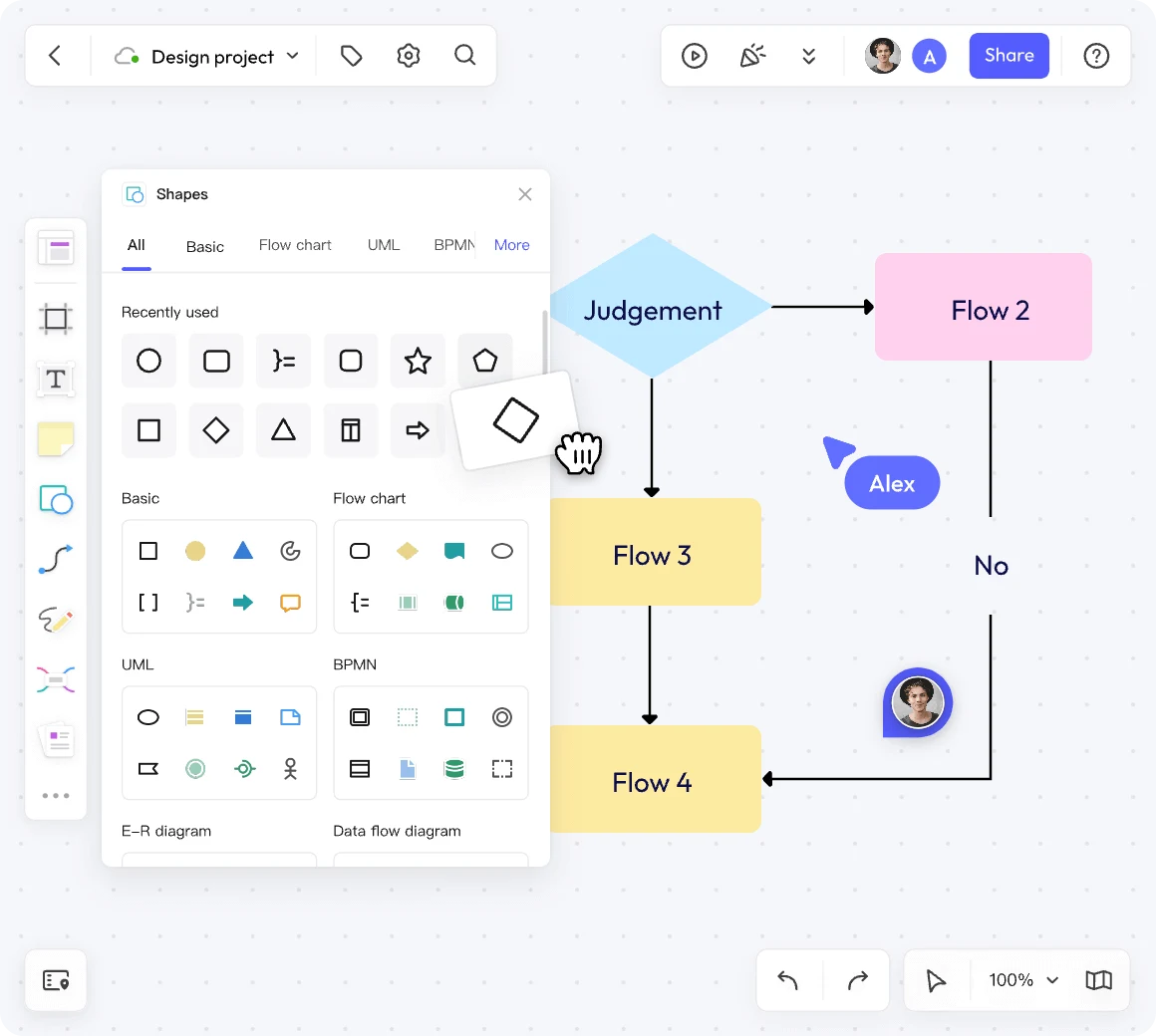
ОТ ВОПРОСА К ПОНЯТНОЙ ДИАГРАММЕ
До начала работы определите одну аудиторию и один вопрос. Разберём, как превратить процесс согласования запроса в полезную первую схему.
Для вопроса «Что происходит после отправки запроса?» подойдёт блок-схема. Начните с отправки и завершите согласованием; включите цикл доработки на случай, если потребуются изменения.
Разместите шаги «Отправить запрос», «Проверить запрос» и решение «Согласовано?». Ветвь «Да» соедините с подтверждением согласования. Ветвь «Нет» направьте к доработке запроса и обратно на проверку. Подпишите обе ветви.
Попросите автора запроса и проверяющего пройти по каждому пути. Добавьте пропущенные шаги, уточните непонятные подписи и поделитесь доской с нужными правами доступа.
У решения есть два подписанных исхода. Исправленный запрос возвращается на проверку, а не попадает в тупик.
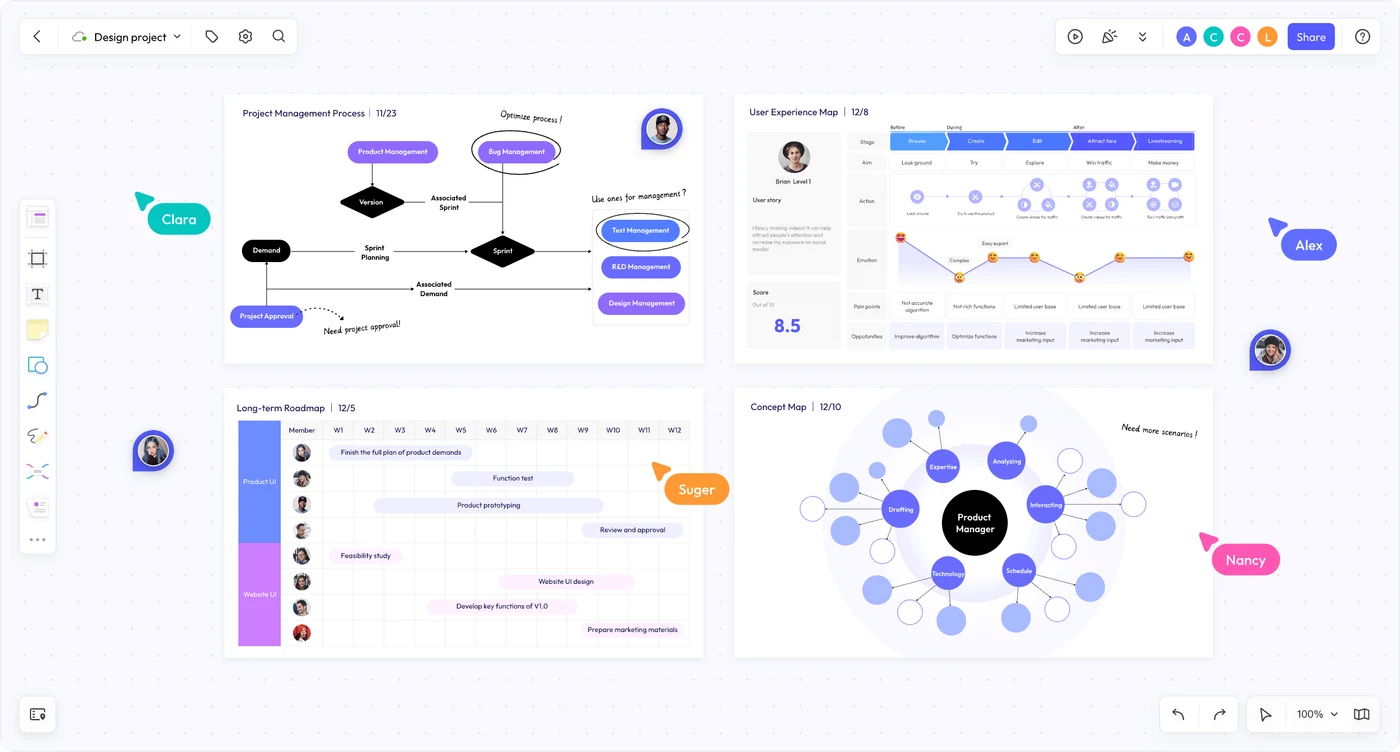
ОДНО ПРОСТРАНСТВО, РАЗНЫЕ ПРЕДСТАВЛЕНИЯ
Схема процесса объясняет шаги, дорожная карта показывает сроки, а карта понятий упорядочивает лежащие в основе идеи. Разместите связанные представления на одной доске, чтобы команда могла переходить от общей картины к деталям.
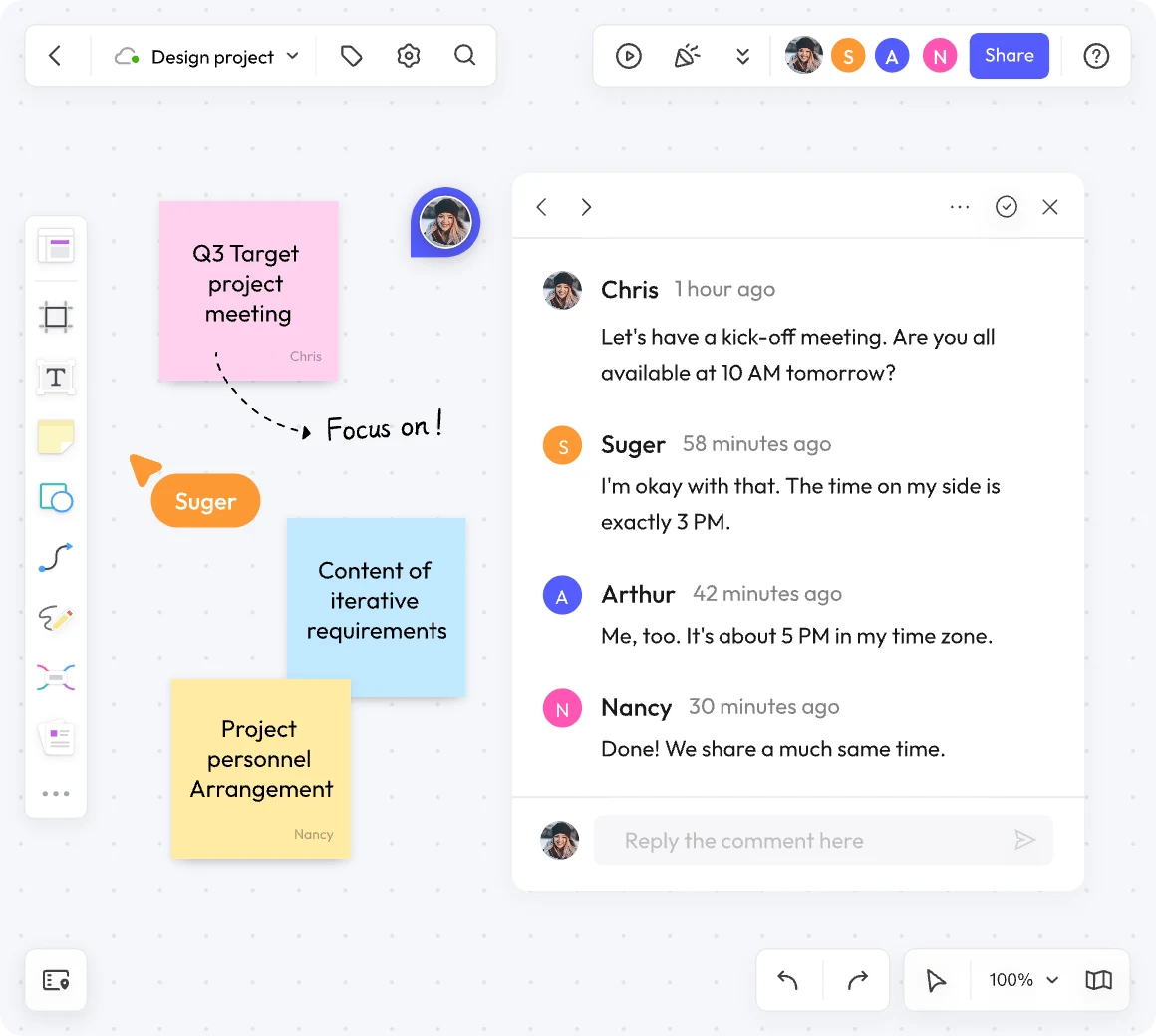
ОБСУЖДАЙТЕ РАБОТУ НА САМОЙ ДОСКЕ
Пригласите коллег на одну доску, редактируйте вместе и обсуждайте фрагменты, требующие внимания. Комментарии помогают сохранить контекст обратной связи.
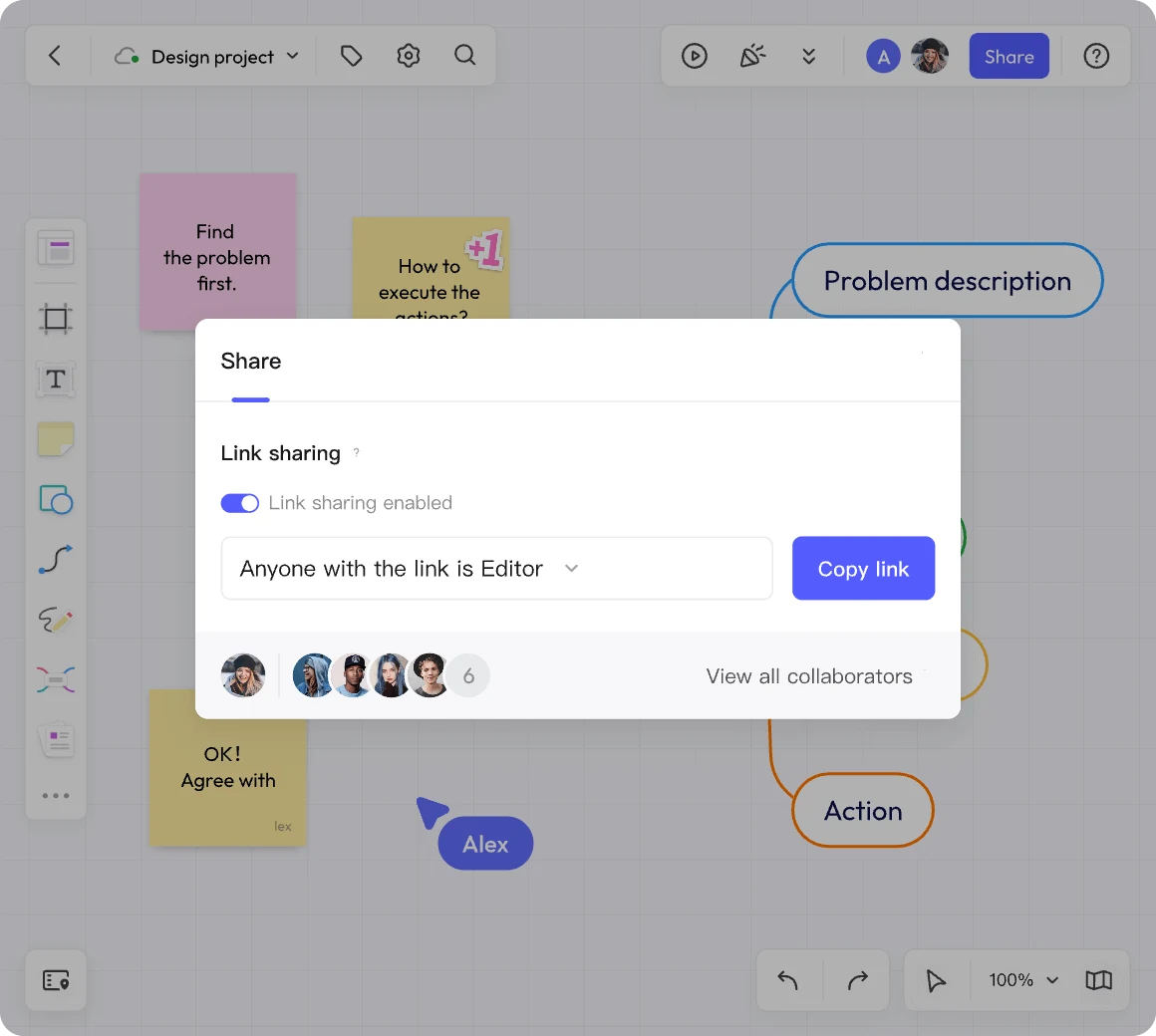
ПОНЯТНАЯ ПЕРЕДАЧА РАБОТЫ
Отправьте ссылку на доску, если диаграмма должна оставаться редактируемой. Выберите просмотр или редактирование в зависимости от задачи обсуждения и добавьте контекст для того, кто увидит схему впервые.
Для статичной копии в документе или презентации используйте доступные на доске варианты экспорта. Копия фиксирует диаграмму на определённый момент, а общая доска остаётся местом для актуальных правок и комментариев.
«Согласование запроса: от отправки до решения» объясняет больше, чем «Процесс v3». Назовите систему или задачу, покажите её границы и поясните непривычные обозначения.
Онлайн-редактор позволяет размещать фигуры, подписи и соединительные линии в браузере, чтобы объяснять процесс, систему или отношения. Boardmix объединяет построение диаграмм с общей доской для заметок, обсуждений и командной работы.
Можно создавать блок-схемы, UML-диаграммы, диаграммы «сущность — связь», архитектуру программных систем, организационные схемы и ментальные карты. В Boardmix также есть фигуры и шаблоны для других технических представлений, включая BPMN и сетевые схемы. Выбирайте структуру под вопрос, на который нужно ответить.
Можно начать с бесплатного аккаунта Boardmix. На странице тарифов указаны актуальные ограничения по доскам и объектам, варианты экспорта и платные возможности.
Boardmix AI помогает создавать черновики поддерживаемых форматов, например блок-схем и ментальных карт, по текстовому запросу. Опишите процесс или тему, затем проверьте результат и отредактируйте связи. Для специализированных структур используйте соответствующие инструменты: не следует считать, что ИИ проверил нотацию UML, ограничения базы данных или поведение системы.
Да. Пригласите участников на одну доску и назначьте нужный доступ. Редактирование в реальном времени и комментарии помогут разобрать диаграмму вместе; общая ссылка не даёт каждому получателю право редактирования автоматически.
Нет. Начните с пустой доски, если хотите определить структуру самостоятельно. Шаблон удобен, когда его обозначения и расположение элементов подходят вашей задаче. Замените подписи из примера и удалите ненужные элементы.
Архитектурная диаграмма показывает основные компоненты и соединения, ER-диаграмма — сущности данных и связи, а UML — конкретную структуру программы или взаимодействие. Блок-схема подходит для шагов и решений в процессе. Связывайте эти представления между собой, сохраняя понятную задачу каждого.
СДЕЛАЙТЕ СЛЕДУЮЩЕЕ ОБСУЖДЕНИЕ ПОНЯТНЕЕ
Выберите отправную точку, соедините детали и пригласите команду к обсуждению.
Начать создание диаграммы