Экспорт доски Miro выбирают по тому, что нужно сохранить: PDF и JPG — внешний вид, CSV — текст, .rtb — резервную копию для Miro. Для продолжения работы с отдельными объектами используйте импорт доски Miro в Boardmix. Ни один из этих способов не заменяет разрешение на доступ к исходнику.
Какой формат экспорта Miro выбрать
Если команда будет менять заметки, фигуры и соединения, нужен импорт объектов. Если материал требуется как архив встречи или основа для новых пометок, может подойти PDF или изображение. Загрузка файла не превращает каждую фигуру внутри него в отдельный редактируемый объект и не создаёт постоянную синхронизацию двух платформ.
- PDF: для отчёта, архива встречи и чтения по фреймам. Проверьте порядок страниц и мелкие подписи.
- JPG или SVG: для визуальной схемы; доступность и качество зависят от плана. SVG не означает, что в другой системе сохранятся исходные типы объектов Miro.
- CSV: для поддерживаемого текстового содержимого. Композиция холста, линии и визуальная иерархия не сохраняются как доска.
- .rtb: резервная копия Miro. Она создаётся при подходящем тарифе и роли и восстанавливается в Miro; это не файл импорта Boardmix.
Например, для завершённой ретроспективы пригодится PDF с итогами, для списка идей — CSV, а для схемы процесса, которую команда продолжит редактировать, — импорт объектов. В экспорт PDF, JPG, SVG и CSV не входят комментарии, поэтому важные решения из обсуждения сохраните отдельно.
Как сохранить доску и выбрать путь переноса
Начните с одной доски, где есть типичные для команды элементы. Сохраните исходный материал на время проверки и убедитесь, что у вашей учётной записи есть доступ к нужной команде Miro.
Когда нужен импорт объектов, а не экспорт картинки
Для активной схемы важны редактируемые стикеры и соединители. Импорт запускается из рабочего пространства Boardmix, но требует авторизации в Miro. Выбор исходной доски и папки назначения показан в основной инструкции выше.
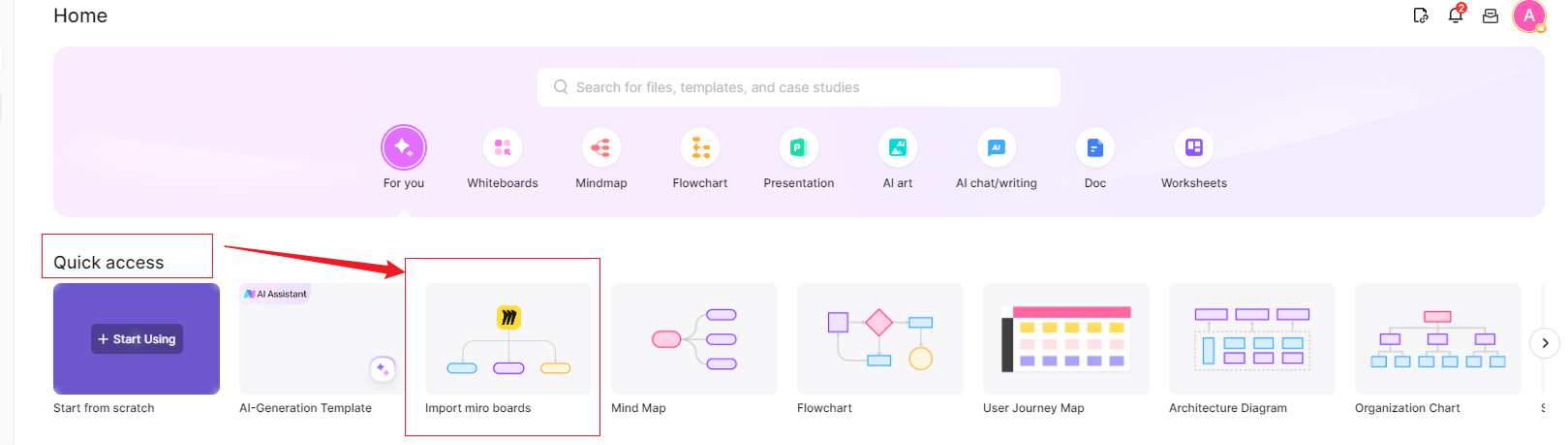

Импорт создаёт рабочую копию; PDF остаётся полезным образцом для сравнения её расположения и подписей.
Экспорт PDF или изображения из Miro
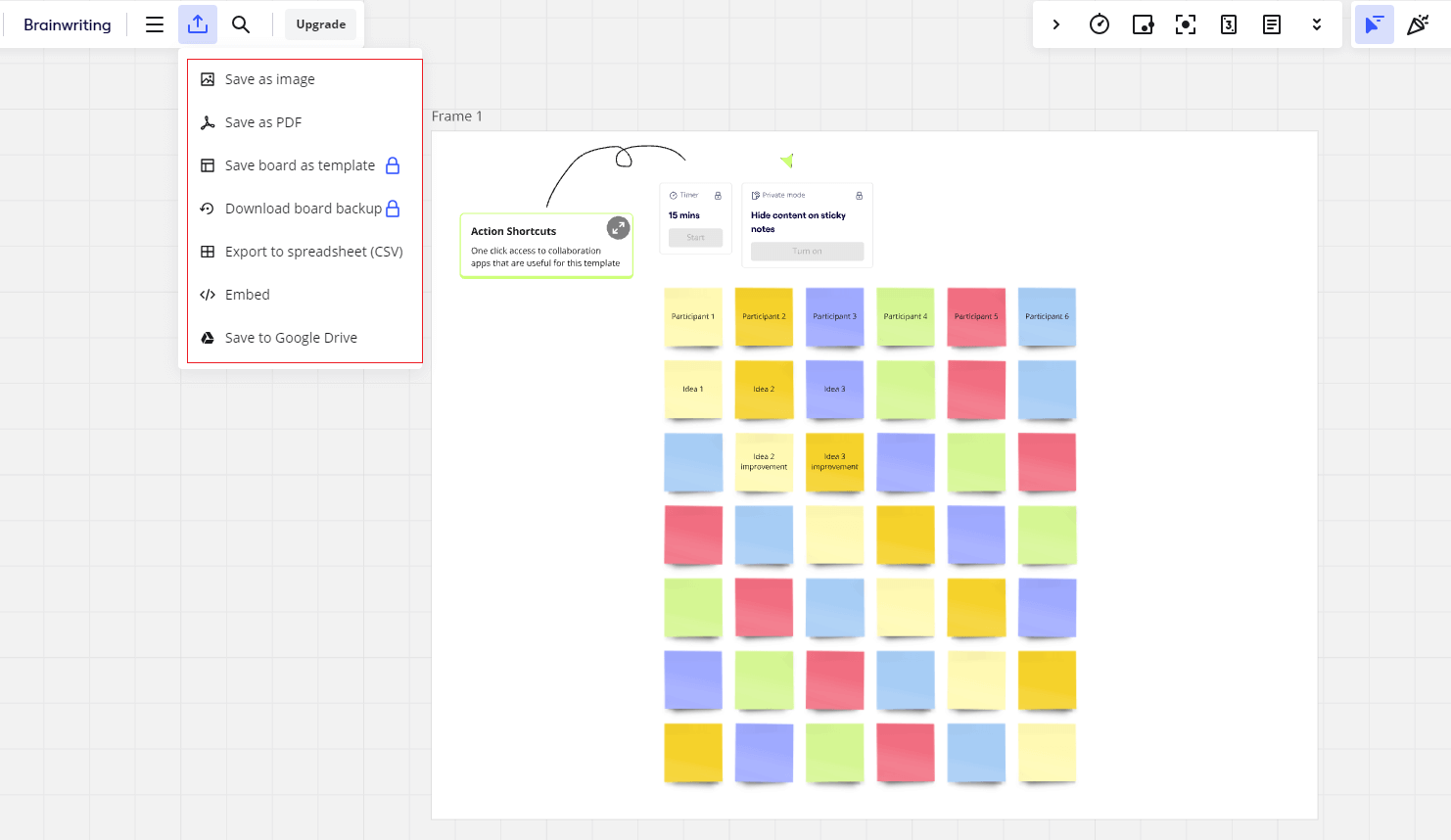
1. Откройте исходную доску Miro. Для нескольких страниц PDF удобно заранее разложить материал по фреймам.
2. Откройте меню экспорта доски. Доступные варианты зависят от устройства, тарифа и разрешений на экспорт.
3. Выберите PDF для постраничного материала или изображение для визуального снимка. CSV выгружает поддерживаемые текстовые данные, а не композицию всей доски. Варианты описаны в справке Miro об экспорте (на английском).
4. Сохраните файл на устройство и откройте его. Проверьте порядок страниц, мелкие подписи и содержимое у границ области экспорта.
Загрузка файла в Boardmix
1. Создайте или откройте доску Boardmix, где хотите разместить материал.
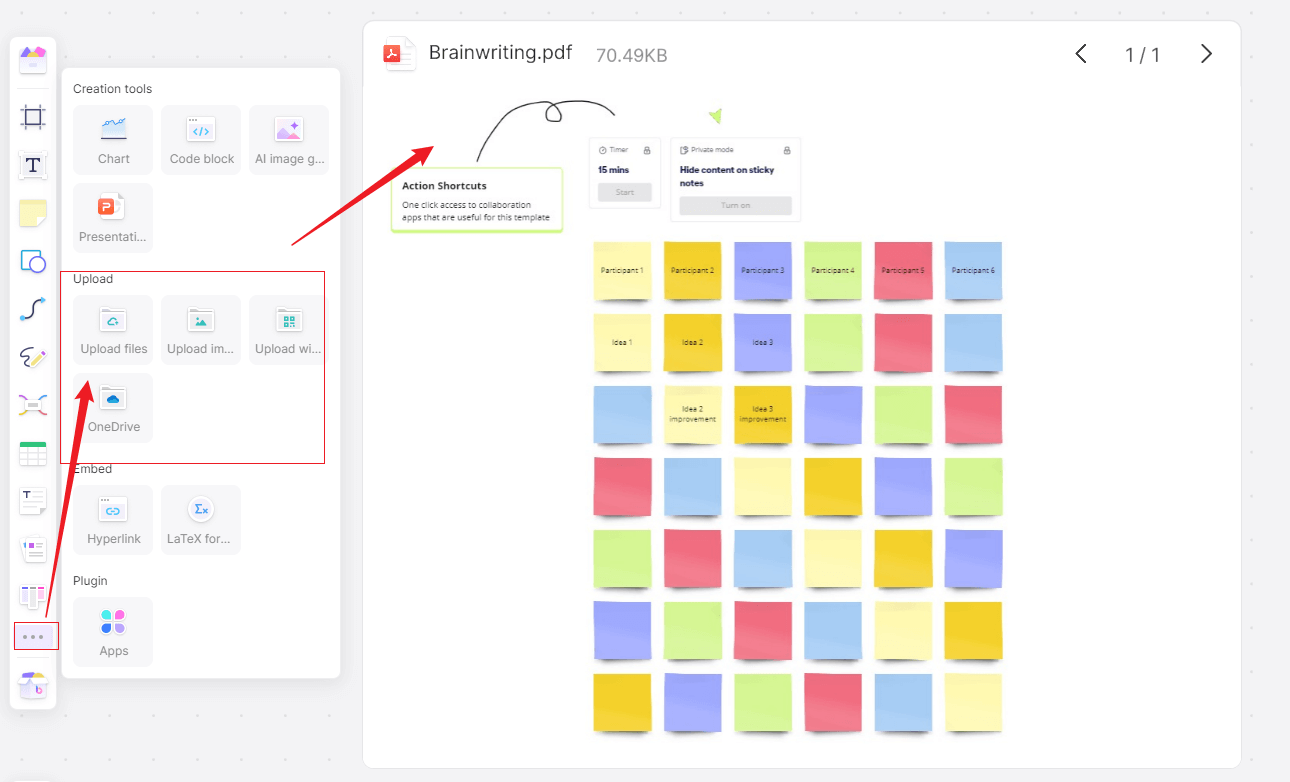
2. Используйте загрузку файлов или перетащите поддерживаемый файл с устройства на холст. Название команды может зависеть от языка интерфейса.
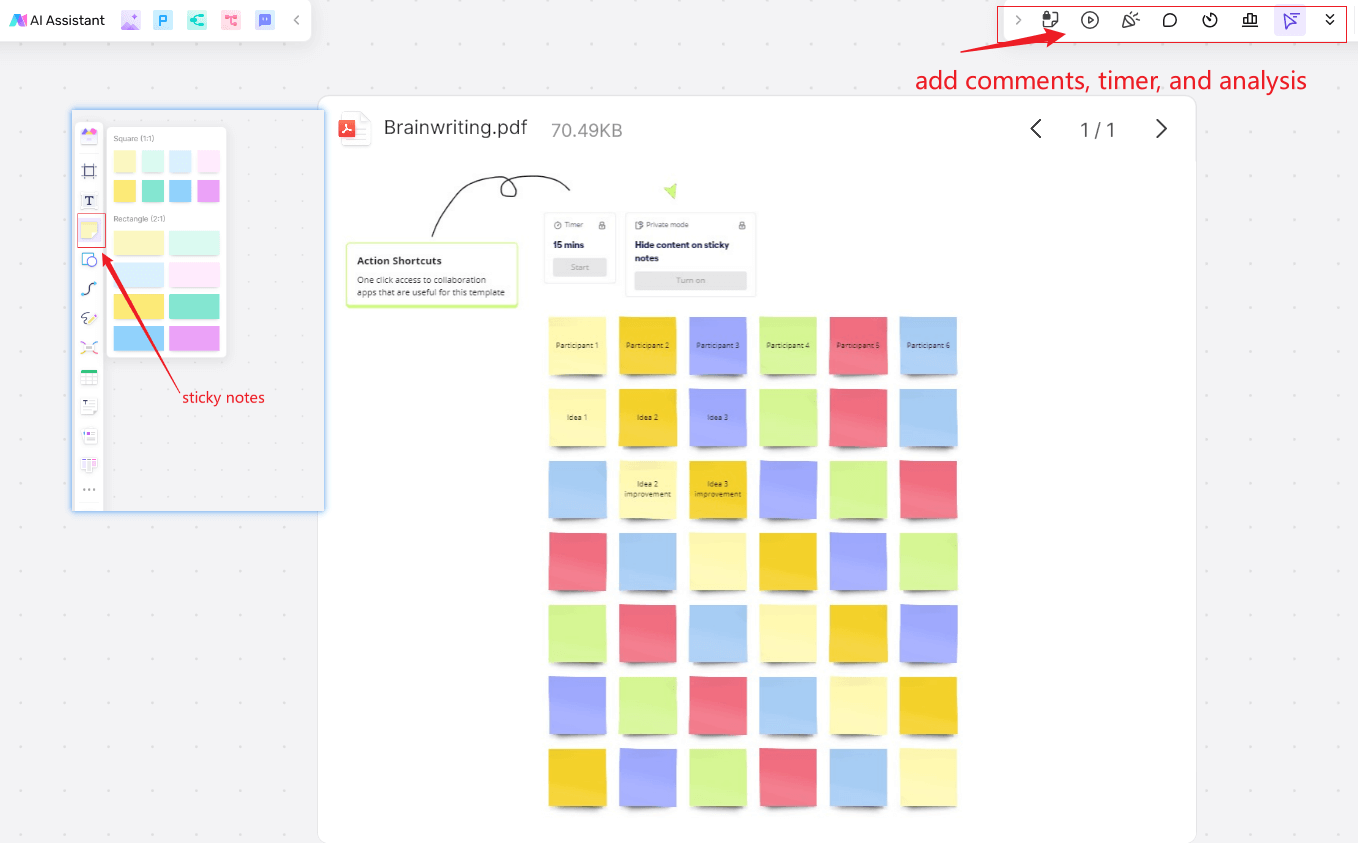
3. Разместите копию на доске и добавьте рядом новые заметки. Если нужно менять отдельные исходные фигуры, используйте импорт объектов или воссоздайте нужный участок.
Резервная копия .rtb и файлы расширения — разные форматы
Команда Download board backup сохраняет файл .rtb. По документации Miro о резервных копиях, функция зависит от тарифа и роли: она доступна владельцам и совладельцам досок, а также администраторам Enterprise с правами Content Admin. Обычная роль участника или открытая ссылка не гарантирует возможность скачивания.
Расширение для переноса в Boardmix создаёт .tmsp и связанные файлы вложений .mtd. Сохраните их вместе в отдельной папке. Не переименовывайте .rtb, PDF или ZIP в .tmsp: смена расширения не преобразует содержимое.
Если экспорт или загрузка не работают
Для PDF или изображения откройте скачанный файл вне Boardmix. Если он уже пустой или нечитаемый, проверьте область экспорта и права в Miro. Если файл исправен, но не загружается, проверьте поддерживаемый формат и сообщение об ошибке загрузки.
Отсутствующая команда экспорта может быть связана с ролью участника, настройками владельца или доступным тарифом. Попросите владельца доски проверить разрешения; повторная загрузка не меняет права на исходный материал.
Если Miro целиком не открывается из-за регионального ограничения, экспорт через его интерфейс тоже недоступен. Используйте уже сохранённые файлы или обратитесь к уполномоченному коллеге, у которого есть доступ к доске из поддерживаемого региона. Порядок действий разобран в статье что делать при ограничении доступа к Miro.
Как проверить сохранённые материалы
Разберите различия до изменения дизайна. Иначе будет трудно отделить последствия переноса от ваших последующих правок.
Проверьте макет и связи
При импорте объектов сравните переносы строк, размеры фигур и концы соединительных линий. У PDF или изображения можно менять размещение самого файла; его внутренние элементы не становятся отдельными объектами из-за загрузки.
Добавьте пояснения
Рядом с участком, который пришлось восстановить вручную, оставьте заметку с объяснением. Для вопросов по исходнику можно сохранить ссылку на него, если доступ участников это допускает.
Сохраните читаемость
Проверьте самые мелкие подписи и крупные схемы. Для визуальной копии с плохо читаемым текстом попробуйте экспортировать меньшую область или несколько страниц вместо одного очень большого изображения.

Как передать архив так, чтобы им можно было пользоваться
Для каждой доски сохраните название, ссылку на оригинал, владельца, дату выгрузки и список файлов. У многостраничного PDF укажите порядок фреймов. Рядом с архивом запишите важные решения из комментариев, которые не вошли в визуальный экспорт.
Например, для встречи по запуску продукта соберите PDF с повесткой и итогами, CSV со списком идей и отдельно сохранённые вложения. Назовите папку по проекту и дате. Получатель должен понимать, какую копию он открывает и какие изменения после выгрузки в неё не попали.
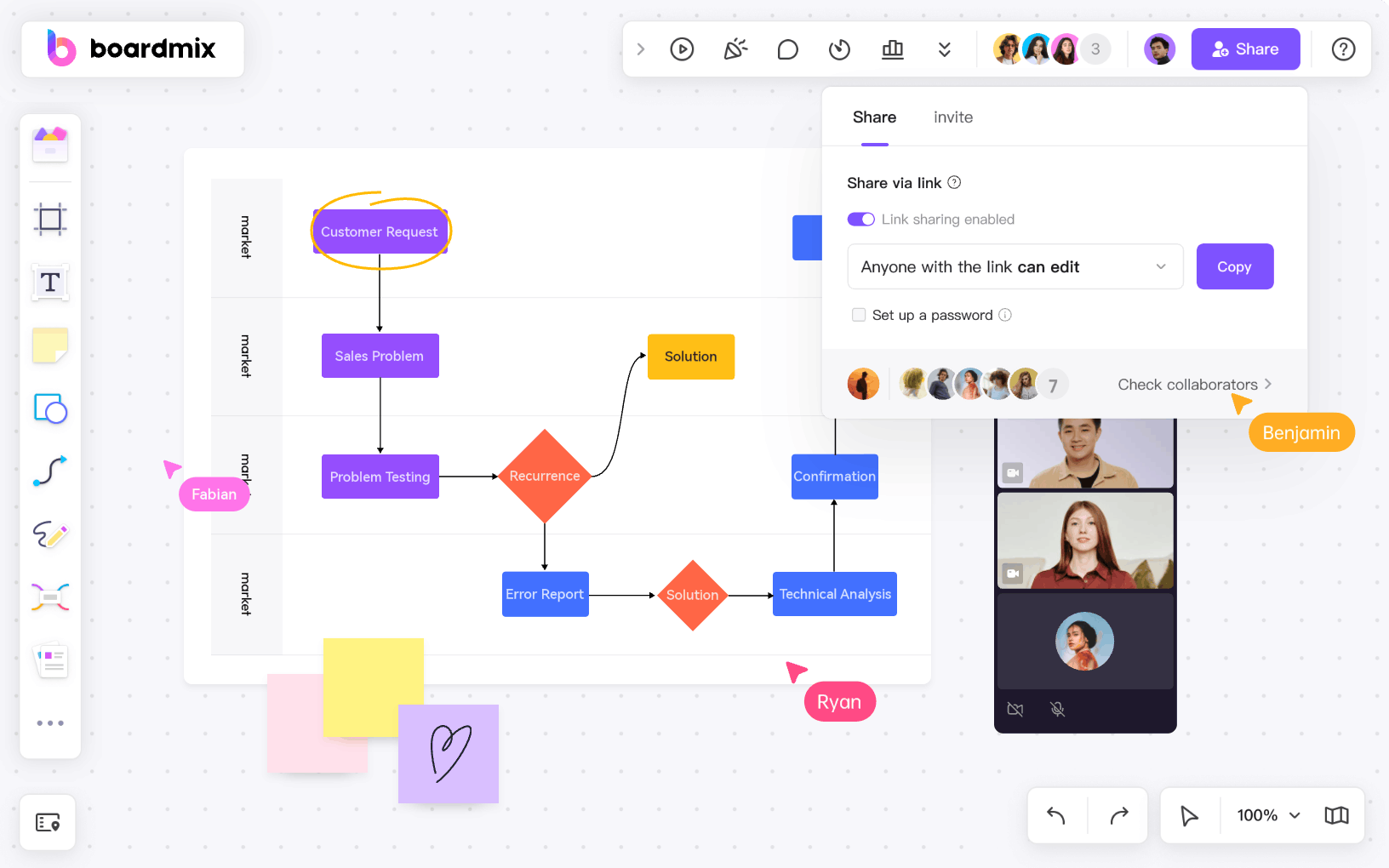
Если команде нужна дальнейшая работа с элементами, переходите к подготовке переноса и проверке новой доски. Для чтения и пометок можно открыть Boardmix и разместить поддерживаемый визуальный файл на холсте. Сам файл при этом остаётся копией, а не исходной структурой Miro.