Colabore y organice sus ideas con los planes de por vida de Boardmix
Consulte los precios y las condiciones de cada plan.
Ver planes
activity banner
logologo

Importar desde Miro

Importa tus tableros de Miro a Boardmix

Importa directamente en Boardmix o usa la extensión del navegador. Sigue la guía paso a paso.

Importar de Miro

Demostración en vídeo

Cómo exportar con la extensión

Este vídeo en inglés muestra la importación mediante archivos del método 2. Más abajo encontrarás los pasos ilustrados en español para ambos métodos.

Prepara la migración

Antes de empezar

Empieza con un tablero representativo. Conserva el original mientras revisas la copia importada.

  • Asegúrate de que puedes iniciar sesión en Boardmix y abrir el tablero de Miro que quieres importar.
  • Exporta un PDF o una imagen de referencia para comparar ambas versiones una al lado de la otra.
  • Decide qué textos, conectores, marcos y otros objetos deben seguir siendo editables.
  • Elige el espacio de trabajo o la carpeta de Boardmix donde guardarás el tablero importado.

Dos métodos de importación

Cómo importar un tablero de Miro a Boardmix

Elige la importación directa desde el espacio de trabajo o la importación mediante archivos con la extensión. Ambos métodos crean una copia en Boardmix que debes comparar con el tablero original de Miro.

Método 1 · Importación directa

Importa desde tu espacio de trabajo de Boardmix

Con este método, empiezas en Boardmix, conectas la cuenta de Miro con acceso al tablero original y eliges el destino siguiendo un proceso guiado. No necesitas una extensión del navegador.

  1. Abre tu espacio de trabajo de Boardmix

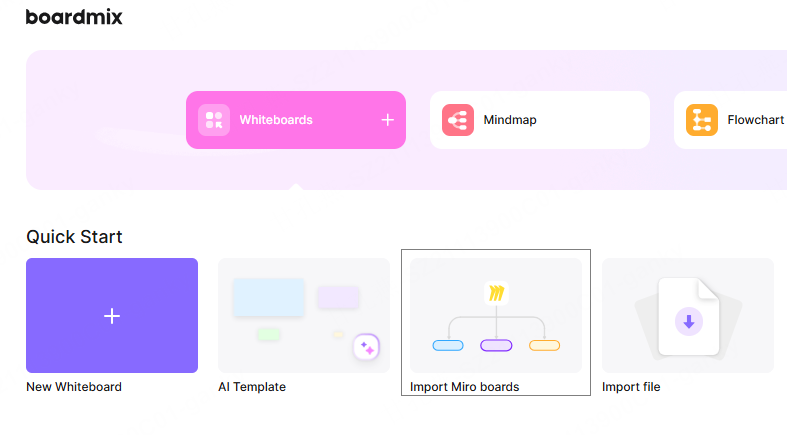
    Inicia sesión en Boardmix. En el espacio de trabajo, busca Quick Start (inicio rápido) y haz clic en Import Miro boards (importar tableros de Miro).

    Espacio de trabajo de Boardmix con la opción Import Miro boards en Quick Start.
    Inicia la importación directa desde tu espacio de trabajo de Boardmix.
  2. Lee el aviso de importación

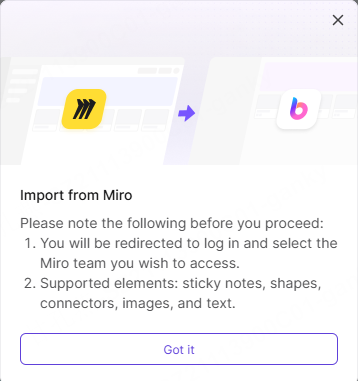
    Lee el aviso y haz clic en Got it (entendido). Boardmix te redirigirá a Miro para que inicies sesión y selecciones el equipo que contiene tu tablero.

    Aviso de importación desde Miro con los elementos compatibles y el botón Got it.
    Revisa el aviso sobre los elementos compatibles y continúa a Miro.
  3. Inicia sesión en Miro

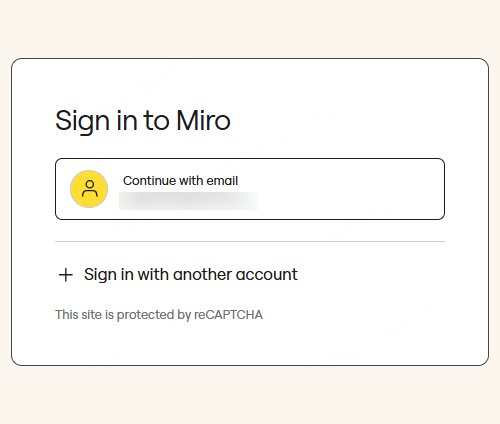
    Continúa con la cuenta de Miro que tenga acceso al tablero que quieres importar. Si la cuenta que aparece no es la correcta, elige Sign in with another account (iniciar sesión con otra cuenta).

    Página de inicio de sesión de Miro con una cuenta existente y la opción de usar otra cuenta.
    Usa una cuenta de Miro con acceso al tablero original.
  4. Autoriza el acceso al equipo de Miro correcto

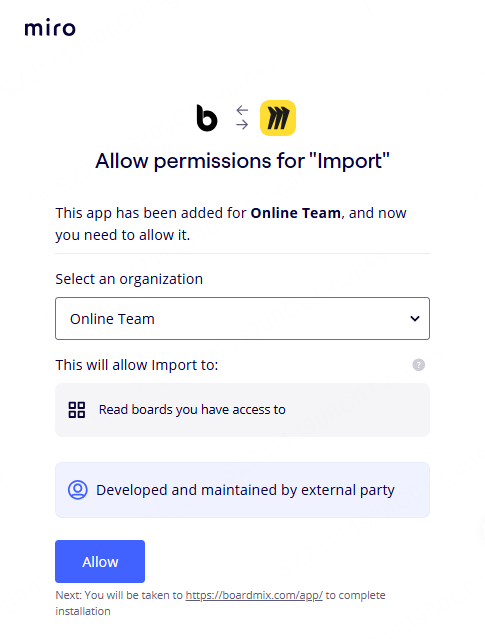
    Selecciona la organización o el equipo de Miro que contiene tu tablero. Revisa el permiso solicitado y haz clic en Allow (permitir).

    Sobre los permisos: esta acción concede a la aplicación Import acceso de lectura a los tableros disponibles en la organización seleccionada. Elige únicamente la organización que contiene el tablero original.

    Página de permisos de Miro con un selector de organización y el botón Allow para la aplicación Import.
    Concede acceso de lectura al equipo de Miro que contiene el tablero que quieres importar.
  5. Selecciona un tablero de Miro

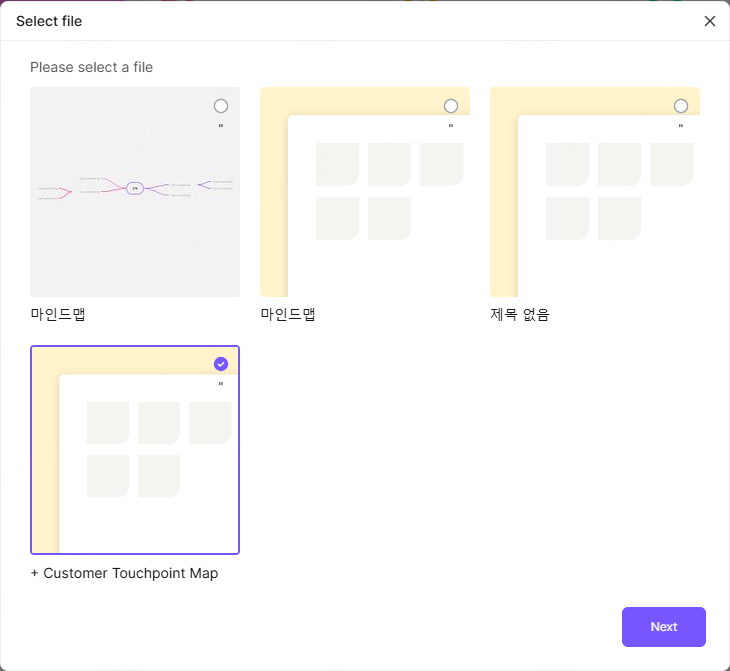
    En la ventana Select file (seleccionar archivo), elige el tablero que quieres importar. Comprueba que está marcado y haz clic en Next (siguiente).

    Ventana de selección de tableros de Miro con Customer Touchpoint Map seleccionado y el botón Next disponible.
    Selecciona el tablero original y continúa para elegir el destino.
  6. Elige dónde guardar el tablero importado

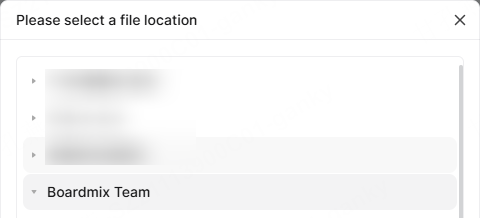
    Despliega tu equipo o espacio de trabajo de Boardmix y selecciona una carpeta en la que puedas crear archivos. Cuando hayas elegido una ubicación válida, haz clic en Start import (iniciar importación).

    Ventana de destino de Boardmix con un equipo y un árbol de carpetas sobre el botón Start import.
    Selecciona un destino de Boardmix con permiso de escritura para activar Start import.
  7. Espera la confirmación de importación

    Mantén Boardmix abierto hasta que aparezca Imported (importado). Después, abre el tablero desde la ubicación elegida y compara con el original de Miro su contenido principal, su disposición y la posibilidad de editar sus elementos.

    Mensaje de confirmación Imported en Boardmix.
    Imported confirma que la importación ha terminado; abre el tablero para comprobar el resultado.

Método 2 · Importación mediante archivos

Exporta con la extensión y carga los archivos

Usa este método si necesitas guardar archivos de exportación en tu equipo, exportar varios tableros a la vez, gestionar adjuntos o importar en un despliegue privado.

Las capturas muestran la extensión suministrada y ejemplos de importación. La versión y el idioma de la interfaz pueden variar; los pies de imagen explican cada acción.

  1. Instala la extensión

    Descarga y descomprime la extensión de exportación de Miro

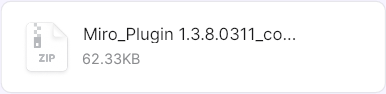
    Descarga el ZIP de la extensión y descomprímelo en una carpeta de tu ordenador. Conserva esa carpeta: Chrome cargará la extensión desde allí.

    Descargar extensión para Miro

    ZIP · 62 KB · versión 1.3.8.0311

    Clientes con despliegue privado: contacta con tu gestor de cuenta B2B para obtener la extensión específica para tu despliegue privado, adaptada al entorno de tu proyecto.

    Descarga del paquete ZIP de la extensión de exportación de Miro.
    Descarga el paquete de la extensión de Miro y descomprime el ZIP.
  2. Instala la extensión en Chrome

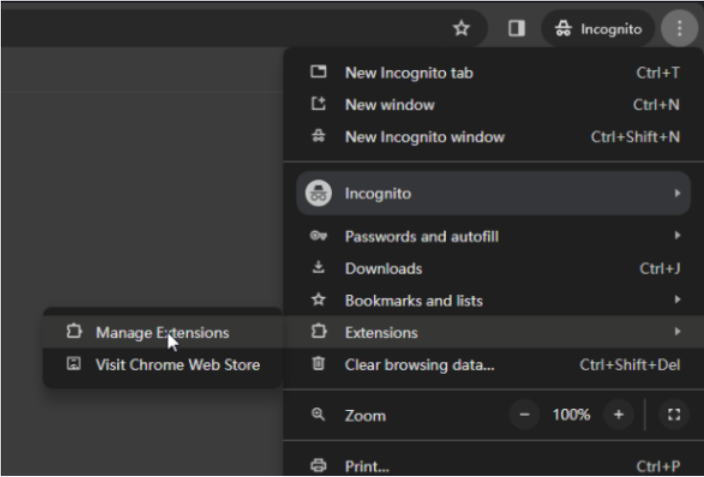
    En Chrome, abre Extensions → Manage Extensions (Extensiones → Gestionar extensiones) o escribe chrome://extensions en la barra de direcciones.

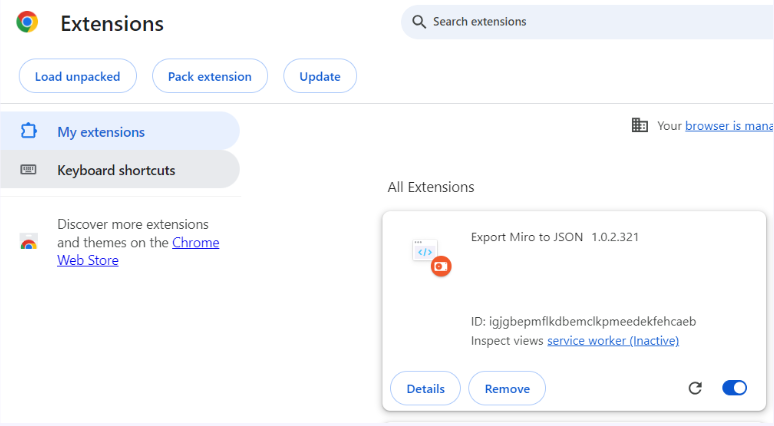
    Activa Developer mode (modo de desarrollador), haz clic en Load unpacked (cargar extensión descomprimida) y selecciona la carpeta descomprimida que contiene manifest.json. Comprueba que Export Miro to JSON esté activada.

    Menú Extensions de Chrome con la opción Manage Extensions.
    Abre Extensions → Manage Extensions en Chrome.
    Extensión Export Miro to JSON instalada y activada en Chrome.
    Usa Load unpacked y comprueba que la extensión esté activada.
  3. Fija la extensión en la barra de herramientas

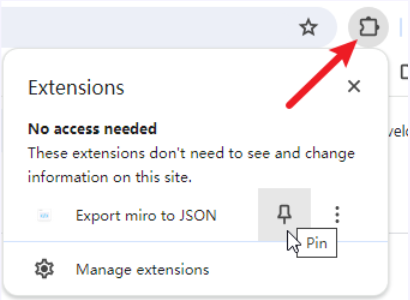
    Haz clic en el icono de pieza de puzle de Extensions (extensiones) de Chrome y después en la chincheta junto a Export Miro to JSON. El icono quedará en la barra de herramientas para que puedas abrir la extensión fácilmente.

    Opción para fijar la extensión de exportación de Miro desde el menú Extensions de Chrome.
    Fija Export Miro to JSON en la barra de herramientas de Chrome.
  4. Exporta desde Miro

    Abre tu tablero de Miro y elige una carpeta de exportación

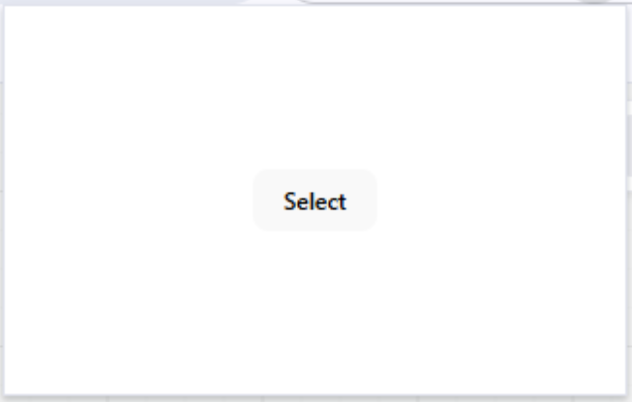
    Inicia sesión en Miro y abre el tablero que quieres trasladar. Haz clic en la extensión que has fijado. Cuando solicite una carpeta de exportación, pulsa Select (seleccionar) y elige una carpeta de tu ordenador.

    Extensión de exportación de Miro con el botón Select para elegir una carpeta local de exportación.
    Selecciona una carpeta para guardar el tablero exportado y sus adjuntos.
  5. Permite el acceso a la carpeta y vuelve a abrir la extensión

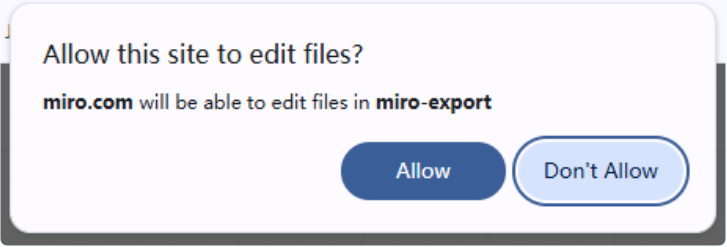
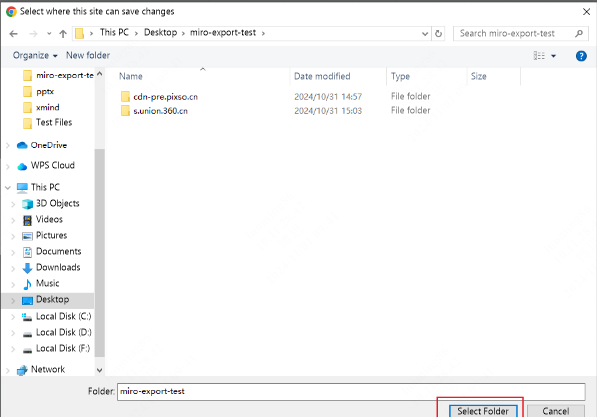
    Cuando Chrome pregunte si miro.com puede editar archivos en la carpeta elegida, haz clic en Allow (permitir). Abre de nuevo la extensión para acceder a las opciones de exportación.

    Chrome solicita permiso para que miro.com guarde archivos en la carpeta miro-export seleccionada.
    Permite que la exportación escriba archivos en la carpeta seleccionada.
  6. Exporta el tablero completo

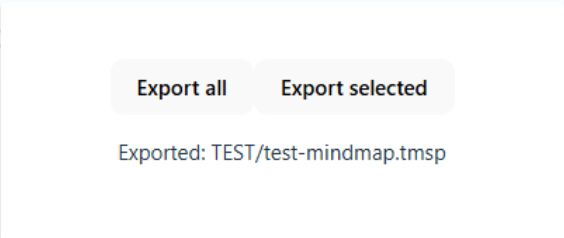
    Para exportar un tablero completo, haz clic en Export current file (exportar archivo actual). Si la extensión solo muestra Export all (exportar todo) y Export selected (exportar selección), elige Export all.

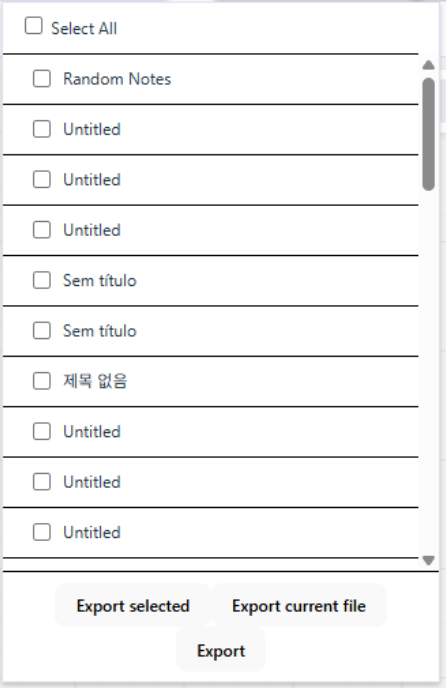
    Para exportar varios tableros, marca sus nombres en la lista y haz clic en el botón Export (exportar) de la parte inferior. Export selected solo exporta los objetos seleccionados en el tablero abierto.

    Mantén activa la pestaña de Miro hasta que termine la exportación.

    Casillas de selección de tableros y botón Export inferior para exportar varios tableros completos.
    Para exportar varios tableros, marca sus nombres y haz clic en Export en la parte inferior.
    Extensión que muestra la ruta del archivo TMSP guardado al terminar la exportación del tablero de Miro.
    Espera a que termine la exportación y aparezca la ruta del archivo .tmsp guardado.
  7. Conserva juntos el archivo del tablero y los adjuntos

    Localiza el archivo .tmsp del tablero exportado. Si el tablero contiene adjuntos, la extensión también crea archivos de almacenamiento .mtd.

    Conserva todos los archivos .mtd correspondientes junto al archivo .tmsp del tablero, sin cambiarles el nombre. Los adjuntos de mayor tamaño pueden generar varios archivos de almacenamiento.

    Archivo TMSP de un tablero exportado y su archivo MTD de almacenamiento de adjuntos.
    Un archivo .tmsp de tablero y su archivo .mtd de almacenamiento de adjuntos.
  8. Importa a Boardmix

    Inicia sesión en Boardmix y carga los archivos exportados

    Inicia sesión en tu cuenta de Boardmix y abre la página de importación:

    boardmix.com/app/filegenerator

    Clientes con despliegue privado: abre tu importador privado en your-domain-or-IP/app/filegenerator/, sustituyendo la primera parte por el dominio o la dirección IP de tu despliegue privado.

    Arrastra a la página los archivos .tmsp y todos sus archivos .mtd correspondientes. Puedes seleccionar varios tableros a la vez o arrastrar toda la carpeta de exportación; el importador filtra los archivos que necesita.

    Archivo de un tablero de Miro exportado que se arrastra a la página de importación de Boardmix.
    Arrastra los archivos exportados o toda la carpeta de exportación a la página de importación de Boardmix.
  9. Selecciona la carpeta de adjuntos si se solicita

    Si el importador solicita la carpeta de adjuntos, elige la que contiene los archivos .mtd exportados y permite el acceso cuando se te solicite. Así, Boardmix podrá localizar los datos adjuntos de los tableros importados.

    Selector de carpetas que solicita la carpeta local con los adjuntos del tablero exportado.
    Si se solicita, selecciona la carpeta de exportación que contiene los archivos adjuntos.
  10. Elige el destino y confirma la importación

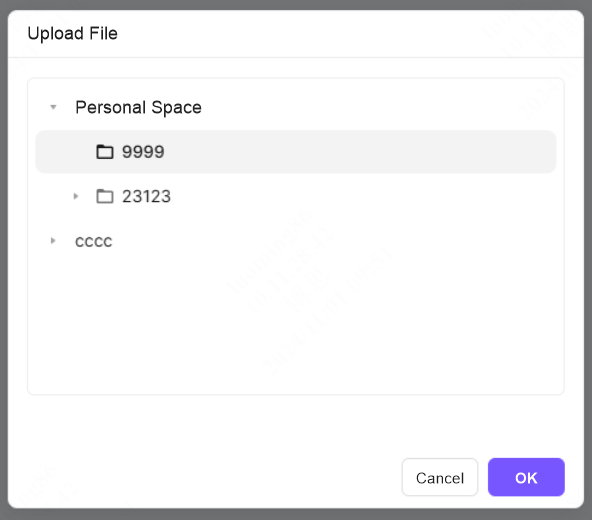
    Elige la ubicación de Boardmix donde se crearán los tableros importados y haz clic en Confirm (confirmar).

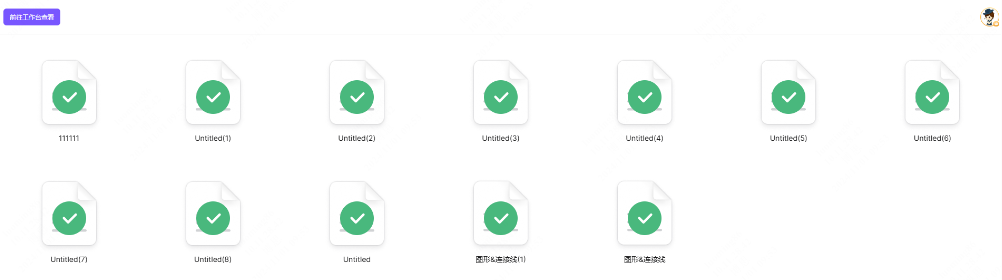
    Mantén abierta la página de importación mientras se procesan los archivos. Una marca de verificación verde indica que un archivo ha terminado de importarse.

    Ventana de importación de Boardmix con las carpetas del espacio de trabajo y un botón de confirmación.
    Selecciona un destino y confirma.
    Marcas de verificación verdes que indican que los archivos de los tableros de Miro se han importado correctamente.
    Espera hasta que los archivos importados muestren marcas de verificación verdes.
  11. Abre y revisa el tablero importado

    Haz clic en un archivo importado correctamente para abrirlo, o vuelve al espacio de trabajo de Boardmix y búscalo en la ubicación elegida.

    Compara el contenido, la disposición y los adjuntos con el tablero original de Miro. Conserva los archivos exportados hasta que hayas comprobado el resultado.

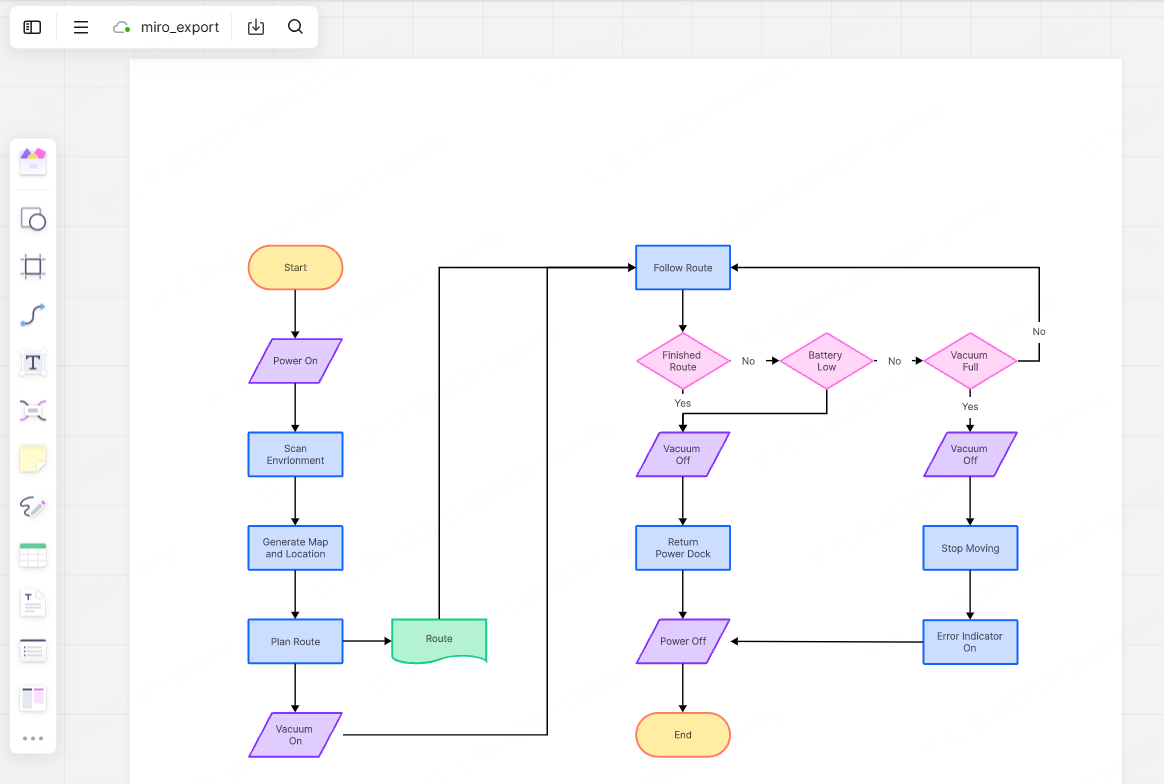
    Tablero importado de Miro abierto en el editor de Boardmix.
    Abre el tablero importado en Boardmix y revisa su contenido y sus adjuntos.

Qué puedes esperar

Qué se transfiere y qué debes revisar

Comprueba qué objetos puedes editar

Abre el tablero importado y prueba los textos, conectores, marcos, formas, notas adhesivas, imágenes y tarjetas. Antes de trasladar más tableros, comprueba que los objetos que necesita tu equipo funcionan como esperas.

Elementos que requieren una revisión aparte

Los comentarios, los permisos, el historial del tablero, los datos de aplicaciones y las integraciones pueden requerir una configuración independiente. Vuelve a configurarlos o comprueba su funcionamiento antes de retirar el tablero original.

Referencias visuales o estructuradas

Un PDF o una imagen sirven para comparar el aspecto visual; una exportación estructurada puede ayudarte a conservar un registro del original. Ninguna de las dos opciones demuestra por sí sola que todos los objetos sean editables de forma nativa.

Revisa el resultado

Comprueba el tablero antes de migrar el resto

Conserva el tablero original de Miro hasta que la persona responsable apruebe la copia. Revisa primero el tablero de prueba y después repite el proceso con el resto del espacio de trabajo.

  • Compara la cantidad de objetos, el texto, la posición, el tamaño, el color y las opciones de edición.
  • Revisa el orden de los marcos, los saltos de línea, los conectores, las imágenes, los enlaces y los objetos bloqueados.
  • Prueba el acceso, los comentarios, las opciones para compartir y la exportación con el equipo que usará el tablero.
  • Anota qué elementos debes reconstruir manualmente antes de repetir el proceso.

Solución de problemas

Si la importación está vacía o incompleta

No aparecen tableros con el método 1

Comprueba que has iniciado sesión con una cuenta de Miro que tenga acceso al tablero original, que has seleccionado la organización correcta y que has autorizado el acceso de lectura solicitado. Después, vuelve a iniciar la importación directa.

Falta contenido con el método 2

Comprueba que la exportación del tablero completo haya terminado y que hayas cargado el archivo .tmsp junto con todos sus archivos .mtd de adjuntos. Selecciona la carpeta de adjuntos si Boardmix la solicita.

La importación parece haberse detenido

Con el método 1, mantén Boardmix abierto hasta que aparezca Imported (importado). Con el método 2, mantén abiertas la pestaña de exportación de Miro y la página de importación de Boardmix hasta que ambas indiquen que el proceso ha terminado.

Otra opción

¿Solo necesitas una copia visual?

Si solo necesitas una referencia visual, exporta un PDF o una imagen desde Miro y añádelo a Boardmix donde se admita ese tipo de archivo. Consérvalo para compararlo con el tablero importado.

Preguntas frecuentes

Dudas sobre la importación de Miro a Boardmix

¿Qué método de importación debo usar?

Usa el método 1 para seguir una importación guiada desde el espacio de trabajo de Boardmix: autoriza un equipo de Miro, selecciona un tablero y elige un destino. Usa el método 2 si necesitas archivos de exportación locales, exportar varios tableros, gestionar adjuntos o importar en un despliegue privado.

¿Puedo importar varios tableros de Miro?

El proceso directo del método 1 permite seleccionar un tablero por ejecución. Para importar varios mediante archivos, usa el método 2: marca los tableros en la extensión, haz clic en Export y carga los archivos .tmsp junto con todos sus archivos .mtd de adjuntos.

¿Se migran los comentarios, los permisos y el historial?

No debes darlo por hecho. Revisa el tablero importado y vuelve a crear los comentarios, permisos, historial, datos de aplicaciones o integraciones que tu equipo necesite y que no se hayan transferido.

¿Por qué mi tablero importado está vacío o incompleto?

Con el método 1, comprueba la cuenta de Miro, la organización, el acceso al tablero original y el paso Allow para autorizar el acceso. Con el método 2, comprueba que la exportación completa haya terminado y carga el archivo .tmsp con todos sus archivos .mtd de adjuntos. Después, abre el resultado y compáralo con el original.

¿La importación modifica mi tablero de Miro?

La importación está diseñada para crear una copia en Boardmix. Conserva el tablero original hasta que tu equipo haya validado la copia y completado la migración.

¿Puedo editar los objetos importados?

Abre la copia importada y prueba los textos, conectores, marcos, imágenes, formas, notas adhesivas y tarjetas que necesite tu equipo. Comprueba que puedes editarlos en un tablero de prueba antes de realizar una migración completa.

¿Cuánto tarda en importarse un tablero grande?

El tiempo depende del tamaño del tablero y de sus adjuntos. Con el método 1, mantén Boardmix abierto hasta que aparezca Imported. Con el método 2, mantén activa la pestaña de exportación de Miro y abierta la página de importación de Boardmix hasta que se indique que los archivos han terminado de importarse.


Empieza con un tablero representativo

Elige el método adecuado para tu tablero, comprueba el resultado y continúa con el resto de la migración.

Prueba Boardmix gratis