
Mackenzie Carter
가장 적합한 AI 마인드맵 도구는 짧은 프롬프트, PDF·동영상 또는 실시간 팀 워크숍 중 무엇을 맵으로 만들려는지에 따라 달라집니다. 편집 가능한 시각적 캔버스에 AI 초안을 만들려는 팀에는 Boardmix가 실용적입니다. Xmind와 MindMeister는 다양한 입력 자료를 지원하고, Miro와 Lucid는 다이어그램 중심의 팀 워크플로에, MindNode는 Apple 중심 환경에 적합합니다. 이 비교에서는 장단점을 살펴보며 기능 수보다 작업 흐름을 기준으로 도구를 선택하도록 돕습니다.

용도별 빠른 선택과 비교 기준
할 일이 정해져 있다면 다음 후보부터 살펴보세요.
- 편집 가능한 팀 작업 공간: Boardmix, Miro 또는 Lucid.
- 프롬프트와 문서 입력: MindMeister 또는 Xmind.
- PDF·웹페이지·동영상·오디오 요약: Mapify 또는 MindMap AI.
- Apple 중심의 기기 내 브레인스토밍: Apple Intelligence를 지원하는 기기의 MindNode.
- 가벼운 캔버스에서 빠르게 가지 확장: Whimsical AI.
- 작업 관리와 연결된 마인드맵: Ayoa.
비교 기준은 여섯 가지입니다. AI가 받을 수 있는 입력, 실제로 생성하는 결과, 생성 후 사용자가 수정할 수 있는 범위, 협업·공유, 다른 도구로 내보내 활용할 수 있는지, 실제 무료 이용 범위를 살펴봤습니다. 현재 공식 문서에서 자체 AI 마인드맵 생성이나 확장을 안내하는 제품만 상위 열 개 목록에 포함했습니다. 따라서 Coggle, Scapple과 SimpleMind는 자체 AI 생성기가 아닌 전통적인 대안으로 구분합니다. 이 비교의 발행자는 Boardmix입니다. 제품과 요금제 정보는 2026년 11월 14일 링크된 공식 자료로 확인했으며, 통제된 환경의 성능 벤치마크는 실시하지 않았습니다.
AI 마인드맵 도구 비교표
이 표는 확인일에 제공된 요금제 정보를 기준으로 합니다. “무료 이용”이 AI 무제한 사용을 의미하지는 않습니다. 크레딧, 보드 한도, 워터마크, 플랫폼 제한과 베타 정책도 고려해야 합니다.
| 도구 | 적합한 용도 | AI 입력 | 편집·협업·내보내기 | 무료 이용과 제한 | 주의할 점 |
|---|---|---|---|---|---|
| 1. Boardmix | 편집 가능한 팀 화이트보드 | 프롬프트·텍스트 기반 생성 | 편집 가능한 캔버스, 실시간 협업, 발표와 가져오기·내보내기 | 무료로 시작 가능, 현재 AI 제공량은 요금제에 따라 다름 | 혼자 마인드맵만 만들려면 전체 화이트보드 기능이 과할 수 있음 |
| 2. MindMeister | Office 파일로 웹 마인드맵 만들기 | 프롬프트, PDF, DOCX, XLSX, PPTX, 이미지 | 협업자가 편집 가능한 웹 맵, 내보내기는 요금제별 | 모든 요금제에서 AI 제공, Free Basic은 매월 500크레딧, 생성·수정 1회에 100크레딧 | AI 생성은 웹 전용, 무료는 맵 3개이며 내보내기·인쇄 미제공 |
| 3. Ayoa | 작업과 연결하는 마인드맵 | 프롬프트, 문서, 슬라이드, YouTube, 오디오, 이미지 | 편집 가능한 맵, 작업 보기와 팀 공유, 내보내기는 요금제별 | Ultimate 7일 체험, 이후 AI를 계속 쓰려면 Ultimate 필요 | 지속적으로 제공되는 Free 요금제에는 AI 미포함 |
| 4. Xmind | 다양한 자료 입력과 정돈된 맵 | 프롬프트, 파일, 이미지, 웹페이지, YouTube | 편집 가능한 맵, AI 채팅·확장, 협업과 다양한 내보내기 | 무료 작업 공간·체험 AI 크레딧, 일부 AI는 Premium 필요 | 계속 사용할 수 있는 AI 범위는 요금제에 따름 |
| 5. Miro | 시각적 팀 캔버스의 워크숍 | 프롬프트와 선택한 텍스트 | 실시간 공동 편집 캔버스와 이미지·PDF 내보내기 | 무료는 편집 가능한 보드 3개와 제한된 AI 사용 | 보드·AI 제공량은 요금제에 따라 다름 |
| 6. MindNode | Apple 중심의 기기 내 브레인스토밍 | 지원 기기에서 주제 입력·가지 확장 | Apple 앱에서 편집, 공유와 일반 내보내기 | 기본 편집 무료, AI는 Plus에 포함 | Apple 생태계와 하드웨어 요건 |
| 7. Lucid AI | 다이어그램 작업 공간의 마인드맵 | 텍스트 프롬프트 | Lucidchart·Lucidspark 캔버스 편집, 실시간 협업, PDF·PNG·JPEG·SVG 내보내기 | Free·Individual·Team·Enterprise에서 제공, FedRAMP 계정 제외 | AI는 영어에 최적화, 제공 범위와 향후 가격 변경 가능 |
| 8. Whimsical AI | 프롬프트로 맵 생성·기존 가지 확장 | 텍스트 프롬프트 또는 선택 노드와 주변 가지의 맥락 | 협업 캔버스 편집, 무료 내보내기에 워터마크가 붙을 수 있음 | 무료 AI 크레딧·보드 객체 제한 | Agent 생성과 노드 확장을 구분, 연결된 AI 비서를 통한 문서·전사문 전달을 시험 |
| 9. Mapify | 긴 자료를 마인드맵으로 변환 | 프롬프트, PDF, 문서, 웹페이지, YouTube, 유료에서 추가 미디어 | 맵 편집, PDF·Markdown·SVG 내보내기는 요금제별 | 현재 공식 가격표에 일회성 무료 30크레딧 안내 | 고급 입력·내보내기는 요금제에 따름 |
| 10. MindMap AI | 다양한 형식의 입력과 같은 맵 내 AI 도우미 | 프롬프트, 문서, 이미지, 오디오, 동영상, 웹페이지 | 편집·공유와 PDF·PNG·Markdown·프로젝트 내보내기 | 현재 공식 가격표에 매월 무료 50크레딧 안내 | AI 작업을 반복할수록 크레딧 사용 증가 |
도구별 상세 비교와 AI 도구로 혼동하기 쉬운 대안
순위는 위 표에 표시했습니다. 아래에서는 열 가지 도구와 함께 AI 도구로 혼동하기 쉬운 수동 작성 도구 세 가지를 다룹니다. 수동 도구에는 각각 “순위 제외”라고 표시했습니다.
Boardmix: 편집 가능한 팀 화이트보드
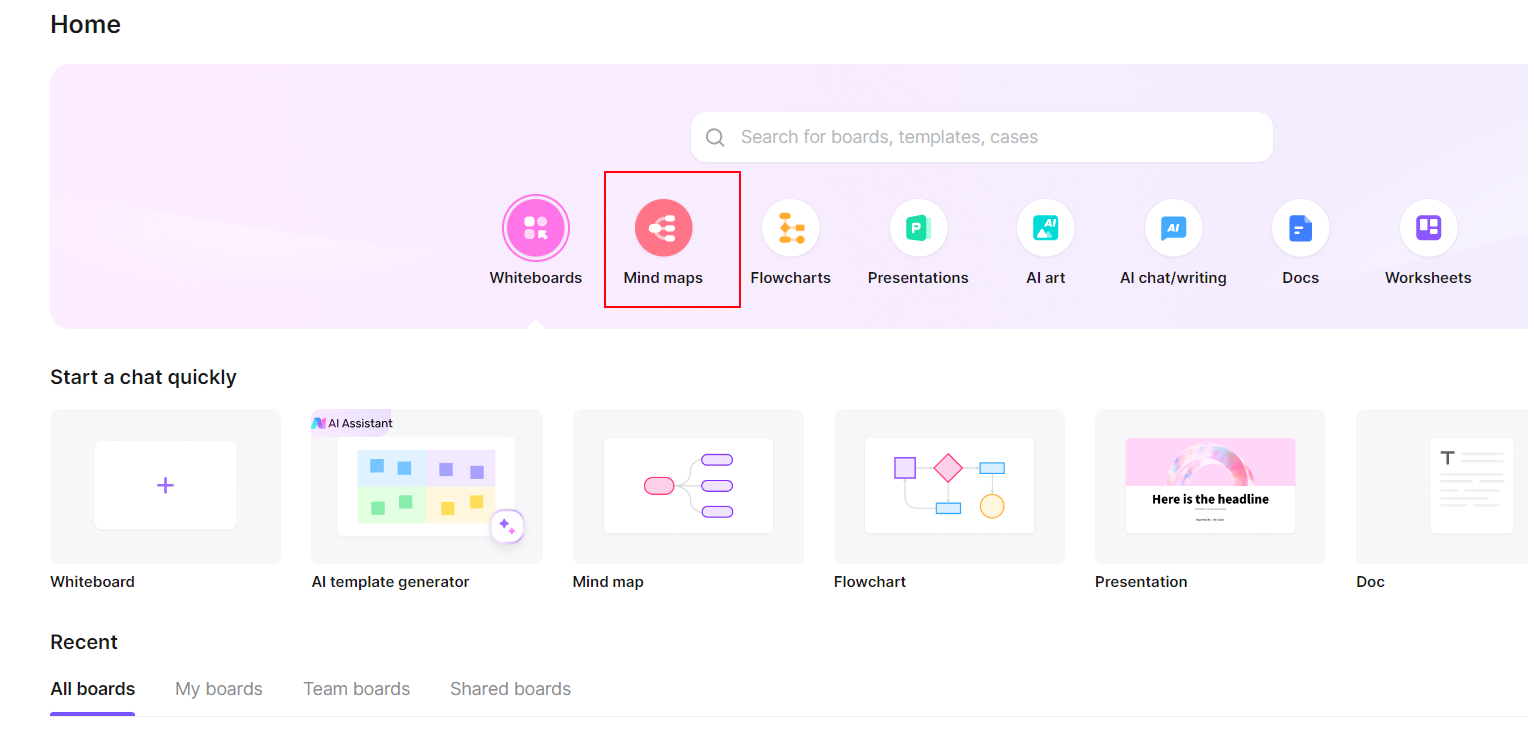
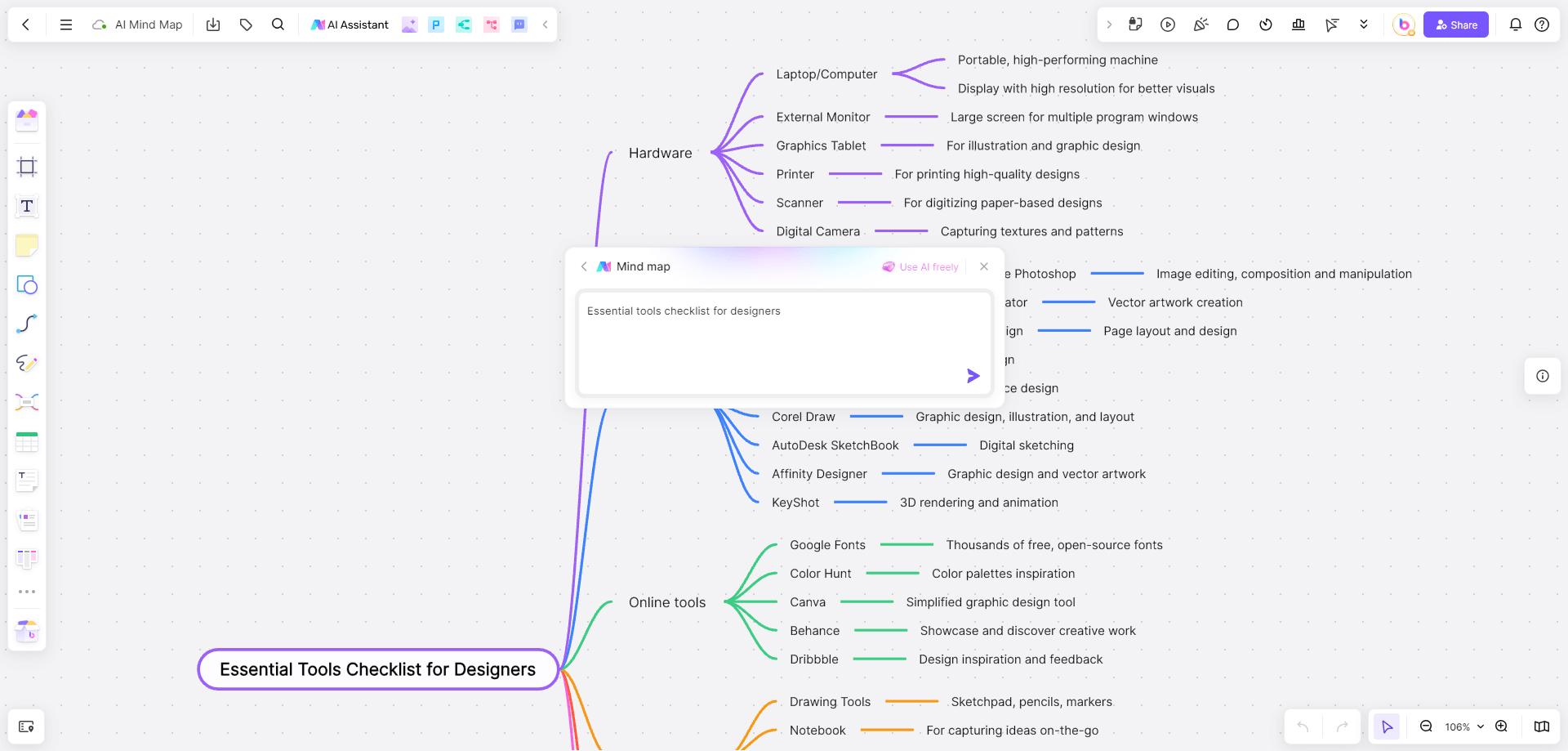
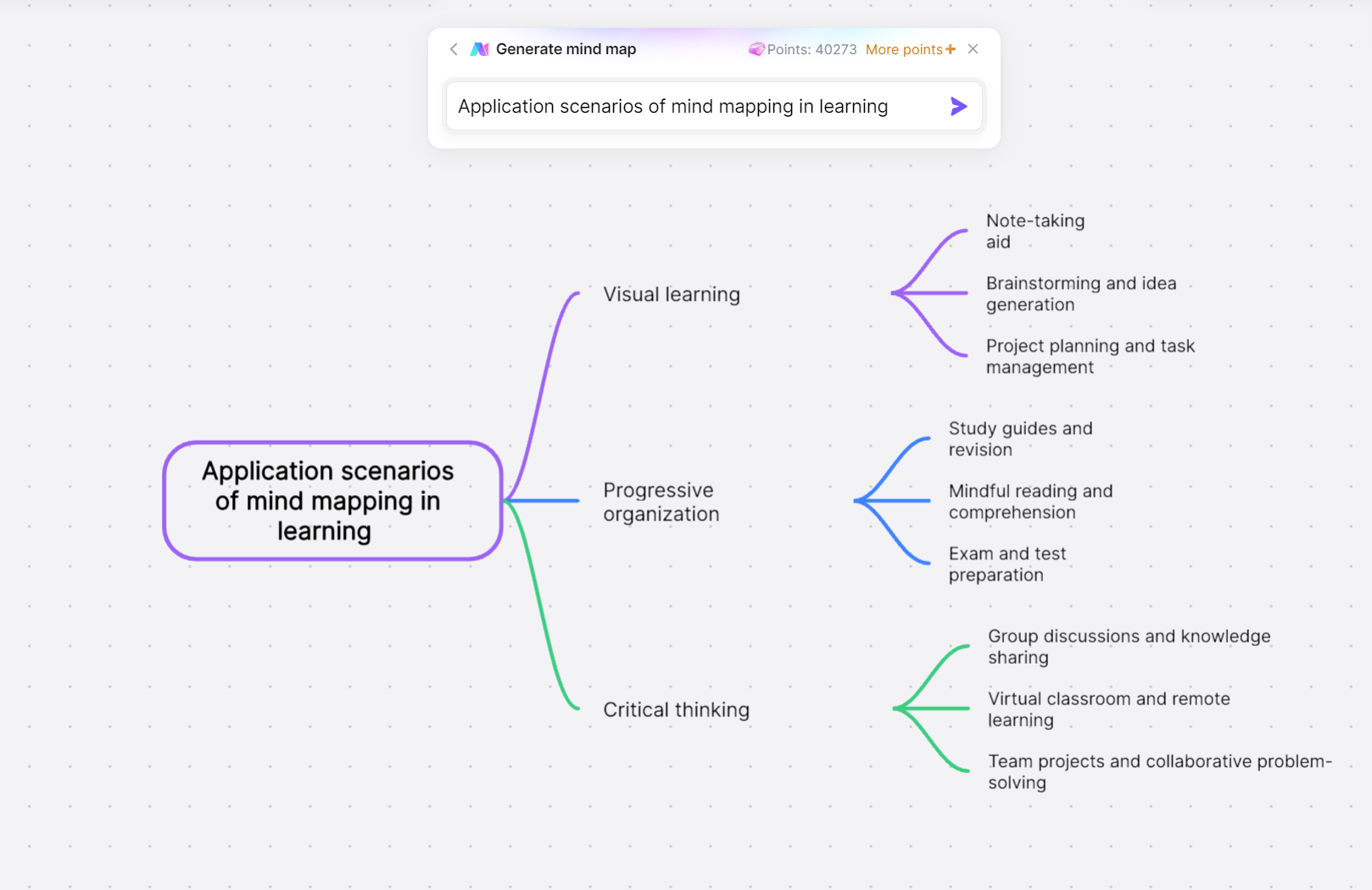
AI가 하는 일: Boardmix AI 마인드맵 기능은 프롬프트를 체계적인 초기 맵으로 바꿀 수 있습니다. 결과는 정적인 이미지가 아니라 편집 가능한 캔버스에 남습니다.
생성 후 작업: 팀은 가지를 재구성하고, 파일과 시각적 요소를 추가하고, 실시간으로 협업하며, 버전 기록을 사용하고 같은 작업 공간에서 발표할 수 있습니다. 마인드맵이 최종 결과물이 아니라 워크숍·계획·프레젠테이션의 출발점일 때 특히 유용합니다.
무료 이용과 제한: 무료로 시작할 수 있지만 현재 AI 사용량과 작업 공간 한도는 선택한 요금제에 따라 달라집니다. 팀의 표준 작업 방식으로 정하기 전에 최신 제품 안내와 요금 페이지를 확인하세요.
주의할 점: 작은 개인용 마인드맵만 필요한 사용자에게는 전체 화이트보드 작업 공간의 많은 기능이 과할 수 있습니다.
MindMeister: Office 파일로 만드는 웹 마인드맵
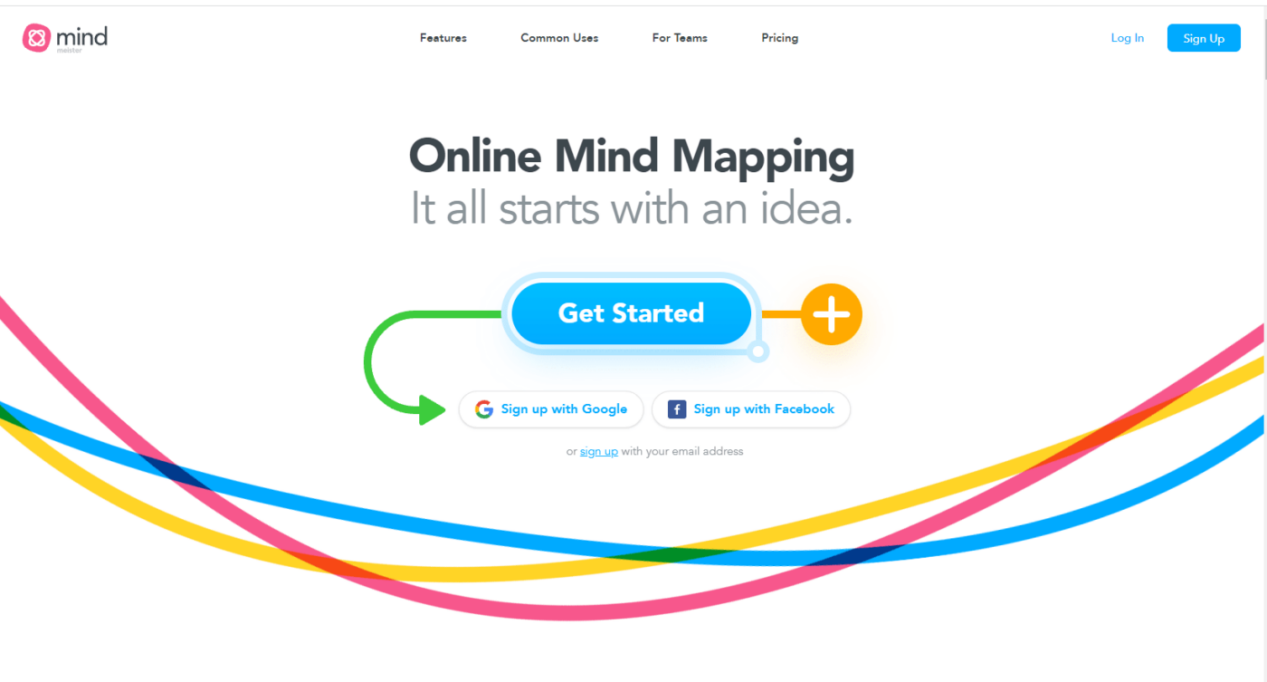
AI가 하는 일: MindMeister의 공식 AI 생성 가이드는 프롬프트와 PDF, DOCX, XLSX, PPTX, 이미지 입력을 지원한다고 안내합니다. 웹 앱에서 편집 가능한 마인드맵을 생성합니다.
생성 후 작업: 결과는 재구성하고 협업자와 공유할 수 있는 웹 마인드맵으로 남습니다. 내보내기 가능 여부는 선택한 요금제에 따라 다릅니다.
무료 이용과 제한: 모든 요금제에서 AI를 제공합니다. 현재 월간 크레딧 정책에 따르면 Free Basic은 사용자당 500크레딧을 제공하며, 맵 생성이나 AI 수정 한 번에 100크레딧을 사용합니다. 제공량은 매월 1일 초기화됩니다.
주의할 점: AI 생성은 웹 전용입니다. Free Basic은 맵 3개로 제한되며 내보내기와 인쇄를 제공하지 않습니다. 생성과 수정은 같은 월간 AI 한도를 함께 사용합니다. 파일로 전달할 목적으로 맵을 만들기 전에 요금제를 확인하세요.
Ayoa: 마인드맵과 작업 관리 연결
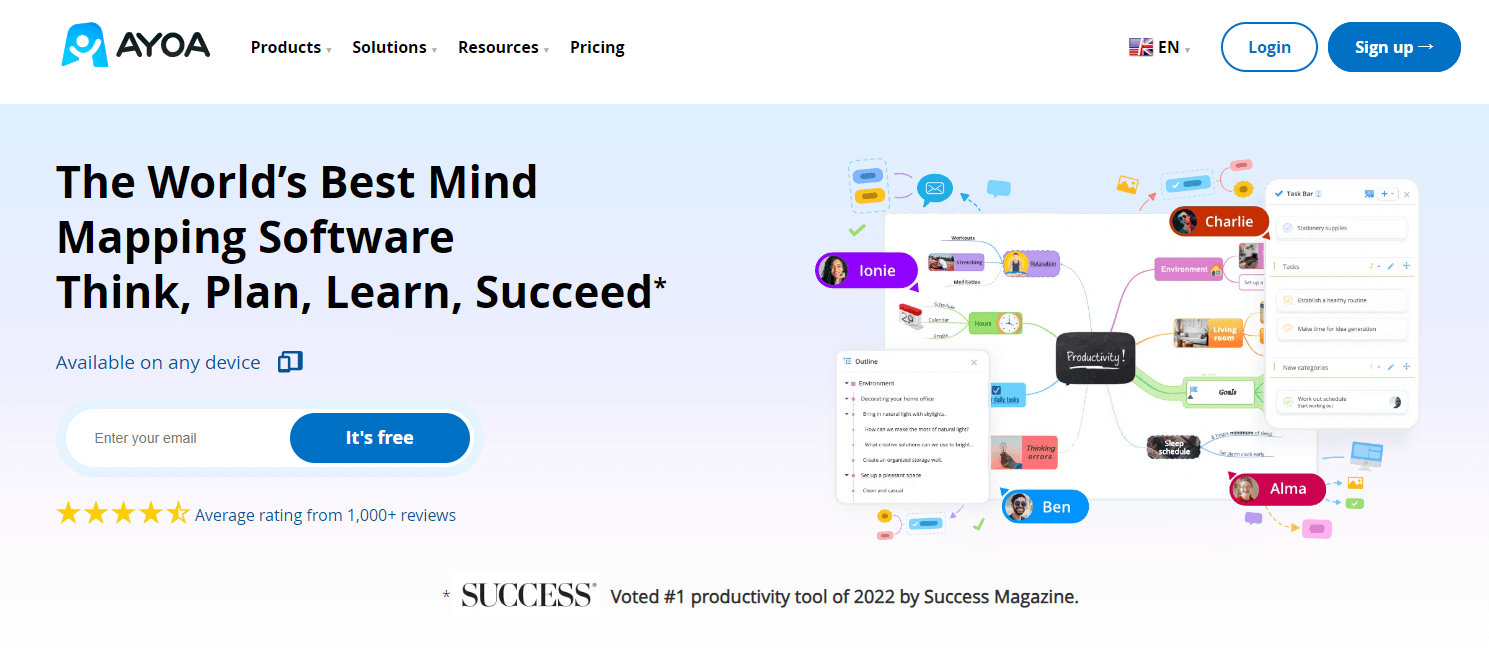
AI가 하는 일: Ayoa는 프롬프트와 문서, 프레젠테이션, YouTube 콘텐츠, 오디오, 이미지 등 여러 자료로 맵을 만들고 확장할 수 있습니다. 공식 AI 기능 페이지는 가지를 발전시키는 과정에서 사용자가 제어권을 유지한다는 점도 강조합니다.
생성 후 작업: 시각적 사고와 작업 관리의 연결이 특징입니다. 이를 통해 브레인스토밍을 담당자가 있는 업무로 전환하는 과정을 줄일 수 있습니다.
무료 이용과 제한: 무료 요금제에서는 수동 마인드맵을 만들 수 있지만, 체험 이후 현재 AI 기능을 이용하려면 Ultimate가 필요합니다.
주의할 점: AI만 사용하려고 Ultimate를 결제하기 전에 마인드맵과 작업 관리를 함께 쓰는 방식이 팀에 유용한지 확인하세요.
Xmind: 다양한 자료 입력과 정돈된 결과물
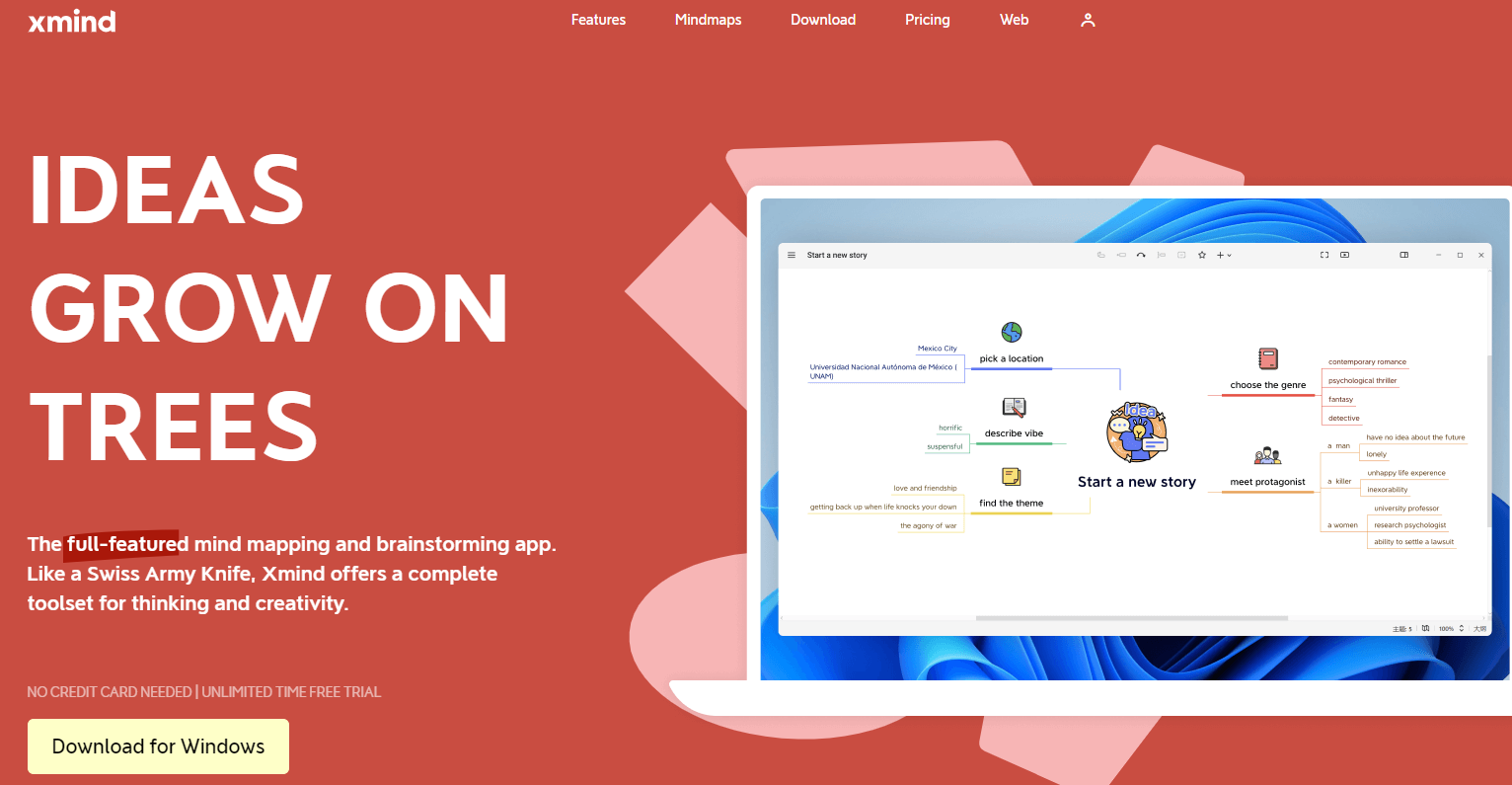
AI가 하는 일: Xmind AI 가이드는 프롬프트, 파일, 이미지, 웹페이지 또는 YouTube 링크로 맵을 생성하고, 편집 가능한 맵에서 AI 채팅·확장·재구성을 이어 가는 방법을 안내합니다.
생성 후 작업: Xmind는 체계적인 마인드맵 작성과 레이아웃·발표 기능을 웹, 데스크톱과 모바일 작업 흐름에서 함께 제공합니다.
무료 이용과 제한: 무료 작업 공간과 체험 AI 크레딧이 제공됩니다. 텍스트를 맵으로 바꾸거나 자료를 요약하는 기능을 계속 이용하려면 Premium이 필요할 수 있습니다. 정확한 제공량은 현재 가격표에서 확인하세요.
주의할 점: 체험 AI 크레딧을 받았다고 모든 자료 변환 기능을 계속 무료로 사용할 수 있는 것은 아닙니다.
Miro: 팀 워크숍의 AI 마인드맵
AI가 하는 일: Miro AI 문서는 프롬프트로 마인드맵을 만든 뒤 캔버스에서 계속 편집하는 방법을 설명합니다.
생성 후 작업: 공유 워크숍 보드에서 스티커 메모, 다이어그램, 조사 자료와 진행 활동을 마인드맵 옆에 함께 배치할 때 Miro의 장점이 잘 드러납니다.
무료 이용과 제한: 현재 Free 요금제에는 편집 가능한 팀 보드 3개와 제한적인 AI 체험이 포함됩니다.
주의할 점: 규모가 큰 팀은 무료 환경을 그대로 확장할 수 있다고 생각하지 말고 보드 관리 기능과 AI 제공량을 비교해야 합니다.
MindNode: Apple 중심의 기기 내 브레인스토밍
AI가 하는 일: MindNode의 Apple Intelligence 기능은 지원되는 Apple 기기에서 브레인스토밍, 내용 확장과 요약을 수행할 수 있습니다. 승인된 외부 AI 비서를 위한 Mac 전용 MCP 연결도 별도로 문서화되어 있습니다.
생성 후 작업: 익숙한 편집, 태그와 시각적 정리 기능을 갖춘 Apple 전용 마인드맵 환경에서 결과를 계속 다룰 수 있습니다.
무료 이용과 제한: 기본 편집은 Plus 없이도 사용할 수 있습니다. 문서에 안내된 AI 기능은 유료 기능에 포함되며 지원되는 Apple 하드웨어가 필요합니다.
주의할 점: Apple Intelligence는 기기 안에서 처리하지만, 별도의 MCP 연결에서는 연결된 AI 비서가 접근한 데이터를 자신의 서비스 제공업체로 보낼 수 있습니다. 일반적인 크로스플랫폼 AI 서비스로 생각해서는 안 됩니다.
Coggle: 전통적인 협업 마인드맵 도구 — 순위 제외
Coggle은 수동 마인드맵, 자동 가지 배치, 버전 기록과 실시간 협업을 위한 간단한 웹 도구입니다. 다만 현재 공식 기능 페이지에서는 자체 프롬프트 기반 맵 생성이나 AI 가지 생성을 안내하지 않습니다. 다른 곳에서 만든 개요를 직접 가져오거나 정리할 수는 있지만, 이는 내장 AI와 다릅니다.
Lucid AI(Lucidchart·Lucidspark): 다이어그램 중심 팀
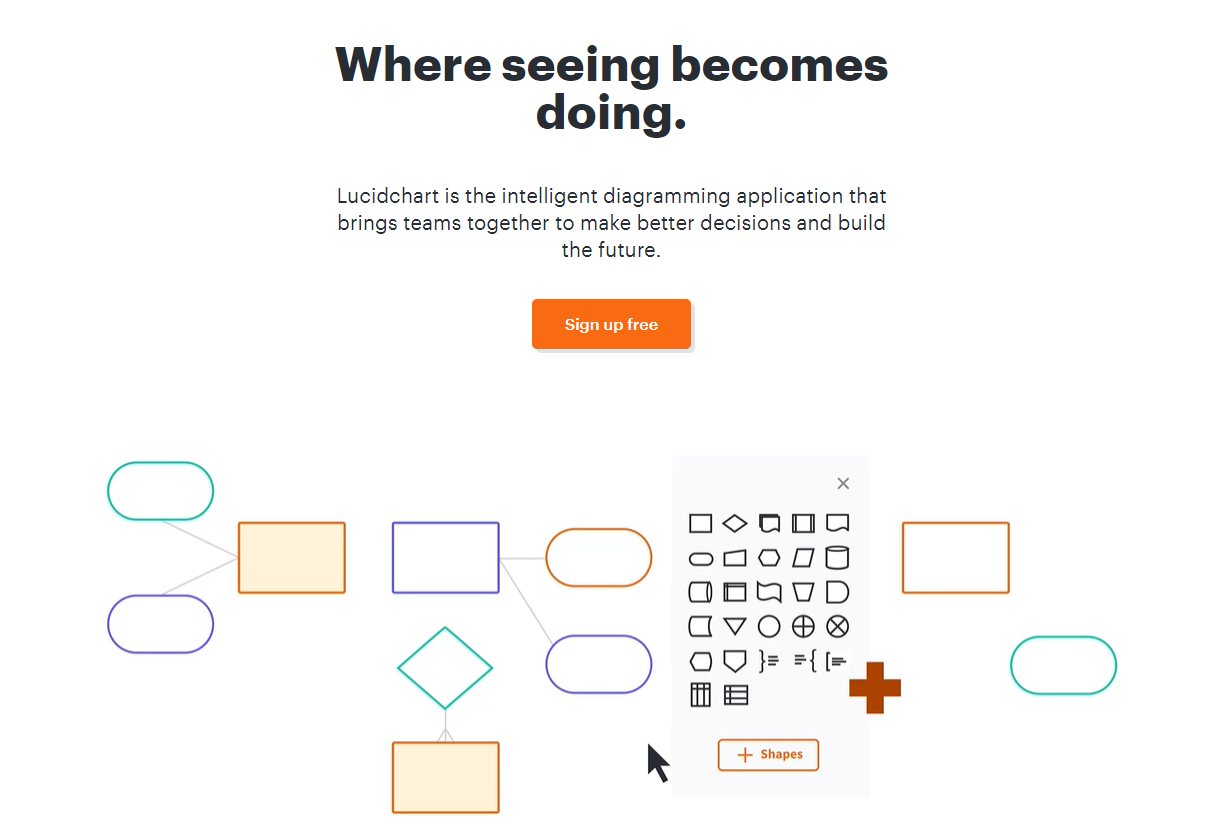
AI가 하는 일: Lucid AI는 Lucidchart 또는 Lucidspark에서 텍스트 프롬프트로 마인드맵을 생성하고 편집 가능한 Lucid 작업 공간에 배치할 수 있습니다.
생성 후 작업: 팀은 결과를 관련 다이어그램, 워크숍 결과물과 공동 계획으로 확장할 수 있습니다. 공식 생성 가이드에는 지원되는 AI 다이어그램 생성도 설명되어 있습니다.
무료 이용과 제한: Lucid는 현재 Free, Individual, Team과 Enterprise 요금제에서 AI를 제공하지만 FedRAMP 계정은 제외합니다. 기능 제공 범위와 사용 정책은 바뀔 수 있으며, Lucid는 향후 유료 AI 구독 모델이 도입될 수 있다고 안내합니다.
주의할 점: 이미 Lucid의 시각적 작업 공간을 쓰는 팀에 특히 유용합니다. Lucid는 AI가 영어에 최적화되어 있다고 밝히므로 도입 전에 실제 업무 언어와 현재 사용 한도를 함께 시험하세요.
Scapple: 자유로운 데스크톱 메모 연결 — 순위 제외
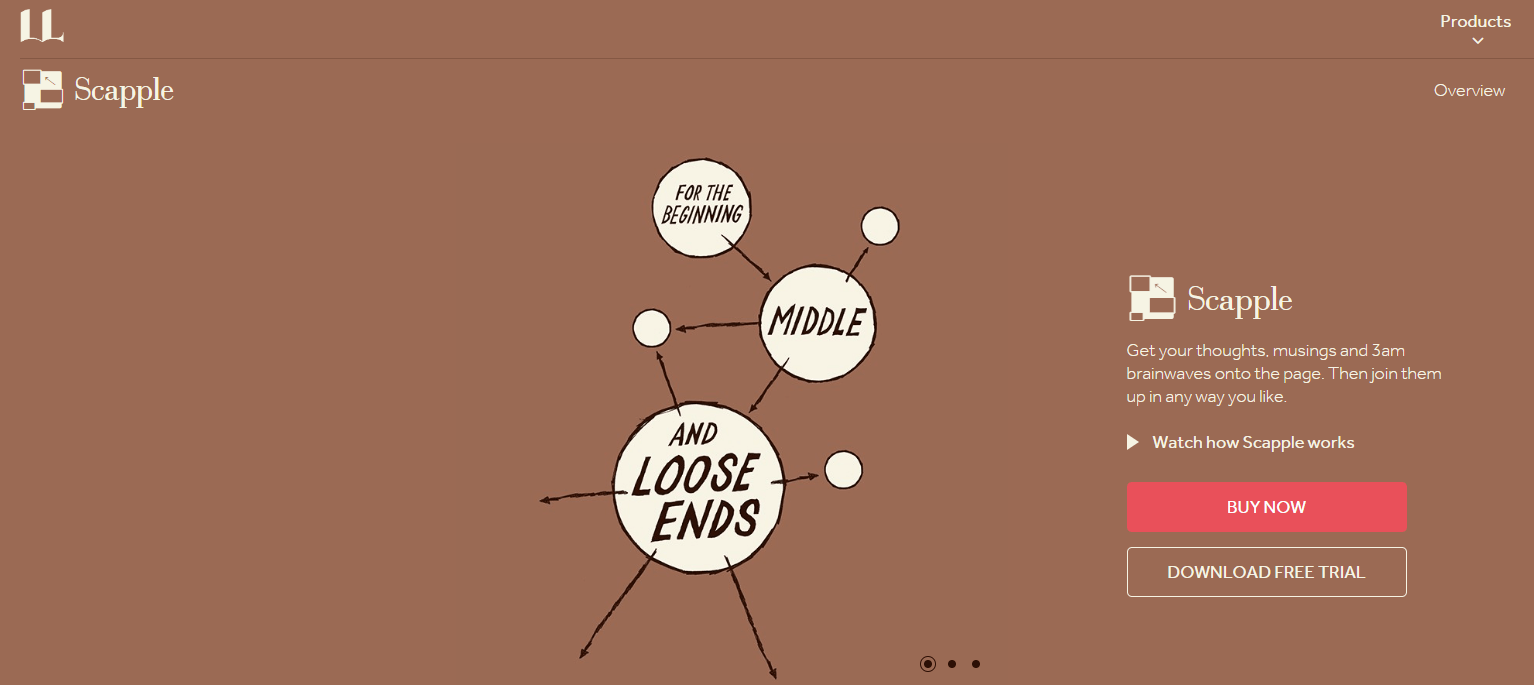
Scapple은 자유 형식 메모를 연결하는 유연한 데스크톱 캔버스로, 작가와 연구자에게 특히 유용합니다. 공식 설명서에는 Scapple 자체에 AI가 없다고 명시되어 있습니다. 직접 생각했거나 외부 AI 비서가 만든 아이디어를 정리하는 데 쓸 수 있지만 AI 마인드맵 생성기라고 부르는 것은 정확하지 않습니다.
SimpleMind: 외부 AI 결과를 이어받는 수동 마인드맵 — 순위 제외
SimpleMind는 레이아웃, 서식과 내보내기 기능을 갖춘 크로스플랫폼 수동 마인드맵 앱입니다. 문서화된 ChatGPT 활용 방식은 앱 자체 생성이 아니라 외부 AI 비서와 OPML 복사·붙여넣기를 사용합니다. 이 방식이 맞는다면 SimpleMind의 공식 ChatGPT 활용 절차를 참고하되, AI 내장 도구와는 구분해서 평가하세요.
Whimsical AI: 빠른 가지 확장
AI가 하는 일: Whimsical Agent는 텍스트 프롬프트로 편집 가능한 마인드맵을 생성할 수 있습니다. AI 마인드맵 가이드에서는 기존 노드를 선택하면 주변 가지의 맥락을 이용해 하위 노드를 최대 다섯 개 제안하는 기능도 설명합니다. 가이드에는 프롬프트 텍스트가 Anthropic으로 전송된다고 명시되어 있습니다.
생성 후 작업: 제안된 하위 노드는 편집 가능한 협업 캔버스에 남아 팀에서 내용을 다시 쓰거나 이동·삭제할 수 있습니다.
무료 이용과 제한: 계정에는 일회성 AI 크레딧 10개가 제공되며 추가 크레딧은 별도로 이용할 수 있습니다. Free는 새로 만드는 보드 객체 수를 제한하고 내보낸 파일에 워터마크를 추가하므로 도입 전에 전체 작업 흐름을 확인하세요.
주의할 점: Agent로 맵을 생성하는 것과 선택한 가지를 확장하는 것은 별개의 절차입니다. Whimsical은 문서나 전사문을 맵으로 만드는 등의 작업을 위해 외부 AI 비서와도 연결됩니다. 가지 확장 기능이 긴 원본 파일을 직접 받는다고 가정하지 말고, 외부 비서와의 전달 과정 및 데이터 처리 방식을 시험하세요.
Mapify: 긴 문서·웹페이지·동영상 변환
AI가 하는 일: Mapify는 PDF, 문서, 웹페이지, YouTube 동영상과 그 밖의 긴 자료를 체계적인 맵으로 바꾸는 데 중점을 둡니다. 유료 옵션에서는 지원 미디어와 조사 작업 범위가 넓어집니다.
생성 후 작업: 맵을 편집하고 요금제에 따라 PDF, Markdown 또는 SVG로 내보내 다음 작업에 사용할 수 있습니다.
무료 이용과 제한: 현재 공식 가격 페이지에는 일회성 무료 크레딧 제공이 안내되어 있습니다. 고급 입력과 내보내기 형식은 요금제에 따라 다릅니다.
주의할 점: 긴 자료를 압축·정리하는 데 활용하되 중요한 주장은 원본과 대조하세요. 요약 자체를 인용 근거로 삼아서는 안 됩니다.
MindMap AI: 다양한 형식의 입력과 지속적인 AI 지원
AI가 하는 일: MindMap AI 기능 페이지에는 프롬프트, 문서, 이미지, 오디오, 동영상, 웹페이지 입력과 같은 맵 안에서 이어서 수행하는 AI 작업이 안내되어 있습니다.
생성 후 작업: 맵을 계속 편집하고 여러 형식으로 공유·내보낼 수 있습니다. 한 번의 입력과 결과로 끝나는 작업보다 반복적인 개선이 필요한 경우 유용합니다.
무료 이용과 제한: 현재 가격 페이지에는 월간 무료 크레딧과 요금제 한도 내의 수동 프로젝트가 안내되어 있습니다.
주의할 점: AI 작업을 반복할 때마다 크레딧이 소모됩니다. 최초 생성만 보지 말고 전체 작업 비용과 입력 자료의 민감도를 함께 비교하세요.
AI 마인드맵 도구를 고르는 방법
브랜드보다 입력 자료부터 살펴보세요. 짧은 프롬프트라면 순위에 포함된 대부분의 도구로 유용한 초기 구조를 만들 수 있습니다. PDF, 슬라이드, 웹페이지나 동영상은 해당 입력을 명시적으로 지원하는 제품을 우선하세요. 실시간 워크숍에서는 입력 형식의 개수보다 생성 후 편집과 협업이 더 중요합니다.
- 프롬프트로 편집 가능한 팀 맵 만들기: Boardmix, Miro, Lucid 또는 Whimsical을 후보로 삼으세요.
- Office 파일로 웹 마인드맵 만들기: MindMeister와 Xmind를 비교하세요.
- 긴 자료 요약: Mapify와 MindMap AI를 비교하고 만든 맵을 원본과 대조하세요.
- 브레인스토밍을 후속 작업으로 연결: Ayoa를 고려하세요.
- Apple 중심의 개인정보 보호와 기기 활용: 지원 하드웨어에서 MindNode를 고려하세요.
그다음 생성 이후의 작업을 확인하세요. 첫 맵이 보기 좋다는 것만으로는 충분하지 않습니다. 가지를 옮기고, 빠진 근거를 추가하고, 자료 링크를 유지하며, 적절한 권한으로 협업하고 다음 도구가 받는 형식으로 내보낼 수 있는지 확인하세요. 맵 하나는 만들 수 있어도 필요한 내보내기를 막는 무료 요금제보다 전체 작업 흐름을 시험할 수 있는 체험판이 더 유용할 수 있습니다.
Boardmix에서 AI 초안을 팀이 검토한 마인드맵으로 완성하기
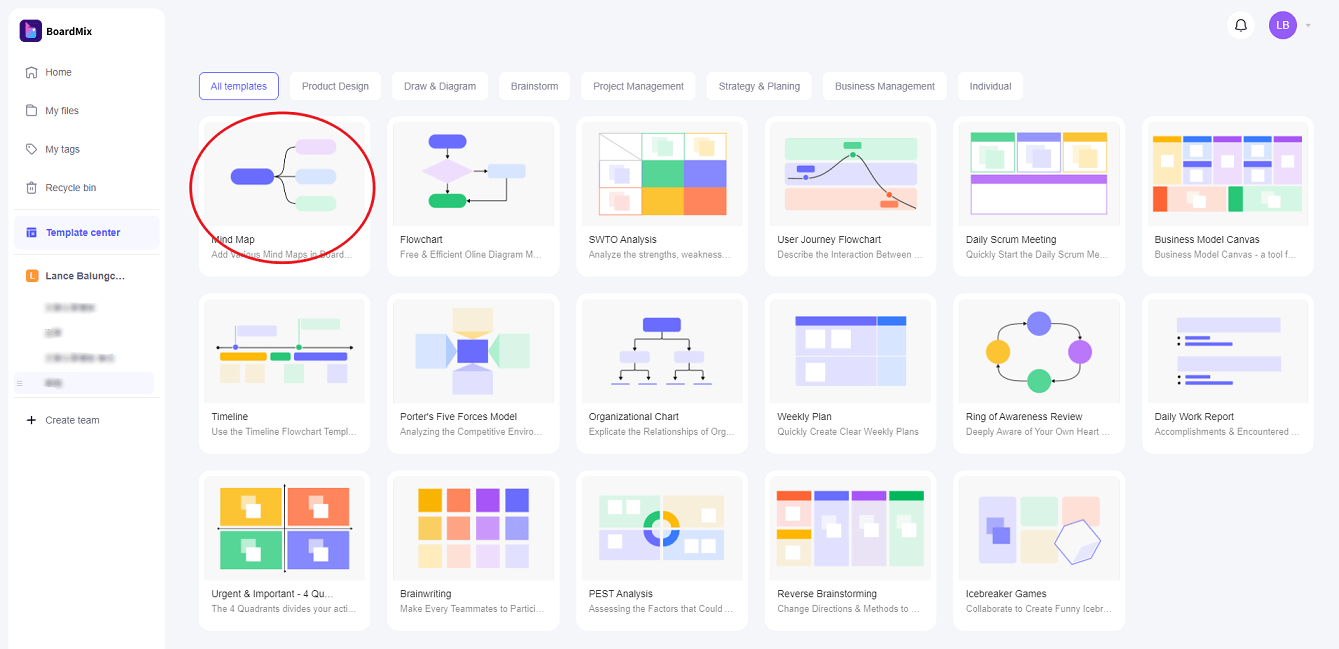
다음 일곱 단계로 AI 초안을 팀이 확인하고 활용할 수 있는 마인드맵으로 다듬으세요. 생성 기능을 자세히 배우려면 AI 마인드맵 자동 생성 방법을 참고하세요.
1단계: 작업 공간을 열고 결정할 사항을 정하세요. 로그인해 적절한 작업 공간을 만들거나 열고, 프롬프트를 입력하기 전에 대상 독자, 목적과 기대 결과물을 적어 둡니다.
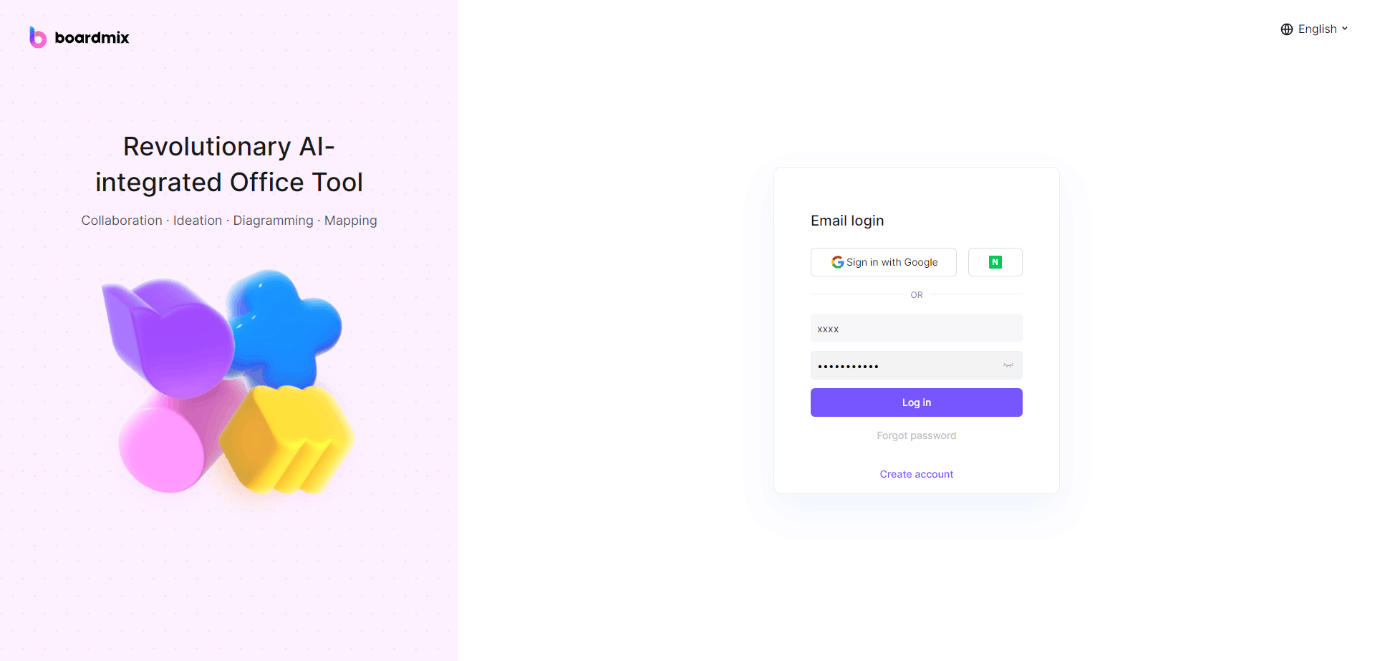
2단계: 구체적인 프롬프트로 새 맵을 만드세요. AI Assistant를 열고 마인드맵 작업을 선택한 뒤 중심 주제, 원하는 깊이, 대상 독자와 반드시 포함할 내용을 입력합니다. 구체적인 프롬프트는 한 줄짜리 주제보다 검토하기 쉬운 계층 구조를 만드는 데 도움이 됩니다.
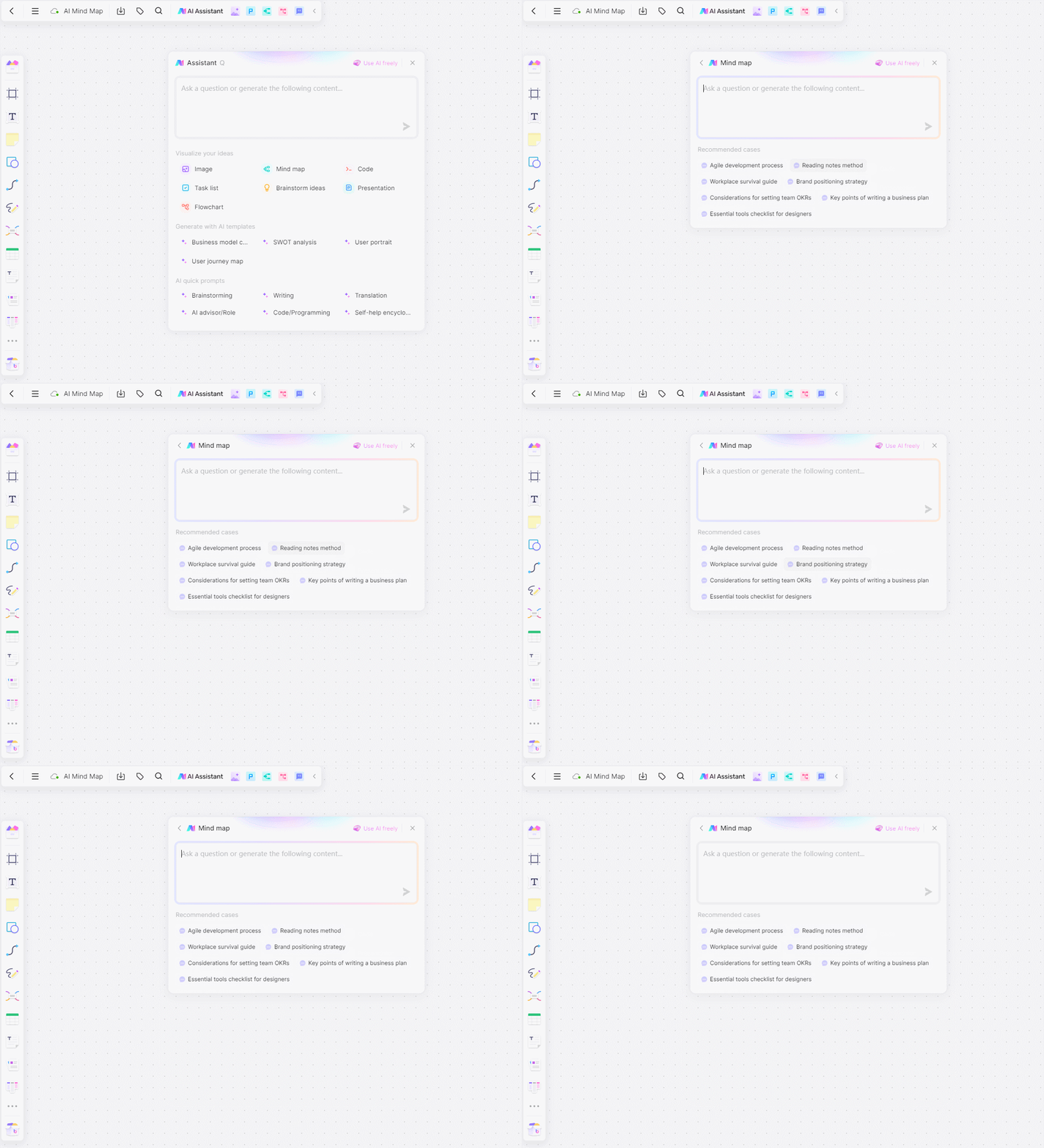
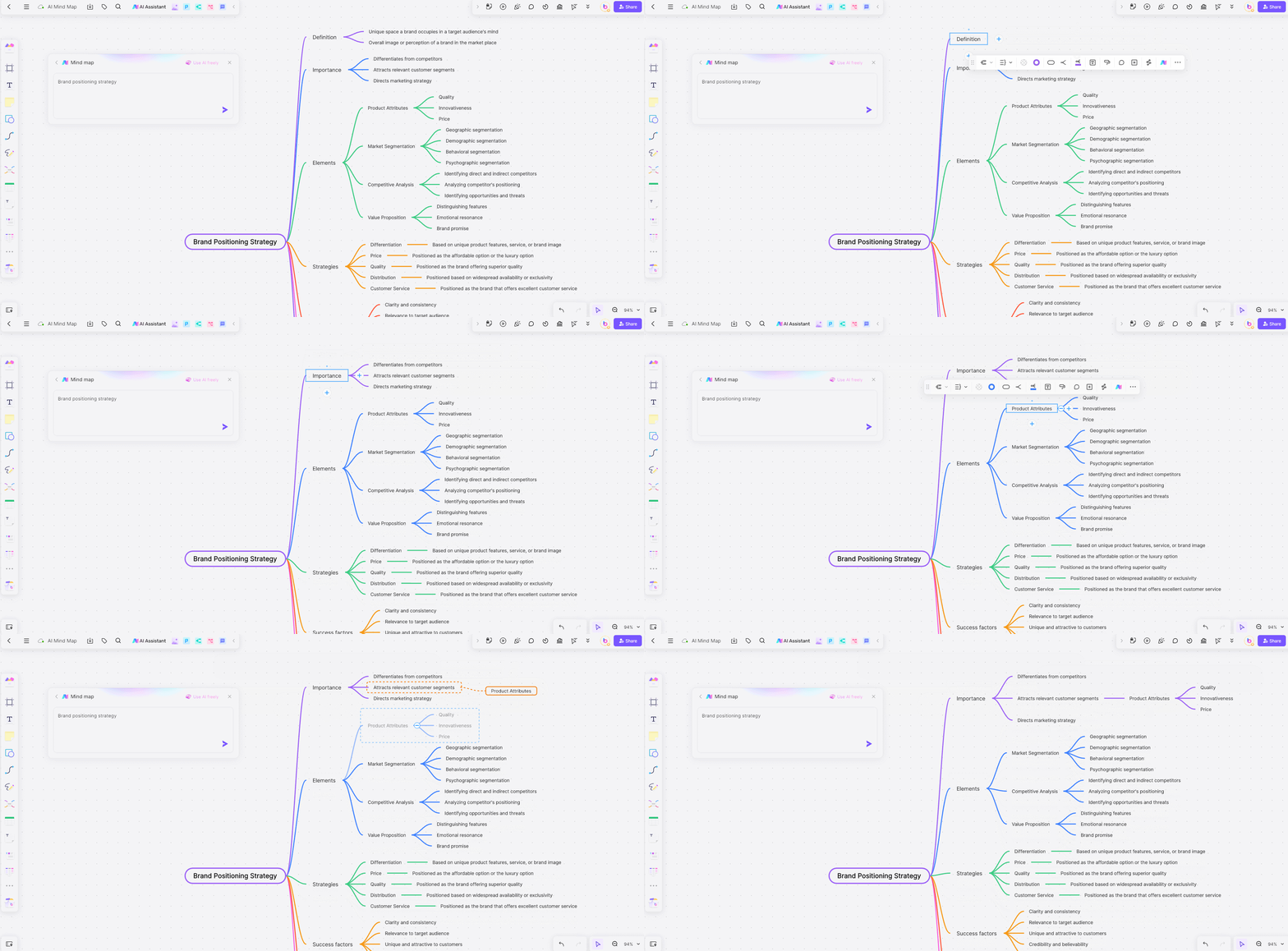
3단계: 계층 구조를 검토하고 재구성하세요. 관련 없는 가지를 지우고, 여러 생각이 섞인 항목을 나누고, 중복을 합치며, 근거 없는 주장은 주요 구조 밖으로 옮깁니다. 상위·하위 관계가 보기 좋게 배치하기 위한 것이 아니라 실제 의미를 표현하는지 확인하세요.
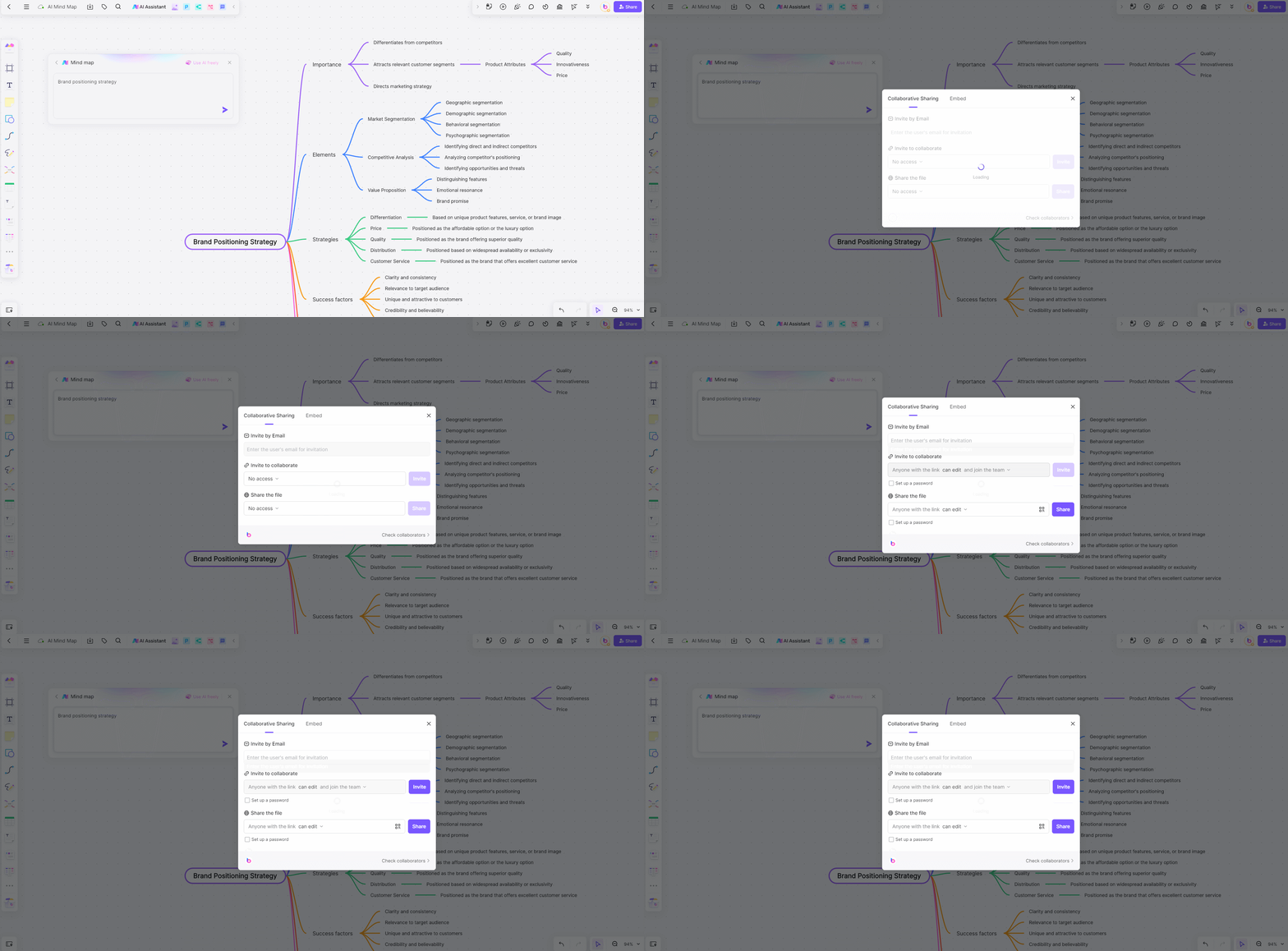
4단계: 분야별 검토를 맡을 협업자를 초대하세요. 서로 다른 가지의 내용을 검증할 수 있는 사람에게 편집 가능한 보드를 공유합니다. 댓글이나 실시간 토론으로 사실관계 수정과 표현 방식에 대한 취향을 구분하세요.
5단계: 맵 옆에 근거 자료를 추가하세요. 현재 작업 공간에서 지원하는 문서, 스프레드시트, 웹페이지와 다른 근거 자료를 첨부하거나 링크합니다. 생성된 가지의 텍스트만을 주장의 출처를 보여 주는 유일한 기록으로 삼지 마세요.
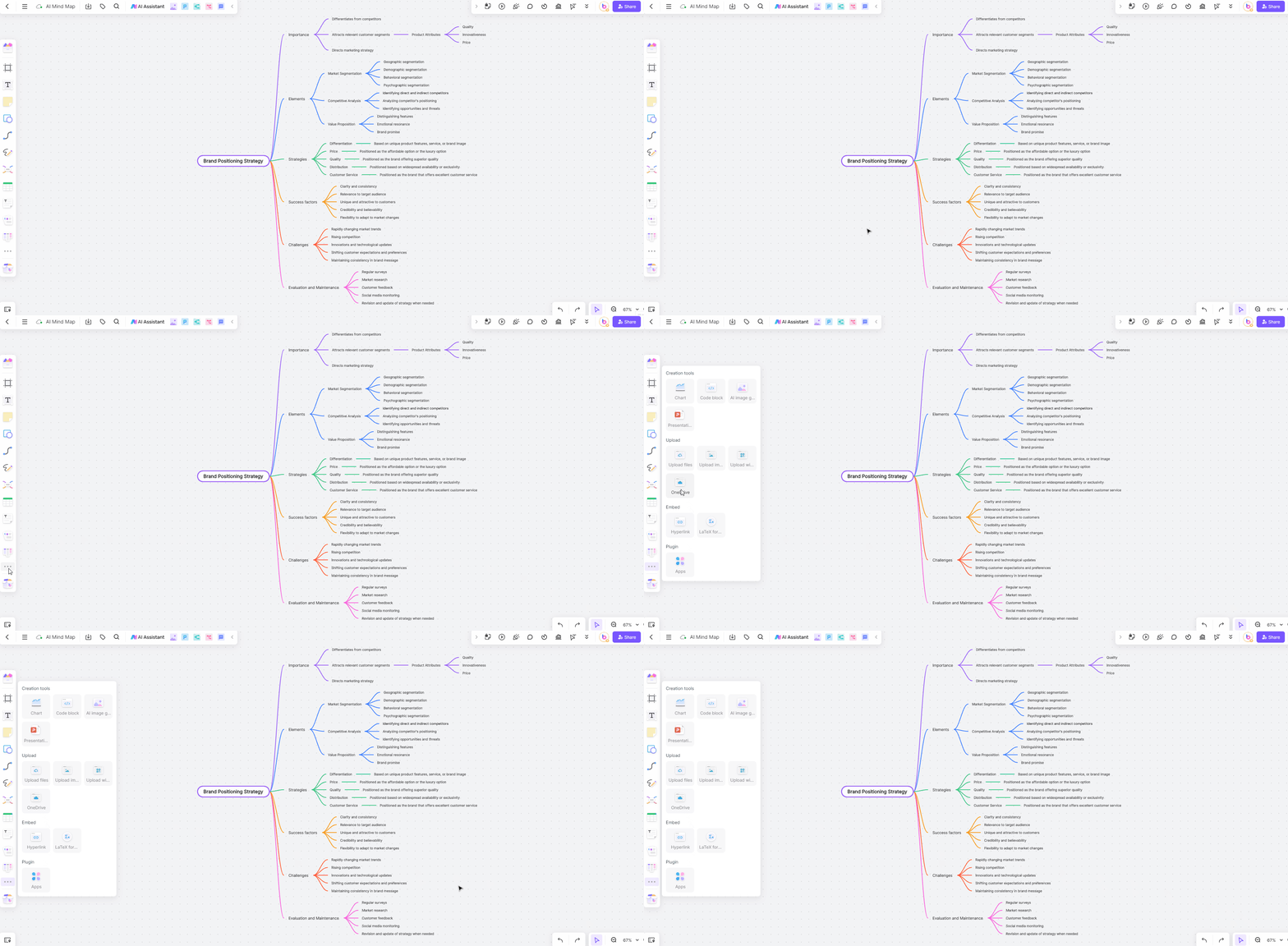
6단계: 내용이 정확해진 뒤 시각적 계층을 다듬으세요. 색상, 글꼴, 아이콘과 가지 깊이를 일관되게 적용합니다. 결정, 위험, 담당자나 우선순위를 시각적으로 강조하되, 장식 때문에 실제로 없는 근거가 있는 것처럼 보이게 해서는 안 됩니다.
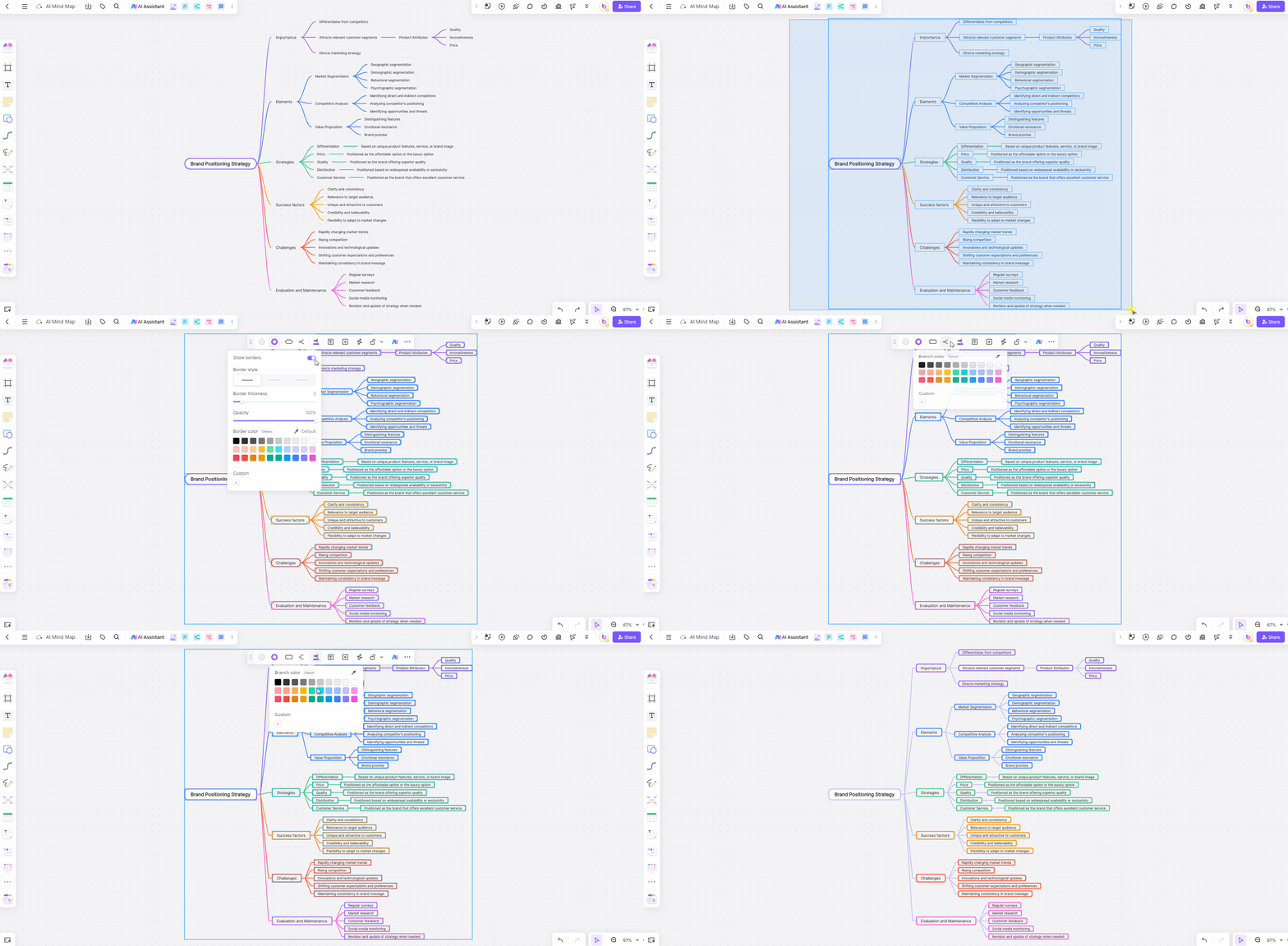
7단계: 정확성과 다음 행동을 최종 확인하세요. 검토자에게 이름, 날짜, 숫자, 인용문과 인과관계 주장을 확인해 달라고 요청합니다. 그런 다음 맵을 작업용 보드로 유지할지, 발표 자료로 바꿀지, 다른 결과물에 활용할지 결정하세요.
정확성·개인정보·무료 요금제 확인
AI가 만든 가지는 그럴듯해도 틀릴 수 있습니다. 공유하거나 발표하기 전에 다음 항목을 확인하세요.
- 사실을 다루는 가지의 내용을 원본까지 거슬러 확인하세요. 특히 숫자, 날짜, 법률에 관한 주장과 인용문에 주의합니다.
- 조직에서 승인한 데이터 정책이 해당 서비스 사용을 허용하지 않는 한 고객, 직원, 건강, 재무 또는 미출시 제품의 기밀 정보를 제거하세요.
- 프롬프트나 업로드 파일이 외부 모델 제공업체로 전송되는지, 관리자가 이를 제어할 수 있는지 확인하세요.
- 완성한 맵을 누가 보고, 편집하고, 다른 사람을 초대하고, 내보낼 수 있는지 확인하세요.
- 한 도구를 중심으로 큰 작업 공간을 만들기 전에 필요한 내보내기 형식을 시험하세요.
- 공식 가격 페이지에서 현재 AI 크레딧, 보드 한도, 워터마크와 체험 종료 시점을 다시 확인하세요.
원본이 문서이고 출처 추적이 가장 중요하다면 일반 브레인스토밍 도구를 고르기 전에 문서를 마인드맵으로 바꾸는 작업 방식(영문)을 비교해 보세요.
AI 마인드맵 도구 FAQ
가장 좋은 무료 AI 마인드맵 도구는 무엇인가요?
무료 이용 범위가 달라 누구에게나 가장 좋은 선택지는 없습니다. 어떤 도구는 AI 크레딧을, 다른 도구는 보드나 내보내기를 제한하며, AI를 체험 기간에만 제공하기도 합니다. 비교표에서 필요한 입력과 내보내기 기능을 선택하고 큰 맵에 시간을 투자하기 전에 실제 제공량을 확인하세요.
PDF나 동영상을 맵으로 바꾸는 AI 도구는 무엇인가요?
MindMeister와 Xmind는 여러 파일 입력을 안내하며 Xmind는 YouTube도 지원합니다. Mapify와 MindMap AI는 긴 자료와 미디어 입력에 더 중점을 둡니다. 지원 여부는 요금제와 파일 형식에 따라 달라질 수 있으므로 크거나 민감한 자료를 올리기 전에 공식 안내를 확인하세요.
AI가 만든 마인드맵을 편집할 수 있나요?
네. 이 가이드의 순위에 포함된 도구는 모두 편집 가능한 결과를 남기도록 설계되어 있습니다. 중요한 것은 수정할 수 있는 범위입니다. 가지 구조, 시각적 배치, 원본 링크, 권한과 내보내기 형식에 따라 생성된 맵을 실제 업무에 활용할 수 있는지가 달라집니다.
팀 협업에는 어떤 도구가 적합한가요?
공유 시각적 캔버스 안에 맵을 두어야 한다면 Boardmix, Miro, Lucid와 Whimsical이 유력한 후보입니다. 맵을 바로 작업으로 연결해야 한다면 Ayoa가 유용합니다. 팀에 필요한 게스트 권한, 버전 기록, 관리자 제어와 내보내기 요건을 비교하세요.
AI가 만든 마인드맵은 정확한가요?
제공된 자료를 빠르게 정리할 수 있지만 맥락을 빠뜨리거나, 세부 사항을 만들어 내거나, 아이디어 사이에 설득력 없는 관계를 만들 수도 있습니다. 결과를 초안으로 다루고 원본에 접근할 수 있게 유지하며, 관련 지식이 있는 사람이 중요한 주장을 검증하도록 하세요.
Coggle, Scapple과 SimpleMind도 AI 마인드맵 생성기인가요?
공식 문서는 자체 AI 맵 생성보다 수동 작성이나 외부 AI 결과를 이어받는 방식을 설명합니다. 이 제품들은 여전히 유용한 수동 도구이며 SimpleMind는 외부 ChatGPT 출력 활용 절차도 안내합니다. 다만 순위에 든 열 가지 도구와 같은 내장 AI 작업 방식을 제공하는 것처럼 비교해서는 안 됩니다.
작업 흐름을 정한 뒤 도구를 선택하세요
생성 이후의 공동 시각적 작업이 가장 중요하다면 Boardmix, Miro나 Lucid를, 다양한 자료를 일반적인 마인드맵으로 만들려면 MindMeister나 Xmind를 선택하세요. 긴 콘텐츠가 출발점이면 Mapify나 MindMap AI, 브레인스토밍을 작업으로 이어 가려면 Ayoa, 빠른 가지 확장은 Whimsical, Apple 중심 작업은 MindNode를 고려할 수 있습니다. AI가 초안을 만든 뒤에도 사용자가 제어권을 유지할 수 있는 도구가 적절한 선택입니다.
위에서 소개한 편집 가능한 팀 워크플로를 시험하려면 Boardmix를 열어 보세요. 어떤 도구를 선택하든 현재 요금제 한도를 확인하고 생성된 맵을 검토한 뒤 의사결정, 프레젠테이션 또는 공개적으로 발표할 주장의 근거로 활용하세요.