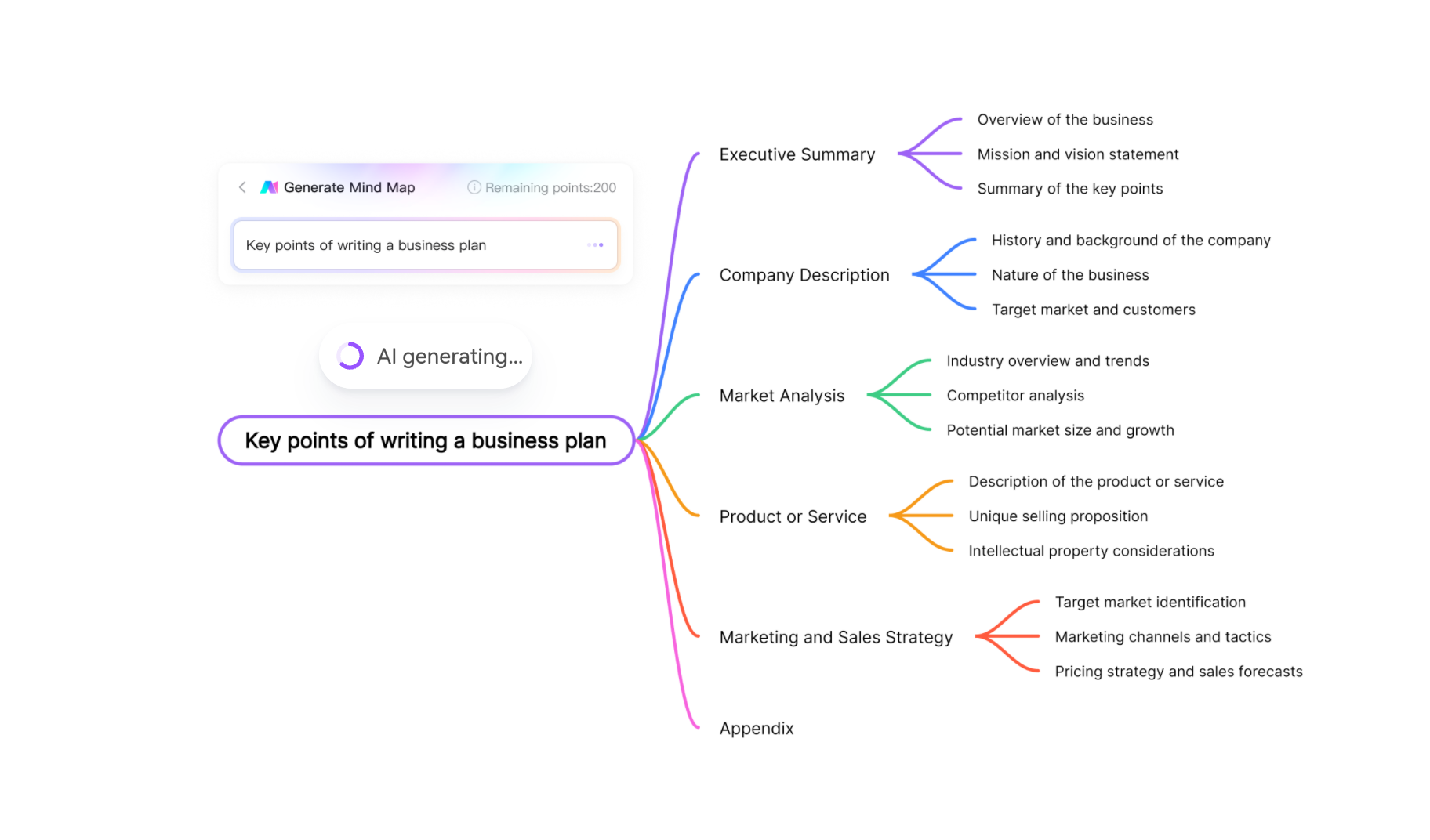
Чтобы создать интеллект-карту с ИИ, задайте тему и объясните, для чего нужна карта. Boardmix AI предложит черновик структуры; затем вы сможете изменить ветви, уточнить подписи и добавить собственные материалы.
Начните с запроса, проверьте созданный ИИ черновик, затем вручную уточните ветви и подписи перед публикацией. Откройте ИИ-карту мыслей, чтобы повторить этот порядок шагов.
Как подготовить запрос для интеллект-карты
Укажите тему, аудиторию и желаемую глубину. Запрос «План мероприятия» слишком широк; запрос «План двухчасового вводного занятия для новых сотрудников: подготовка, программа, материалы и обратная связь» задаёт понятную структуру.
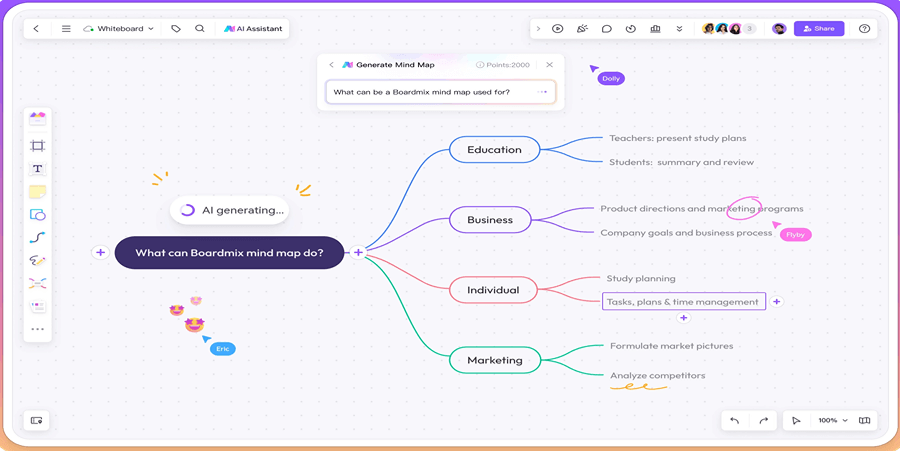

Откройте генерацию интеллект-карты и введите запрос. Например: «Создай карту подготовки вводного занятия. Четыре основные ветви: до встречи, программа, материалы, после встречи. На каждой — по три конкретных задачи».
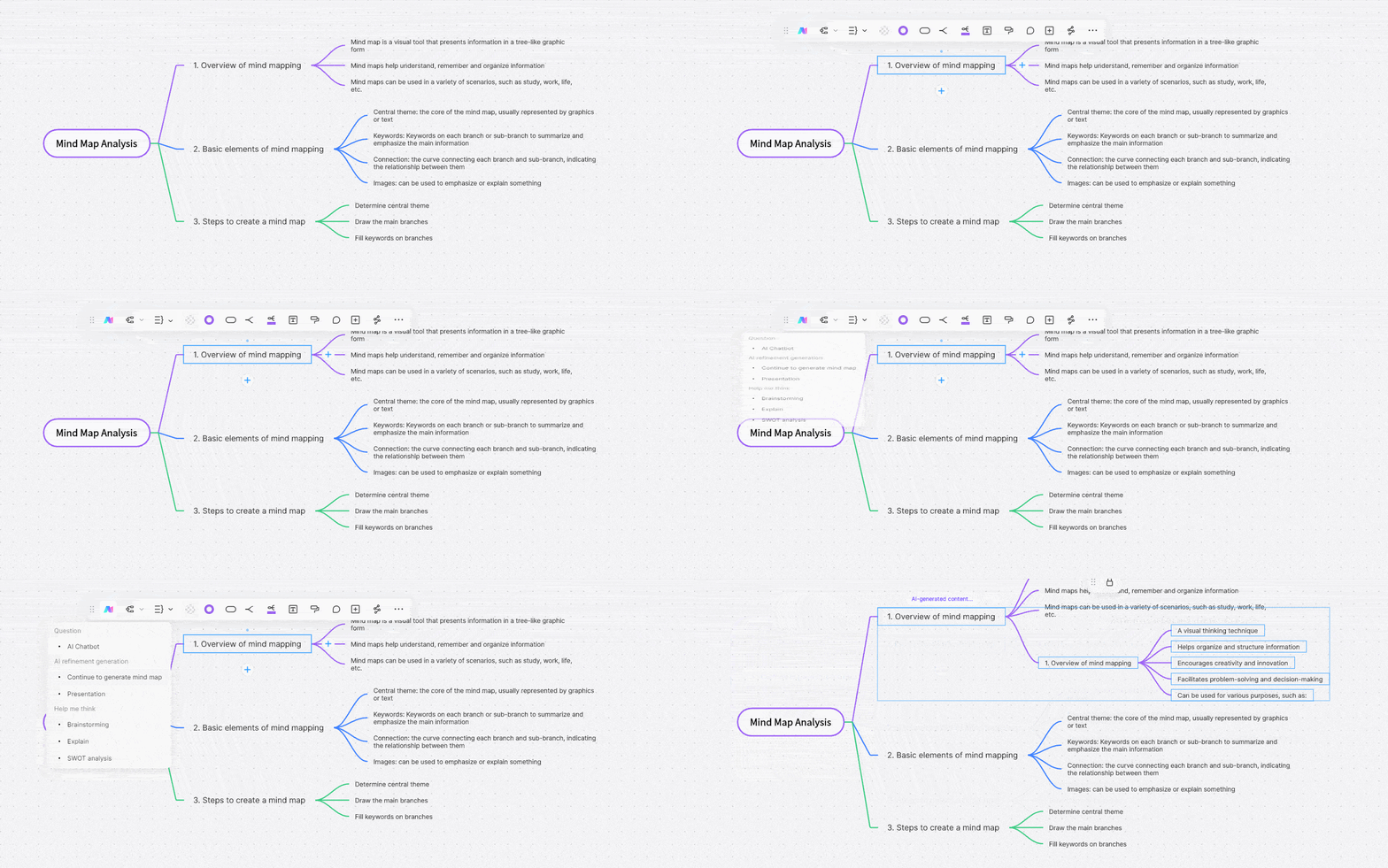
После генерации проверьте, не повторяются ли ветви и соответствуют ли они вашей цели. Если одна тема получилась слишком общей, раскройте её дополнительными узлами; лишние пункты удалите.
Карта — редактируемая структура, а не окончательный план. Для каждой задачи можно добавить пояснение, ответственного или ссылку. ИИ не знает внутренних договорённостей вашей команды, пока вы их не указали.
Добавьте к запросу конкретные заметки: «Вводное занятие длится два часа. До встречи нужно проверить доступы; на занятии — познакомить сотрудников с командой и показать инструменты; после — собрать вопросы. Время отдельных блоков и ответственный за доступы не согласованы». Попросите использовать только эти сведения. Проверка доступов относится к ветви «До встречи», знакомство и обзор инструментов — к «Программе», сбор вопросов — к «После встречи». В «Материалах» оставьте ссылку на инструкцию, если она есть в заметках; иначе запишите вопрос о её подготовке.
Если обзор инструментов появился и в программе, и в материалах, оставьте действие в программе, а в материалах — только нужную инструкцию. Не принимайте автоматически придуманные имена и тайминг: добавьте «Кто проверяет доступы?» и «Сколько времени занимает обзор?» рядом с задачами. Сохраняйте один принцип классификации на каждом уровне: этапы — основные ветви, действия — дочерние, сведения об ответственном — пояснения к действию.
Как использовать AI-генератор интеллект-карт
1. Настройте структуру и оформление
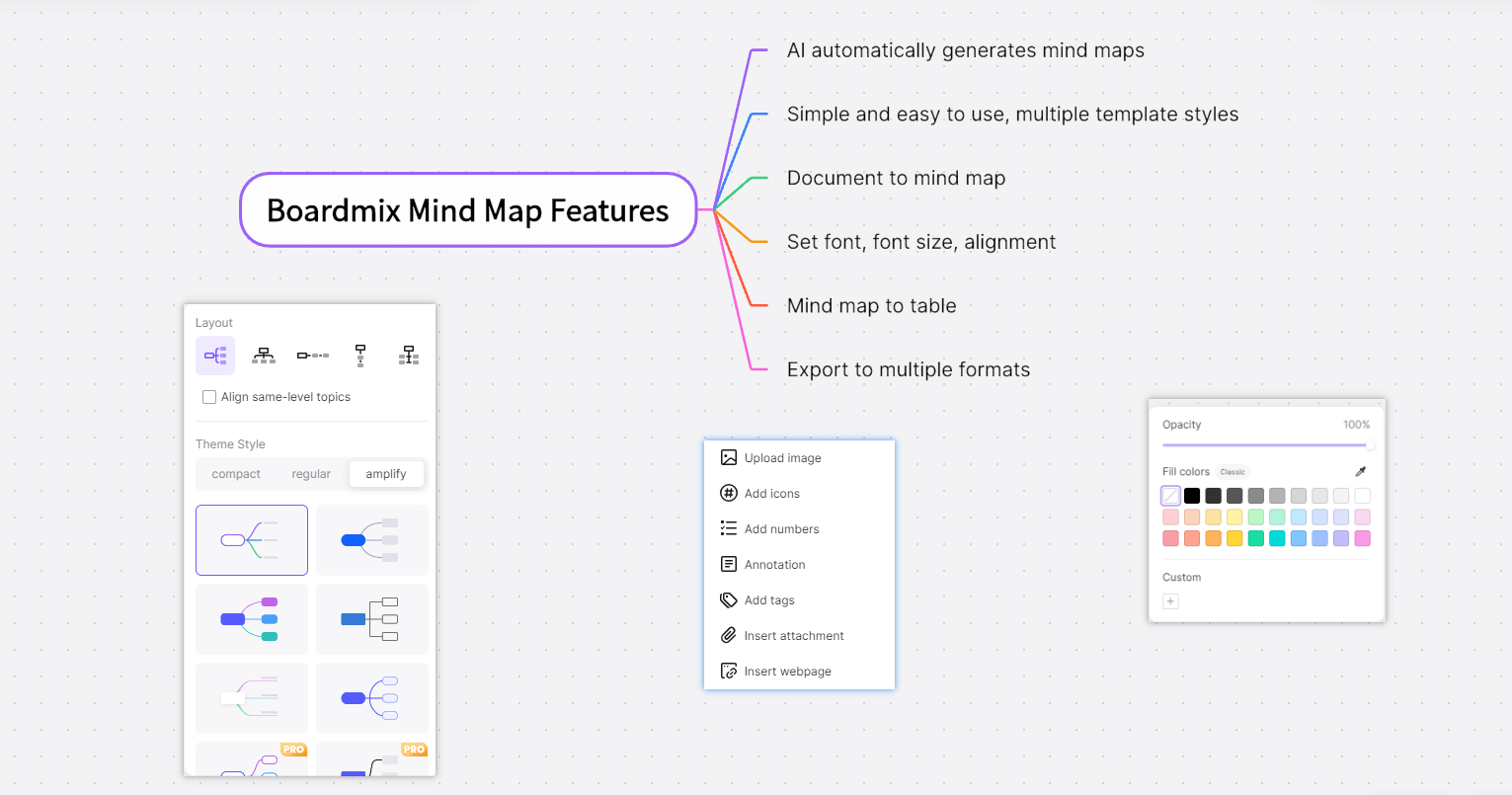
Выберите узел карты и подходящий макет. Разделите крупные темы на основные ветви, детали — на дочерние. Используйте короткие подписи; цвета и значки должны помогать различать разделы, а не заменять смысл текста.
2. Перенесите подготовленный текст
Если структура уже есть в заметках или документе, скопируйте текст и подготовьте ясную иерархию заголовков и пунктов. Используйте доступное преобразование текста в интеллект-карту и проверьте уровни ветвей. Сохраните заголовки и вложенность списка: проверьте, что разделы стали основными ветвями, а пункты — дочерними.
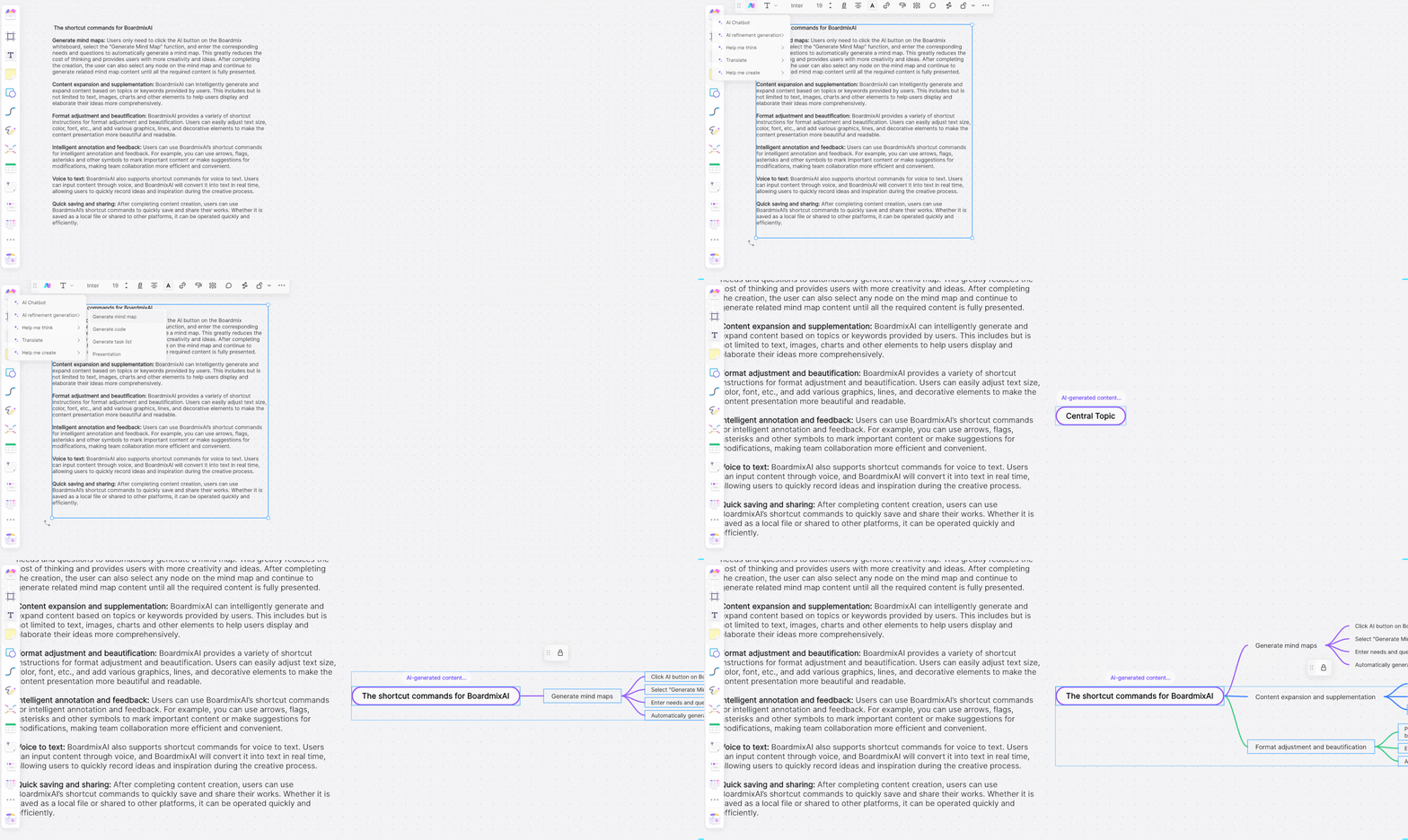
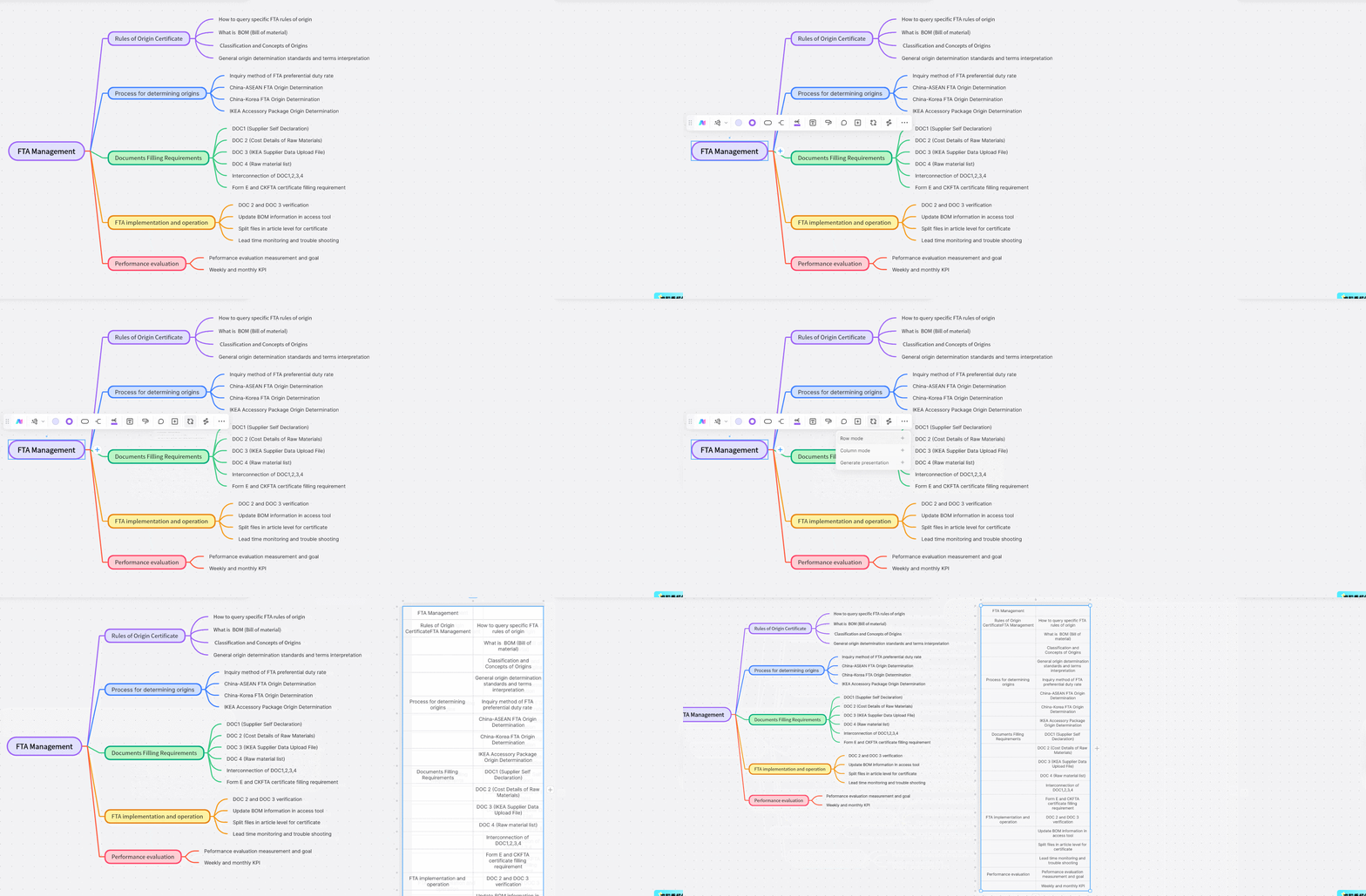
3. Представьте структуру в виде таблицы
Когда нужно сравнить пункты по одинаковым признакам, удобнее таблица. Например, к задачам подготовки занятия можно добавить столбцы «Ответственный», «Срок» и «Материалы». Перенесите подтверждённые задачи в строки таблицы, а сведения о сроках и ответственных — в столбцы. Неизвестные значения оставьте как вопросы. Карта показывает иерархию, таблица позволяет сопоставить задачи по одинаковым полям.
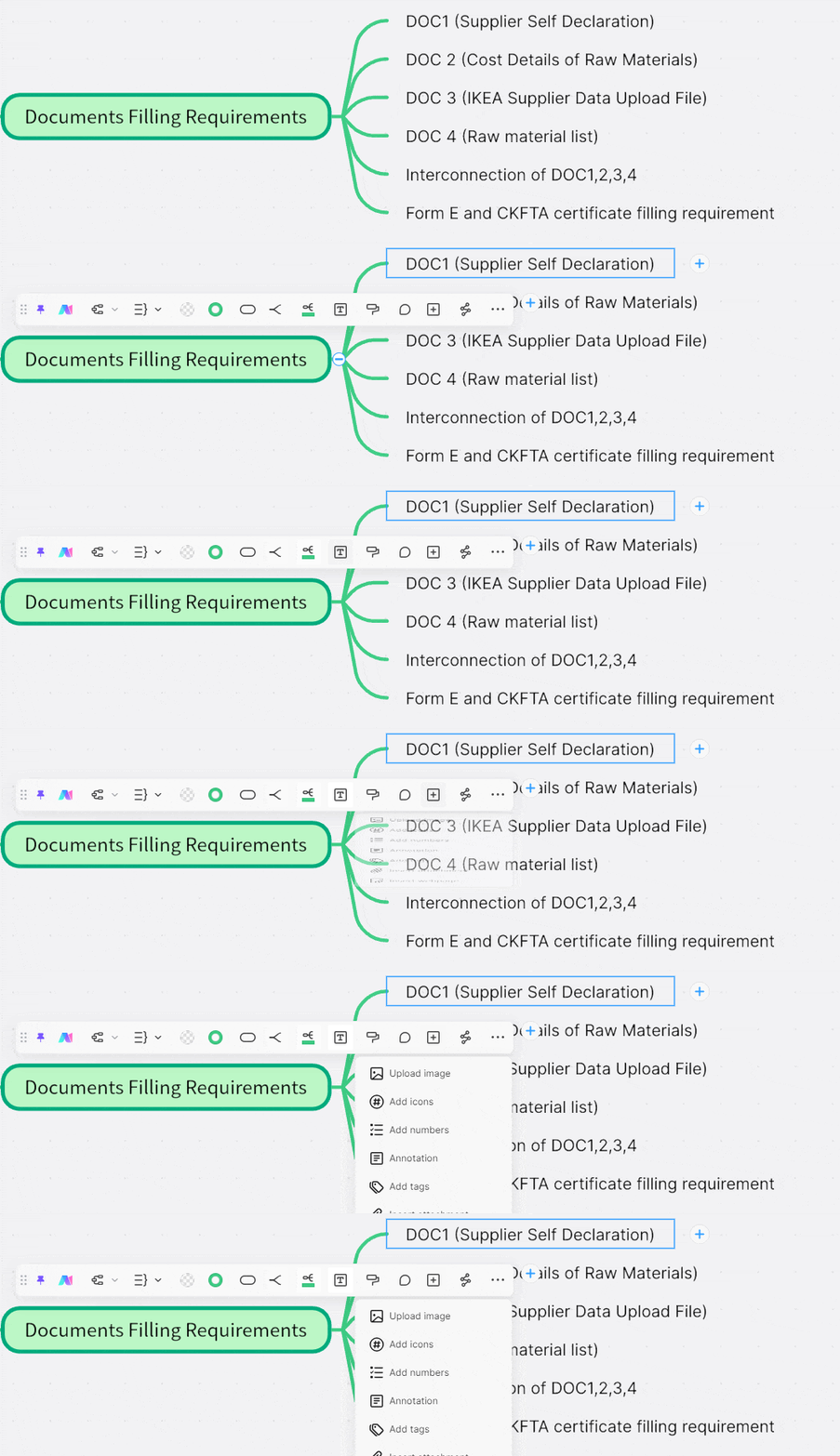
4. Добавьте материалы и комментарии
Размещайте рядом с картой изображения, документы или ссылки, которые объясняют её ветви. Подписывайте источник и назначение материала. Для вопроса к коллеге оставьте комментарий у соответствующего узла, чтобы обсуждение сохраняло контекст.
Перед совместной работой дайте участникам нужные права на доску. Просмотр подходит для ознакомления, редактирование — для доработки структуры вместе.
Где использовать интеллект-карты, созданные с помощью ИИ
(1) Планирование
Для проекта «Вводное занятие» четыре ветви из запроса можно превратить в рабочую структуру: подготовить доступы, провести знакомство, показать инструменты и собрать вопросы после встречи.
Добавьте к задачам реальные сроки и участников. Если ИИ предложил действие, которое не относится к вашей организации, замените его конкретным шагом, а не сохраняйте ради полноты карты.
(2) Подготовка к уроку
Для урока укажите возраст учеников, тему и учебную цель. Например: «План повторения дробей для шестого класса: понятие дроби, сравнение, действия, задачи». Учитель подбирает упражнения и проверяет соответствие программе; карта помогает увидеть структуру занятия.
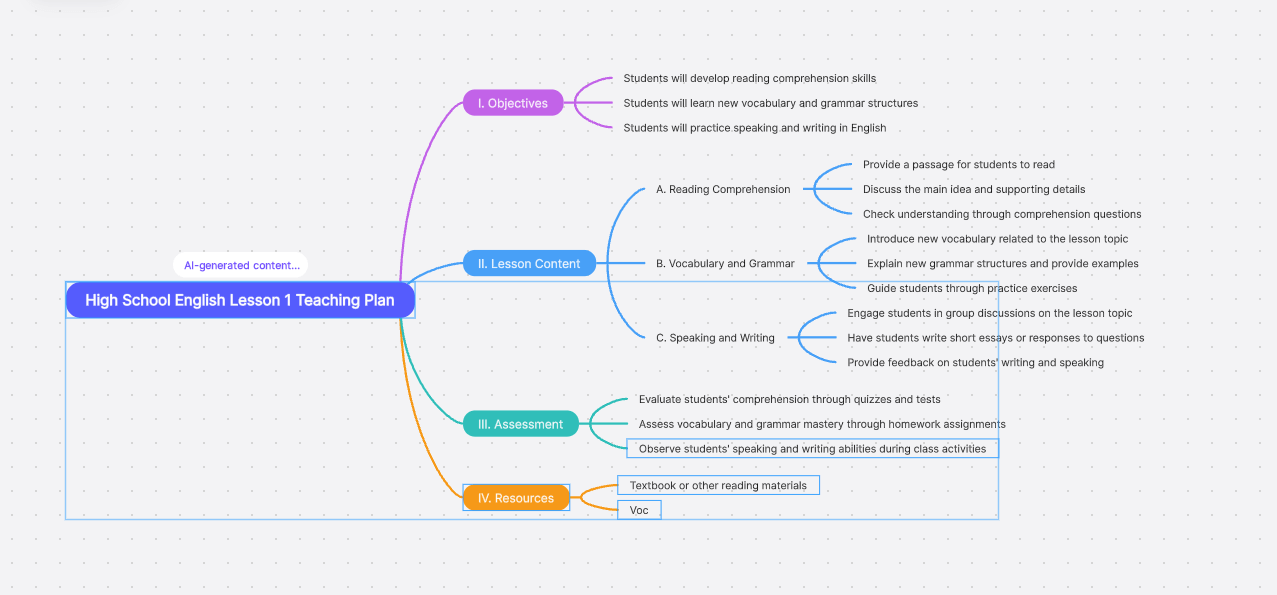
(3) Краткое содержание
Вставьте текст, который нужно разобрать, и попросите выделить основные темы. Затем сверьте ветви с оригиналом: важная оговорка или причинная связь может потеряться при сокращении. Ссылку на исходный материал удобно оставить рядом с картой.
(4) Поддержка идей
Для поиска вариантов попросите несколько направлений, а не готовое единственное решение. Например, при планировании командного мероприятия разделите идеи на очные, дистанционные и смешанные, затем добавьте ограничения по времени и бюджету.
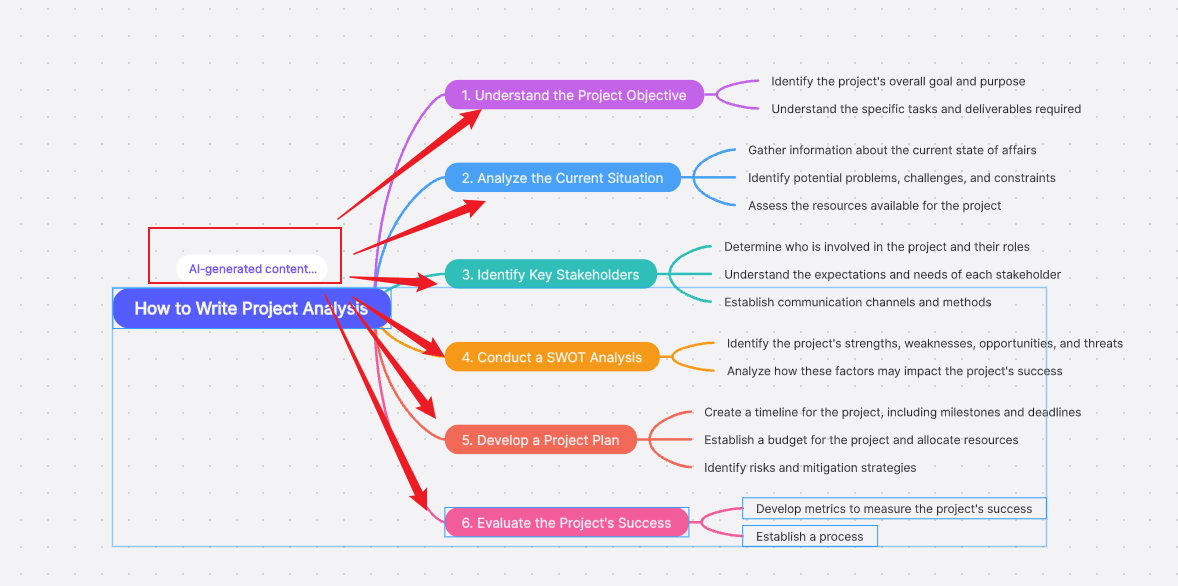
(5) Ведение записей
После встречи соберите решения, вопросы и следующие действия на отдельных ветвях. Не смешивайте принятую договорённость с предложением: короткие подписи «решено» и «обсудить» помогут читателю различать их.
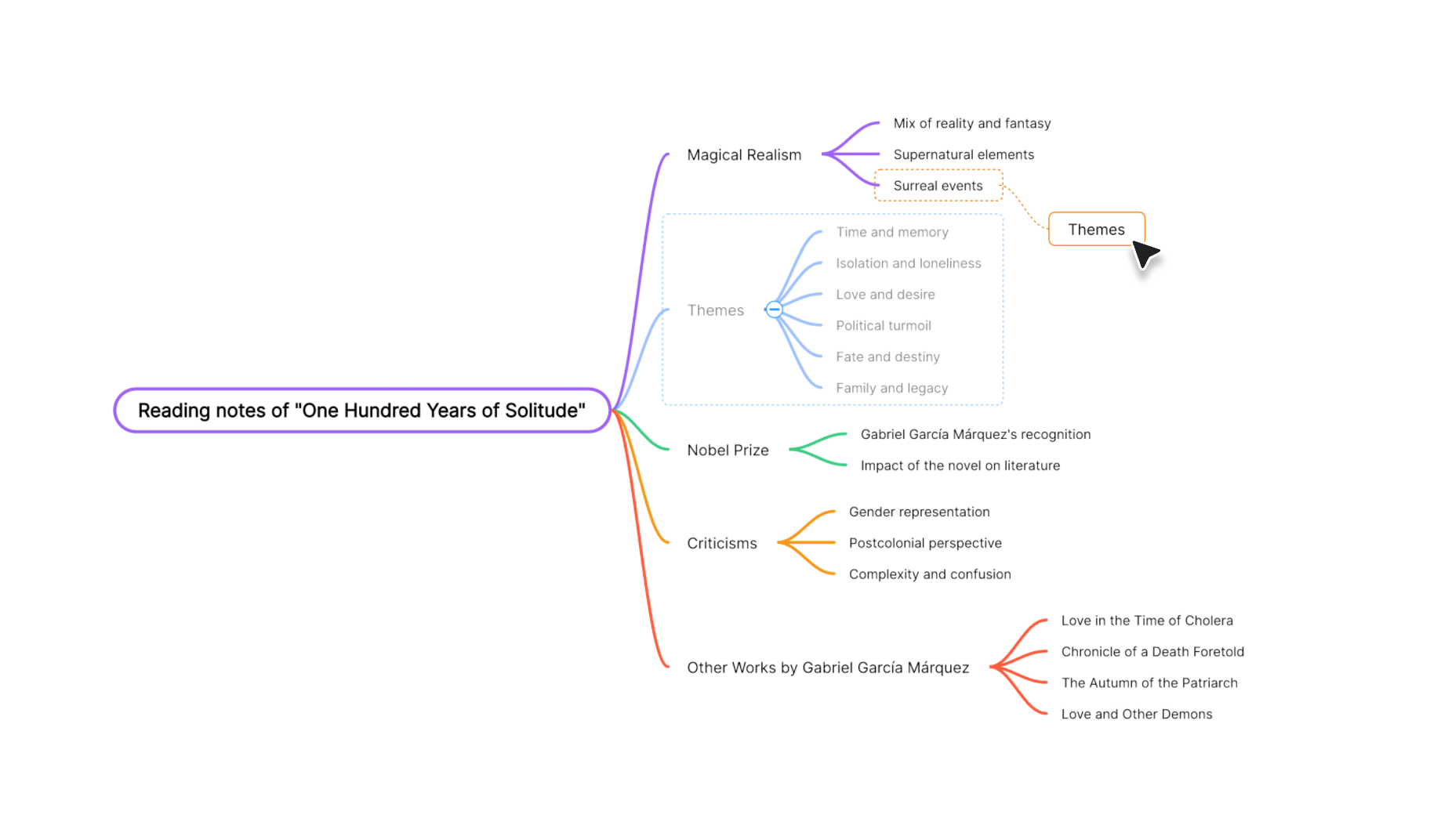
(6) Планирование путешествий
Для путешествия карта может содержать транспорт, проживание, занятия и бюджет. Добавляйте подтверждённые даты и ссылки на бронирования сами: сгенерированная структура не подтверждает расписание, стоимость или правила въезда.
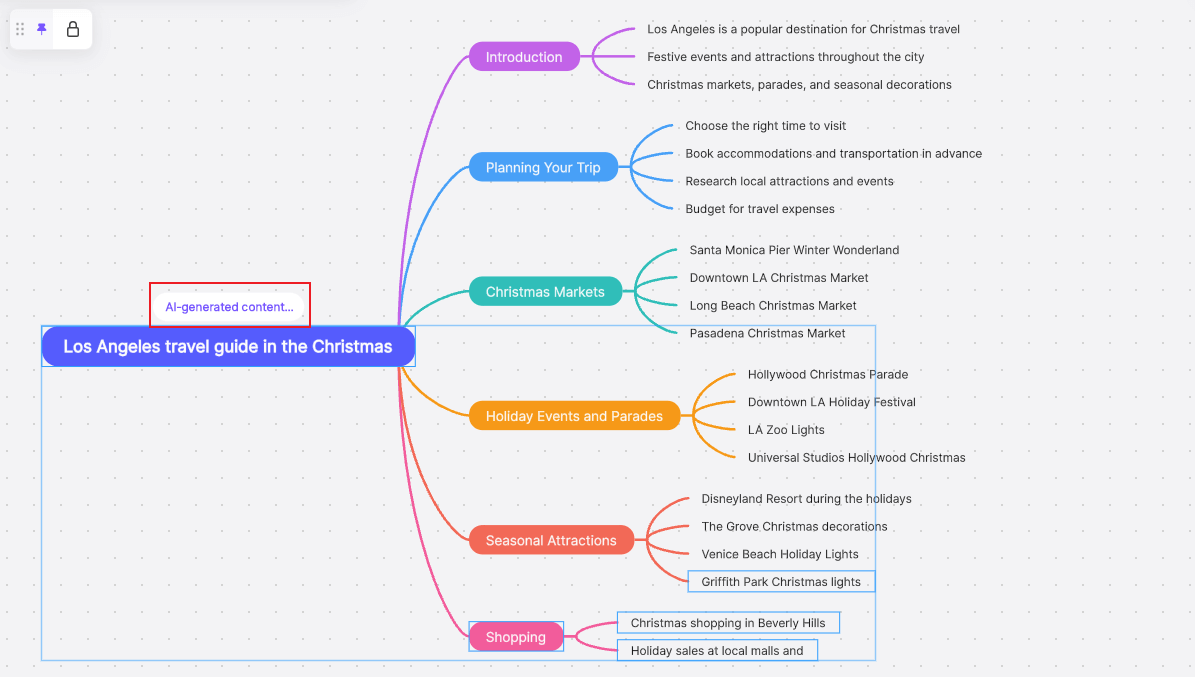
Начните с темы, для которой уже есть исходные материалы. Сгенерируйте структуру, сравните её со своей задачей и оставьте только полезные ветви. Хорошая карта помогает увидеть связи, а не просто увеличивает число пунктов.