
Илья Столяров
Недавно Google объявила, что Jamboard будет закрыт к концу 2024 года. Не волнуйтесь, в этой статье я расскажу обо всем, что вам нужно знать, включая сроки закрытия, способы экспорта существующих джемов, а также некоторые альтернативы Jamboard, которые вы можете использовать в дальнейшем.
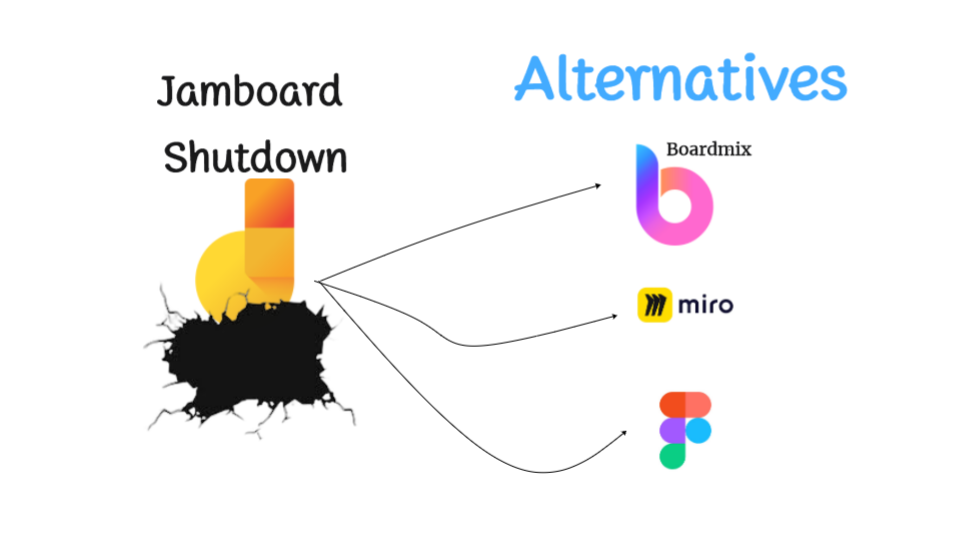
Что вы должны знать о закрытии Google Jamboard
Согласно заявлению Google, после 31 декабря 2024 года сервис Jamboard перестанет быть доступным для устройств на базе Web, iOS, Android и Google Meet. Jamboard - это сервис цифровых досок от Google. Он стал очень популярным в образовательной сфере во время пандемии, когда многим преподавателям пришлось перейти на виртуальную среду.
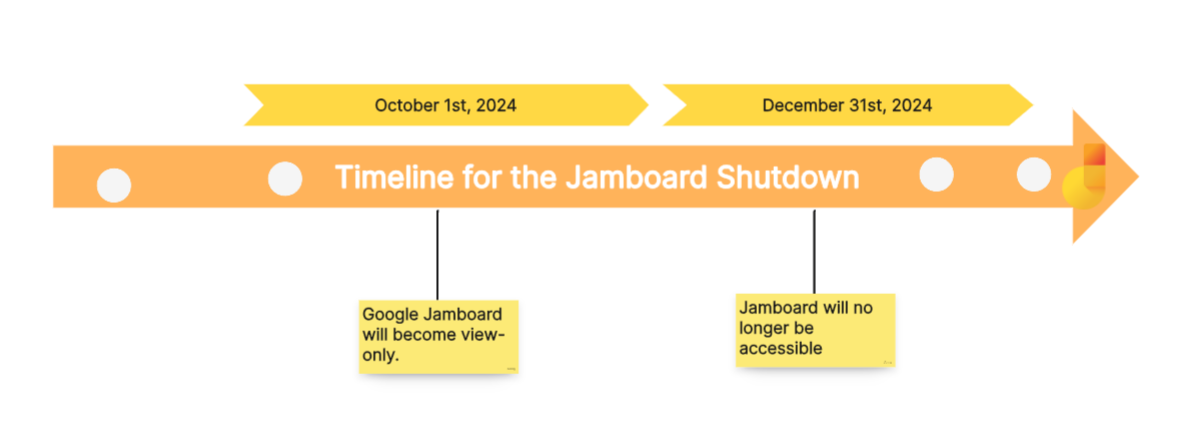
Временная шкала отключения Jamboard
Что и когда произойдет с Google Jamboard? С сегодняшнего дня и до 1 октября 2024 года Jamboard будет продолжать функционировать в обычном режиме. Это означает, что вы сможете открывать и редактировать существующие джемы, а также создавать новые с помощью Google Jamboard до 1 октября 2024 года. Но здесь вам нужно быть внимательными:
1 октября 2024 года: Google Jamboard станет только для просмотра. Это означает, что вы по-прежнему сможете открывать и просматривать существующие джемы, но не сможете их редактировать. Вы также не сможете создавать новые джемы в это время.
31 декабря 2024 года: Jamboard больше не будет доступен. В этот момент вы больше не сможете открывать или просматривать существующие джемы, а с 1 октября вы уже не сможете редактировать или создавать новые.
Как экспортировать существующий файл Jamboard
Если вас охватила паника, сделайте глубокий вдох. Возможно, вы задаетесь вопросом: "Что мне делать с файлами Jamboard на моем Google Диске?". Давайте поговорим о том, как экспортировать существующие джемы. Если вы хотите экспортировать файлы Google Jamboard, у вас есть два варианта:
1. Экспорт в виде изображения (PNG)
2. Экспорт в формат PDF
Хорошая новость: Google заявила, что автоматически экспортирует все существующие джемы в файлы PDF, которые будут сохранены в вашем Google Диске до даты отключения. Так что даже если вы ничего не сделаете, ваши джемы не исчезнут полностью. Они будут преобразованы в PDF-файлы и сохранены на вашем Google Диске.
Шаги по ручному экспорту файла варенья:
Если вы хотите начать этот процесс, вот два разных способа экспорта имеющихся у вас джемов.
1. Экспорт одного файла Jamboard
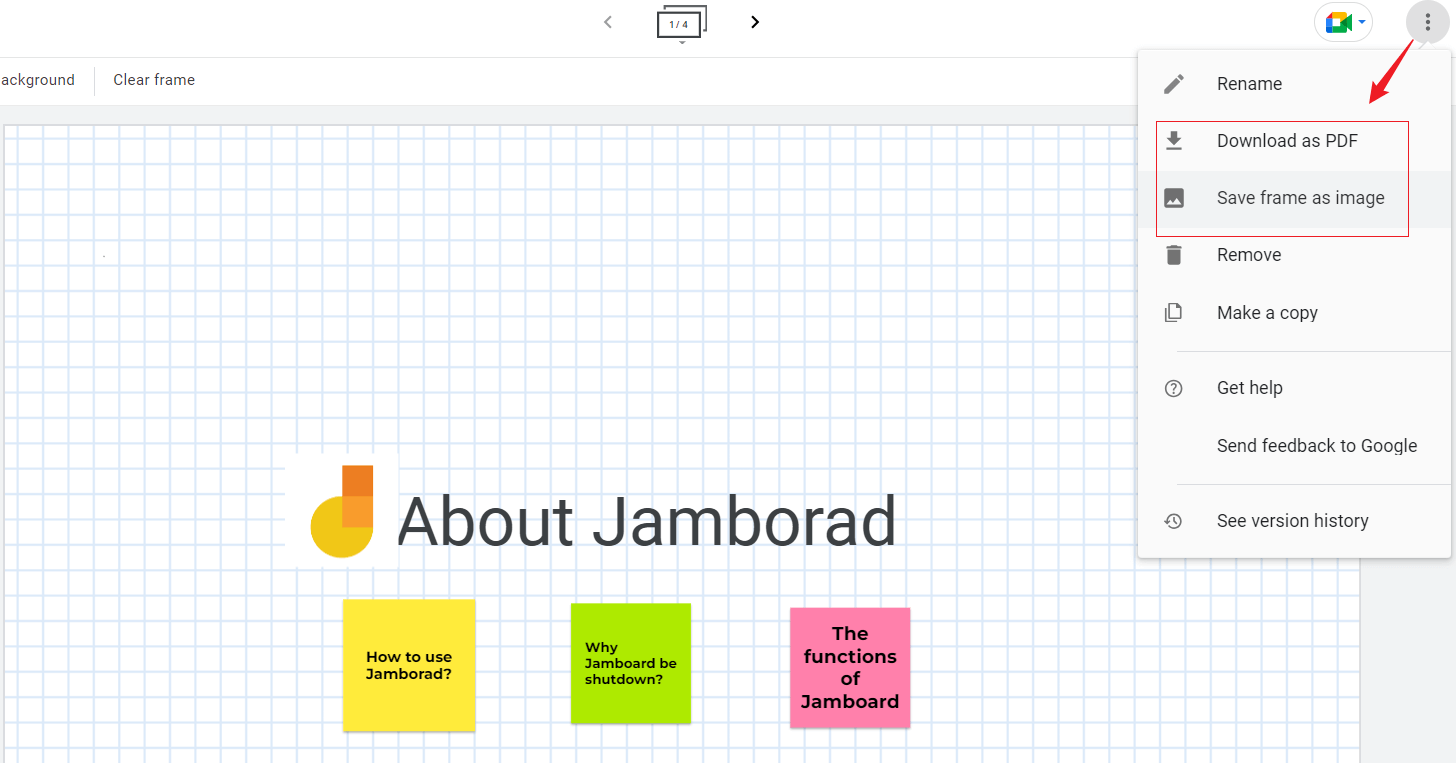
- Откройте файл.
- Нажмите кнопку "Другие действия" (три точки) в правом верхнем углу.
- Выберите "Загрузить как PDF" или "Сохранить рамку как изображение".
2. Массовый экспорт
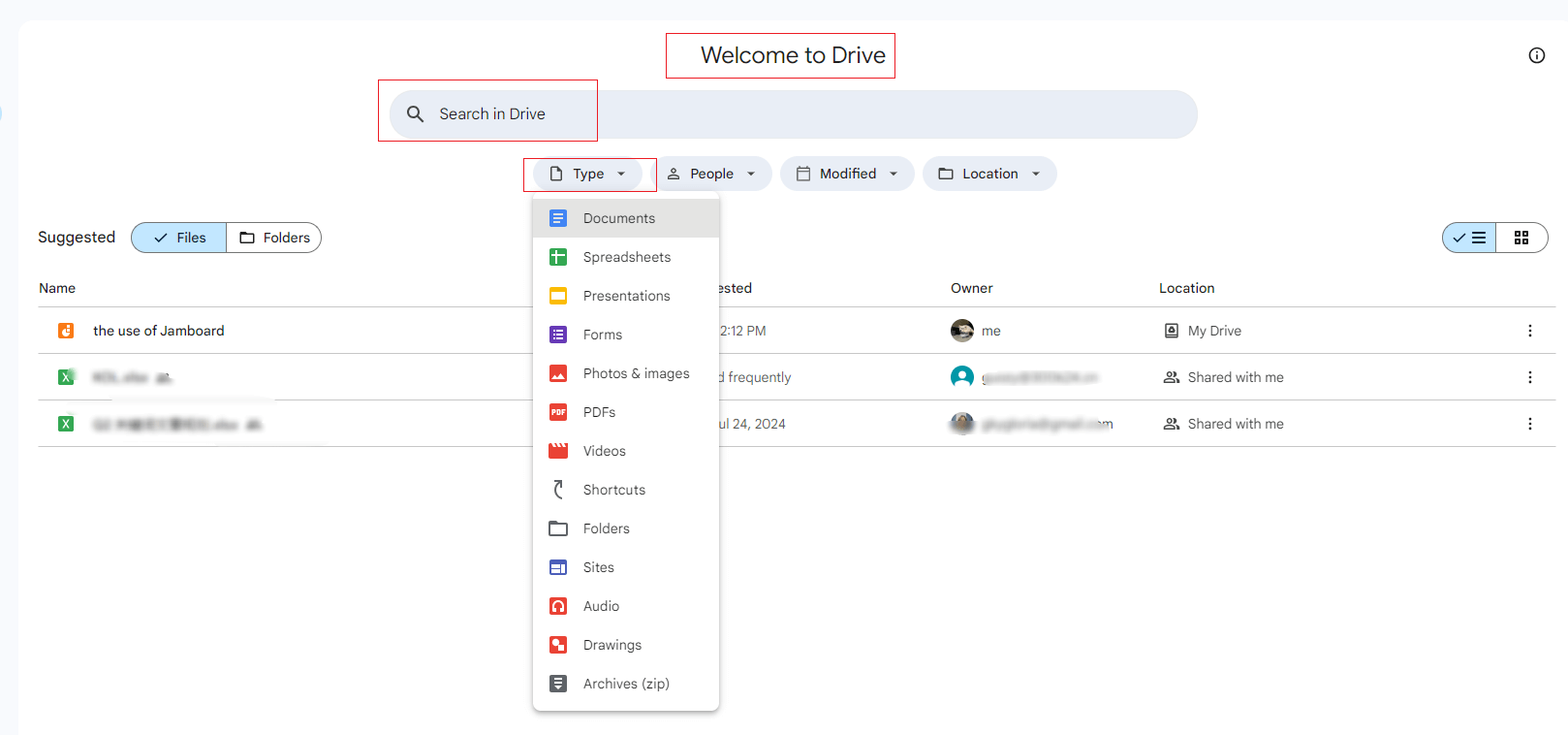
- Зайдите на свой Google Диск.
- В строке поиска введите `type: jam` (без пробелов) и нажмите Enter. В результате появятся все файлы Jamboard на вашем Google Диске.
- Выберите джемы (используйте Ctrl+A на PC или Command+A на Mac, чтобы выбрать их все, или нажмите и перетащите мышь, чтобы выделить их).
- Щелкните правой кнопкой мыши на выбранных файлах и нажмите "Загрузить". Это позволит экспортировать все файлы в формат PDF.
Какие существуют альтернативы Jamboard
Теперь, когда мы рассказали о сроках прекращения работы, а также о том, как экспортировать имеющиеся у вас джемы, давайте заглянем в будущее. Вот альтернативы Jamboard, которые вы можете использовать в будущем и на которые вы можете перейти.
1. Boardmix
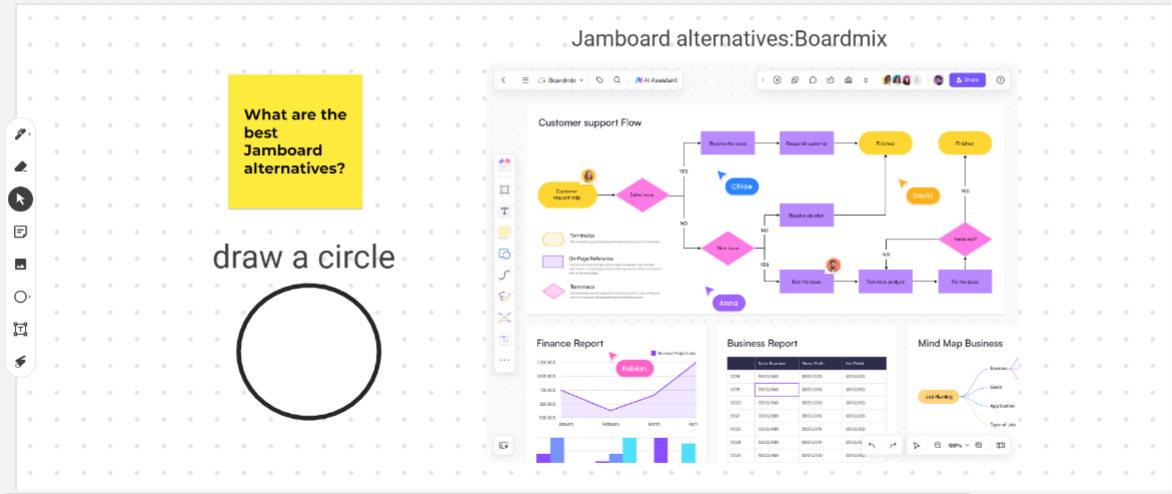

- Доступность: Доступен бесплатный план, пожизненный план и платные подписки
- Функции: Бесконечный холст, совместная работа в реальном времени, инструменты управления, составление диаграмм, mind mapping, блок-схем, слайд-презентации, липкие заметки, шаблоны, голосование, таймеры, штампы и многое другое.
- Интеграция: ZOOM, Microsoft Teams, Skype, Google Meeting
2. Lucidspark
- Доступность: Бесплатно для пользователей K-12, школ и районов.
- Функции: Шаблоны, блокировка, безграничный холст, гиперссылки, комментирование и многое другое.
- Интеграция: Google Meet, Google Calendar, Google Docs, Google Sheets и Google Slides.
3. Miro
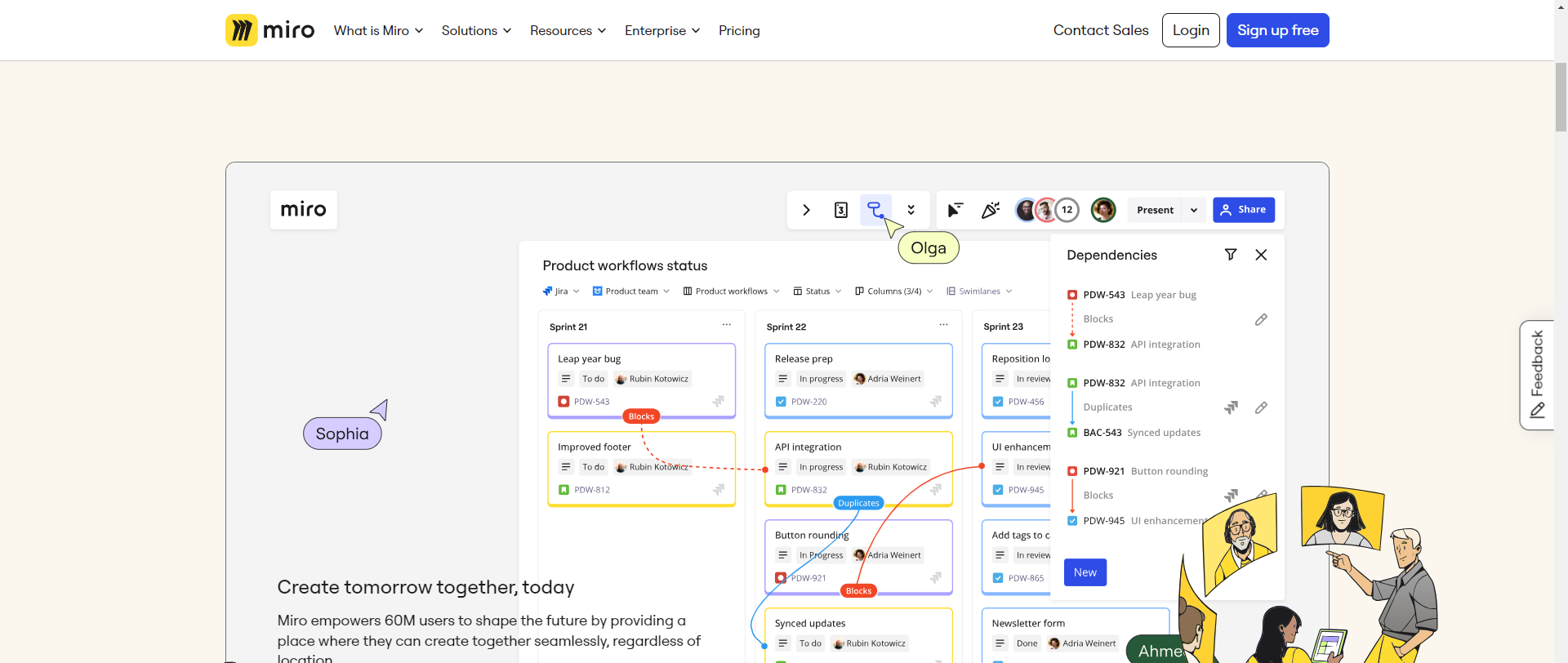
- Доступность: Бесплатный образовательный план для 100 пользователей.
- Функции: Шаблоны, инструменты управления сессиями, построение диаграмм и многое другое.
- Интеграция: Google Meet, Google Calendar, Google Docs, Google Sheets и Google Slides.
4. FigJam
- Доступность: Бесплатно для образовательных учреждений.
- Функции: Шаблоны, голосование, инструменты для составления диаграмм, таймеры, штампы, стикеры и многое другое.
- Интеграция: Google Meet, Google Calendar, Google Docs и Google Sheets.
5. Microsoft Whiteboard
- Доступность: Бесплатно при наличии подписки на Microsoft 365.
- Функции: Бесконечный холст, совместная работа в реальном времени, липкие заметки, шаблоны и многое другое.
- Интеграция: Microsoft Teams, OneNote и приложения Office 365.
6. Mural
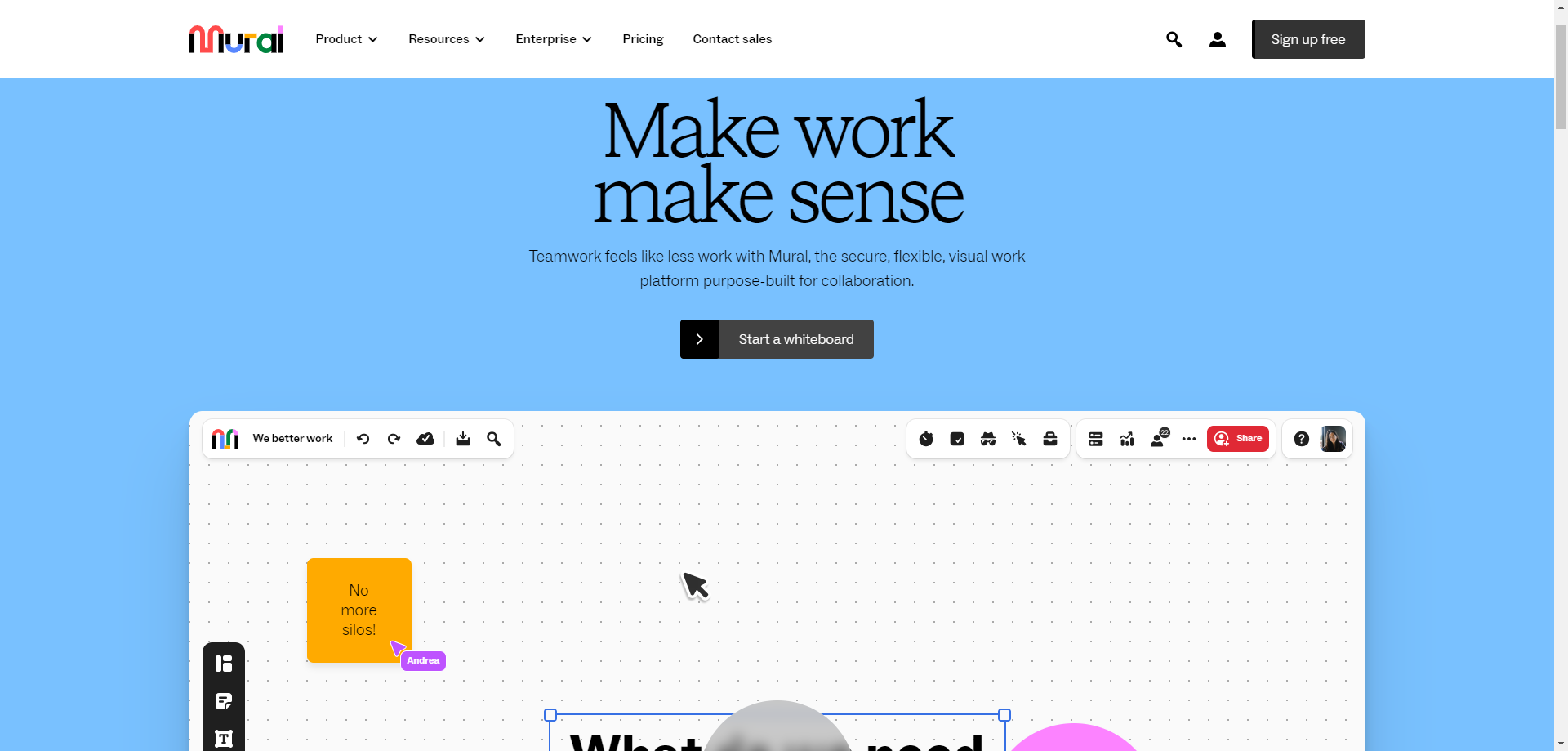
- Доступность: Доступен бесплатный план, дополнительные функции доступны в платных планах.
- Функции: Шаблоны, совместная работа в режиме реального времени, инструменты визуального мышления, липкие заметки и многое другое.
- Интеграция: Microsoft Teams, Slack, Google Drive и другие.
Помимо основных альтернатив Jamboard, есть еще несколько вариантов, которые стоит рассмотреть. Встроенные доски в программах для видеоконференций, таких как Google Meet, Microsoft Whiteboard и Zoom Whiteboard, предоставляют базовые функции досок, идеально подходящие для быстрого выполнения совместных задач во время виртуальных встреч. Google Drawings и Google Slides также предлагают простые возможности виртуальных досок с функциями редактирования, что делает их подходящими для простой совместной работы.
Среди этих альтернатив Boardmix отличается обширным набором функций, включая бесконечный холст, совместную работу в реальном времени, интеллект-карту, блок-схемы и многое другое, а также экономически выгодной ценовой структурой. Это делает его особенно привлекательным выбором для тех, кто ищет универсальное и бюджетное решение для работы с досками.
Почему Boardmix - лучшая альтернатива Jamboard
Несмотря на то, что Google Jamboard предлагает солидный набор функций, Boardmix по ряду аспектов оказывается более удачной альтернативой.
Расширенные возможности Расширение возможностей образования
Jamboard предлагает базовый холст, на котором можно размещать текст, изображения, ручку и липкие заметки. В отличие от него Boardmix предоставляет более мощный набор функций, делая процесс обучения более удобным и насыщенным. Возможности форматирования текста очень широки, что позволяет создавать разнообразные фигуры, таблицы, карточки документов и различные форматы для улучшения ваших учебных материалов. Кроме того, Boardmix включает готовые формулы LaTeX и учебные символы. И самое главное - в Boardmix интегрированы возможности искусственного интеллекта, что позволяет исследовать новые идеи и без труда переводить языки. С Boardmix преподавание станет проще и увлекательнее.
Сотрудничество в режиме реального времени
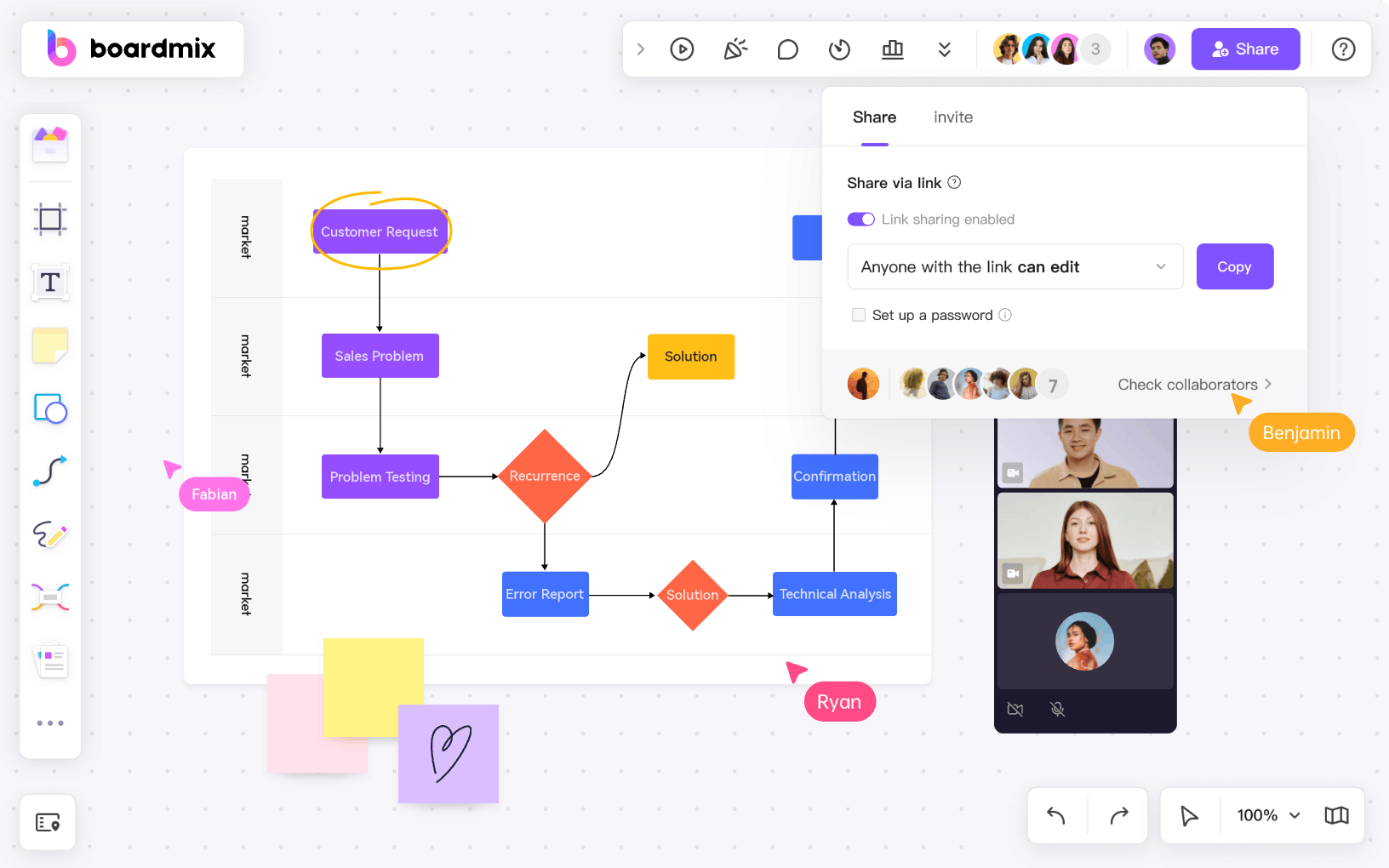
Хотя Jamboard поддерживает совместную работу в режиме реального времени, Boardmix расширяет эту функциональность за счет более продвинутых возможностей. Например, он позволяет осуществлять совместное редактирование в режиме реального времени и одновременный многопользовательский доступ с различных устройств. Кроме того, в нем предусмотрена функция "интегрированного совещания", позволяющая проводить совещания в одном месте.
Более широкие возможности настройки
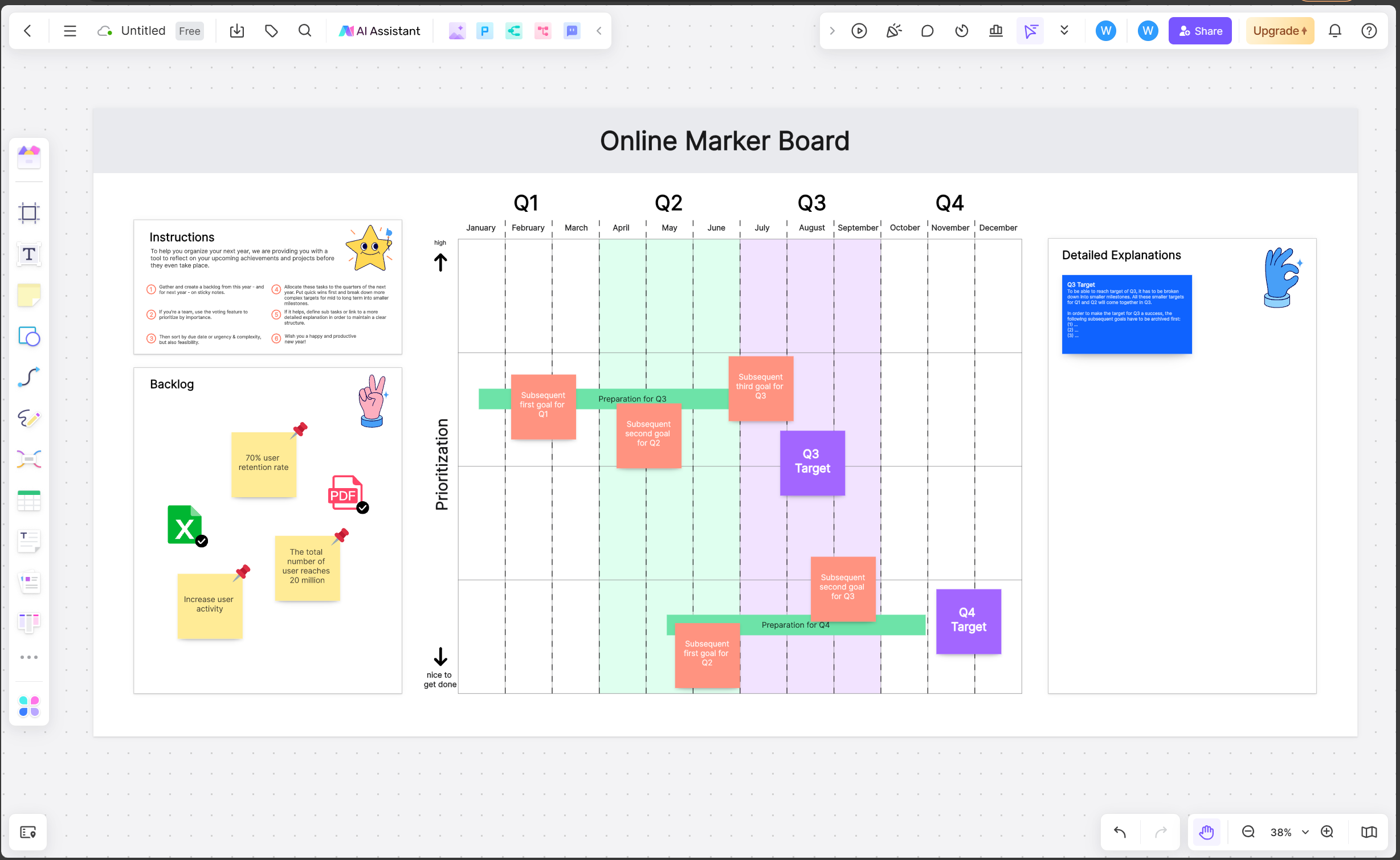
Boardmix превосходит Jamboard по возможностям настройки. С помощью Boardmix вы можете настроить свое цифровое рабочее пространство в соответствии с вашими потребностями. Вы можете настроить размер и фон доски, создать собственные шаблоны, а также использовать различные инструменты, такие как клейкие заметки, фигуры и линии разных цветов и размеров.
Расширенная поддержка файлов и неограниченное хранилище
Если Jamboard поддерживает основные типы файлов, такие как изображения и PDF-файлы, то Boardmix превосходит его в этом плане, поддерживая более широкий спектр типов файлов, включая документы, электронные таблицы, видео и многое другое. Кроме того, он предлагает неограниченное хранилище, позволяющее без проблем архивировать все ваши файлы и доски.
Как импортировать файл Jamboard в Boardmix?
Импортировать файлы Jamboard в неограниченное пространство Boardmix очень просто.
Шаг 1. Экспорт файла Jamboard
- Откройте файл.
- Нажмите кнопку "Другие действия" (три точки) в правом верхнем углу.
- Выберите "Загрузить как PDF" или "Сохранить рамку как изображение".
Шаг 2. Импортируйте файл Jamboard в Boardmix
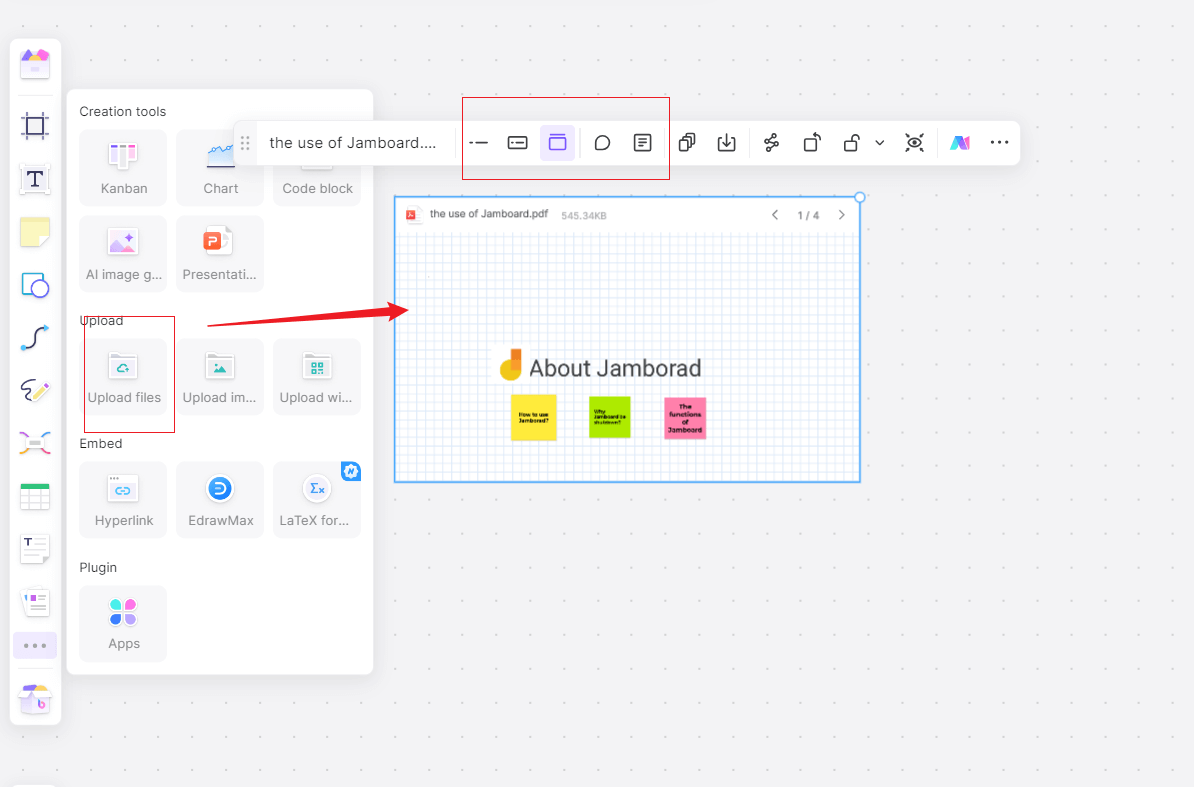
- Войдите в аккаунт Boardmix
- Начните новую доску.
- Нажмите кнопку "Загрузить файл" или перетащите свои файлы на холст.
Jamboard принесла удобство удаленной совместной работы и педагогам во время эпидемии, но теперь, благодаря более продвинутым функциям интеграции и возможностям настройки, Boardmix может стать идеальной альтернативой Jamboard в этом отношении. Экспортируя файлы Jamboard в формате PDF или изображения, вы можете легко импортировать их в Boardmix, а также аннотировать PDF-файлы, что сделает переход от Jamboard к другим онлайн-доскам легким и плавным.
Заключение
Если вы огорчены тем, что Jamboard уходит, вы не одиноки. Но именно так и происходит с развитием технологий. Вместо того чтобы зацикливаться на этом, мы должны просто принять изменения. Хорошая новость заключается в том, что альтернативы Jamboard, такие как Boardmix, lucidspark и Miro, имеют гораздо больше возможностей и инструментов, чем Google Jamboard когда-либо имел, так что это должно быть большим улучшением, как только вы привыкнете к изменениям.