Чтобы изменить цвет на онлайн-доске, выберите нужный объект и воспользуйтесь настройками заливки или цвета. В Canva доступные цветовые образцы зависят от выбранного элемента. В примере Boardmix ниже меняется заливка ячейки таблицы. Ни одно из этих действий не следует путать с изменением фона всего бесконечного холста.
В руководстве разобраны четыре действия с цветом в Canva и семь шагов в Boardmix на простом примере статусов проекта, который можно повторить на онлайн-доске. Скриншоты демонстрируют оформление объектов; внешний вид интерфейса может отличаться от текущего редактора.
Как цвет помогает работать с онлайн-доской
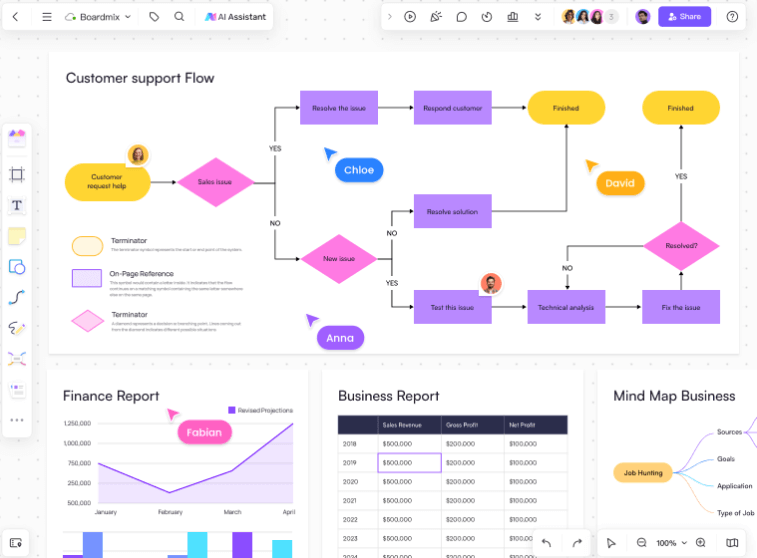

Цвет полезен, когда его значение понятно. Для небольшой проектной доски используйте три подписанных статуса: «Запланировано» со светло-серой заливкой #F3F4F6, «В работе» с бледно-жёлтой #FEF3C7 и «Готово» с бледно-зелёной #DCFCE7. Это варианты для примера, а не встроенные настройки рабочего процесса. Оставьте тёмный текст и видимые названия статусов, чтобы читателям не приходилось определять состояние задачи только по цвету.
Фокус и ясность: самое заметное оформление оставьте для того, что требует внимания. Если у каждой карточки яркая заливка, срочную задачу может быть труднее найти. Подпись «Заблокировано» понятнее, чем предположение, что все одинаково понимают красную карточку.
Читаемость: проверяйте текст на его фактическом фоне при обычном масштабе чтения. Светло-жёлтый текст на бледной карточке может теряться, даже если палитра выглядит привлекательно. Более мягкий фон не гарантирует снижения нагрузки на глаза: важны читаемые подписи, достаточный контраст и подходящий масштаб.
Организация: последовательно применяйте одно правило на всей доске. В примере со статусами при переходе задачи из «Запланировано» в «В работе» меняйте и подпись, и заливку. Добавьте небольшую легенду, если гости могут не знать ваших обозначений.
Внешний вид: ограниченная палитра помогает быстрее просматривать доску и может соответствовать визуальному стилю команды. Вместе с цветом используйте фигуры, заголовки и интервалы. Так структура останется понятной в чёрно-белом экспорте и человеку, который различает цвета иначе.
Как изменить цвет элемента в Canva
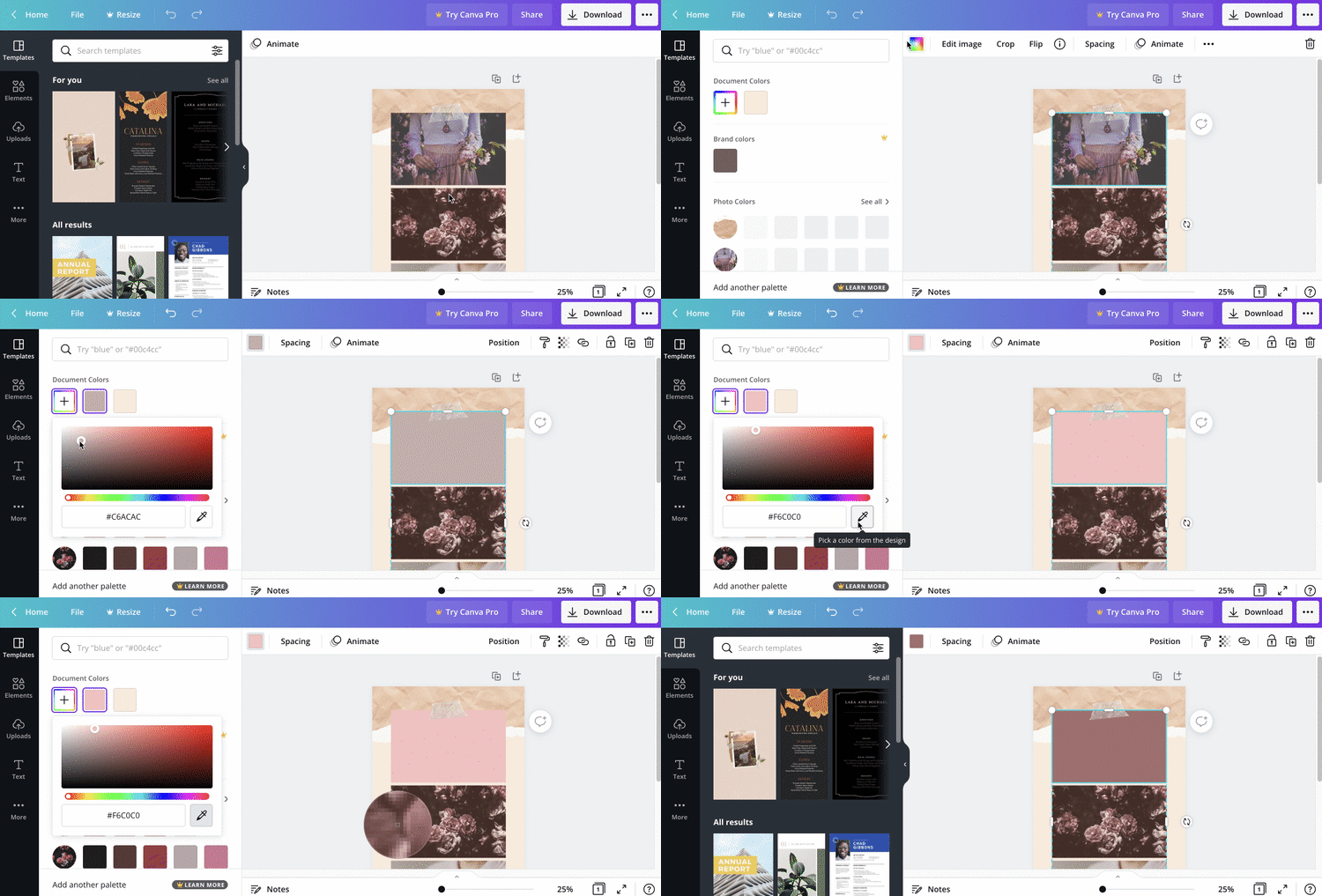
Canva поддерживает онлайн-доски и другие форматы дизайна. Анимация показывает настройки цвета в примере дизайна, а не перекрашивание поверхности бесконечной доски. Следующие действия относятся к выбранным элементам с редактируемыми цветами, как описано в руководстве Canva по цветам элементов (на английском).
1. Выберите элемент для редактирования. Щёлкните фигуру или другой редактируемый элемент. В зависимости от него на панели может появиться один или несколько цветовых образцов. Если образца цвета нет, не считайте, что объект обязательно можно перекрасить напрямую: для фотографии, сведённого изображения или некоторых графических элементов может требоваться другой способ редактирования.
2. Выберите изменяемую цветовую область. Щёлкните образец, соответствующий нужной части элемента. У многоцветной графики может быть несколько образцов, поэтому сначала уточните, что вы меняете: заливку, границу или другую цветную область. Выберите цвет из палитры документа или других вариантов на панели.
3. Примените новый цвет. Выберите образец или воспользуйтесь Add a new color для задания собственного значения. Если нужно точное совпадение, введите шестнадцатеричный код, например #FEF3C7 для карточки «В работе». Доступность градиента зависит от выбранного элемента и его настроек; для читаемой доски статусов градиент не обязателен.
4. Используйте пипетку, если она доступна. На панели цветов откройте настройки собственного цвета и возьмите образец из дизайна с помощью пипетки или инструмента выбора цвета. Названия и доступность могут различаться в зависимости от редактора и устройства. Если пипетки нет, введите известный шестнадцатеричный код. После этого проверьте выбранный объект и убедитесь, что взят нужный цвет.
Если вы изменили не тот объект или не ту цветовую область, отмените действие, выберите правильный элемент и попробуйте снова. Выбор большого объекта, похожего на фон, меняет именно этот объект; это не подтверждает, что изменился фон всего холста приложения.
Boardmix для совместных досок с цветовой кодировкой
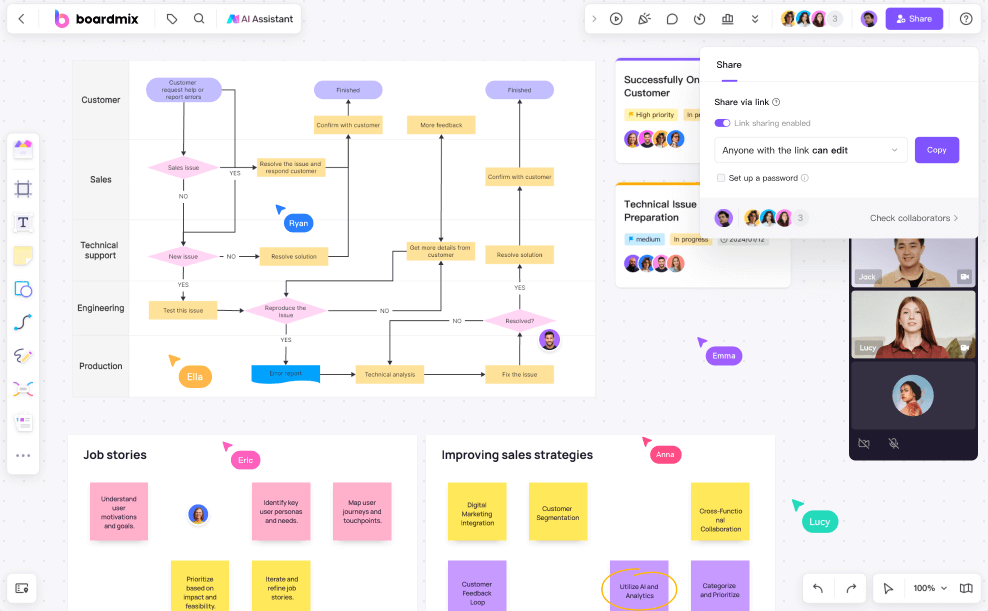
Boardmix сочетает оформление объектов с общим рабочим пространством для диаграмм, планирования проектов и обсуждений. Это подходящий вариант, если цветовые правила относятся к постоянно меняющейся доске, которую ведут несколько человек. Выбирайте инструмент с учётом такого способа работы и нужного формата дизайна.
Настройка объектов: изменяйте доступные параметры заливки, границы и текста выбранного объекта. Собственные цвета позволяют повторять известную палитру. В примечаниях к выпускам Boardmix описаны градиенты фигур и текстурные фоны контейнеров; это возможности определённых объектов, а не подтверждение того, что одинаковое оформление поддерживается любой поверхностью холста и каждым объектом.
Совместная работа: приглашайте коллег с подходящими правами. Перед совместным редактированием согласуйте значение цветов. Если цвет обозначает статус, не используйте его одновременно для обозначения автора карточки: эти два правила могут конфликтовать.
Шаблоны: начните с проектного или учебного шаблона и приведите его редактируемые объекты к своей палитре. Перед изменением цветов проверьте существующие подписи и легенды, чтобы не стереть различие, на котором построен шаблон. Встроенные в шаблон изображения могут не иметь тех же настроек цвета, что и фигуры редактора.
Выделение и инструменты: панель меняется в зависимости от выбранного объекта. Ячейка таблицы, текстовая подпись и фигура могут предоставлять разные настройки. Прежде чем выбирать цвет, убедитесь, что именно выделено; анимация в следующем разделе показывает конкретно ячейку таблицы.
Доступ с разных устройств: доску можно открыть на поддерживаемых устройствах, но элементы управления и жесты редактирования могут отличаться в настольном браузере и на небольшом экране. Используйте доступные инструменты редактора, не ожидая одинаковой плавающей панели или пипетки на каждом устройстве.
Как изменить цвет объекта в Boardmix
Следующие семь шагов помогут применить палитру статусов из примера к ячейке таблицы или другому объекту с настройкой заливки. Анимация иллюстрирует выделение, цвета заливки, собственные цвета и пипетку. Она не показывает изменение цвета всего холста.
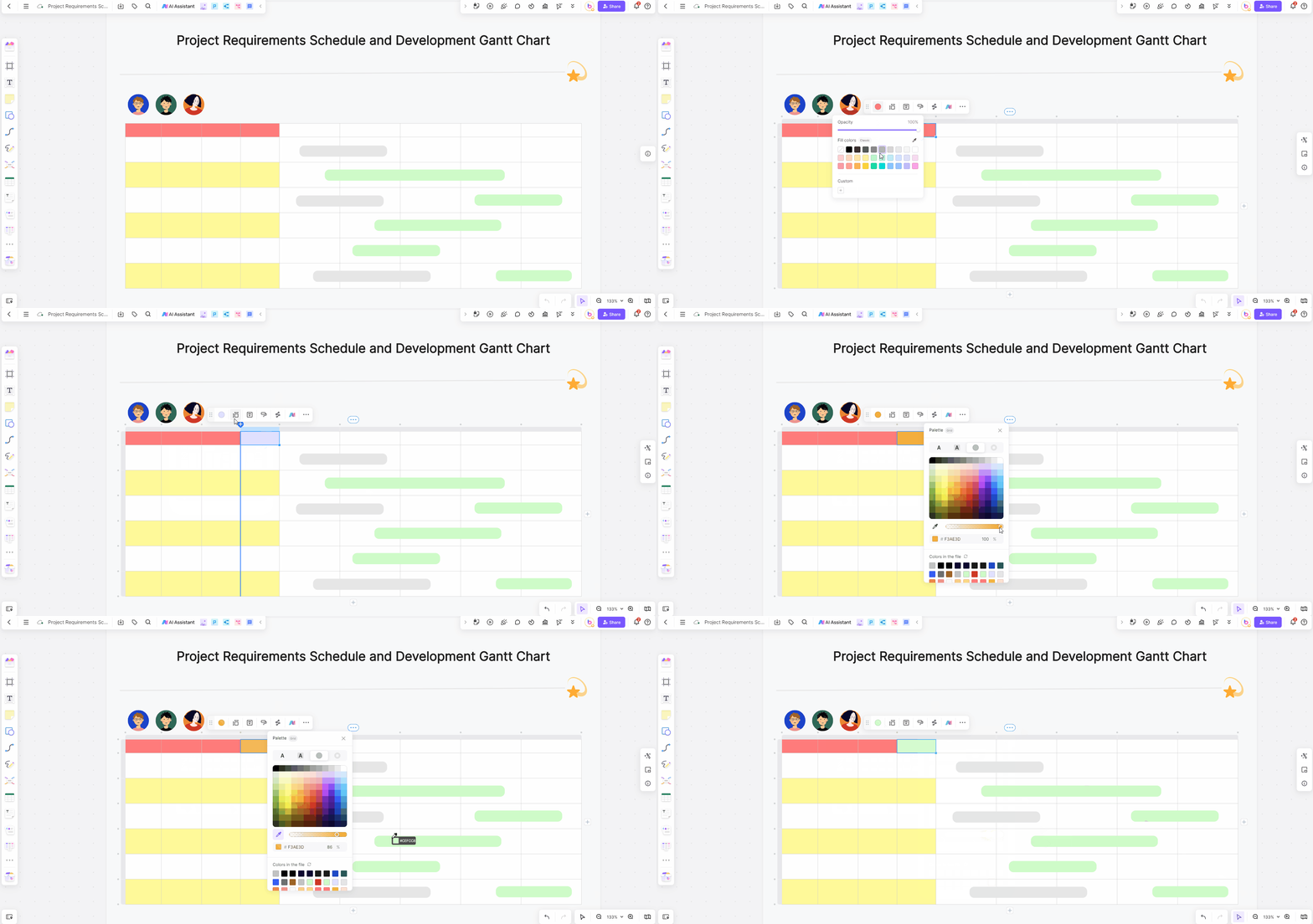
1. Войдите в Boardmix. Откройте свой аккаунт или создайте его при необходимости. Убедитесь, что у вас есть право редактировать доску. Ссылка только для просмотра позволяет изучать содержимое, но не даёт возможности менять его цвета.
2. Создайте или откройте доску. Используйте существующую проектную доску или начните с пустой. Для примера добавьте три подписанные ячейки или карточки: «Запланировано», «В работе» и «Готово». Подписи задают смысл, который затем усилят цвета.
3. Выберите элемент. Щёлкните конкретную фигуру или ячейку таблицы, которую хотите перекрасить. Проверьте рамку выделения и панель инструментов. Если вместо одной ячейки или объекта выделена вся таблица или группа, скорректируйте выделение, прежде чем продолжать.
4. Откройте нужную настройку цвета. Выберите заливку или цвет фона именно этого объекта. Не путайте их с цветом текста или границы. У ячейки таблицы на скриншоте есть собственная настройка заливки; другой тип объекта может предоставлять иной набор возможностей.
5. Примените новый цвет. Выберите образец палитры или откройте Custom и введите шестнадцатеричное значение, если это предусмотрено. Примените #F3F4F6 к статусу «Запланировано», #FEF3C7 — к «В работе», а #DCFCE7 — к «Готово». Сохраните тёмный, читаемый текст. Поле выбора цвета с градиентным переходом помогает выбрать сплошной цвет; его вид сам по себе не означает, что вы применили градиентную заливку.
6. При необходимости подберите цвет по образцу. Если в текущем редакторе для выделенного объекта доступна пипетка, возьмите цвет существующего объекта и проверьте результат. Когда трудно попасть в нужный образец или пипетка недоступна, используйте точный шестнадцатеричный код. Отмените случайное изменение, а не продолжайте работу с несогласованной палитрой.
7. Подтвердите результат и поделитесь им. Прежде чем покинуть доску, проверьте синхронизацию изменений. Поделитесь ссылкой с подходящими настройками доступа либо воспользуйтесь доступным вашему аккаунту экспортом, если нужно изображение или PDF. Проверьте и экспортированный результат: статический файл не позволяет коллеге редактировать исходные объекты.
Проверьте доску перед отправкой
Прочитайте доску один раз, не опираясь на цвет. У каждого статуса должна оставаться подпись, легенда должна соответствовать объектам, а текст — читаться в предполагаемом размере просмотра. Когда задача меняет статус, обновляйте подпись и заливку вместе.
Настройки элементов Canva удобны в её форматах дизайна и онлайн-досок. Boardmix предлагает другой вариант для поддержания единых цветовых правил на совместной доске. В любом из инструментов различайте заливку объекта и фон холста и проверяйте настройки именно того объекта, который вы выделили.