Скачать доску Miro в Windows можно в двух смыслах: установить настольное приложение или экспортировать файл из меню доски. Текущая документация Miro поддерживает экспорт в PDF, JPG, SVG и CSV в подходящих условиях. Экспортированный файл не является автономной редактируемой доской.
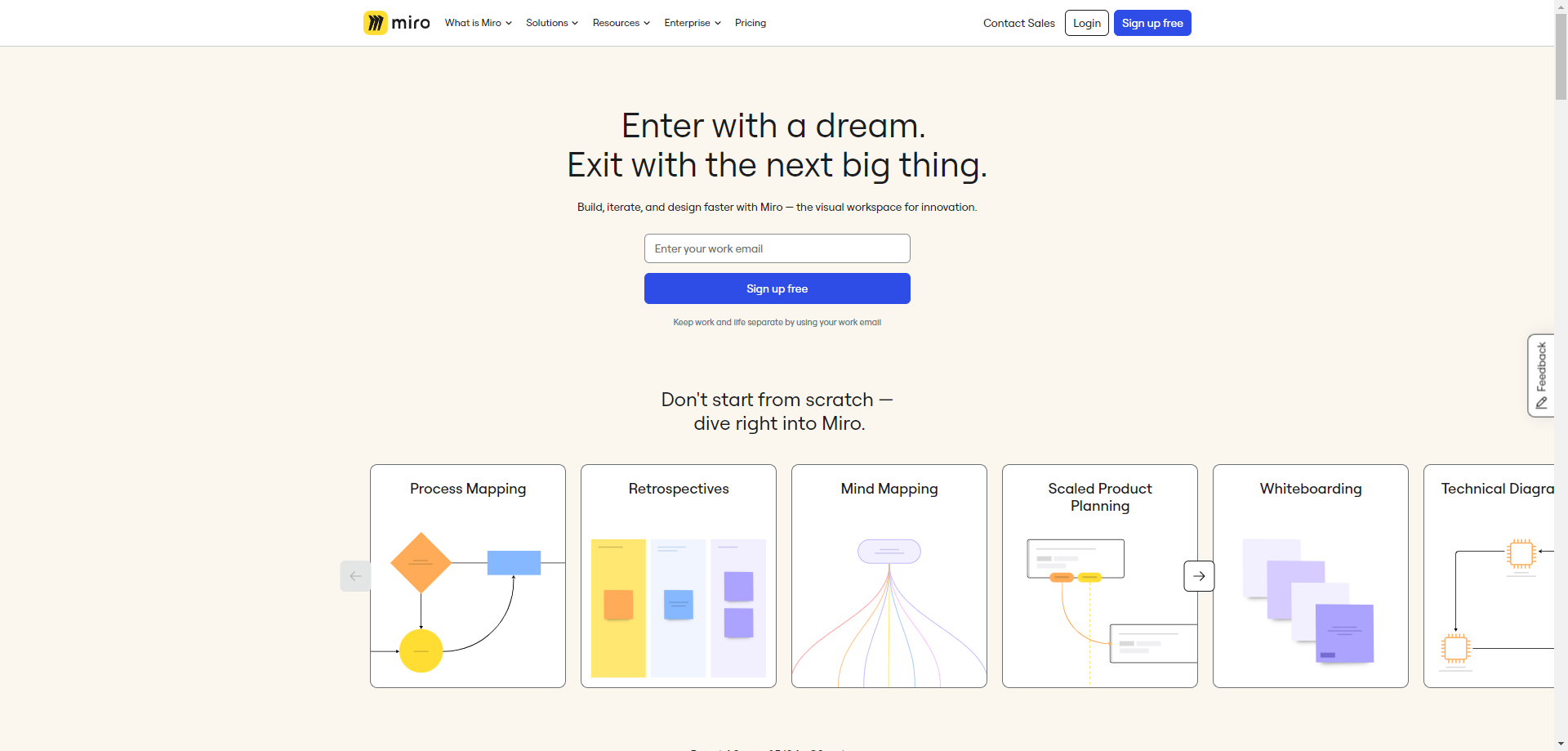
Скачайте приложение Miro для Windows
Используйте официальную страницу приложений Miro, чтобы получить установщик Windows или версию из Microsoft Store. Не пользуйтесь сторонними сайтами загрузки. После установки войдите в ту же учётную запись и команду, которым принадлежит нужная доска.
Если корпоративная политика блокирует установщик, используйте поддерживаемый браузер или попросите ИТ одобрить пакет. Не скачивайте неофициальную копию.
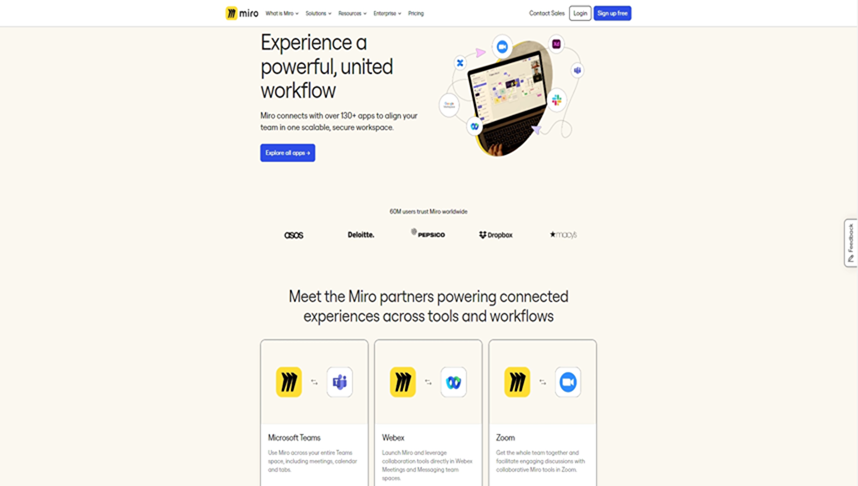
Экспортируйте файл из Miro в Windows
- Откройте доску в настольном приложении Miro.
- Откройте меню экспорта доски.
- Выберите изображение, PDF или CSV в зависимости от задачи.
- Укажите доступный размер или качество.
- Экспортируйте файл и проверьте папку «Загрузки» Windows.
Доступность зависит от тарифа, настроек содержимого и формата. Экспорт изображения и PDF в высоком разрешении может требовать платного плана; CSV извлекает поддерживаемый текст, а не полную визуальную структуру. Перед использованием экспорта как резервной копии для миграции ознакомьтесь с руководством Miro по форматам.

Загрузка не всегда является редактируемой копией
PDF, JPG и SVG — визуальные форматы. CSV ориентирован на текст. Ни один из них автоматически не восстанавливает все права доступа, комментарии, интеграции, события истории и объекты приложения. Если доска важна для бизнеса, зафиксируйте зависимости и сохраняйте доступ к источнику до проверки назначения.
Если загрузка не удалась, проверьте, разрешает ли владелец копирование и экспорт, нужен ли платный план для выбранного формата и не слишком ли велика доска для браузера или устройства. Откройте сохранённый файл: уведомление об успешной загрузке ещё не означает, что корректно отобразились все тексты, фреймы, изображения и ссылки.
Где найти и как хранить экспорт
Загрузки из браузера и приложения обычно попадают в папку «Загрузки», если не задан другой путь. Ищите файл по названию доски и расширению и откройте его до перемещения в общий архив. Для чувствительных досок не оставляйте дубликаты в личной папке: перенесите проверенную копию в утверждённое хранилище, настройте доступ и удалите временные файлы по политике компании.
В имени файла укажите название доски, дату экспорта и формат, чтобы отличать версию от последующих копий.
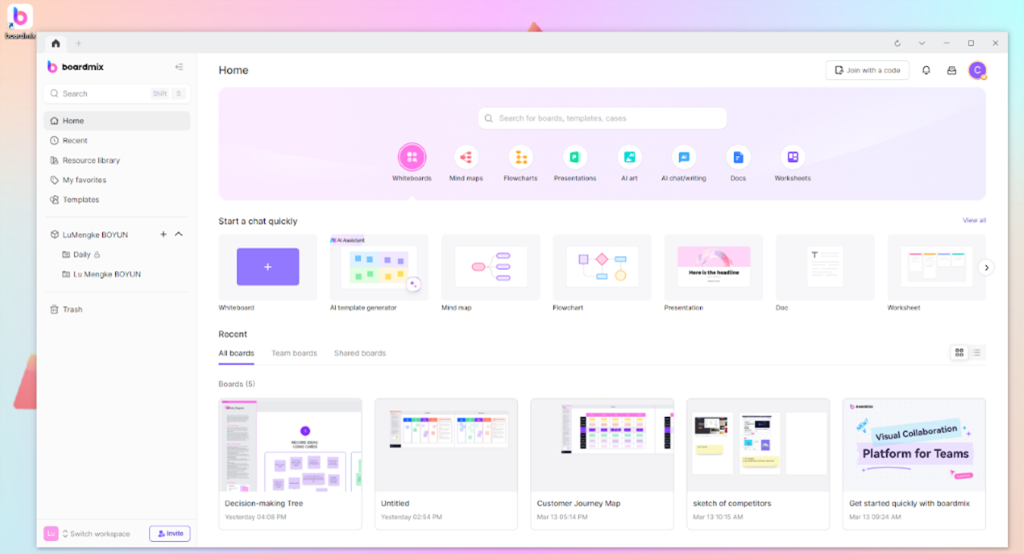
Настольный Boardmix для Windows
Boardmix предлагает настольную загрузку на официальной странице. При оценке перехода можно совместить настольный доступ с импортом из Miro в Boardmix для поддерживаемых редактируемых объектов, а затем сравнить импортированную доску с источником.
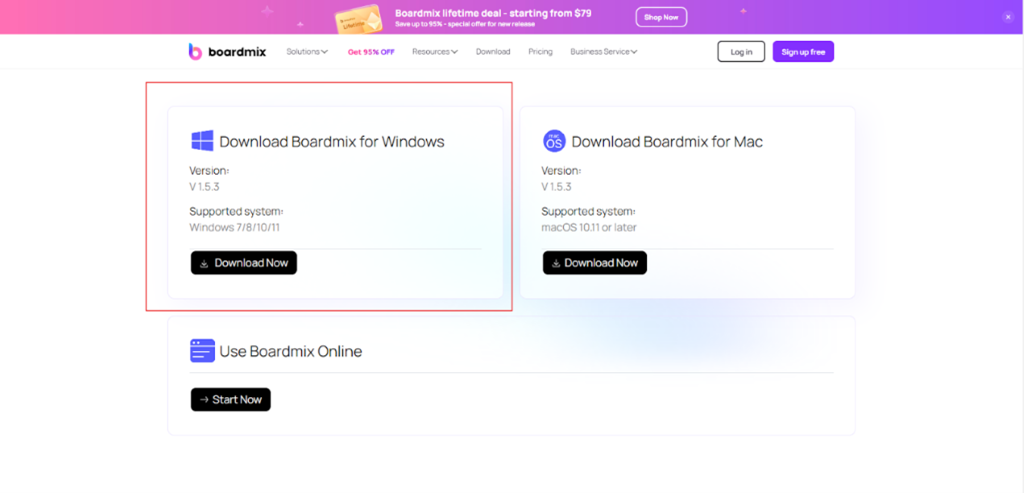
После установки запустите Boardmix из меню «Пуск», войдите, откройте целевое рабочее пространство и проверьте владельца и права доступа до приглашения команды.
Проверка перед началом работы
- Скачивайте программу только с официальной страницы.
- Перед экспортом подтвердите аккаунт, команду и владельца доски.
- Откройте файл и проверьте текст, изображения, порядок фреймов и ссылки.
- Храните чувствительные экспорты по политике компании.
- Проведите пилот на типичной доске до переноса большого числа материалов.
Последняя проверка: 16 сентября 2026 года. Поддержка приложения и экспорта зависит от версий и правил тарифов. Boardmix не связан с Miro и не поддерживается этой компанией.