На компьютере блок-схему можно создать прямо в Google Документах через «Вставка → Рисунок → Новый». Добавьте фигуры для действий и решений, соедините их стрелками и сохраните рисунок в документе. Следующие восемь шагов описывают работу в настольном браузере и повторное открытие рисунка для изменений. Для большой схемы, которую нужно обсудить нескольким людям, также подойдёт общий холст для блок-схем.
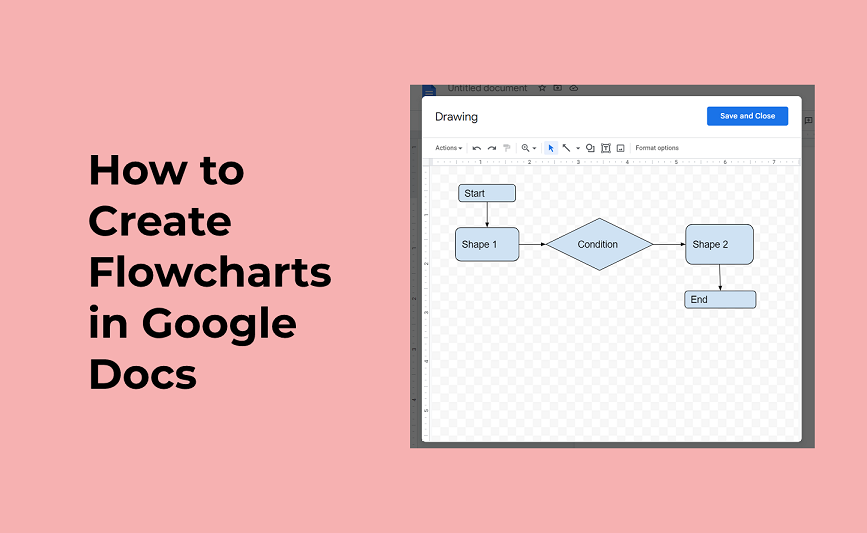
Часть 1. Как создать блок-схему в Google Документах
Откройте документ в Google Документах и выберите «Вставка → Рисунок → Новый». В инструкции Google по рисованию (на английском) описаны фигуры, типы линий и инструменты текста. Следующие снимки показывают эти команды на черновике с временными подписями; пример процесса ниже поможет придать вашей схеме законченный смысл.
Спланируйте процесс до рисования: пример согласования статьи
Допустим, вам нужна небольшая блок-схема в документе с редакционным регламентом. Процесс начинается, когда черновик статьи готов к проверке, и заканчивается публикацией одобренной статьи. Включите в схему этапы проверки; исследование темы и последующий анализ результатов находятся за рамками этого примера.
- Начало: черновик готов.
- Действие: проверить черновик.
- Решение: одобрено?
- Да: опубликовать статью → опубликовано (конец).
- Нет: доработать черновик → снова проверить черновик.
Ветвь «Нет» возвращает процесс назад, а не обозначает второй успешный исход. После доработки черновик остаётся на проверке до одобрения; не соединяйте «Доработать черновик» напрямую с «Опубликовано». Если реальный процесс допускает отмену, добавьте для неё отдельный выход с понятной подписью.
Шаг 1. Перейдите на https://docs.google.com/document/ и нажмите «Пустой документ» либо откройте документ с регламентом, в который нужно добавить блок-схему. Установите курсор в месте вставки рисунка.

Шаг 2. Выберите «Вставка → Рисунок → Новый». Поверх документа откроется окно рисования. В нём вы разместите блок-схему, а затем вставите её обратно в документ.

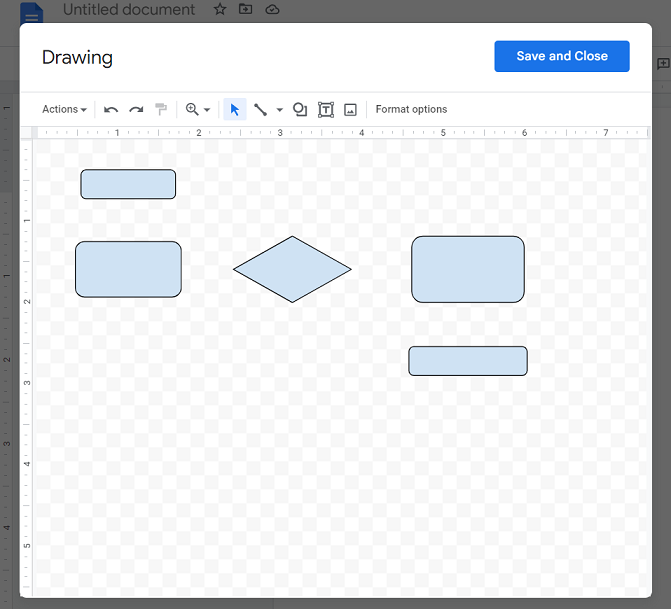
Шаг 3. Откройте меню «Фигура» на панели рисования и выберите нужный элемент. Используйте скруглённые фигуры для начала и конца, прямоугольники для действий и ромб для решения.
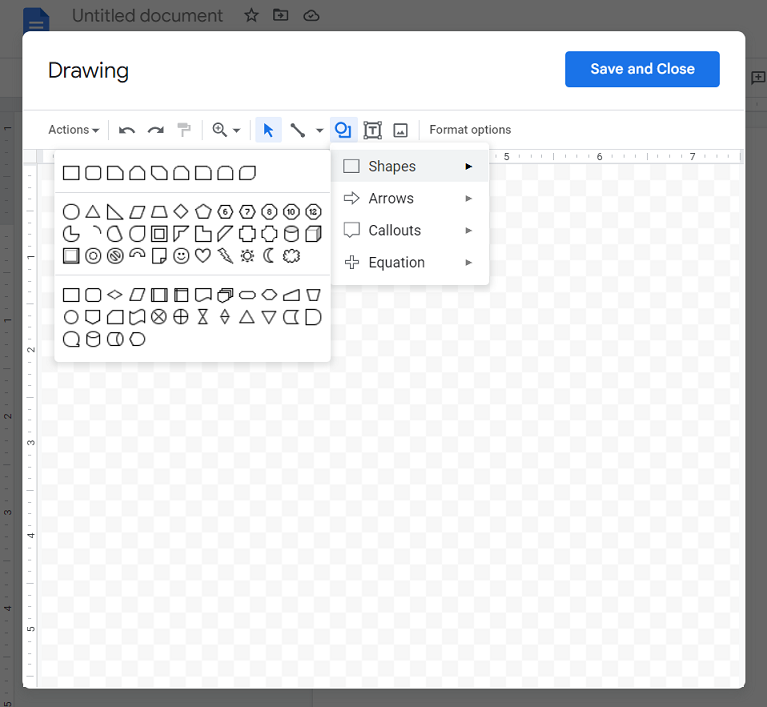
Шаг 4. Протяните указатель по холсту, чтобы задать размер каждой фигуры. В примере согласования статьи разместите «Черновик готов» вверху, «Проверить черновик» под ним, а решение «Одобрено?» — ниже проверки. Оставьте место для «Опубликовать статью» и «Опубликовано» на ветви «Да», а для «Доработать черновик» — на ветви «Нет».
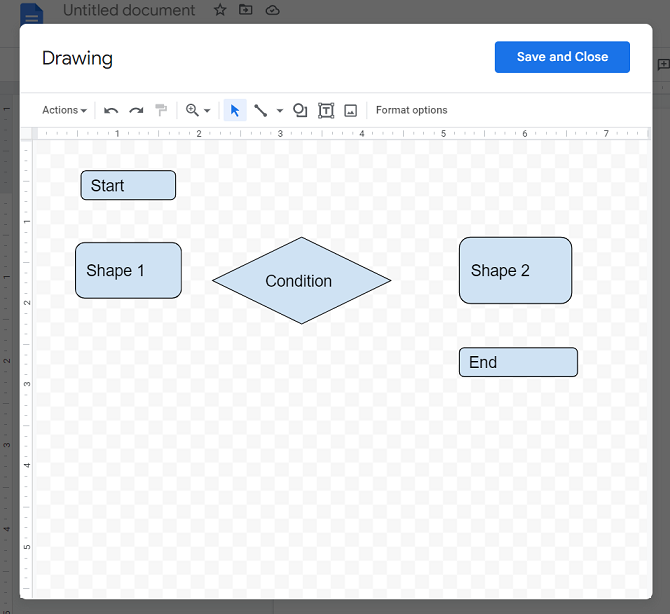
Шаг 5. Дважды щёлкните внутри замкнутой фигуры и введите подпись. Замените временный текст вроде «Фигура 1» и «Условие» конкретными действиями и вопросом. Подписи должны оставаться короткими и читаемыми в том размере, который схема займёт в документе.
Шаг 6. Откройте меню «Линия» и выберите «Стрелка». Для маршрутов с поворотом Google также предоставляет угловые и изогнутые соединители; выбирайте тип линии, который позволяет отчётливо различать ветви.

Шаг 7. Протяните линии между фигурами, чтобы соединить процесс. Добавьте оба исходящих пути от «Одобрено?», разместив текст «Да» и «Нет» рядом с соответствующими стрелками. Соедините «Доработать черновик» обратно с «Проверить черновик», а «Опубликовать статью» — с «Опубликовано». После перемещения фигуры ещё раз проверьте направления стрелок и точки их соединения.
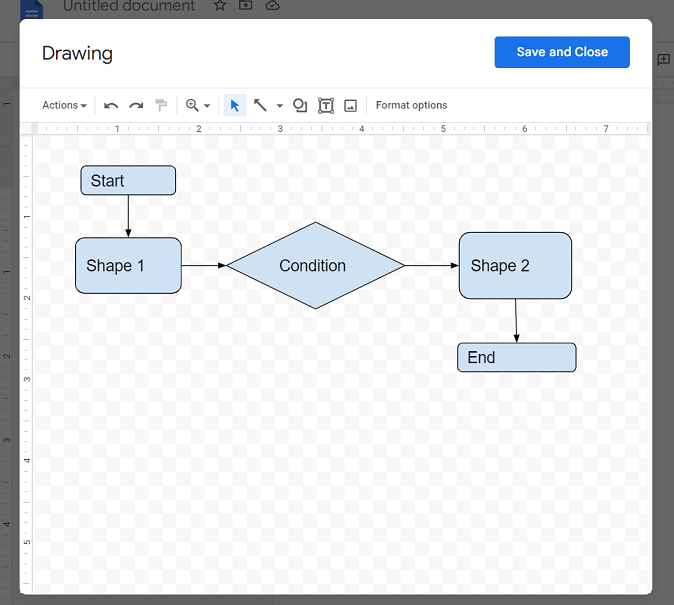
Шаг 8. Нажмите «Сохранить и закрыть», чтобы вставить рисунок в документ. Проверьте результат в обычном масштабе чтения: сможет ли коллега прочитать подписи и проследить обе ветви, не открывая редактор рисунка? После этого можно предоставить доступ к документу или скачать копию в доступном формате документа.
Чтобы позднее исправить блок-схему, выделите рисунок в документе и откройте его команды редактирования. Внесите изменения в окне рисования и сохраните их обратно в документ. Схема, вставленная как обычное изображение, устроена иначе: её подписи и соединители не являются отдельными редактируемыми фигурами в Документах.
Сохраните возможность редактирования и читаемость схемы
Если вы используете отдельный Google Рисунок повторно, выберите «Вставка → Рисунок → С Диска». Google связывает вставленный рисунок с источником. После изменения источника выделите рисунок в Документах и нажмите «Обновить»; используйте «Удалить связь» только тогда, когда действительно хотите прекратить связь с источником. Этот способ отличается от создания нового рисунка внутри Документов.
- Подписи слишком мелкие: увеличьте рисунок в пределах рабочей ширины документа, сократите подписи или разделите длинный процесс на связанные схемы. Важные пояснения оставьте обычным текстом документа рядом с рисунком.
- Ветвь обрывается: назовите её исход или соедините со следующим действием. В нашем примере пройдите по обеим ветвям «Одобрено?» и убедитесь, что путь доработки возвращается к «Проверить черновик».
- Коллега не может изменить схему: проверьте, в каком файле находится редактируемый источник и какие права предоставлены человеку. В инструкции Google по общему доступу (на английском) различаются читатель, комментатор и редактор; правила рабочей или учебной организации могут ограничивать доступ.
Часть 2. Создание блок-схемы на общем холсте
Google Документы удобны, когда схема должна находиться внутри документа. Для более крупного процесса общий холст предоставляет больше места и для схемы, и для обсуждения. Boardmix объединяет фигуры, соединители, шаблоны и комментарии в одном пространстве. Если позднее вы вставите экспортированное изображение в документ, сохраните редактируемую доску как источник.
Начните с шаблона блок-схемы или пустой доски. Переименуйте шаги примера, добавьте решение «Одобрено?» и соедините оба пути — публикацию и доработку. Разместите заметки рядом с действиями, которым нужны пояснения, затем пригласите коллегу проверить стрелки и недостающие исходы. На снимке ниже показан шаблон условного процесса; замените общие подписи вашим реальным процессом.

Для этой задачи в Boardmix пригодятся следующие возможности:
- Фигуры блок-схем и соединители для построения процесса на доске.
- Настраиваемые шаблоны блок-схем, которые можно адаптировать, не принимая логику примера за готовое решение.
- Тариф Free с 3 редактируемыми досками, лимитом до 100 объектов на доске и 1 ГБ хранилища. Перед выбором рабочего пространства изучите актуальное сравнение тарифов.
- Экспорт в PDF и изображения для передачи визуальной копии схемы. Среди форматов изображений есть PNG и JPG; доступный формат и качество проверьте в своём рабочем пространстве.
- Редактирование в реальном времени и комментарии с предоставлением доступа к доске тем, кому нужно её просматривать или изменять.
- История версий с ограничениями тарифа: в текущем Free указаны 10 записей, а в Starter — 100.
- Другие форматы экспорта, включая SVG и BDX, если они доступны в меню экспорта. Возможность скачать файл не означает, что Google Документы смогут редактировать исходные объекты Boardmix; для визуальной копии используйте поддерживаемое изображение, а для дальнейшего редактирования сохраняйте ссылку на доску.
- Другие структуры на том же холсте, включая интеллект-карты, SWOT-анализ, временные шкалы и организационные схемы.
- Доступ через браузер для работы со схемой без установки настольного приложения.
Попробовать Boardmix бесплатно 
Для небольшой иллюстрации часто достаточно рисунка внутри документа. Общий холст полезен, когда блок-схема растёт или несколько людей должны обсудить её в контексте. При необходимости экспортируйте изображение для документа, но сохраняйте ссылку на редактируемую доску и заменяйте картинку после изменений: экспортированное изображение не синхронизируется автоматически.
Часть 3. Примеры блок-схем для адаптации
Следующие три иллюстрации подходят для тренировки чтения блок-схем. Пройдите основной путь, изучите каждое решение и определите, что ещё нужно уточнить, прежде чем адаптировать схему к реальной работе.
1. Блок-схема проверки лампы
Пример с лампой показывает, как одна проблема приводит к последовательным проверкам: сначала подключена ли лампа к розетке, затем исправна ли лампочка. Внимательно читайте подписи «Да» и «Нет», а не воспринимайте рисунок как обычный список действий.

В качестве упражнения по построению схем добавьте после каждого исправляющего действия вопрос «Лампа работает?» и покажите, куда направляется нерешённая проблема. Это завершит логику, не превращая рисунок в инструкцию по вскрытию или ремонту электрооборудования.
2. Блок-схема покупки в интернет-магазине
Этот пример разделяет вход в учётную запись, просмотр товаров, корзину и способы оплаты. Ветка регистрации возвращается к проверке входа, а решение не покупать — к поиску товара. Эти циклы показывают, как покупатель может вернуться к предыдущему шагу.
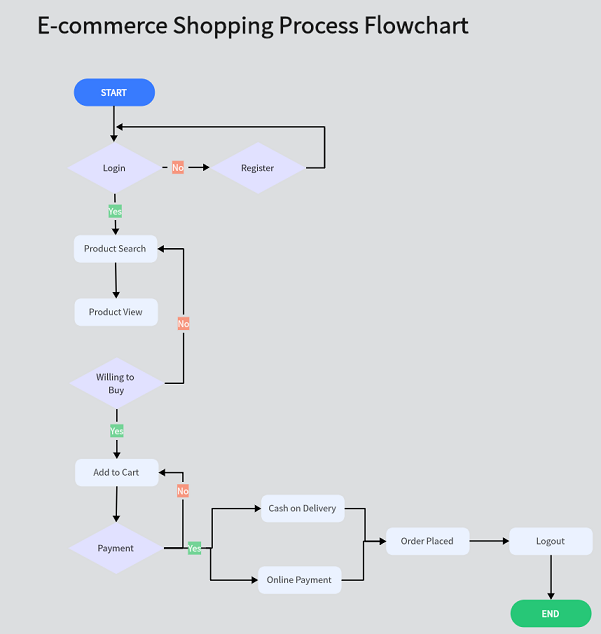
Адаптируя схему покупки, замените подписи вроде «Вход» и «Оплата» вопросами с явными исходами. Разделите выбор способа оплаты и подтверждение онлайн-платежа. Заказ с оплатой при получении может быть оформлен до поступления денег; для неудачного онлайн-платежа нужен отдельный путь повторной попытки, другого способа оплаты или отмены. Добавьте проверки наличия товара и адреса, если они входят в описываемый вами процесс.
3. Блок-схема посещения врача
Эта упрощённая иллюстрация посещения врача показывает регистрацию, ожидание свободного сотрудника и последующие ветви повторного приёма или назначения лекарств. На ней можно тренироваться читать последовательность и циклы возврата. Это не протокол медицинской сортировки или лечения: схема не отражает оценку срочности и критерии клинических решений.

Часть 4. Частые вопросы о блок-схемах Google
Вопрос 1. Можно ли сделать блок-схему в Google Таблицах? Как?
В Google Таблицах на компьютере выберите «Вставка → Рисунок», чтобы открыть инструмент рисования, затем разместите фигуры и линии и сохраните рисунок на листе. Документация Google о рисунках в Таблицах (на английском) подтверждает этот способ вставки. Рисунок является объектом поверх листа, а не набором формул в ячейках.
Вопрос 2. Принадлежит ли Lucidchart компании Google?
Lucidchart — продукт Lucid, а не Google. Его интеграции с Google Workspace (на английском) обеспечивают связь с инструментами Google; наличие интеграции не означает владение продуктом со стороны Google.
Вопрос 3. Какая программа лучше подходит для блок-схем?
Используйте Google Документы, если блок-схема должна быть встроена в документ. Специализированный редактор схем или онлайн-доска подойдёт, когда нужен больший холст, многократно используемые шаблоны или другой способ совместной работы. Определите, должен ли получатель редактировать исходные фигуры или только читать PDF/изображение, затем сравните необходимые форматы и права доступа.
Главное
Сначала нарисуйте основной путь, добавьте и подпишите каждую ветвь решения, затем проверьте обратные пути. В Google Документах сохраните рисунок в документ и один раз откройте его повторно, чтобы убедиться, что можете внести изменение. В общем рабочем пространстве, например Boardmix, размещайте комментарии и поясняющие заметки рядом с соответствующими действиями, а при отправке экспортированной копии сохраняйте редактируемый источник.