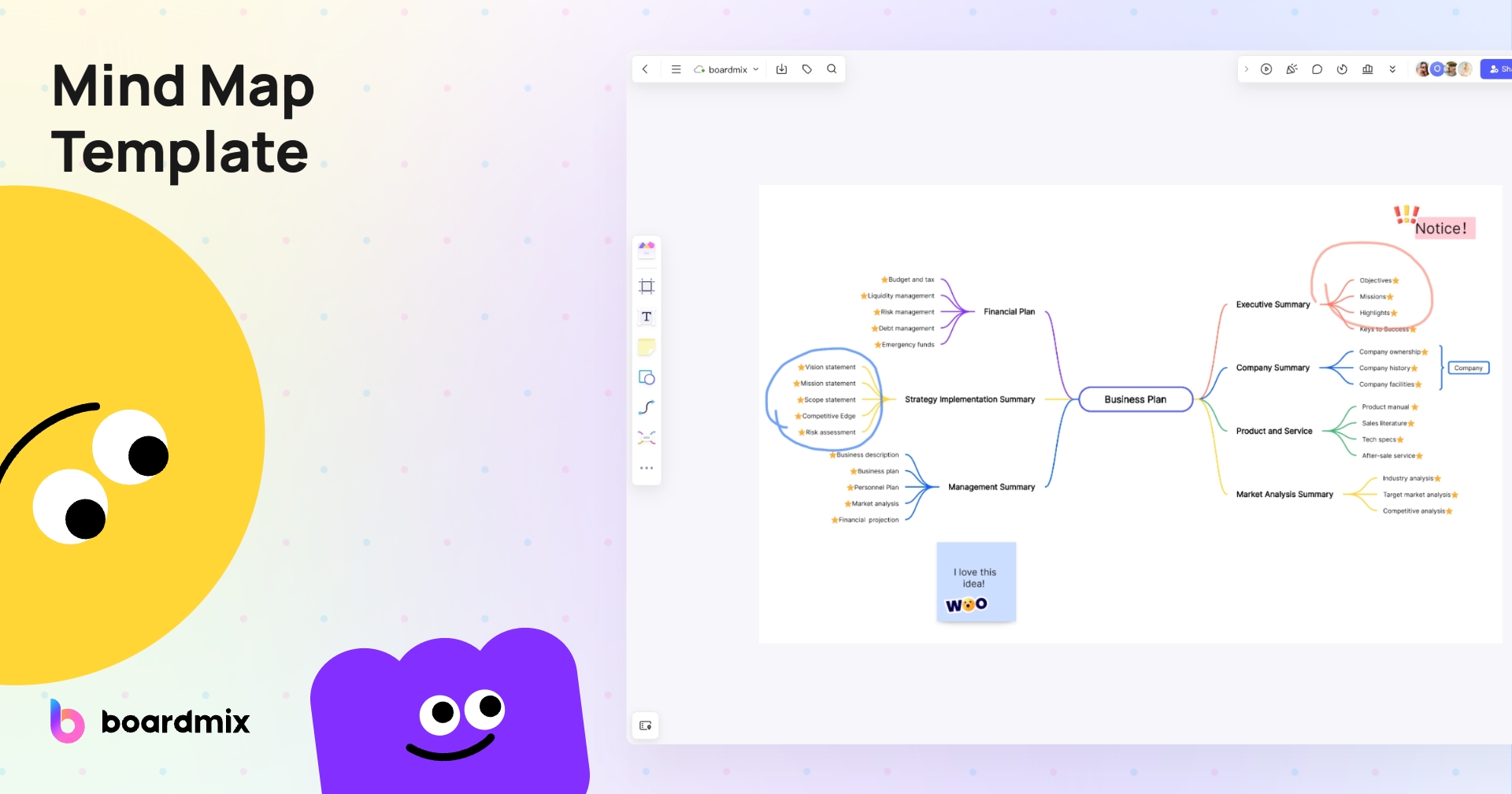


Esta comparativa analiza Boardmix, Miro, Lucidspark y Microsoft Whiteboard para la colaboración en el aula. Sirve como guía de selección, no como una clasificación basada en pruebas de rendimiento. Antes de elegir una plataforma, compare la misma actividad, el mismo tipo de cuenta y los dispositivos que utilizan sus estudiantes.
Empiece por las necesidades de su aula
Defina la actividad que quiere realizar, cómo participarán los estudiantes y qué resultado necesita revisar. Una lluvia de ideas, un ejercicio con diagramas y una tarea evaluable plantean necesidades distintas.
- ¿Puede el alumnado acceder al tablero de acuerdo con las normas del centro?
- ¿Cuáles son los límites de edición, almacenamiento, invitados e IA?
- ¿Permiten los dispositivos disponibles realizar la actividad?
- ¿Cómo protegerá los comentarios individuales y conservará el resumen de la clase?
No elija una herramienta suponiendo que automatizará la enseñanza o garantizará los resultados de aprendizaje.
Boardmix
Boardmix ofrece un espacio visual compartido para notas, diagramas y debates en grupo. El docente puede preparar zonas identificadas, invitar a los participantes y revisar sus aportaciones. Si dispone de herramientas de IA, úselas para preparar un borrador del material y revise el resultado antes de utilizarlo en clase.
Boardmix Free incluye tres tableros editables, hasta 100 objetos por tablero y 1 GB de almacenamiento. El acceso a la IA y sus límites de uso varían según el plan; consulte los precios de Boardmix.
Prueba práctica: Prepare una explicación breve y una zona de respuestas. Pida a un grupo pequeño que añada pruebas y comentarios. Compruebe el acceso, la legibilidad y si los límites de edición del plan gratuito permiten realizar la actividad.
Límite: El docente evalúa las respuestas de los estudiantes y asigna las tareas de seguimiento. No dé por sentadas la calificación automática, las rutas de aprendizaje privadas ni la sincronización sin conexión.
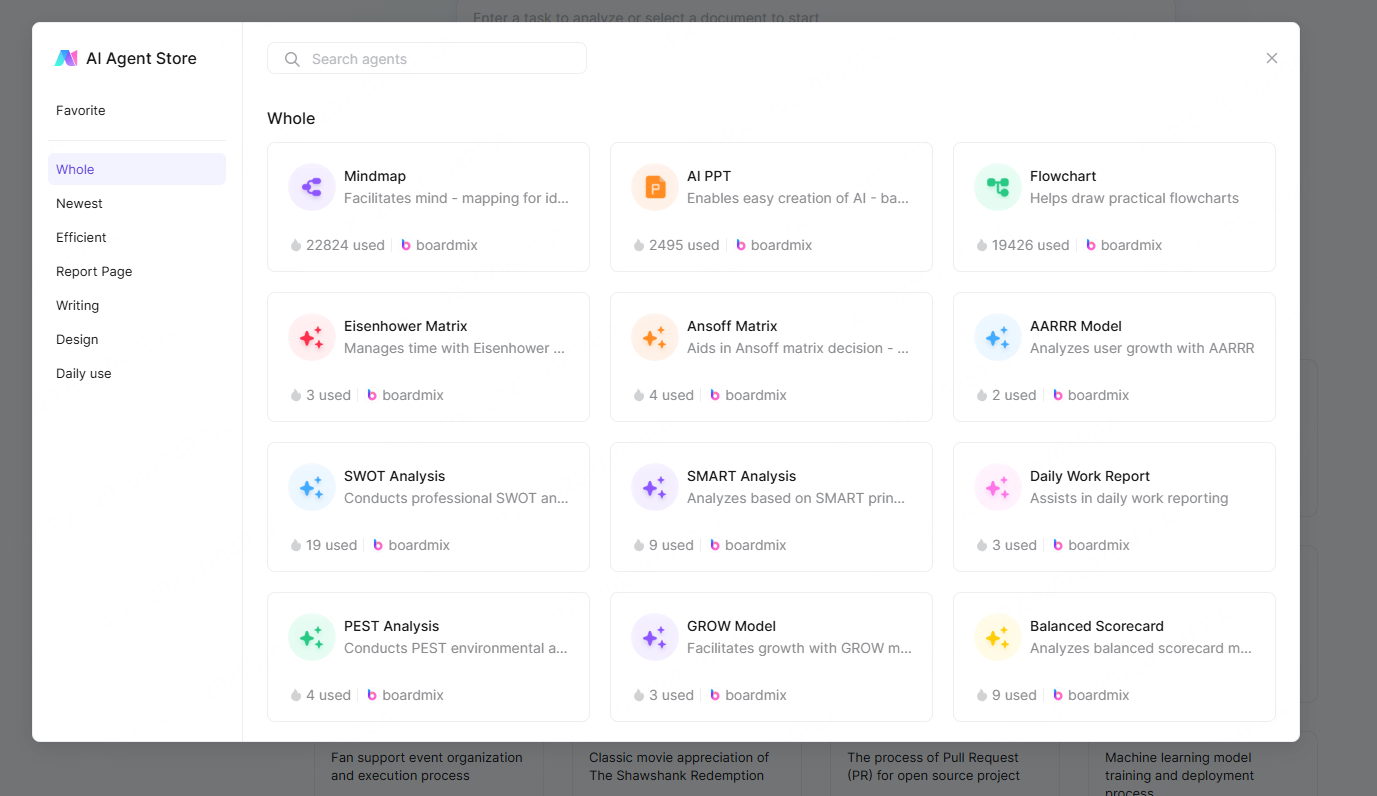
Miro
Miro permite la colaboración visual e incluye funciones de IA. Su documentación oficial sobre créditos de IA detalla las asignaciones de cada plan, incluidos Free y Education. Los créditos se comparten entre los miembros del equipo y están sujetos a límites de uso.
Prueba práctica: Reproduzca la misma actividad en grupo y compruebe cómo acceden los estudiantes, cómo editan y dónde encuentran las instrucciones. Revise los requisitos actuales de acceso al plan educativo antes de dar por hecho que cualquier centro o aula puede utilizarlo.
Límite: Un conjunto amplio de herramientas puede requerir una explicación inicial. Evalúe el trabajo real de preparación con sus estudiantes, sin asumir que la interfaz resultará demasiado compleja para todos los docentes.
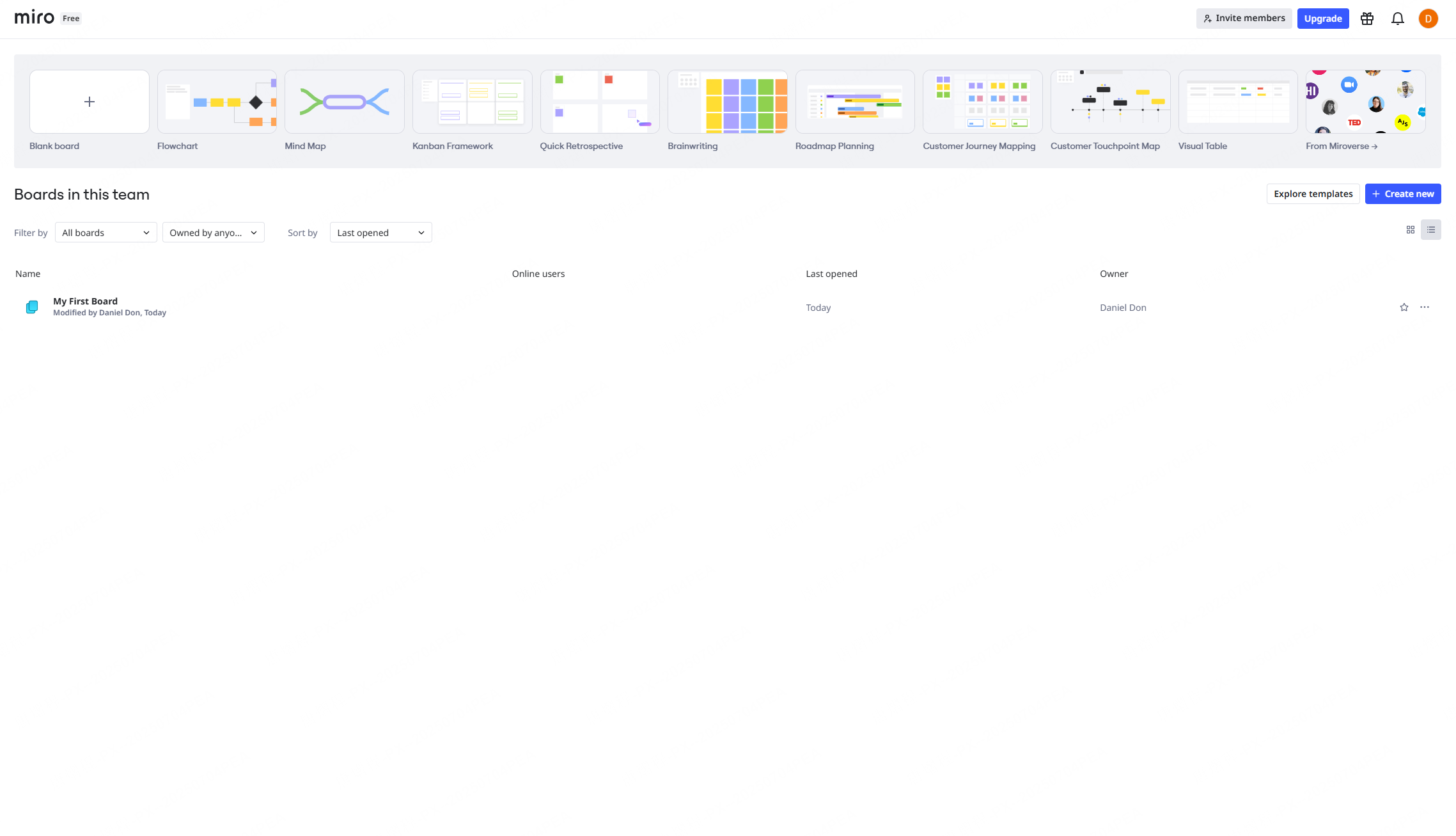
Lucidspark
Lucidspark es una opción para la lluvia de ideas visual y la ideación en grupo. Compare sus herramientas actuales de facilitación, sus reglas de acceso y sus opciones de IA con la actividad que quiere realizar. Consulte los planes oficiales de Lucidspark para conocer las funciones y los límites aplicables a su cuenta.
Prueba práctica: Pida a los grupos que ordenen las pruebas, identifiquen temas y expliquen su razonamiento. Compruebe qué controles tiene el docente y cómo se desplazan los participantes entre las distintas zonas de trabajo.
Límite: Un asistente para generar ideas no equivale a un sistema validado de evaluación adaptativa. Utilice el método aprobado por su centro para las calificaciones y los expedientes del alumnado.
Microsoft Whiteboard
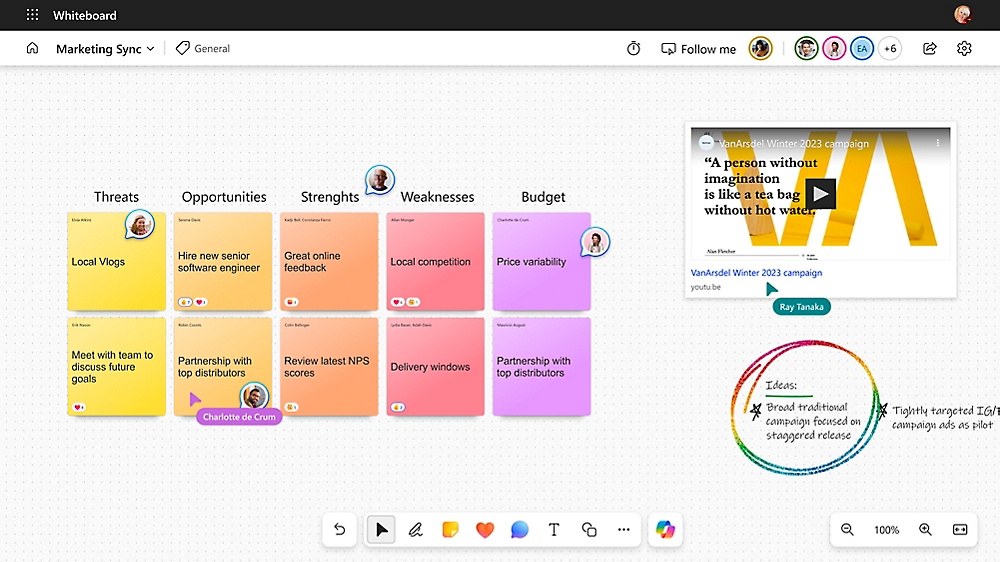
Microsoft Whiteboard es una opción para los centros que ya utilizan servicios de Microsoft. Microsoft documenta las funciones de Copilot en Whiteboard, como la generación de ideas, su agrupación y la elaboración de resúmenes. Su disponibilidad depende de la cuenta, la licencia y la configuración del administrador.
Prueba práctica: Abra una actividad mediante el flujo de trabajo habitual del centro con Microsoft, confirme el acceso del alumnado y pruebe el dibujo, las notas y los comentarios en los dispositivos que realmente se usarán.
Límite: Confirme qué contenido puede utilizar Copilot y revise sus respuestas. Disponer de una cuenta de Microsoft no implica que estén incluidas todas las funciones de Copilot.
Compare la misma actividad en cada herramienta
| Aspecto que comprobar | Qué registrar |
|---|---|
| Acceso | Cuenta necesaria, normas para invitados y autorización del centro |
| Actividad | Tiempo necesario para encontrar las instrucciones, añadir una respuesta y dar comentarios |
| IA | Acciones disponibles, límites de uso y revisión necesaria |
| Dispositivos | Legibilidad, controles y problemas de conexión |
| Coste | Plan, número de licencias, periodo de facturación y complementos |
Guarde una muestra del resultado de cada prueba. Elija la herramienta que cumpla sus requisitos con un esfuerzo y un coste aceptables. Estos criterios no determinan una opción ganadora para todas las aulas.
Elija en función de las clases que imparte
Seleccione dos herramientas, pruebe una misma actividad breve y compare los resultados con un colega. Boardmix puede encajar en un flujo de planificación visual compartida; una plataforma que el centro ya utiliza puede simplificar la configuración de cuentas. La elección depende del aula, los permisos y el trabajo que debe producir el alumnado.
La documentación de los productos se comprobó el 11 de septiembre de 2026. Confirme los planes vigentes y la configuración del centro antes de su implantación.
Pruebe Boardmix con un grupo pequeño y registre los requisitos de acceso y enseñanza que necesita cumplir su centro.