Задачи есть, дедлайны есть, все заняты — но в какой стадии что находится, никто толком не знает. Знакомая картина. Именно для таких ситуаций придумали канбан: простой способ сделать работу команды видимой и управляемой. В этой статье разберём, как устроена канбан-доска и как настроить её в Boardmix для совместной работы над проектом. Сначала зададим этапы, затем договоримся, когда брать новые задачи и как обновлять карточки.
Что такое канбан-доска и как она работает
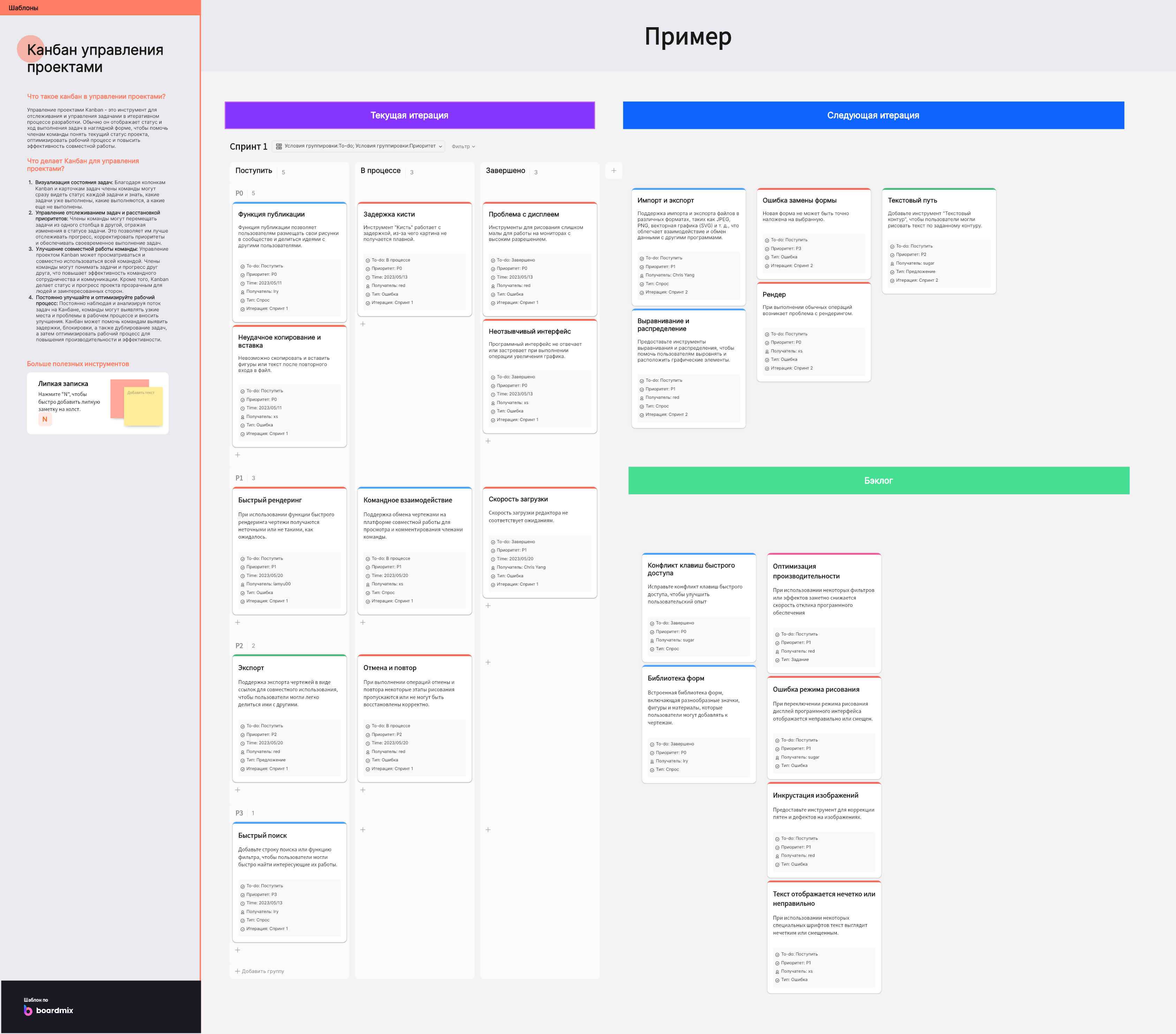
Канбан-доска — это визуальный инструмент управления задачами. Доска разделена на колонки, каждая из которых соответствует этапу работы. Задача оформляется в виде карточки и перемещается слева направо по мере выполнения.
Базовая структура выглядит так: «К выполнению — В работе — Готово». Этого достаточно, чтобы начать. По мере роста команды или усложнения процессов колонки расширяются: добавляются «Бэклог», «На ревью», «На паузе» — под конкретный рабочий процесс.
В основе канбана ключевой принцип — визуализация потока: всё, что происходит с задачами, отражается на доске. Однако видимость сама по себе не ограничивает число начатых задач. Нужны явные правила движения работы и WIP-лимиты — ограничения незавершённой работы. Они помогают обсуждать перегрузку до того, как очередь станет ещё больше.
Чем канбан отличается от скрама
Скрам организует работу в спринтах фиксированной длины. Канбан управляет потоком: новую работу берут с учётом доступной ёмкости и согласованных правил. Канбан не запрещает регулярные встречи или ретроспективы; его практики можно применять и внутри Scrum. Kanban Guide описывает визуализацию, активное управление работой и улучшение потока как связанные практики.
Кому подходит канбан-доска онлайн:
- командам разработки — для управления бэклогом, багами и релизами
- маркетинговым командам — для контент-плана и рекламных кампаний
- службам поддержки — для отслеживания обращений по статусу
- менеджерам проектов — для координации задач между отделами
- индивидуально — для личного планирования и контроля целей
Как настроить канбан-доску онлайн: пошаговая инструкция
В Boardmix можно начать с шаблона и адаптировать его под свой процесс. Бесплатный тариф позволяет попробовать доску, но имеет ограничения; они указаны в ответе о тарифах ниже.
Шаг 1. Откройте шаблон канбан-доски
Зайдите в Boardmix и выберите шаблон канбан-доски из библиотеки. Перед приглашением команды настройте права доступа и проверьте ссылку от лица участника. Доска работает в браузере; необходимость входа зависит от выбранного способа доступа и разрешений.
Шаг 2. Настройте колонки под свой процесс
Стандартные три колонки — хорошая точка старта. Но большинство команд довольно быстро приходят к расширенной структуре:
- Бэклог — всё, что ещё не взято в работу
- В анализе — задачи, которые уточняются или декомпозируются
- В работе — активные задачи прямо сейчас
- На ревью — ожидают проверки или согласования
- Готово — завершённые задачи
Не добавляйте колонки «на вырост». Каждая должна показывать реальное состояние задачи. Для перехода в «Готово» запишите, что именно должно быть проверено; для заблокированной карточки укажите причину и того, кто может помочь.
Например, команда договорилась держать на проверке не более двух задач. Если обе позиции заняты, следующую работу не передают туда автоматически: сначала помогают завершить проверку или разбирают препятствие. Запишите лимит рядом с названием колонки, чтобы все участники видели договорённость.
Шаг 3. Создайте карточки задач
Хорошая карточка содержит ровно столько информации, сколько нужно, чтобы задача была понятна без дополнительных уточнений. Минимальный состав:
- Название — конкретное действие, а не размытая формулировка. «Написать черновик статьи» работает лучше, чем «Контент».
- Ответственный — один человек, не группа.
- Дедлайн — если он есть.
- Приоритет — высокий / средний / низкий, или цветовая метка.
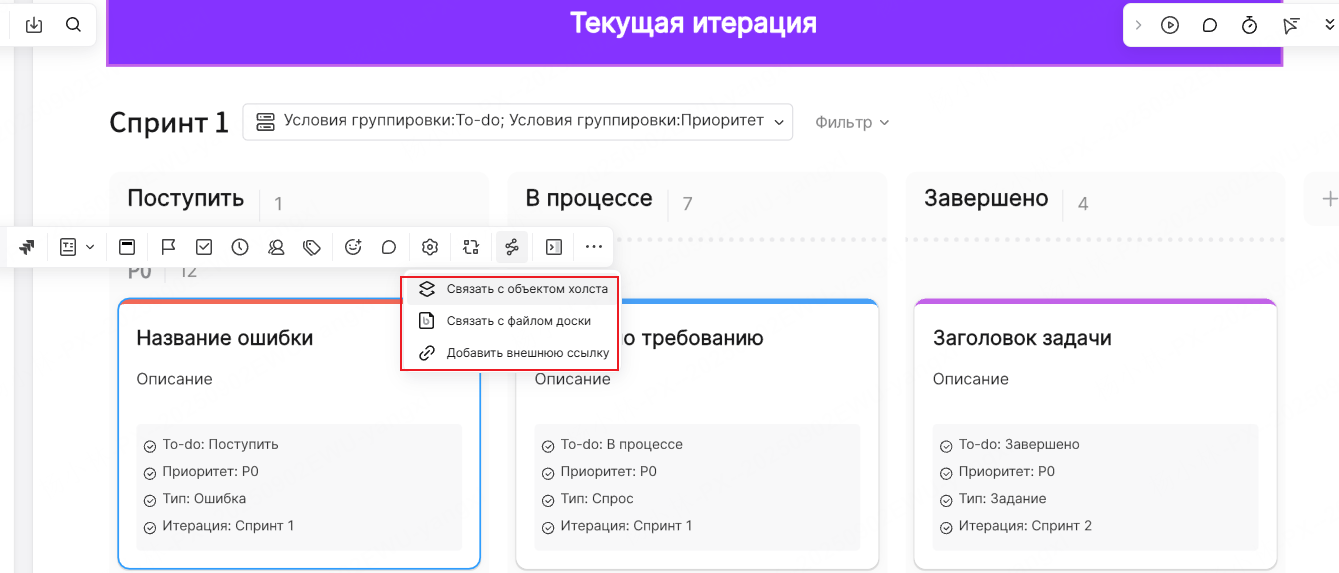
В Boardmix карточки поддерживают комментарии, описание и связи с другими элементами доски — стикерами, файлами, другими карточками. Весь контекст задачи остаётся в одном месте, без переключения в другой инструмент.
Как выглядит заполненная карточка
Допустим, команда обновляет инструкцию по приглашению клиента. Вместо карточки «Документация» запишите конкретный результат: «Обновить инструкцию по приглашению клиента и проверить её из аккаунта приглашённого участника». Ниже — пример содержания, а не название обязательных полей Boardmix.
- Результат: читатель понимает, как принять приглашение и что делать, если срок его действия истёк.
- Материалы: ссылка на действующую инструкцию и описание сценария, который изменился.
- Исполнитель: редактор инструкции; передача на проверку — участнику, который может воспроизвести сценарий.
- Условие передачи: текст и изображения готовы, вопросы по поведению продукта перечислены отдельно.
- Условие завершения: проверяющий прошёл сценарий, нет нерешённых ошибок, согласованная версия размещена в рабочей базе знаний.
- Если работа остановилась: указано, какого ответа не хватает, кто может его дать и когда команда вернётся к вопросу.
Предположим, текст готов, но приглашённому участнику недоступен нужный экран. Карточку ещё нельзя считать завершённой. Оставьте её на текущем этапе и добавьте заметную пометку о препятствии с пояснением. Это один из способов отображения блокировки; он не требует отдельной автоматической функции.
Если команда использует колонку «На паузе», начатая, но не завершённая карточка всё равно входит в незавершённую работу. Перемещение в другую колонку не освобождает ёмкость само по себе. В Kanban Guide границы начала и завершения работы и правила управления потоком определяются явно.
При заполненной колонке проверки сначала посмотрите, чем можно помочь уже начатым задачам: получить недостающий доступ, уточнить вопрос или завершить проверку. Не отправляйте туда новую карточку только потому, что её автор закончил свою часть. Исключения из лимита следует оговорить, а не скрывать переносом задачи в другую область.
Такая карточка связывает текст инструкции с реальной готовностью результата. На следующем обсуждении команда видит не просто «задача зависла», а конкретное препятствие и действие, которое может его снять.
Шаг 4. Пригласите команду и начните работу
Отправьте ссылку на доску участникам. В Boardmix каждый видит актуальное состояние задач в реальном времени: кто что взял, что уже на ревью, что завершено. Комментарии и обсуждения ведутся прямо внутри карточек — не нужно дублировать контекст в мессенджер.
Договоритесь о простом правиле обновления: каждый самостоятельно перемещает свои карточки по колонкам. Канбан-доска онлайн работает только тогда, когда она отражает реальное состояние дел, а не желаемое.
Как использовать канбан-доску в разных командах
Канбан используют и технические, и нетехнические команды. Колонки и правила перехода настраивают под этапы своей работы.
Команды разработки используют канбан для управления бэклогом и багами. Колонки отражают стадии разработки: от постановки задачи до деплоя. Карточки привязываются к конкретным исполнителям, и сразу становится видно, у кого скопилось слишком много задач в работе одновременно.
Маркетинговые команды ведут через канбан контент-план и рекламные кампании. Каждая единица контента — отдельная карточка: от идеи до публикации. Это убирает путаницу с тем, на каком этапе находится тот или иной материал.
Службы поддержки отслеживают обращения клиентов по статусу: новое — в обработке — решено — закрыто. Канбан-доска даёт мгновенный срез: сколько обращений в работе, где узкое место, у кого перегрузка.
Индивидуальное использование — личный канбан для задач на неделю или месяц. Три колонки, десяток карточек, пятнадцать минут в начале недели на планирование. Работает без лишнего усложнения.
Типичные ошибки при работе с канбан-доской
Большинство ошибок не в инструменте, а в том, как с ним работают.
Неясные колонки. Проблема не в конкретном числе, а в том, понимает ли команда различия между этапами. Если соседние колонки означают одно и то же или условия перехода не определены, уточните их или объедините.
Карточки без ответственных. Задача без конкретного исполнителя — ничья задача. Она будет висеть в одной колонке неделями, пока кто-нибудь не возьмёт её по собственной инициативе.
Доска не обновляется. Канбан-доска помогает видеть состояние работы, только если её регулярно обновляют. Если карточки не двигаются по колонкам, доска превращается в красивую картинку, которая не отражает реальность. Выработайте привычку обновлять статус задач ежедневно.
Часто задаваемые вопросы
Канбан-доска — это то же самое, что таск-трекер?
Не совсем. Таск-трекер (система отслеживания задач) — широкое понятие: это любой инструмент для учёта и контроля задач. Канбан-доска — один из форматов таск-трекера, основанный на визуализации потока через колонки. Jira, Trello, Asana — это таск-трекеры, каждый из которых поддерживает канбан-представление как один из возможных видов отображения задач.
Сколько колонок должно быть на канбан-доске?
Обязательного числа нет. «К выполнению», «В работе», «Готово» — простой стартовый пример. Добавляйте этапы, если у них отличаются условия работы, ответственность или правила завершения; не подгоняйте реальный процесс под произвольный лимит колонок.
Можно ли вести канбан-доску бесплатно онлайн?
Да, начать можно на бесплатном тарифе. На странице тарифов Boardmix для него указаны 3 редактируемые доски и 100 объектов на доске. Это не безлимитное число карточек: учитывайте также другие объекты на доске. Права участников и возможности экспорта проверяйте для выбранного тарифа.
Итог
Канбан-доска — это не просто список задач в колонках. Это способ сделать работу команды прозрачной: кто что делает, где узкое место, что застряло. Настройте структуру под свой процесс и договоритесь об одном правиле — каждый обновляет статус своих карточек самостоятельно. Остальное придёт с практикой.
Начните с нескольких реальных задач в Boardmix. Согласуйте условия перехода между колонками и вернитесь к этим правилам, если работа накапливается на одном этапе.