Визуальная база знаний помогает увидеть, как связаны инструкции, решения и рабочие материалы. В Boardmix можно собрать карту разделов, добавить пояснения и ссылки на исходные документы. Такой формат особенно удобен для знакомства с проектом или процессом, где одного списка файлов недостаточно.
Когда полезна визуальная база знаний
Используйте доску как навигацию по теме: покажите разделы, зависимости и путь читателя. Подробные регламенты могут оставаться в документах, а доска — объяснять, какой материал нужен в конкретной ситуации. Это дополняет текстовую базу, а не делает её ненужной.
- Структура: разместите рядом связанные инструкции, контакты и решения, чтобы читатель видел контекст.
- Визуализация: используйте интеллект-карту для разделов и блок-схему для последовательности действий.
- ИИ для черновика: предложите структуру разделов по описанию процесса, затем замените общие пункты материалами вашей команды.
- Материалы: добавляйте файлы или ссылки там, где они нужны читателю. Ссылка на исходный документ помогает избежать нескольких расходящихся копий.
- Обсуждение: оставляйте комментарии рядом с непонятной инструкцией или спорным решением.
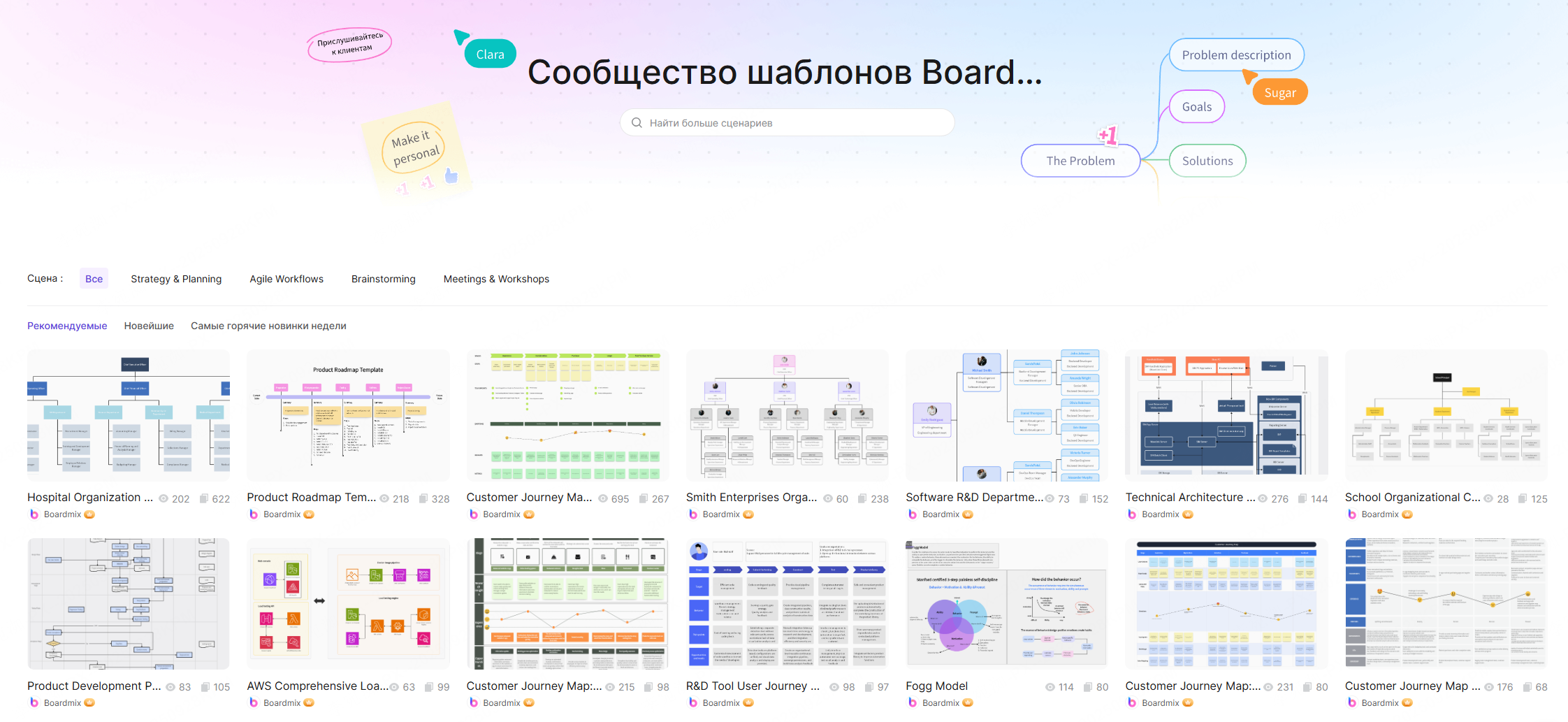
Как собрать базу знаний за четыре шага
Начните с одного процесса, например адаптации нового сотрудника. На первой версии доски достаточно разделов «Первый день», «Рабочие инструменты», «К кому обратиться» и «Типовые задачи».
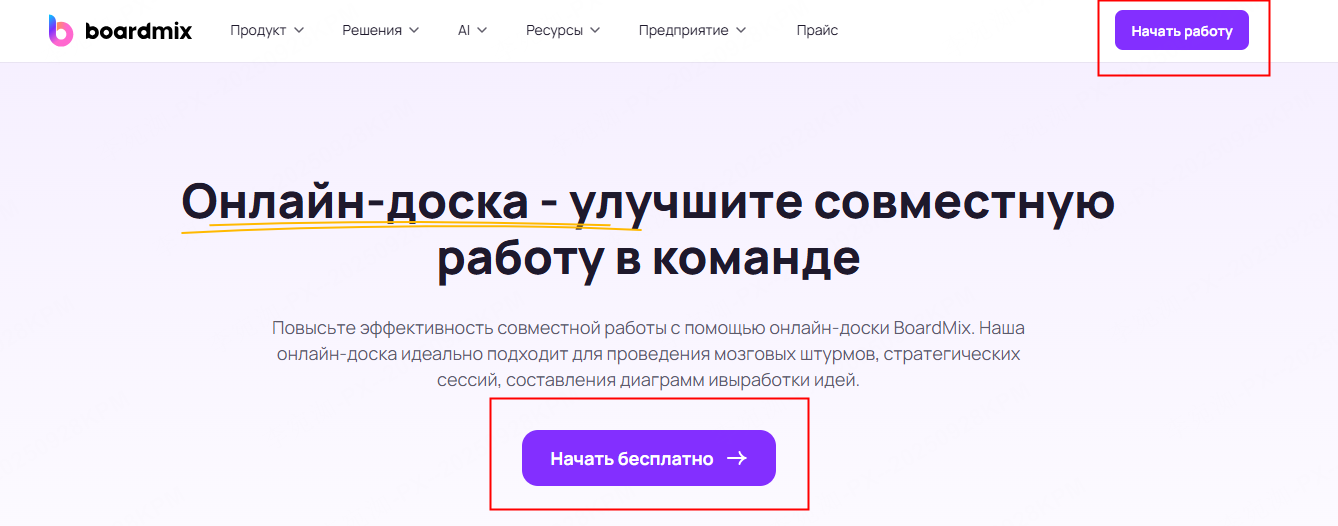
1. Создайте доску для выбранной темы
Откройте рабочее пространство Boardmix и создайте доску. Назовите её по задаче читателя: «Первый месяц в команде поддержки» понятнее, чем «Разное».
2. Разделите материалы на понятные разделы
Добавьте фреймы или основные ветви интеллект-карты. В разделе «Первый день» разместите первые действия, в «Рабочих инструментах» — ссылки на инструкции, в контактах — роли людей и способы обращения.
У каждого раздела укажите владельца. Например, инструкции по доступу поддерживает администратор, а примеры ответов клиентам — руководитель поддержки.
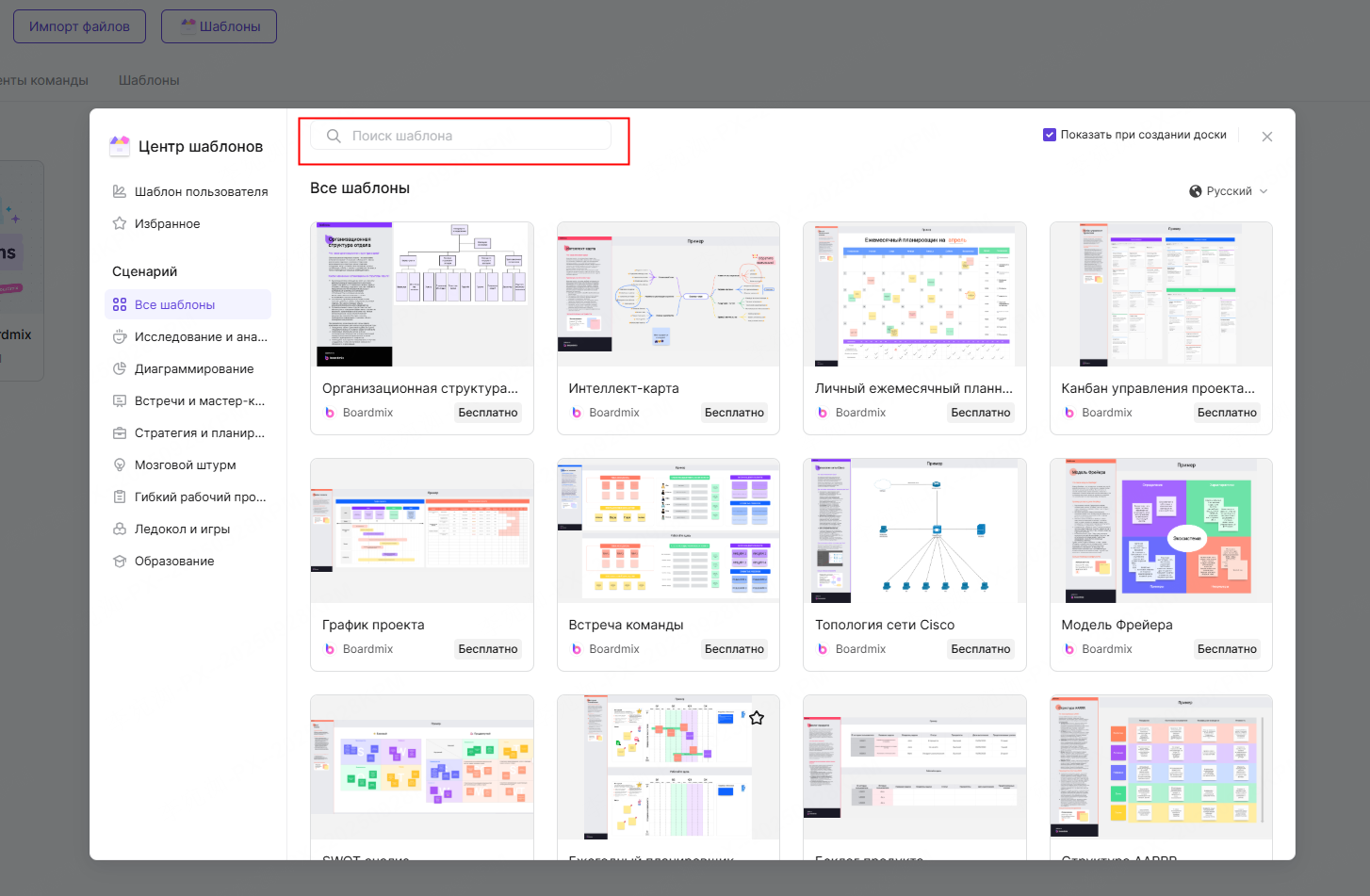
3. Добавьте источники и пояснения
Загрузите нужные материалы на доску или добавьте ссылки на документы. Рядом с каждой ссылкой напишите, что читатель найдёт внутри и когда это пригодится. Не копируйте весь большой документ, если достаточно короткого объяснения и перехода к оригиналу.
Названия карточек должны помогать поиску: «Как восстановить доступ» лучше, чем «Инструкция 7». Для сложного процесса добавьте схему шагов, а для частых вопросов — отдельную область с короткими ответами.
4. Проверьте путь читателя и настройте доступ
Попросите коллегу, который не собирал доску, найти ответ на типовую задачу. Например: «Кому написать, если не открывается рабочая система?» Если ответ спрятан, переместите карточку или уточните название раздела.
Дайте большинству читателей права просмотра, а владельцам материалов — редактирования. Назначьте дату проверки разделов, которые быстро устаревают: контактов, инструкций по доступу и последовательности действий.
Как поддерживать материалы в рабочем состоянии
Например, после изменения процедуры выдачи доступа обновите схему, ссылку на инструкцию и дату проверки. Старую версию можно оставить в архивной области с явной пометкой, чтобы она не выглядела текущим правилом.
У каждой команды будет свой набор разделов, но читателю всегда нужны понятная задача, актуальный источник и человек, к которому можно обратиться.
| Что хранить рядом с материалом | Зачем |
|---|---|
| Название задачи и краткое пояснение | Помогают понять, нужен ли документ читателю |
| Ссылка на источник | Позволяет перейти к актуальной инструкции |
| Владелец раздела | Показывает, кто отвечает за изменения |
| Дата проверки | Помогает отличить действующее правило от архивного |
| Комментарий с вопросом | Сохраняет контекст проблемы рядом с материалом |
Начните с одного частого вопроса новичков. Соберите путь к ответу на доске, дайте его коллеге и уточните структуру по результату. Создать доску для базы знаний