




BOARDMIX · フローチャート
フローチャートを オンラインで作成
作業や判断の流れを、わかりやすいフローチャートに。図形を矢印でつなぎ、完成した図をBoardmix上でチームと確認できます。
動画を読み込めませんでした。 動画を開く
目的に合うテンプレートや作成例を探す
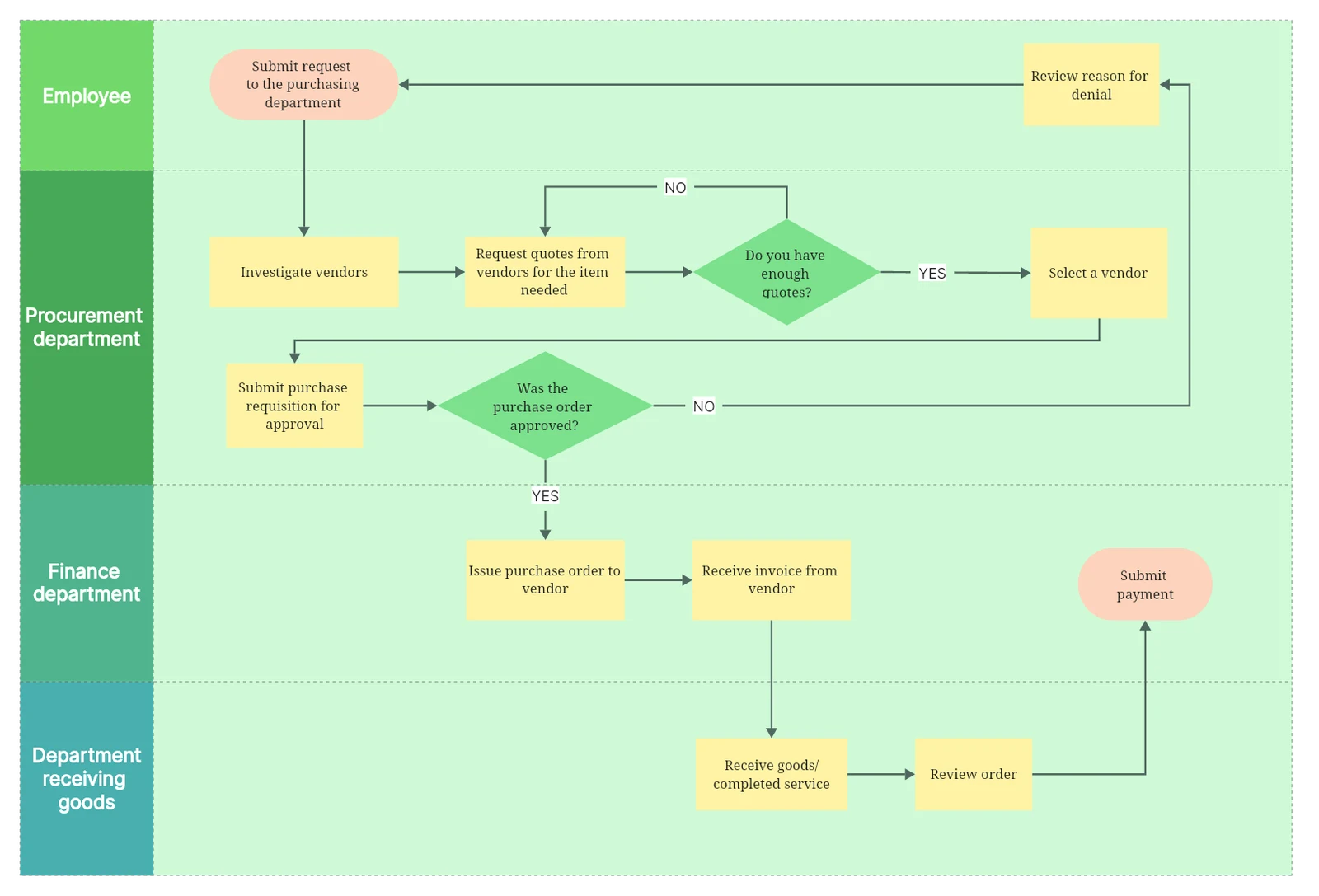
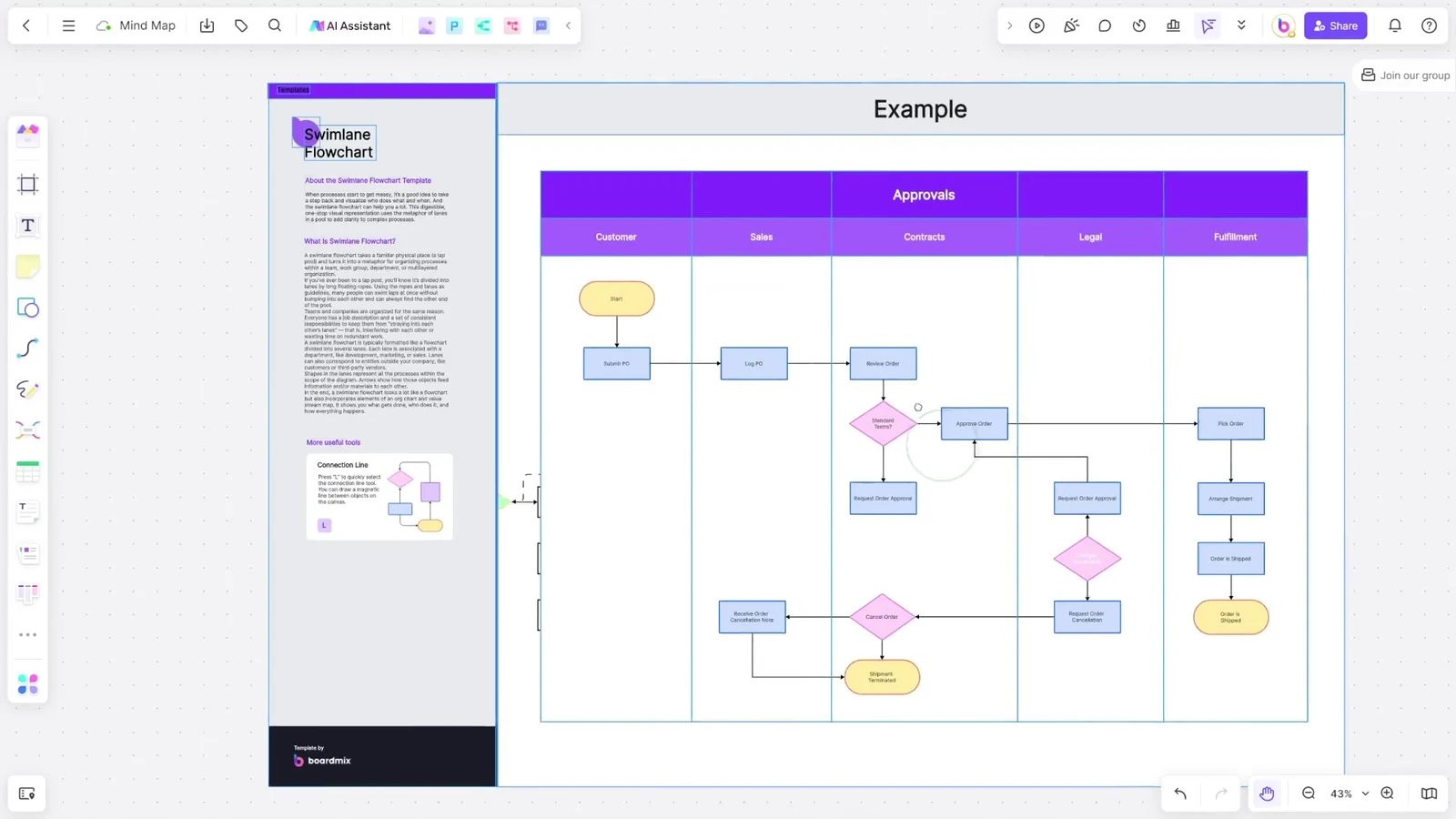
3つのコミュニティテンプレートと、入社手続きの作成例を紹介します。各プレビューから元のページを開き、流れ全体を確認できます。
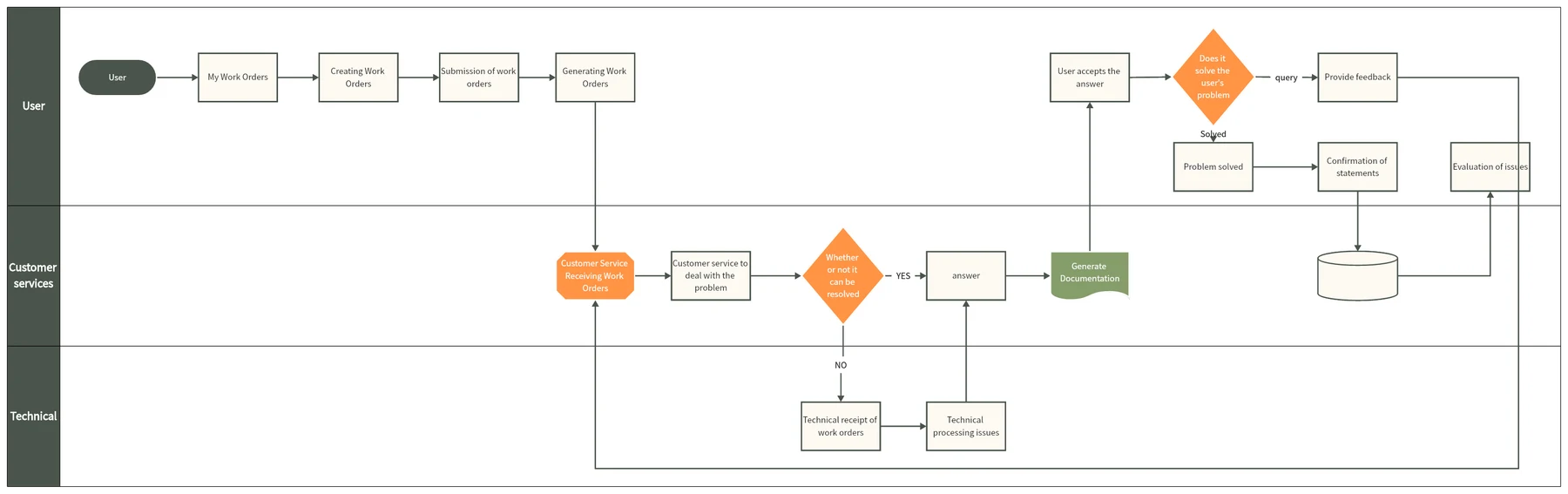
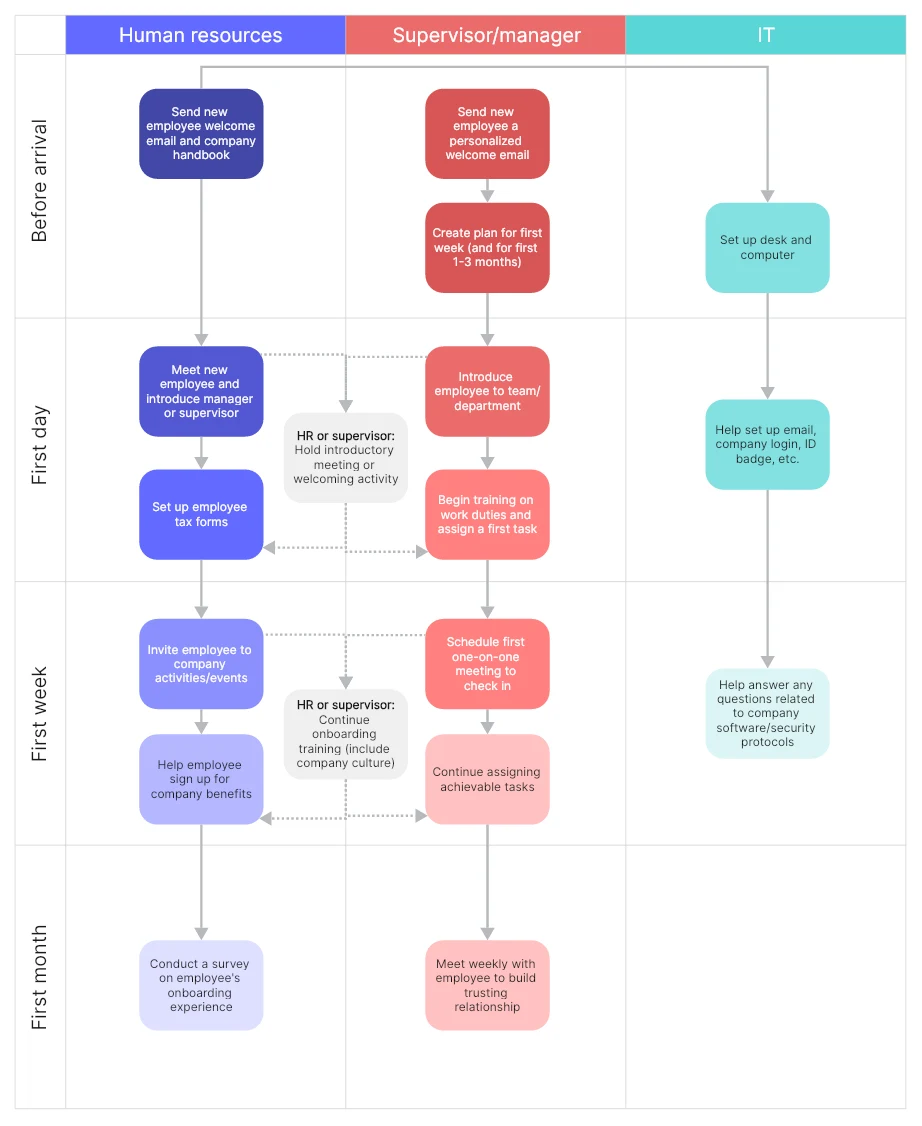
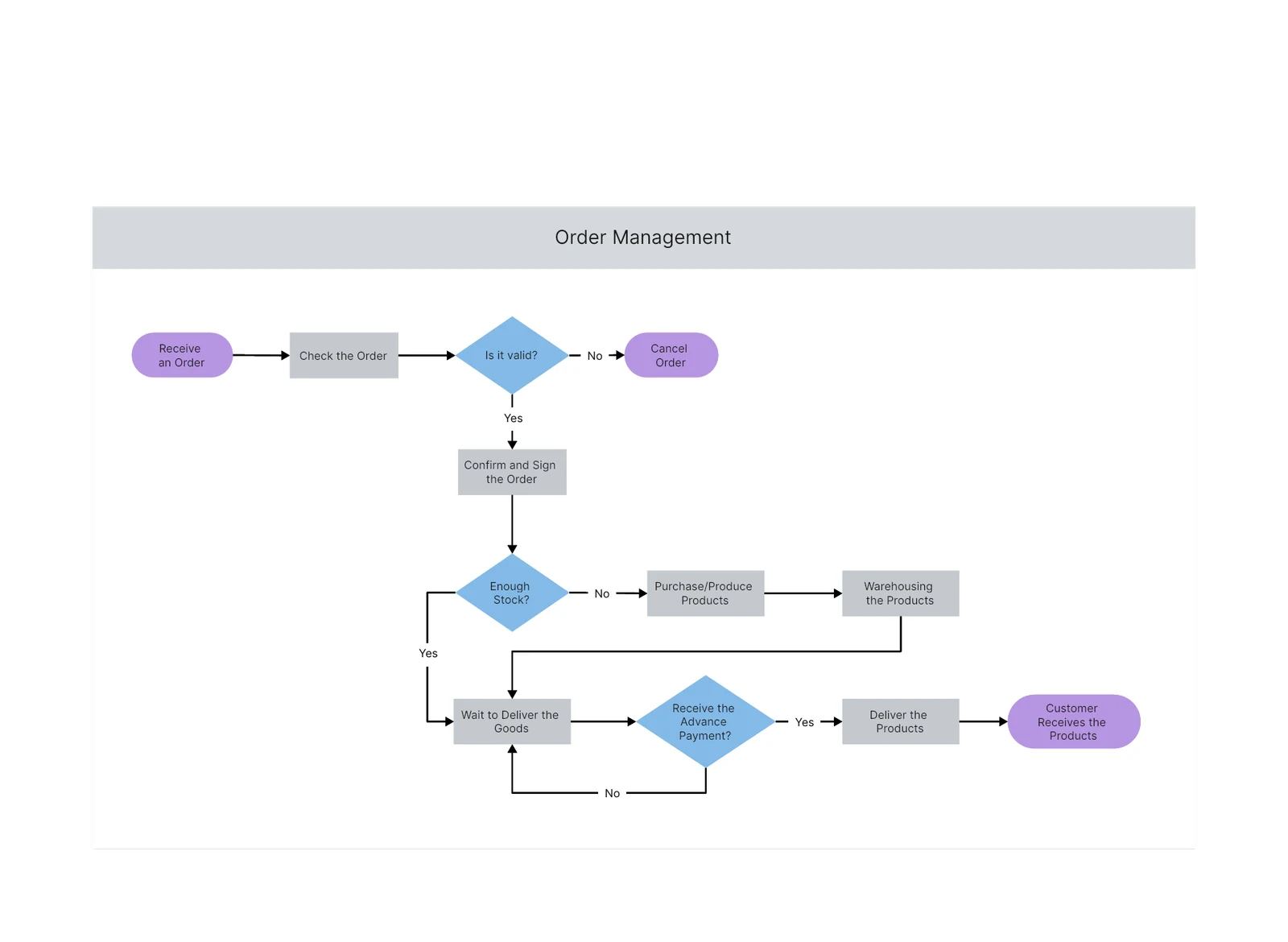
紹介しているコミュニティテンプレートと作成例の内容は英語です。
オンラインでフローチャートを作る方法
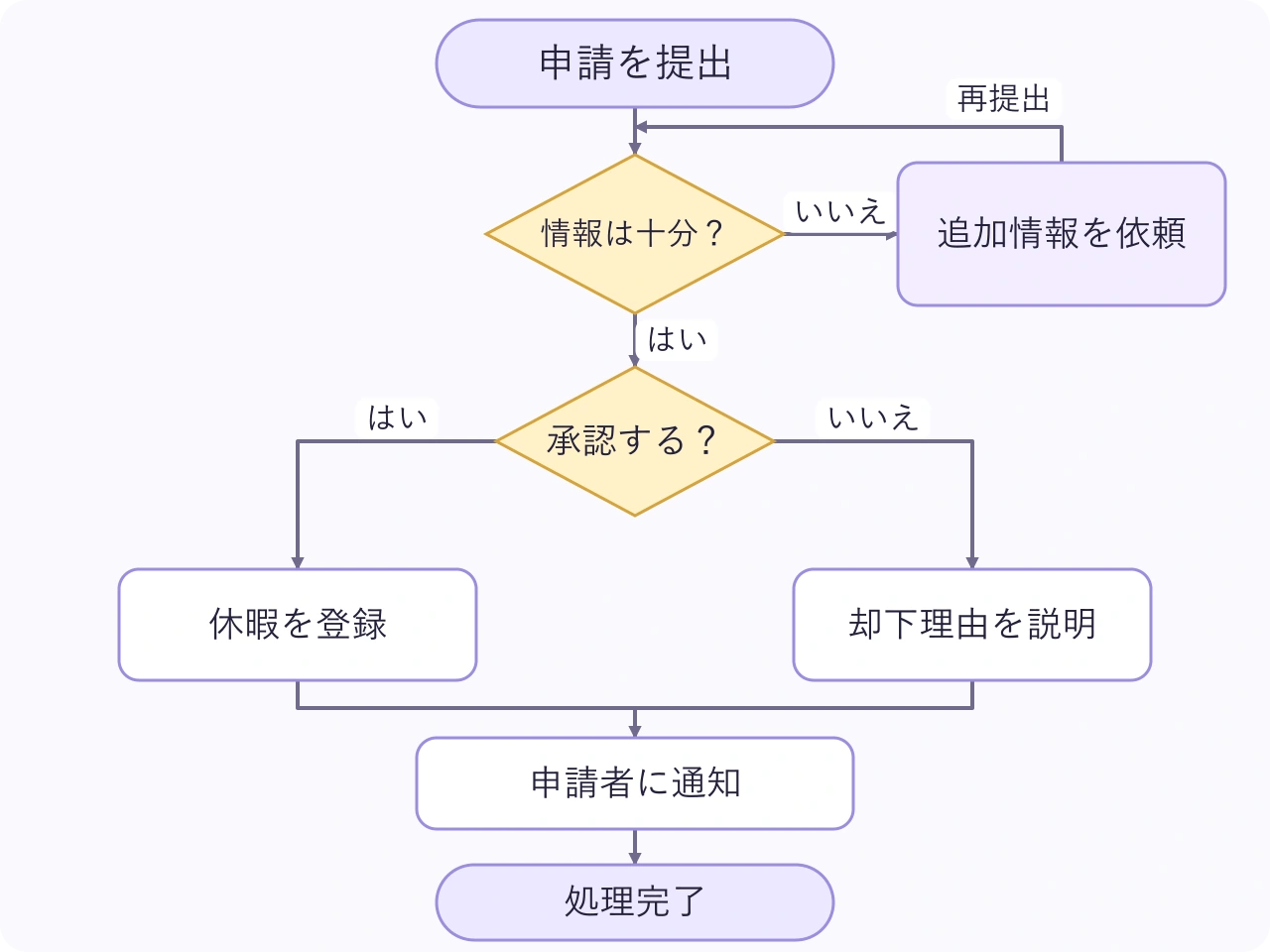
休暇申請を例に、まず基本の流れを作りましょう。その後、承認の分岐や情報不足の場合の差し戻しを追加します。
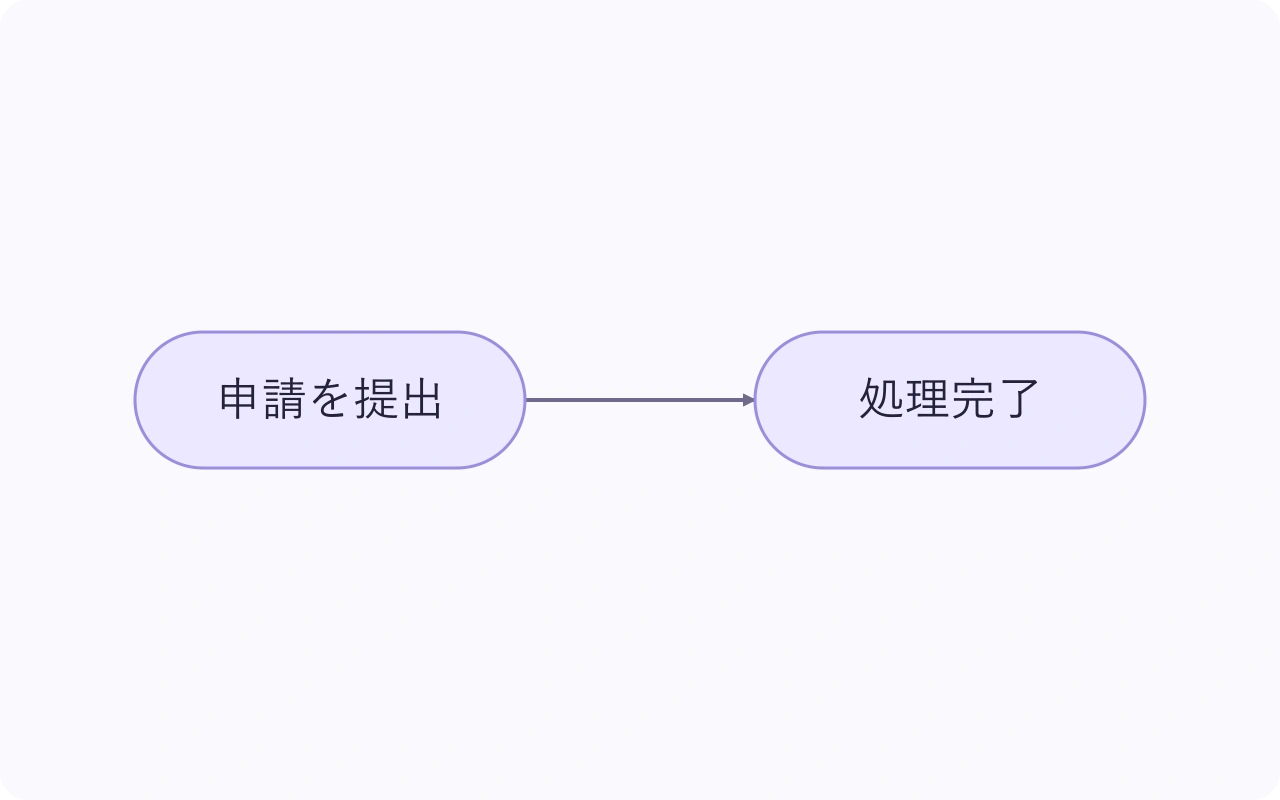
開始と終了を決める
空白のボードを開き、開始と終了を表す図形を置きます。この例では申請の提出を開始とし、申請者に結果を通知したところで終了します。
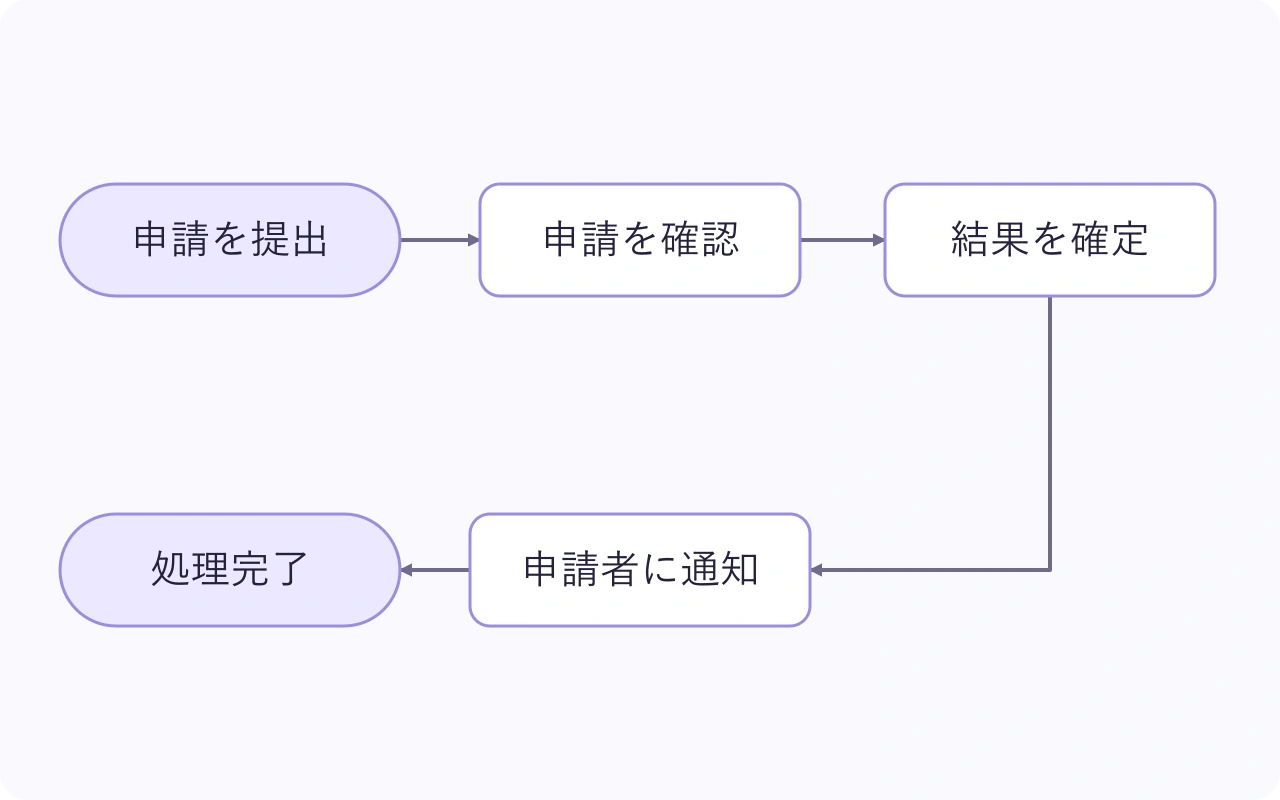
作業を図形と矢印でつなぐ
申請の確認、結果の確定、申請者への通知など、各作業を四角形で表します。実際に作業を行う順番に矢印でつなぎましょう。
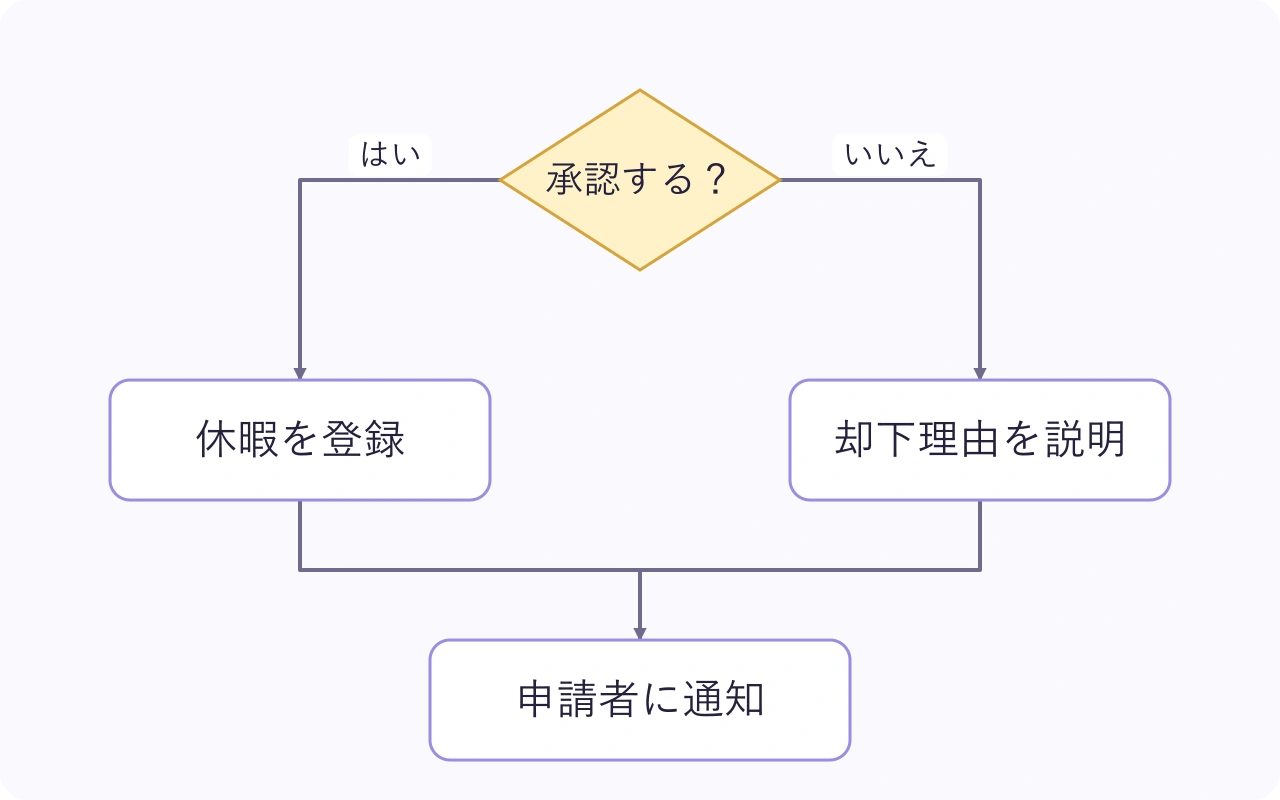
判断ごとに分岐を示す
結果をひとまとめにせず、「承認する?」という判断を加えます。矢印に「はい」「いいえ」と記入し、それぞれの後に行う作業を示しましょう。
例外を確認して共有する
承認の前に「情報は十分?」という確認を加えます。不足があれば申請者に追記を依頼し、再提出してもらいます。どの経路も終了につながるかを確認したら、メンバーを招待して図を見直しましょう。
チームで業務の流れを確認
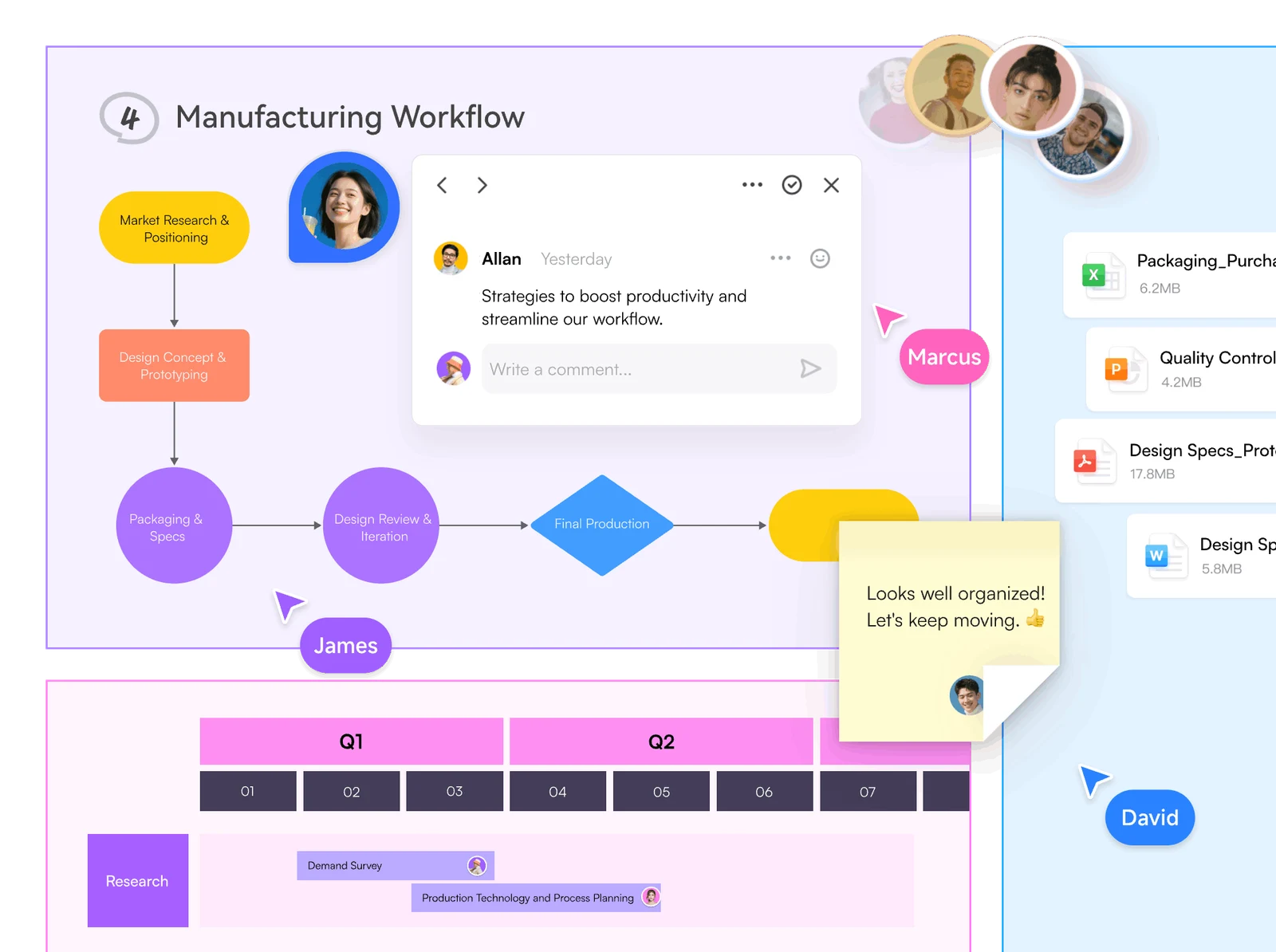
気になる手順のそばにコメントを残し、同じボード上でメンバーと図を更新できます。関連資料も近くに置けば、担当を引き継ぐ際に必要な背景情報を共有しやすくなります。
AIで下書きし、自分で仕上げる
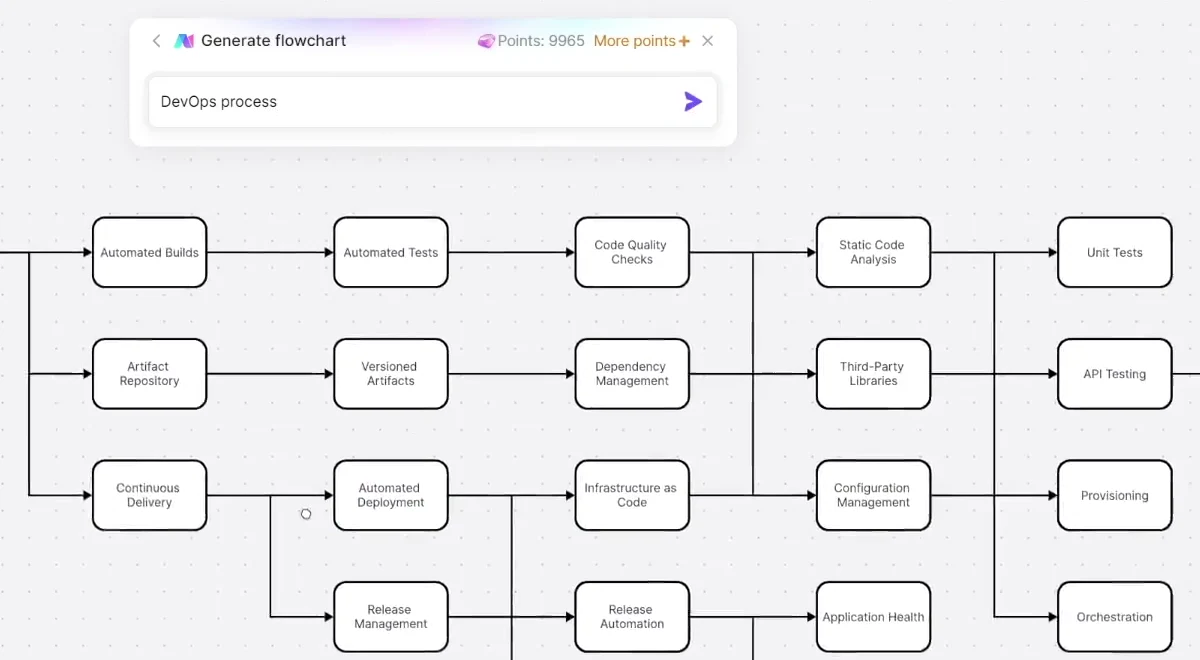
業務の流れをBoardmix AIに説明すると、フローチャートの下書きを作成できます。作業名や分岐、つながりを編集し、実際の業務で必要な例外を加え、不要な手順を取り除きましょう。
プロンプトの例
AIでフローチャートを作成休暇申請のフローチャートを作成してください。必要事項が揃っているかを確認し、承認に進む流れと、承認・却下・修正のための差し戻しの経路を示してください。
流れが伝わる図形を選ぶ
フローチャートは、作業や判断を順番に示す図です。まずは4つの基本要素を使い、ラベルと矢印で各経路をわかりやすく表しましょう。
開始・終了
処理が始まる場所と終わる場所を示します。
処理
四角形に、ひとつの作業や処理の名前を記入します。
判断
条件を問いとして示し、分岐先にラベルを付けます。
流れ線(矢印)
矢印で次に進む手順を示します。
フローチャート作成についてのよくある質問
Boardmixでフローチャートを無料で作れますか?
はい。無料プランにはチームワークスペース1つ、編集可能なボード3枚、ボード1枚につき最大100個のオブジェクト、標準画質でのエクスポートが含まれます。有料プランでは利用上限が増え、追加機能も利用できます。 Boardmixのプランを比較する
テンプレートから作成できますか?
はい。目的に合うテンプレートを開いて構成を確認し、テンプレートの利用ボタンから自分用の図を作成できます。例として入っている作業や判断を、自分の業務に合わせて置き換えましょう。画像で紹介されている作成例も、新しい図の構成を考える際に参考になります。
同じフローチャートをチームで編集できますか?
はい。ボードにメンバーを招待し、必要なアクセス権を設定できます。リアルタイムで共同編集しながら、個々の作業や判断についてコメントで話し合えます。
フローチャートを共有・エクスポートするには?
アクセス権を設定してボードを共有するほか、PDFや画像としてエクスポートし、文書やプレゼンテーションに使えます。出力画質などの利用条件はプランによって異なります。
AIによる生成と通常のフローチャート作成は何が違いますか?
通常の作成では、図形や接続線を自分で配置・編集します。AI生成では、入力した説明から図の構成を下書きします。Boardmixでは生成後の図も編集できます。AIの利用条件とクレジット数はプランによって異なります。