


BOARDMIX · 図作成
オンライン 図作成ツール チームで考え、描こう
プロセス、システム、関係をもっとわかりやすく。図形と接続線で図を作り、テンプレートを編集しながら、ひとつのBoardmixキャンバスで細部まで一緒に検討できます。
空白のキャンバスやテンプレートから始められます。仕事の変化に合わせて、図を編集し続けられます。
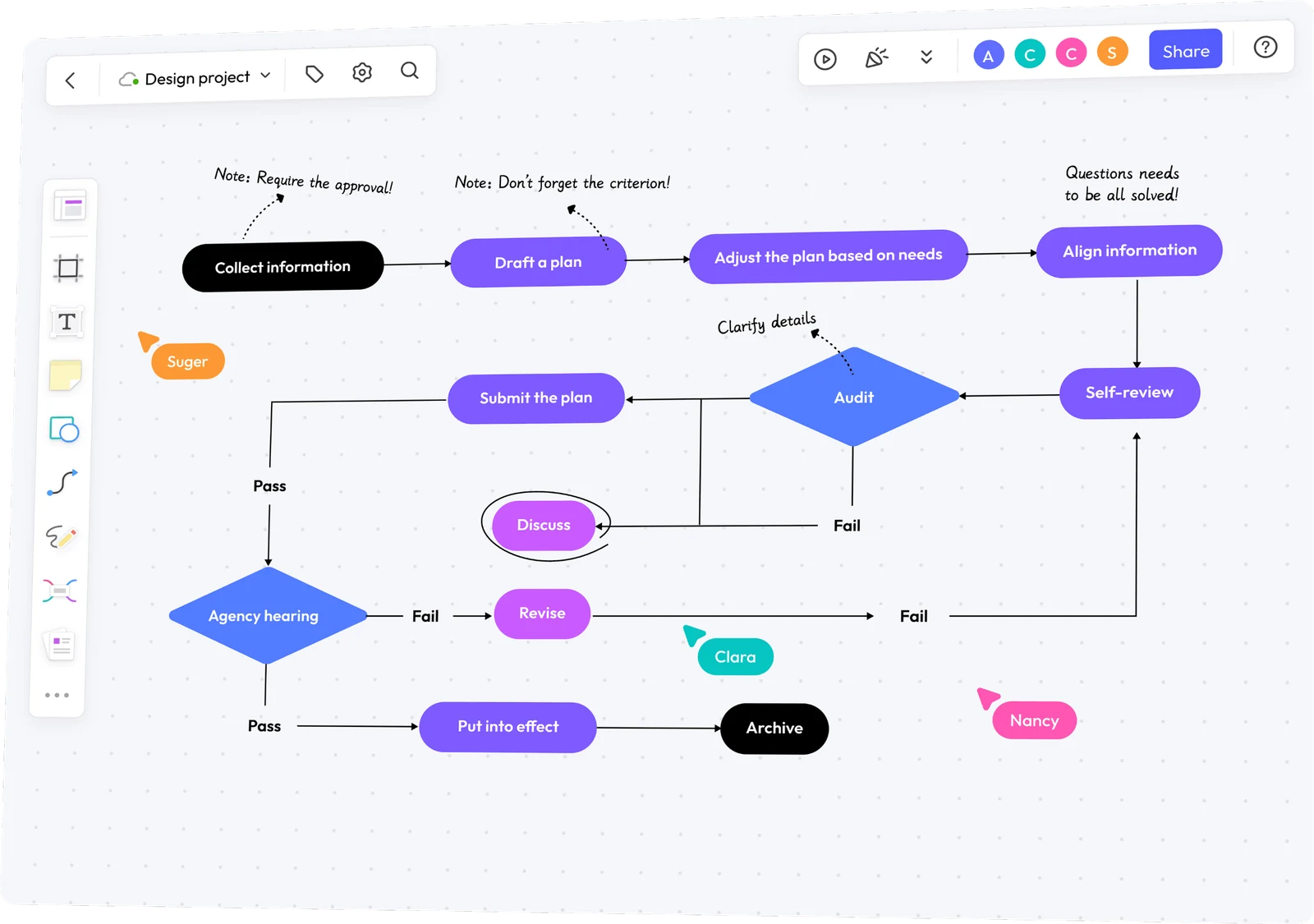
- 適切な構造を選ぶ明らかにしたいことに合う図を選びましょう。
- 一緒に描き、説明するラベル、コメント、参考資料を近くにまとめられます。
- 編集できるボードを共有するレビューする人に必要なアクセス権を設定できます。
問いから始める
説明したいことに合う図を選ぶ
プロセス、データベース、チーム構成では、必要な見せ方が異なります。この6つの入口から、用途に合う作成ツール、作例、テンプレートを探せます。
意味が伝わる図形を選ぶ
図形、接続線、ラベルで図を組み立てる
説明したい対象から始めましょう。関連する項目をつなぎ、関係に名前を付け、流れの方向を統一すると、読み手が図をたどりやすくなります。
- 図形に役割を持たせる。 問いには判断用の図形を、内容を構造化する必要がある場合はクラスやエンティティの図形を使います。
- つながりを明示する。 結果を読み手の推測に任せず、「承認」「修正が必要」などのラベルを分岐に付けます。
- 図の焦点を保つ。 各ボックスにすべての情報を入れず、補足メモは図の横に置きましょう。
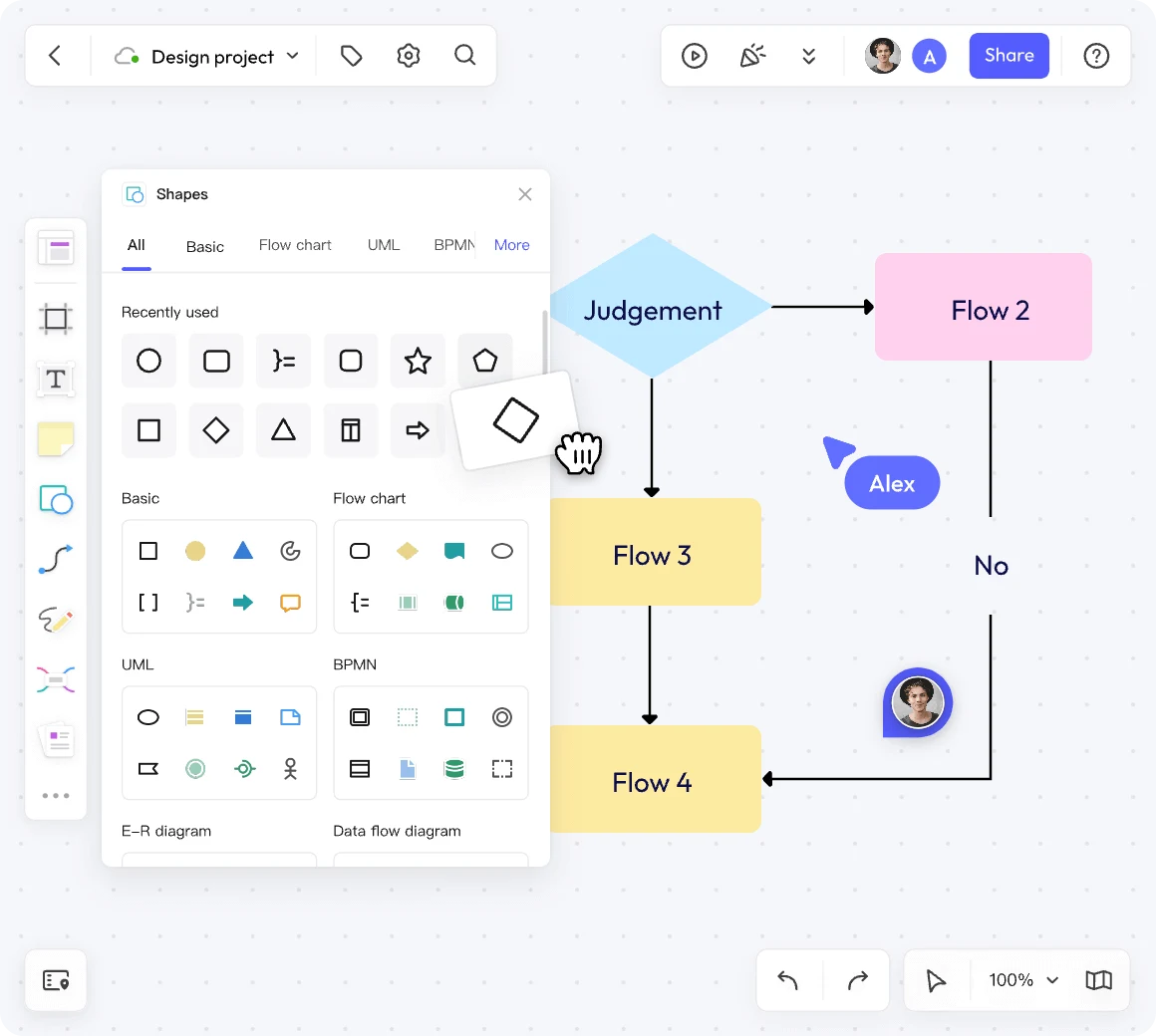
問いを、読みやすい図に
オンラインで図を作成する方法
始める前に、誰に向けて、何を説明する図なのかをひとつに絞りましょう。ここでは申請承認のプロセスを、使える最初の図にする方法を紹介します。
- 1
見せ方と範囲を決める
「申請を提出した後に何が起こるか」を説明するなら、フローチャートを選びます。提出から承認までを範囲とし、変更が必要な場合の修正ループも含めます。
- 2
手順と例外を追加する
「申請を提出」「申請を審査」と、判断「承認?」を配置します。「はい」は「承認を確定」へ、「いいえ」は「申請を修正」から審査に戻る経路へつなぎます。両方の分岐にラベルを付けましょう。
- 3
関係者と確認する
申請者と審査担当者に、各経路をたどってもらいます。抜けた手順を加え、わかりにくいラベルを直し、必要な権限を設定してボードを共有します。
修正して戻る経路が明確な申請フロー
判断には2つの結果があり、それぞれにラベルが付いています。修正した申請は行き止まりにならず、審査に戻ります。
ひとつの場所に、複数の視点
関連する図と背景情報をまとめる
ワークフローは手順を、ロードマップは時期を、概念マップはその背景にある考えを示します。関連する図を同じキャンバスに置けば、チームは全体像と詳細を行き来できます。
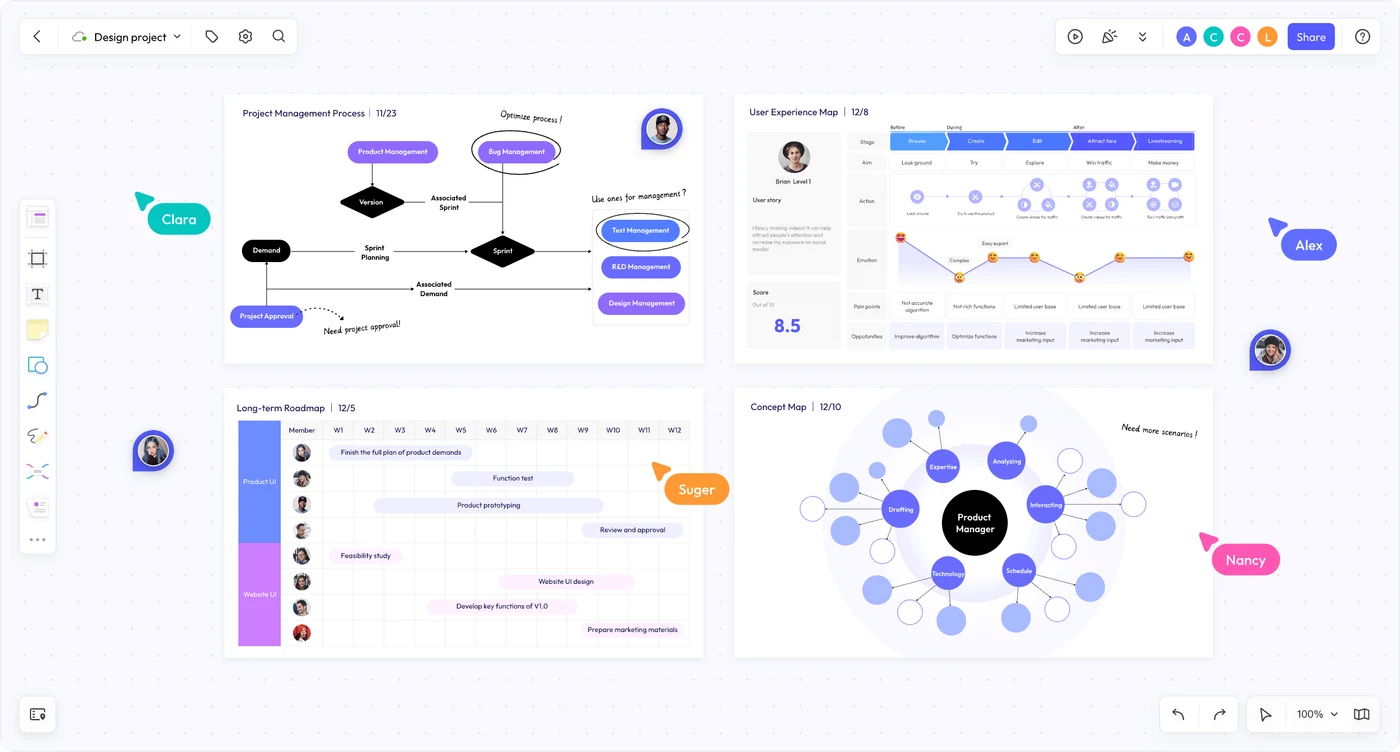
作業の場で、そのままレビュー
コピーを送り合わずに、図を共同編集
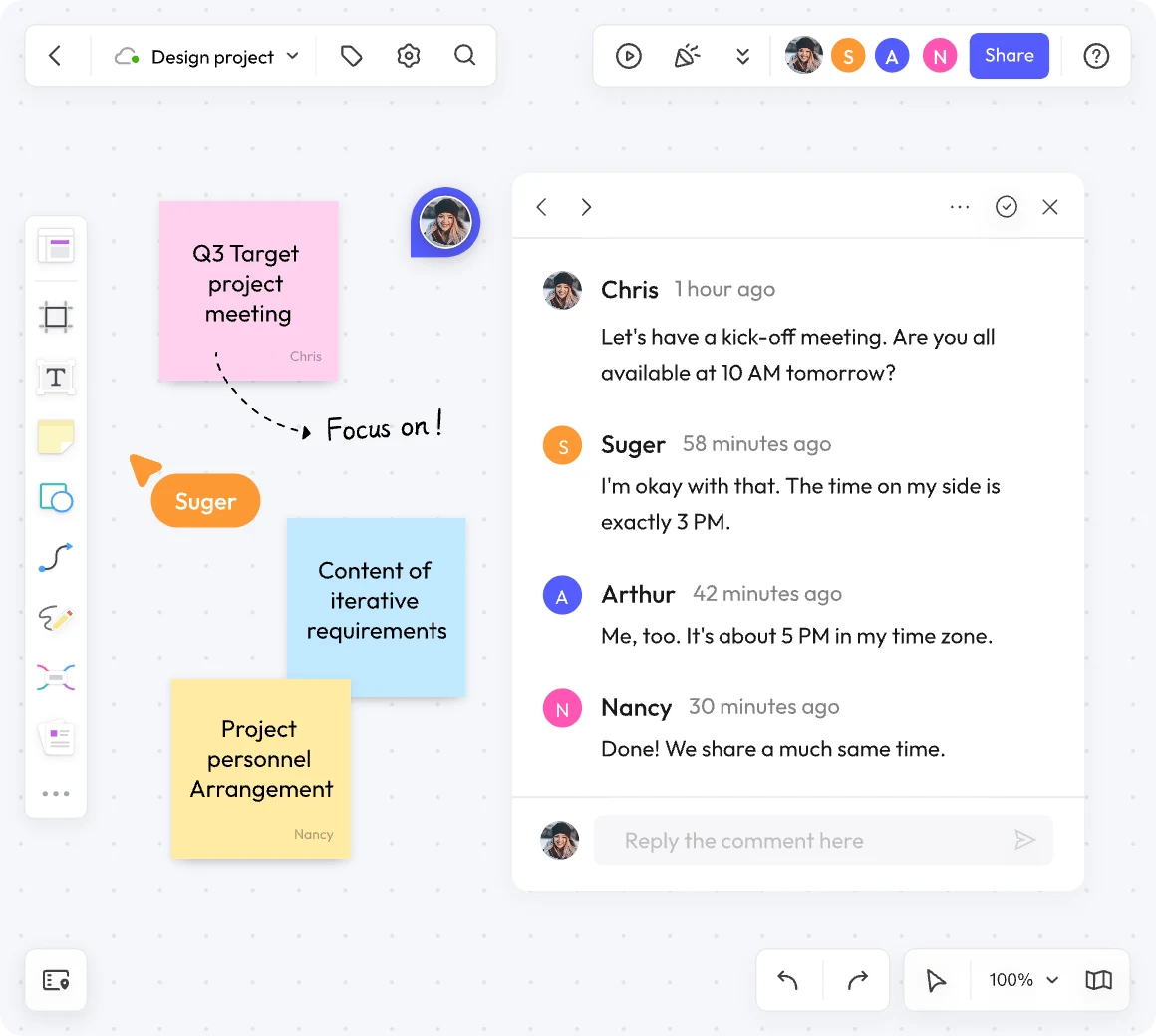
メンバーを同じボードに招待し、一緒に編集しながら気になる箇所を話し合えます。コメントを使うと、背景を含めてフィードバックを残せます。
- 曖昧なつながりを明確にする。 矢印の意味や、次の手順へ進む条件を確認します。
- 判断の理由を近くに残す。 決定事項や制約を説明するメモ、画像、リンクを追加できます。
- 次の修正も一緒に進める。 共有ボードを更新し、レビューする人が同じ版を参照できるようにします。
詳しくは、 Boardmixのリアルタイム共同編集をご覧ください.
わかりやすく引き継ぐ
適切なアクセス権で図を共有する
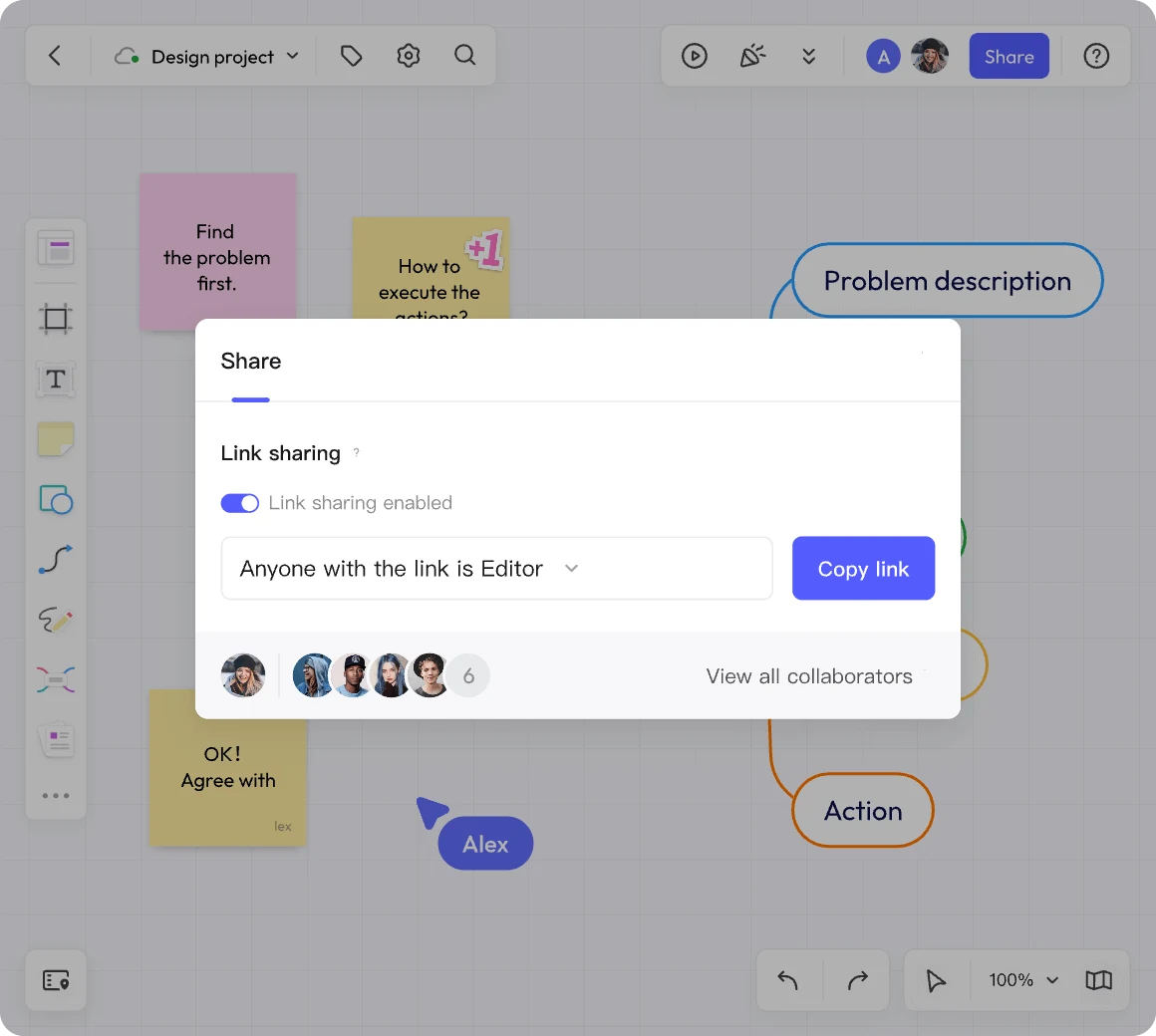
図を引き続き編集する場合は、ボードのリンクを送ります。レビューの目的に合わせて閲覧・編集権限を選び、初めて開く人にもわかる背景情報を添えましょう。
資料やプレゼンテーションに図のスナップショットを載せる場合は、ボードで利用できるエクスポート機能を使います。静的なコピーはその時点の図を記録し、共有ボードは引き続き編集やコメントを行う場所として使えます。
内容が伝わるタイトルを付ける
「プロセスv3」よりも、「申請承認:提出から判断まで」のほうが内容を伝えられます。システムや作業の名前、対象範囲を示し、なじみのない記号には説明を付けましょう。
オンライン図作成ツールについてのよくある質問
オンライン図作成ツールとは何ですか?
ブラウザーで図形、ラベル、接続線を配置し、プロセス、システム、関係を説明できるツールです。Boardmixでは、作図に加え、メモ、話し合い、共同作業も同じキャンバスで行えます。
どのような図を作成できますか?
フローチャート、UML図、ER図、ソフトウェアのアーキテクチャ図、組織図、マインドマップを作成できます。BPMNやネットワーク図などの技術図に使える図形やテンプレートもあります。明らかにしたいことに合う構造を選びましょう。
Boardmixは無料で図を作成できますか?
無料のBoardmixアカウントで始められます。現在のボード数やオブジェクト数の制限、エクスポートの選択肢、有料機能については、 料金プラン で確認できます。
AIで図の作成を始められますか?
Boardmix AIは、入力した指示から、対応する形式のフローチャートやマインドマップの下書き作成を支援します。プロセスやテーマを説明し、出力を確認して接続関係を編集しましょう。専門的な構造には対応する作図ツールを使います。AIの下書きがUML記法、データベース制約、システムの振る舞いまで検証するとは限りません。
離れた場所にいる人と共同作業できますか?
はい。同じボードに共同編集者を招待し、必要なアクセス権を設定できます。リアルタイム編集とコメントで、図を一緒に検討できます。共有リンクを受け取った全員に、自動で編集権限が付くわけではありません。
図を作るにはテンプレートが必要ですか?
必須ではありません。自分で構造を決めたいときは、空白のキャンバスを使えます。記法や初期レイアウトが目的に合う場合はテンプレートが便利です。例のラベルを置き換え、不要な要素を削除して使いましょう。
技術システムにはどの図を使えばよいですか?
主要な構成要素と接続にはアーキテクチャ図、データのエンティティと関係にはER図、特定のソフトウェア構造や相互作用にはUML図が向いています。プロセスの手順と判断にはフローチャートを使えます。各図を関連付けながら、それぞれの目的を明確にしましょう。