オブジェクトを編集できるか
インポートしたボードを開き、テキスト、コネクター、フレーム、図形、付箋、画像、カードを操作します。残りのボードを移行する前に、チームに必要な要素が想定どおりに使えることを確認してください。




オンラインコラボホワイトボード

Boardmix開発者プラットフォーム

UI/UX ツール、Figma の代替品

AI PPT 作成ツール、Gamma の代替
動画で操作を確認
英語のデモ動画では、方法2のファイルを使った移行手順を紹介しています。2つの方法の詳しい操作は、以下の画面付きガイドをご覧ください。
移行の準備
まずは普段の使い方を代表するボードを1つ選び、移行を試しましょう。インポートしたボードの確認が終わるまでは、元のボードも残しておいてください。
2つのインポート方法
ワークスペースから直接取り込む方法と、拡張機能で書き出したファイルを取り込む方法があります。どちらもBoardmixにコピーを作成します。移行後は、元のMiroボードと見比べてください。
方法1 · 直接インポート
Boardmixで操作を開始し、移行元のボードにアクセスできるMiroアカウントを接続して、保存先を選びます。画面の案内に沿って進められ、ブラウザー拡張機能は不要です。
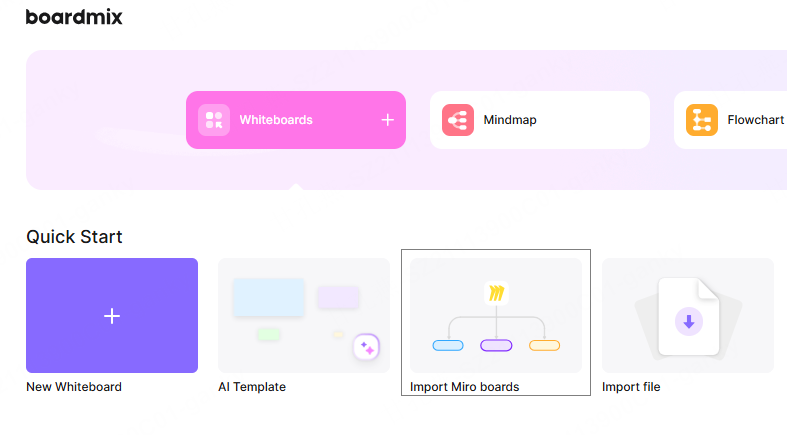
Boardmixにログインします。ワークスペースのQuick Start(クイックスタート)で、Import Miro boards(Miroのボードをインポート)をクリックします。
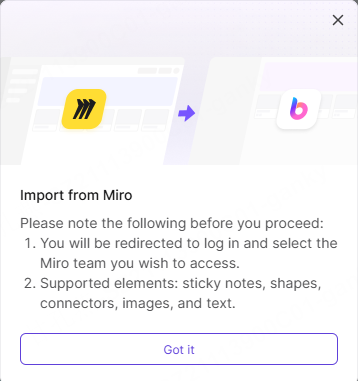
注意事項を読み、Got it(了解)をクリックします。Miroの画面に移動するので、ログインして対象のボードがあるチームを選びます。
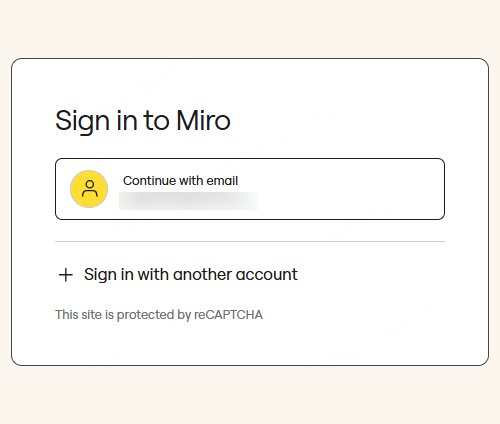
移行したいボードにアクセスできるMiroアカウントで進みます。表示されたアカウントが違う場合は、Sign in with another account(別のアカウントでログイン)を選んでください。
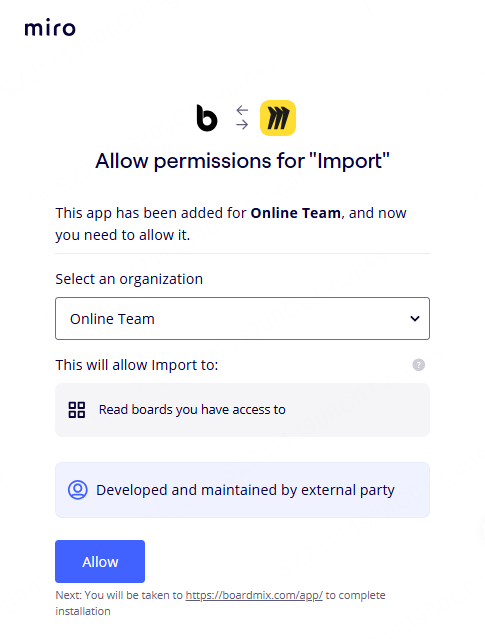
対象のボードがあるMiroの組織またはチームを選びます。要求された権限を確認し、Allow(許可)をクリックします。
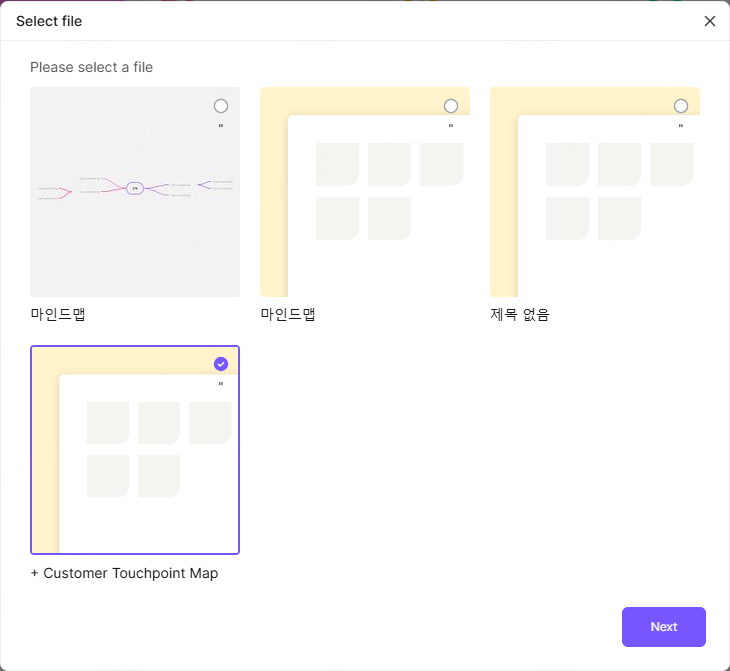
Select file(ファイルを選択)の画面で、インポートしたいボードを選びます。チェックマークが付いたことを確認し、Next(次へ)をクリックします。
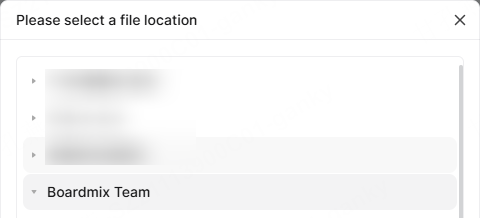
Boardmixのチームまたはワークスペースを展開し、ファイルを作成できるフォルダーを選びます。有効な保存先を選択したら、Start import(インポートを開始)をクリックします。
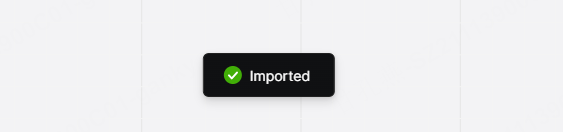
Imported(インポート済み)と表示されるまでBoardmixを開いたままにします。完了したら保存先からボードを開き、主な内容、レイアウト、編集できる要素を元のMiroボードと比較します。
方法2 · ファイルからインポート
ローカルへのファイル保存、複数ボードの一括エクスポート、添付ファイルの取り扱い、プライベート環境への移行が必要な場合に使う方法です。
画面は配布されている拡張機能とインポート操作の例です。バージョン番号や表示言語が異なる場合があります。各画像の説明を参考に操作してください。
拡張機能のインストール
拡張機能のZIPファイルをダウンロードし、パソコン上のフォルダーに展開します。Chromeはこの場所から拡張機能を読み込むため、展開したフォルダーはそのまま残してください。
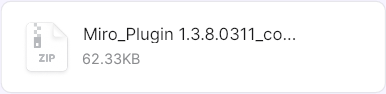
Miroエクスポート用拡張機能をダウンロードZIP · 62 KB · バージョン1.3.8.0311
プライベート環境をご利用のお客様:専用の拡張機能については、法人営業の担当者にお問い合わせください。お客様のプロジェクト環境に合わせたものをご案内します。
ChromeでExtensions → Manage Extensions(拡張機能→拡張機能を管理)を開くか、アドレスバーにchrome://extensionsと入力します。
Developer mode(デベロッパーモード)をオンにし、Load unpacked(パッケージ化されていない拡張機能を読み込む)をクリックして、展開したフォルダーのうちmanifest.jsonが入っているものを選びます。Export Miro to JSONが有効になっていることを確認してください。
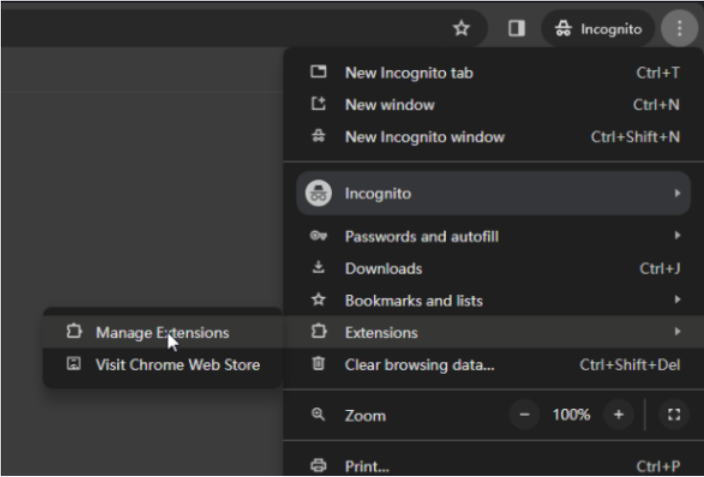
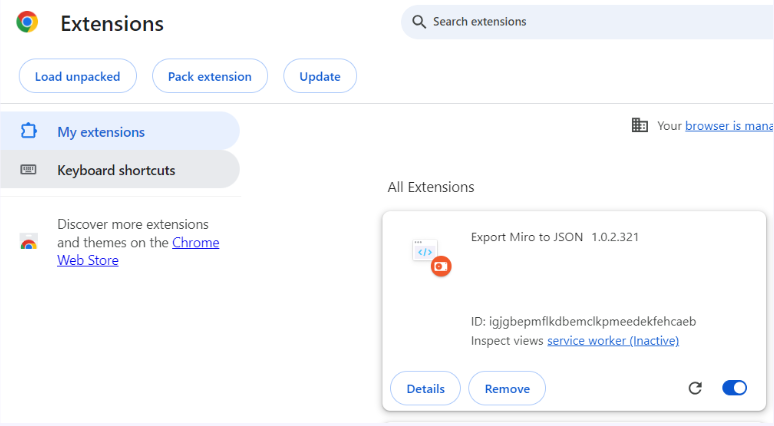
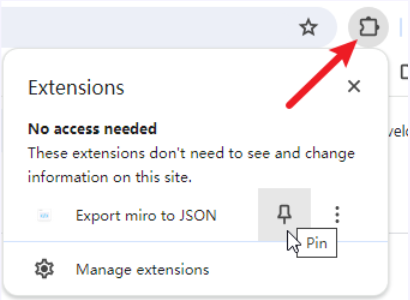
ChromeのExtensions(拡張機能)のパズル型アイコンをクリックし、Export Miro to JSONの横にあるピンをクリックします。ツールバーから拡張機能をすぐに開けるようになります。
Miroからエクスポート
Miroにログインし、移行したいボードを開きます。固定した拡張機能をクリックします。書き出し先を求められたら、Select(選択)をクリックし、パソコン上のフォルダーを選びます。
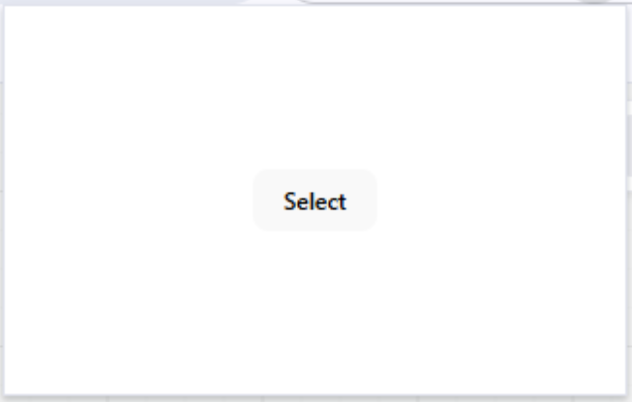
選択したフォルダー内のファイルをmiro.comが編集してよいかChromeに確認されたら、Allow(許可)をクリックします。拡張機能を再度開くと、エクスポートの操作ができます。
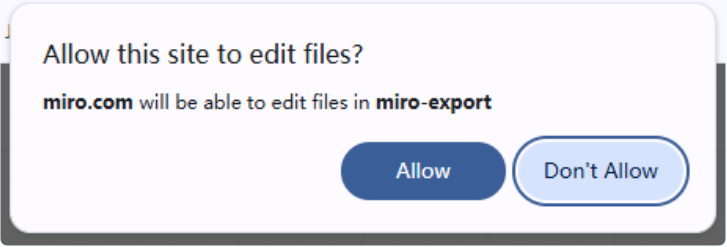
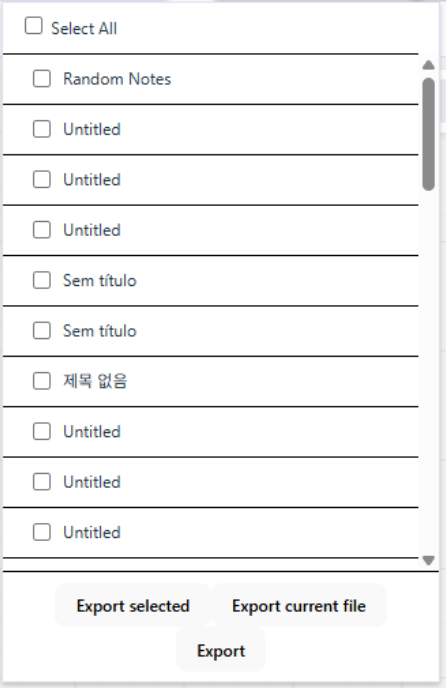
1つのボード全体を書き出すには、Export current file(現在のファイルをエクスポート)をクリックします。Export allとExport selectedだけが表示されている場合は、Export all(すべてエクスポート)を選びます。
複数のボードを書き出す場合は、ボード一覧で対象の名前にチェックを入れ、一番下のExport(エクスポート)ボタンをクリックします。Export selectedは、開いているボード上で選択中のオブジェクトだけを書き出す操作です。
エクスポートが終わるまで、Miroのタブをアクティブにしておいてください。
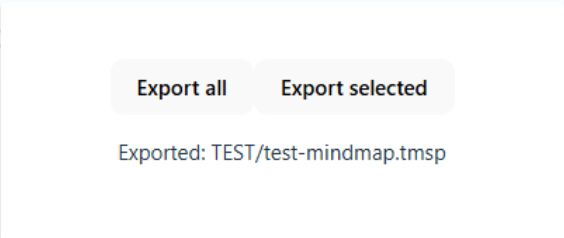
書き出された.tmsp形式のボードファイルを確認します。ボードに添付ファイルが含まれる場合は、添付データを保存した.mtdファイルも作成されます。
名前は変更せず、対応するすべての.mtdファイルを.tmspボードファイルと一緒に保管してください。添付データが大きい場合は、複数の保存用ファイルが作成されることがあります。

Boardmixにインポート
Boardmixアカウントにログインし、次のインポートページを開きます。
boardmix.com/app/filegeneratorプライベート環境をご利用のお客様:ご利用のドメイン名またはIPアドレスの後に/app/filegenerator/を付けて、専用のインポートページを開きます。
.tmspファイルと、それに対応するすべての.mtdファイルをページにドラッグします。複数のボードをまとめて選ぶことも、書き出し先のフォルダーごとドラッグすることもできます。インポーターが必要なファイルを選別します。
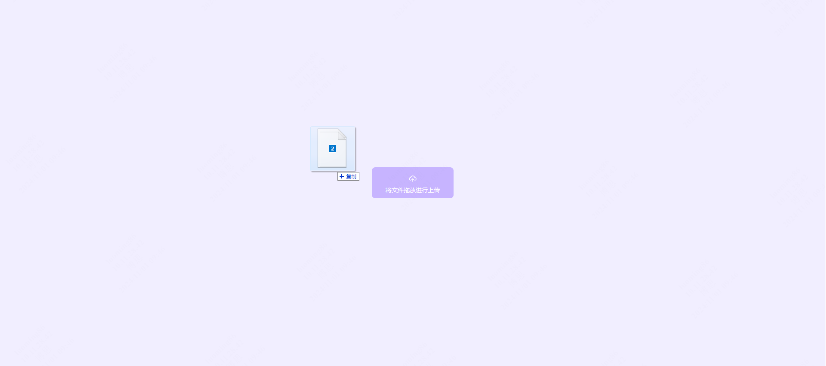
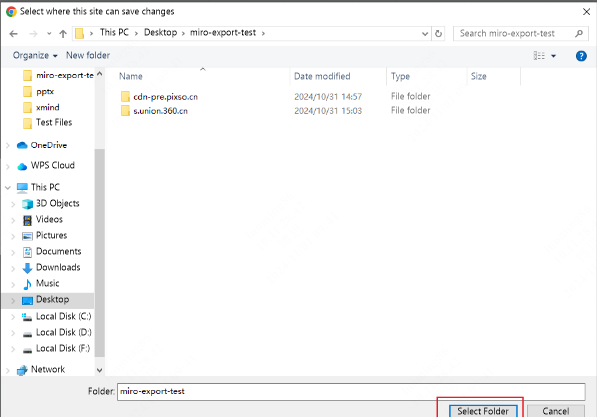
添付ファイルの場所を求められたら、書き出した.mtdファイルが入っているフォルダーを選び、アクセスを許可します。これにより、Boardmixがインポートするボードの添付データを読み込めるようになります。
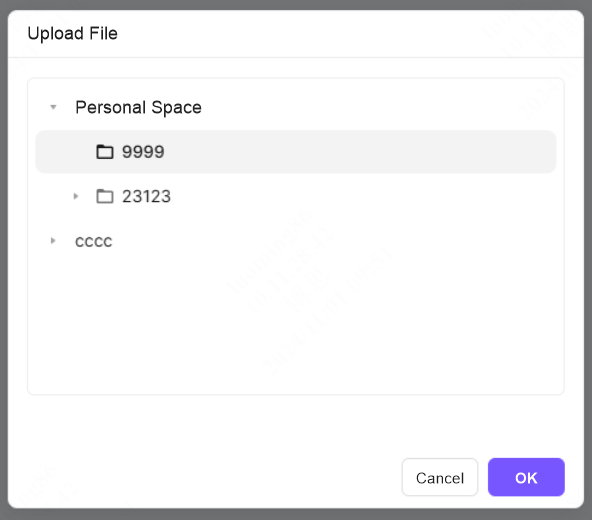
ボードを作成するBoardmixの保存先を選び、Confirm(確定)をクリックします。
ファイルの処理中はインポートページを開いたままにします。緑のチェックマークが付くと、そのファイルのインポートは完了です。
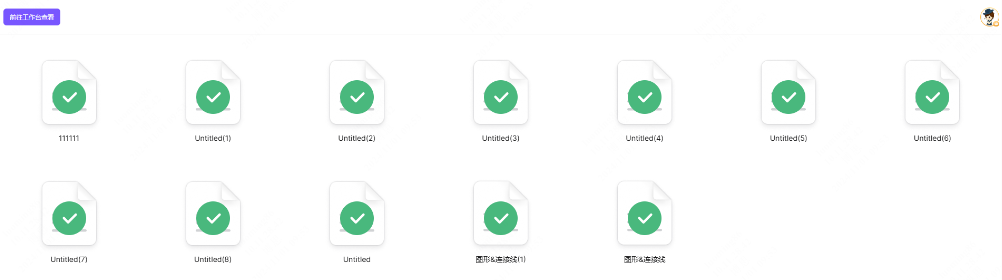
インポートが完了したファイルをクリックして開きます。または、Boardmixのワークスペースに戻り、選んだ保存先からボードを探します。
内容、レイアウト、添付ファイルを元のMiroボードと比較してください。確認が終わるまでは、エクスポートしたファイルを残しておきましょう。
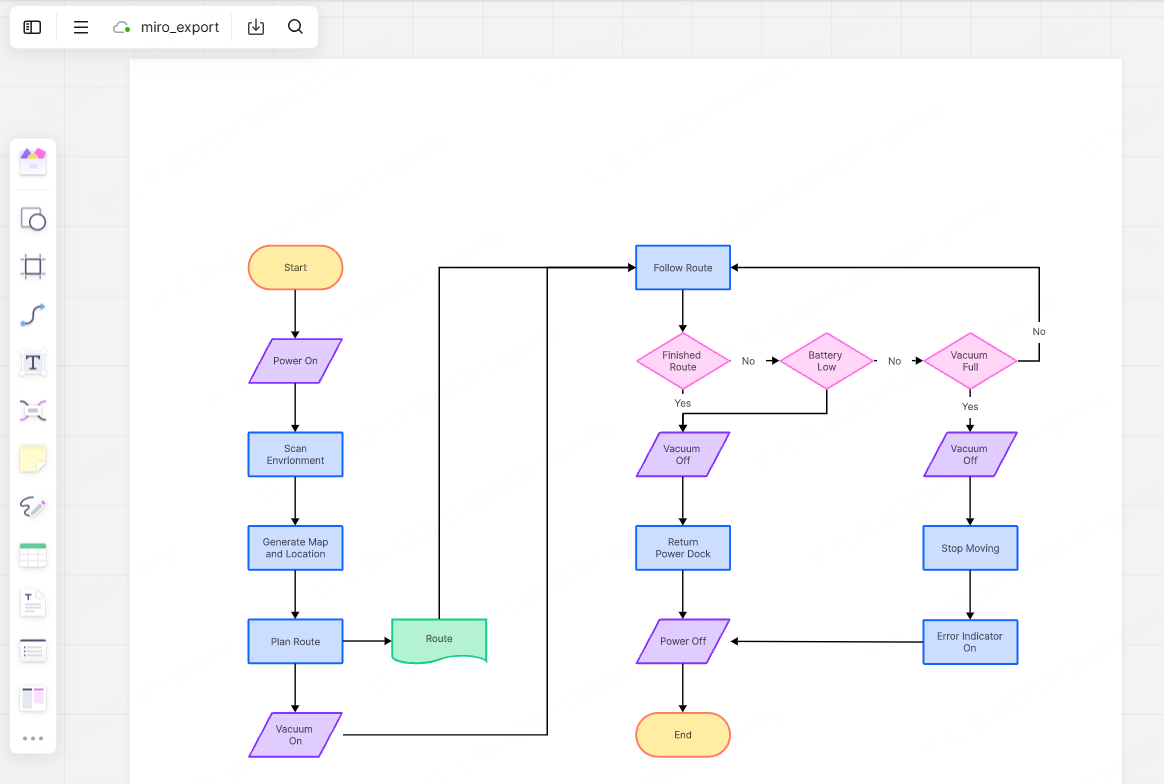
移行できる内容を確認
インポートしたボードを開き、テキスト、コネクター、フレーム、図形、付箋、画像、カードを操作します。残りのボードを移行する前に、チームに必要な要素が想定どおりに使えることを確認してください。
コメント、権限、ボードの履歴、アプリのデータ、外部連携は、別途設定が必要な場合があります。元のボードの利用を終える前に、必要な設定を再作成するか、移行結果を確認してください。
PDFや画像は見た目の比較に、構造化データのエクスポートは元の内容の記録に役立ちます。ただし、どちらもすべてのオブジェクトがそのまま編集できることを保証するものではありません。
移行結果の確認
ボードの管理者がコピーを確認するまでは、元のMiroボードを利用できる状態で残します。まず試しに移行したボードを比較し、問題を把握してから残りのボードも同じ手順で移行しましょう。
トラブルシューティング
移行元のボードにアクセスできるMiroアカウントでログインしているか、正しい組織を選択したか、読み取り権限を許可したかを確認します。そのうえで、直接インポートの操作を開き直してください。
ボード全体のエクスポートが完了したか、.tmspファイルと対応するすべての.mtd添付ファイルをアップロードしたかを確認します。Boardmixから求められた場合は、添付ファイルのフォルダーを選んでください。
方法1ではImportedが表示されるまでBoardmixを開いたままにします。方法2では、Miroのエクスポート用タブとBoardmixのインポートページを、それぞれ完了が表示されるまで開いておいてください。
別の方法で内容を残す
参照用に見た目だけを残したい場合は、MiroからPDFまたは画像として書き出し、Boardmixで対応しているファイル形式で追加します。インポートしたボードとの比較用にも保存しておくと便利です。
よくある質問
Boardmixのワークスペースから始めて、Miroチームのアクセス許可、ボードの選択、保存先の指定を画面の案内に沿って行いたい場合は方法1を使います。ローカルへのファイル保存、一括エクスポート、添付ファイルの取り扱い、プライベート環境への移行が必要な場合は方法2を使います。
方法1の直接インポートでは、1回に1つのボードを選びます。ファイルを使ってまとめて取り込む場合は方法2を使い、拡張機能で対象のボードにチェックを入れてExportをクリックします。その後、.tmspファイルと対応するすべての.mtd添付ファイルをアップロードしてください。
自動で引き継がれるとは限りません。インポートしたボードを確認し、チームに必要なコメント、権限、履歴、アプリのデータ、外部連携は必要に応じて再設定してください。
方法1では、Miroのアカウント、組織、移行元のボードへのアクセス権限、Allowによる許可を確認します。方法2では、ボード全体のエクスポートが完了したか確認し、.tmspファイルと対応するすべての.mtd添付ファイルをアップロードします。その後、結果を開いて元のボードと比較してください。
インポートはBoardmixにコピーを作成するための操作です。チームでコピーを確認し、移行を終えるまでは元のボードを残してください。
取り込んだコピーを開き、チームに必要なテキスト、コネクター、フレーム、画像、図形、付箋、カードを操作してください。すべてのボードを移行する前に、まず1つのボードで編集できることを確認しましょう。
所要時間はボードのサイズや添付ファイルによって異なります。方法1ではImportedが表示されるまでBoardmixを開いたままにします。方法2ではMiroのエクスポート用タブをアクティブにし、Boardmixのインポートページも各ファイルの処理完了が表示されるまで開いておいてください。