散らばった情報をひとつに
付箋、画像、リンク、対応形式のファイルを追加。関連するアイデアをまとめ、検討している課題のそばに、その根拠となる資料を置けます。
ファイルや会話のあちこちに情報が分散しているときに。


オンラインで共同編集できるホワイトボード

Boardmix開発者プラットフォーム

図解・文章・アイデアのためのAIツール

Figmaに代わるUI/UXデザインツール

Gammaに代わるAIプレゼンテーション作成ツール
BOARDMIX · ビジュアルコラボレーション
メモ、図、参考資料をひとつの共有キャンバスに。チームで課題を考え、該当する箇所にフィードバックを残し、全員が理解できる計画にまとめましょう。
Boardmixのオンラインホワイトボードで、考えを見える形にして共有。
仕事の全体像をわかりやすく
チャットには発言が残り、文書は情報を順序立てて伝えます。ビジュアルワークスペースなら、資料やアイデアを並べ、つながりを確かめながら、チームで一緒に編集できます。
付箋、画像、リンク、対応形式のファイルを追加。関連するアイデアをまとめ、検討している課題のそばに、その根拠となる資料を置けます。
ファイルや会話のあちこちに情報が分散しているときに。
情報の関係を線で結び、図を共同編集し、気になる箇所の近くにコメントを残せます。ボードについての話し合いには、チームチャットも使えます。
同じ言葉を使っていても、思い描くものが違っているときに。
フレームを並べてプレゼンテーションにしたり、ボードを共有したり、画像として書き出したり。編集できるワークスペースは、次の検討にも引き継げます。
メッセージやスクリーンショットだけでは判断の背景が伝わらないときに。
チームでひとつの課題に取り組む
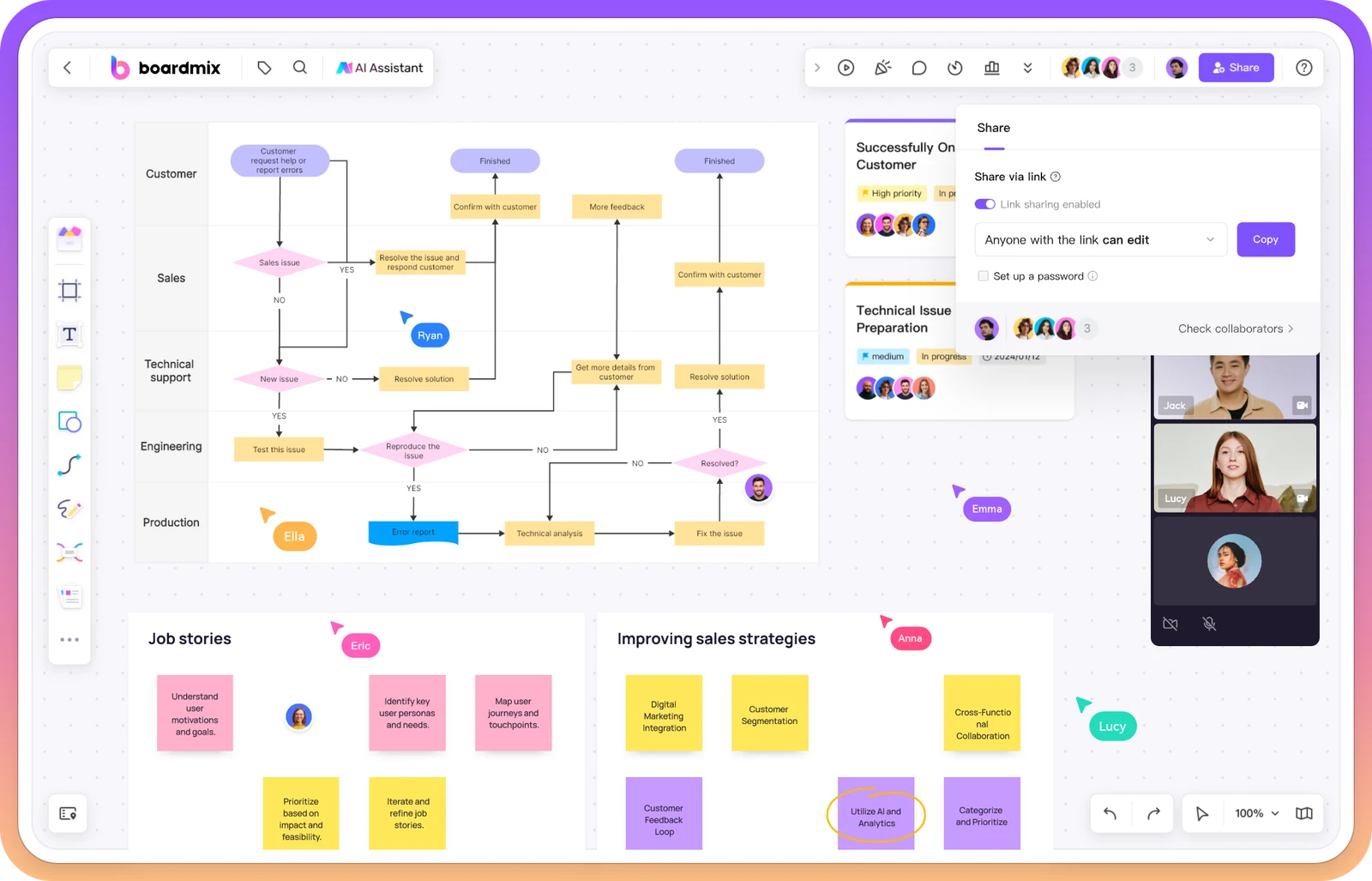
新規顧客が必要なヘルプを見つけられないとしたら。このボードの例では、未解決の疑問を整理し、ヘルプを利用する流れを描き、実施する前に改善案を比較します。
新規顧客は、操作に困ったページからヘルプを見つけられるか?
ヘルプの項目名は、顧客が問題を説明するときの言葉になっているか?
表示された回答のどれも当てはまらないと、どうなるか?
問い合わせの抜粋、関連画面のスクリーンショット、参照元へのリンクを、問いのそばに配置します。
話し合うポイント:現在の流れでは、どこで「次にどうすればよいかわからない」状態になるでしょうか?
適切なカテゴリを選びやすくなります。ただし、ヘルプの入口が見つからない問題は残ります。
ヘルプに進みやすくなります。ただし、役に立つ回答が用意されている必要があります。
操作画面に入口を設け、項目名を少数のわかりやすい表現に変えて試します。必要な回答を見つけられるか、サポートにたどり着けるかを観察します。
選択肢と判断の理由をボードに残しておけば、後から加わったメンバーも、何をするかだけでなく、なぜそう決めたかを理解できます。
自分たちの課題でボードを作り、足りない情報を補えるメンバーを招待しましょう。初めて使う方は、オンラインホワイトボードの使い方をご覧ください。
さまざまな仕事を、同じ共有スペースで
チームがすでに持っている資料から始められます。デザインの検討、事業の仮説、優先順位の整理など、ひとつのボードで共同作業がしやすくなります。
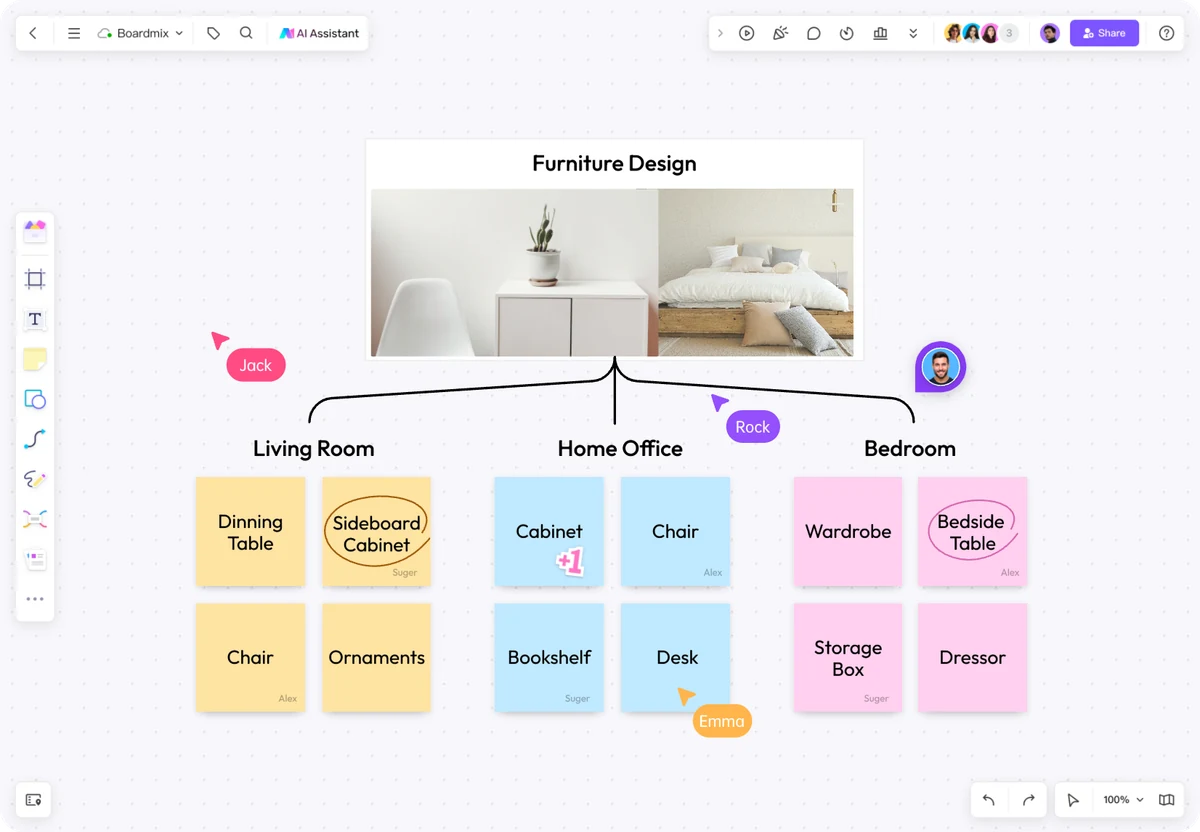
参考画像のそばにアイデアをまとめます。この家具の例では、部屋ごとにグループ分けすることで、着想のもとを見失わずに案を比べられます。
視覚的なブレインストーミングを見る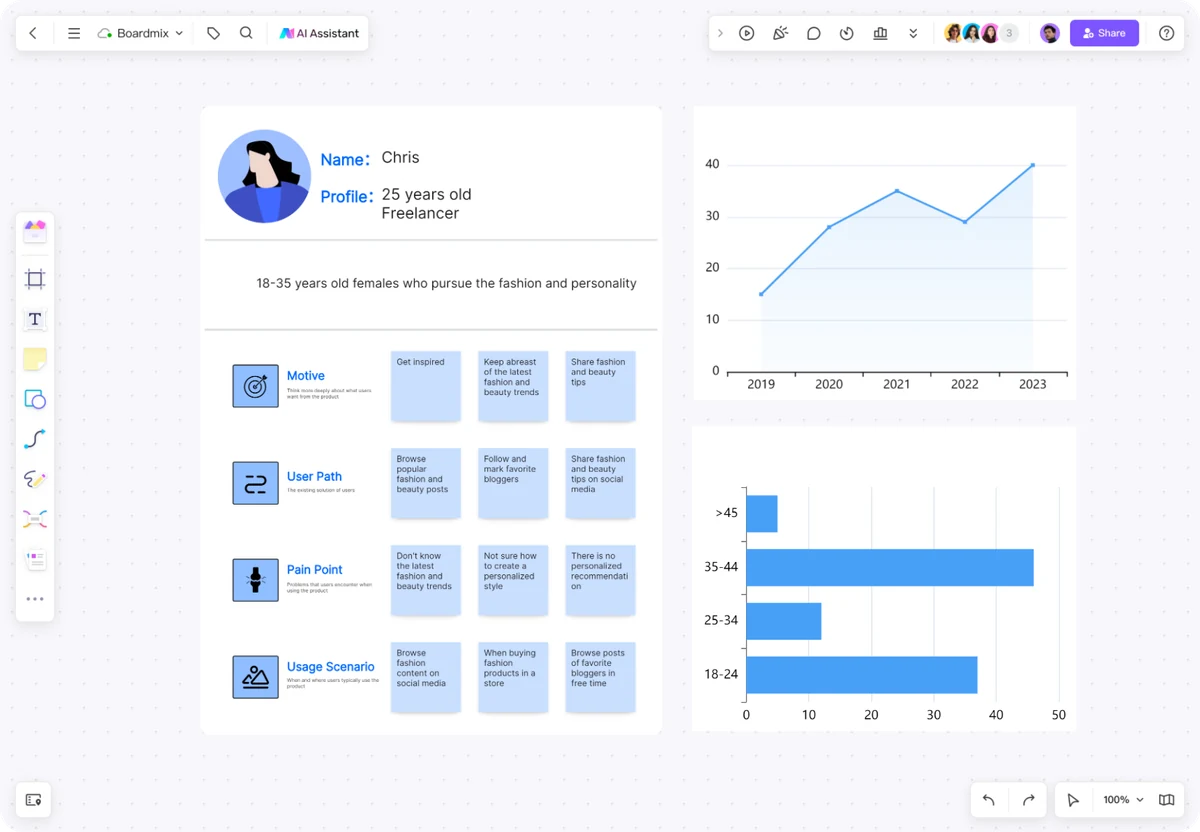
顧客についてのメモとグラフをまとめて配置。どの観察結果が計画を支えているのか、どの仮説に追加調査が必要なのかを明確にできます。
リサーチと分析のテンプレートを見る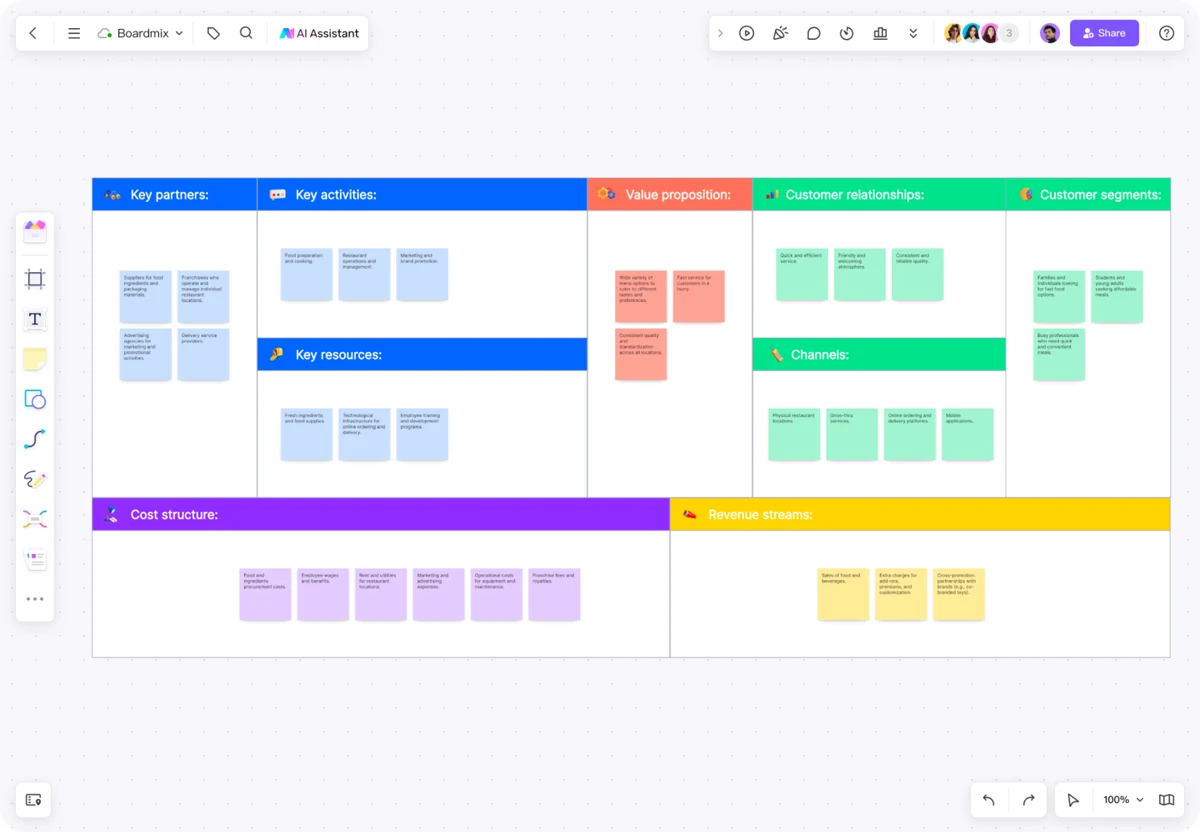
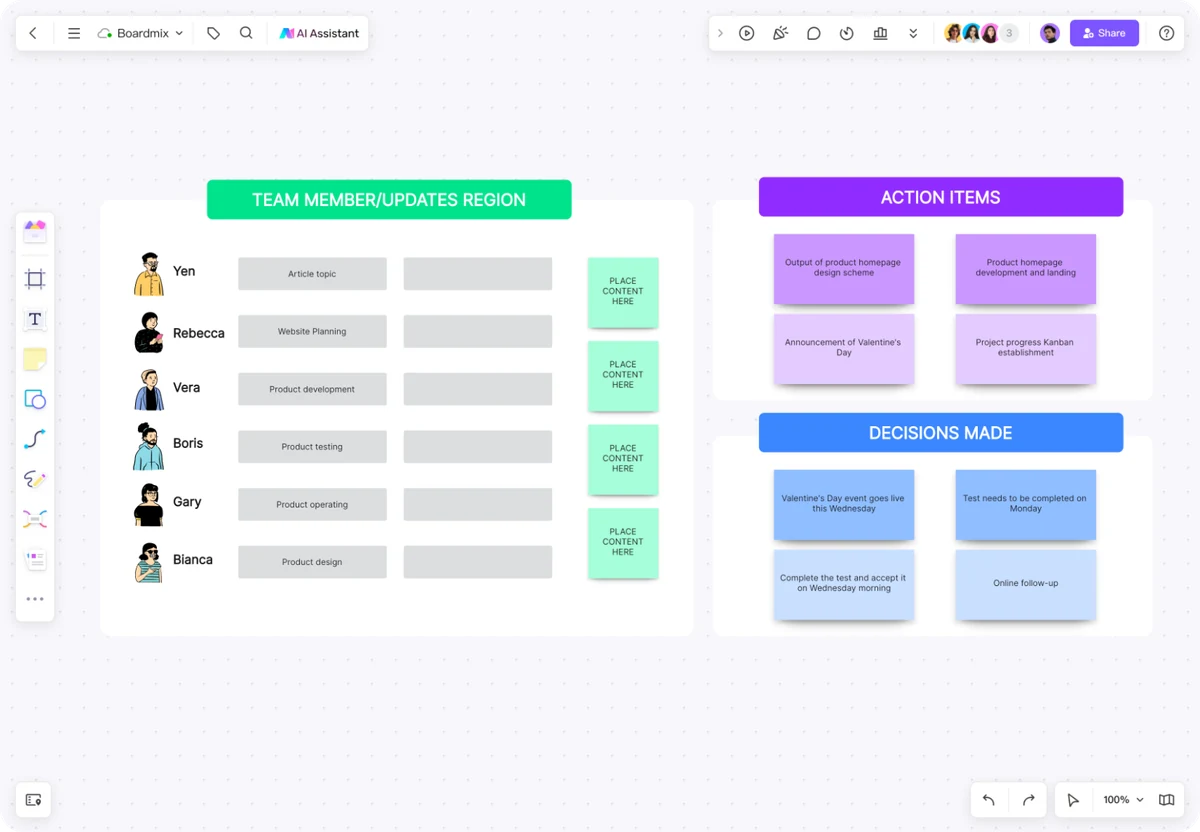
近況報告、アクション項目、決定事項に、それぞれのスペースを。会議後も同じボードに戻れるので、メッセージをたどって経緯を探す手間を減らせます。
会議とワークショップのテンプレートを見る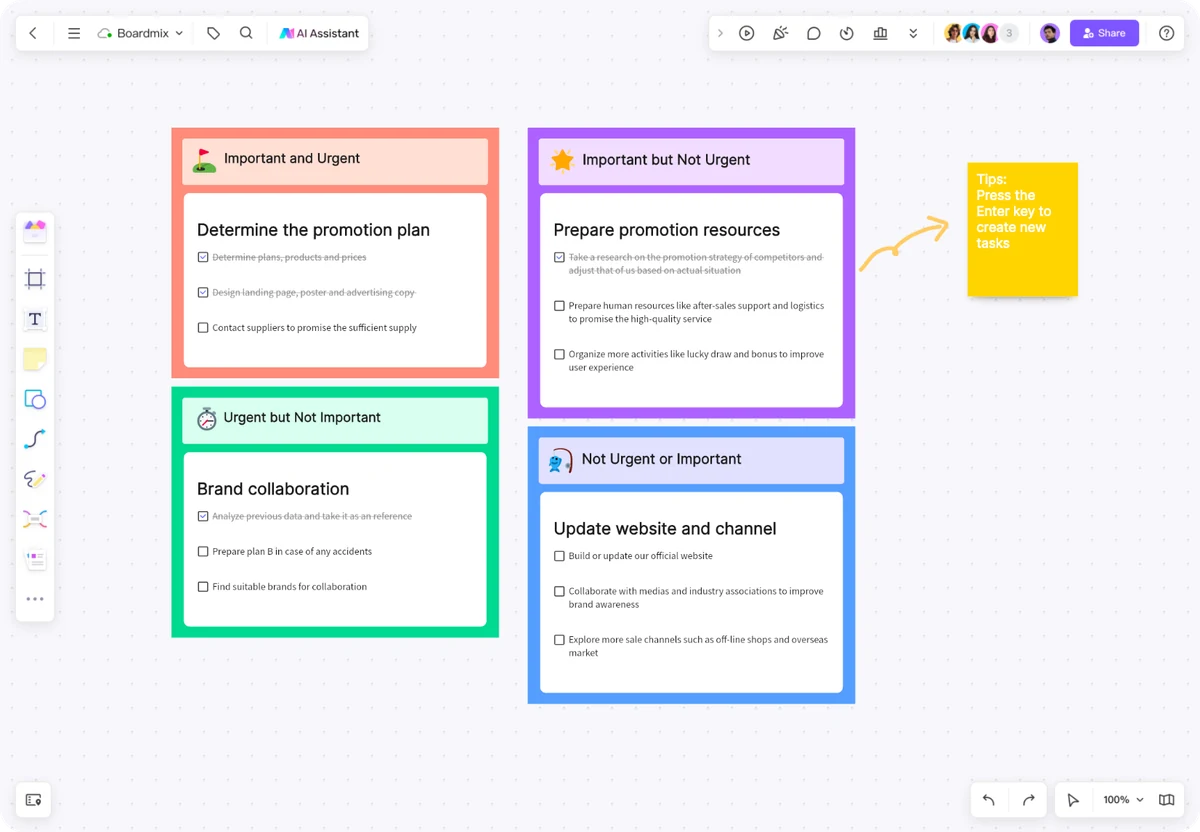
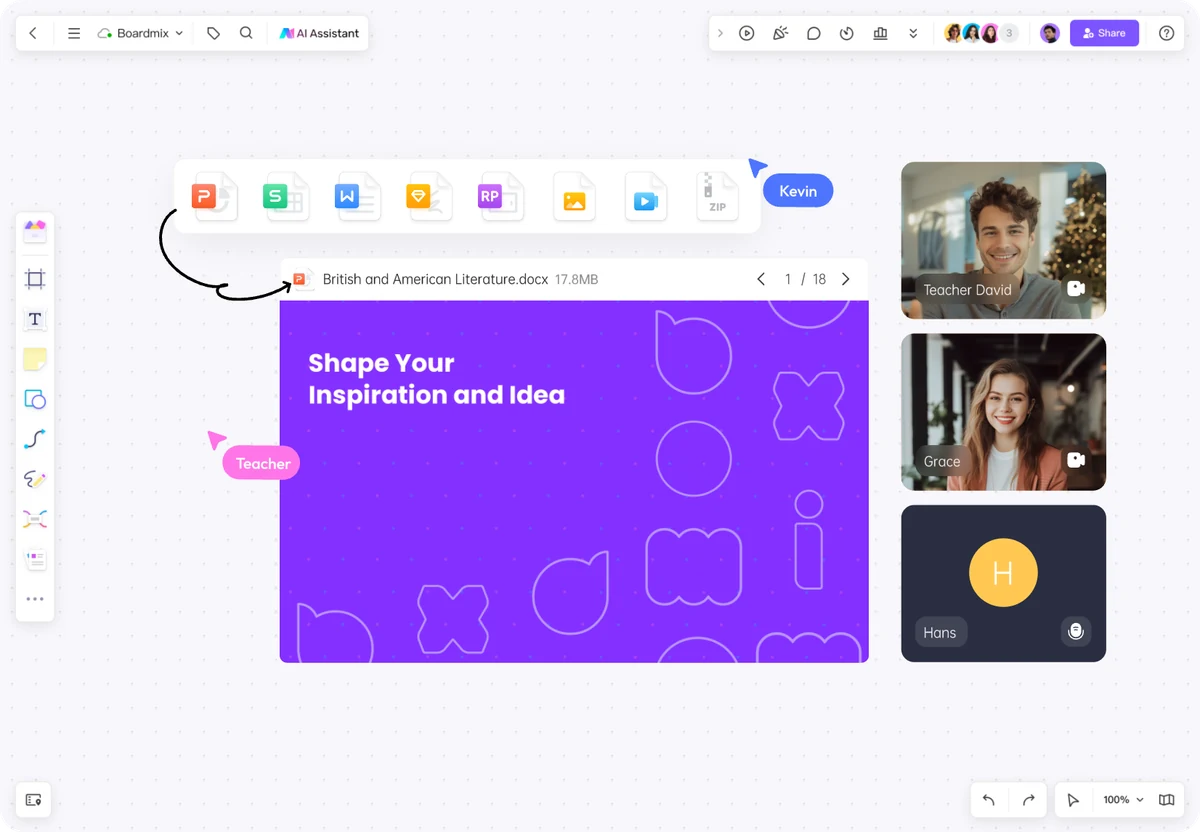
通話が終わっても、検討は続く
問い直し、並べ替え、改善を重ねるときに、ビジュアルコラボレーションが役立ちます。キャンバスを編集できる状態で保ちながら、相手に合った方法で共有できます。
場所やタイムゾーンを越えた働き方に同じボードをリアルタイムで共同編集。関連箇所にコメントを置き、チャットで話し合い、適切なアクセス権限でメンバーを招待できます。
キャンバスが広がっても、移動やズームで見たい範囲を表示。図形、アイコン、整列、図のレイアウトで関係を示し、フレームを並べて順に説明できます。
ボードを共有したり、画像やPDFとして書き出したりできます。以前の作業が必要なときは、保存されたバージョンを参照できます。書き出し機能とバージョン履歴の利用範囲はプランによって異なります。
白紙から考えなくても大丈夫
ボードの形式を選び、サンプルを自分たちの資料に置き換えて始めましょう。仕事に合う型を使えば、情報の流れを追いやすくなります。
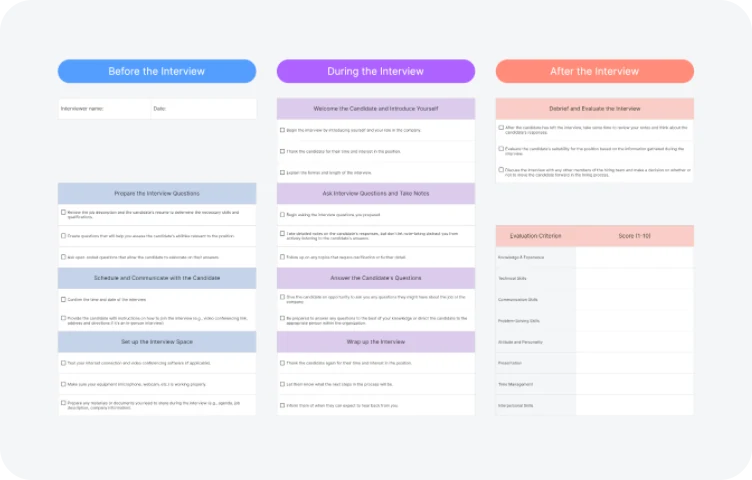
候補者への質問を準備し、面接の流れを整理。フォローアップのメモも残しておけば、採用チームで面接内容を振り返れます。
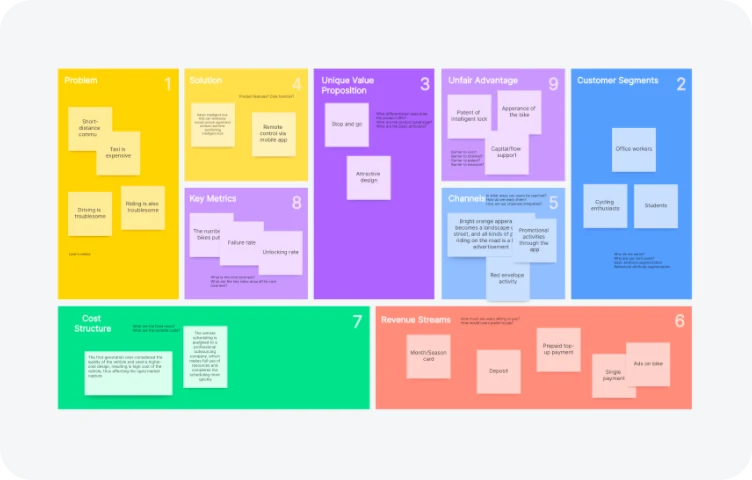
事業モデルの案を1ページにまとめ、検討が必要な仮説を見つけます。
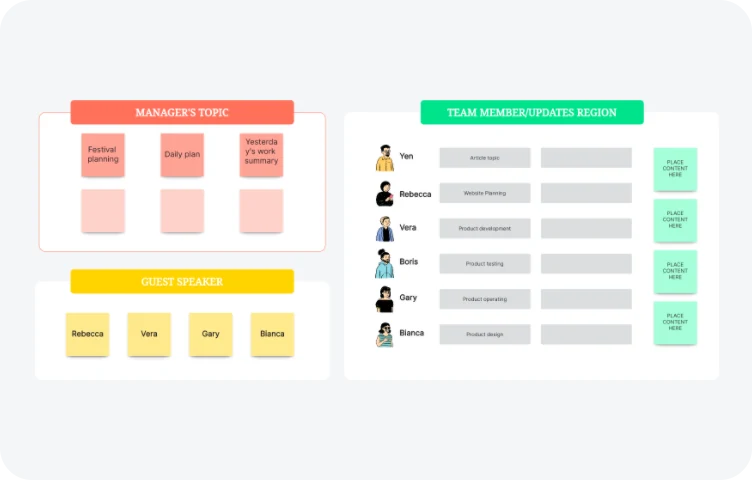
議題やメンバーの意見を整理し、会議が終わってからも振り返りやすい形で残します。
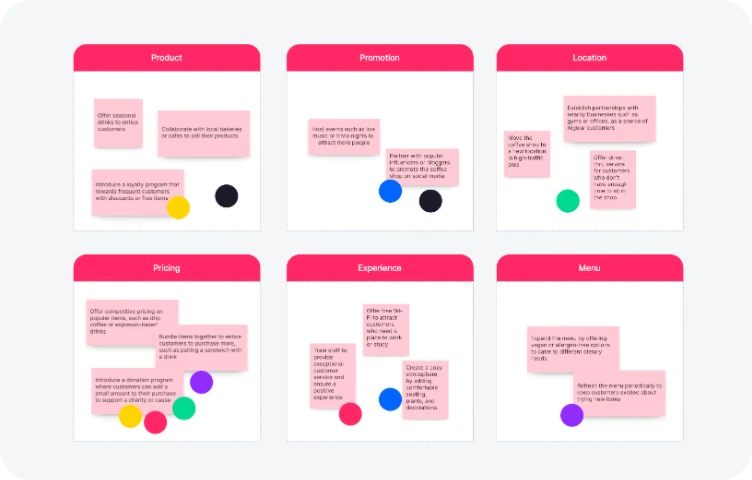
選択肢をまとめ、投票で意向を集め、それぞれを選んだ理由について話し合います。
キャンバスの使い方を動画で見る
ホワイトボードの紹介動画で、資料の配置や共有の方法をご覧ください。空白のボードやテンプレートから始め、チームの課題に合ったワークスペースを作れます。
AIアシスタントは、アイデア出しやマインドマップ、フローチャート、プレゼンテーションの下書きをサポートします。根拠となる資料を追加し、チームで内容を磨きましょう。
AIホワイトボードを見る使い始める前に
情報を配置し、関連付け、話し合うための共有スペースを提供するツールです。Boardmixでは、付箋、図、画像、リンク、対応形式のファイルを置けます。個々のアイデアと、それらのつながりをチームで検討できます。
チャットは会話に、文書は情報を順序立てて説明するのに向いています。ビジュアルワークスペースは、選択肢の比較、手順の図解、関連資料を並べた検討に役立ちます。最終文書の保管場所や進捗管理ツールとBoardmixを併用し、互いの記録をリンクでつなげられます。
はい。Boardmixは共有ボードでのリアルタイム共同編集に対応し、コメントやチャットで話し合えます。メンバーを招待するときに、適切なアクセス権限を選んでください。参加者全員に公開すべきでない資料を追加する前には、共有設定を確認しましょう。
ボードへのアクセスを共有したり、フレームをプレゼンテーションとして表示したり、画像やPDFとして書き出したりできます。作業を続ける場合は編集可能なボードを、ある時点の内容を渡す場合は書き出したファイルを使い分けましょう。利用できる形式や書き出し品質は、操作内容とプランによって異なります。
Boardmixには無料プランがあります。チームに合うプランを選ぶ際は、ボードへのアクセス、AIクレジット、書き出し、共同編集について、現在のプランと利用範囲をご確認ください。