アウトラインから
スライドを作る前に構成を決めます。テーマから始め、伝えたいポイントを整理しましょう。
アウトラインを作成


オンラインで共同編集できるホワイトボード

Boardmix開発者プラットフォーム

図解・文章・アイデアのためのAIツール

Figmaに代わるUI/UXデザインツール

Gammaに代わるAIプレゼンテーション作成ツール
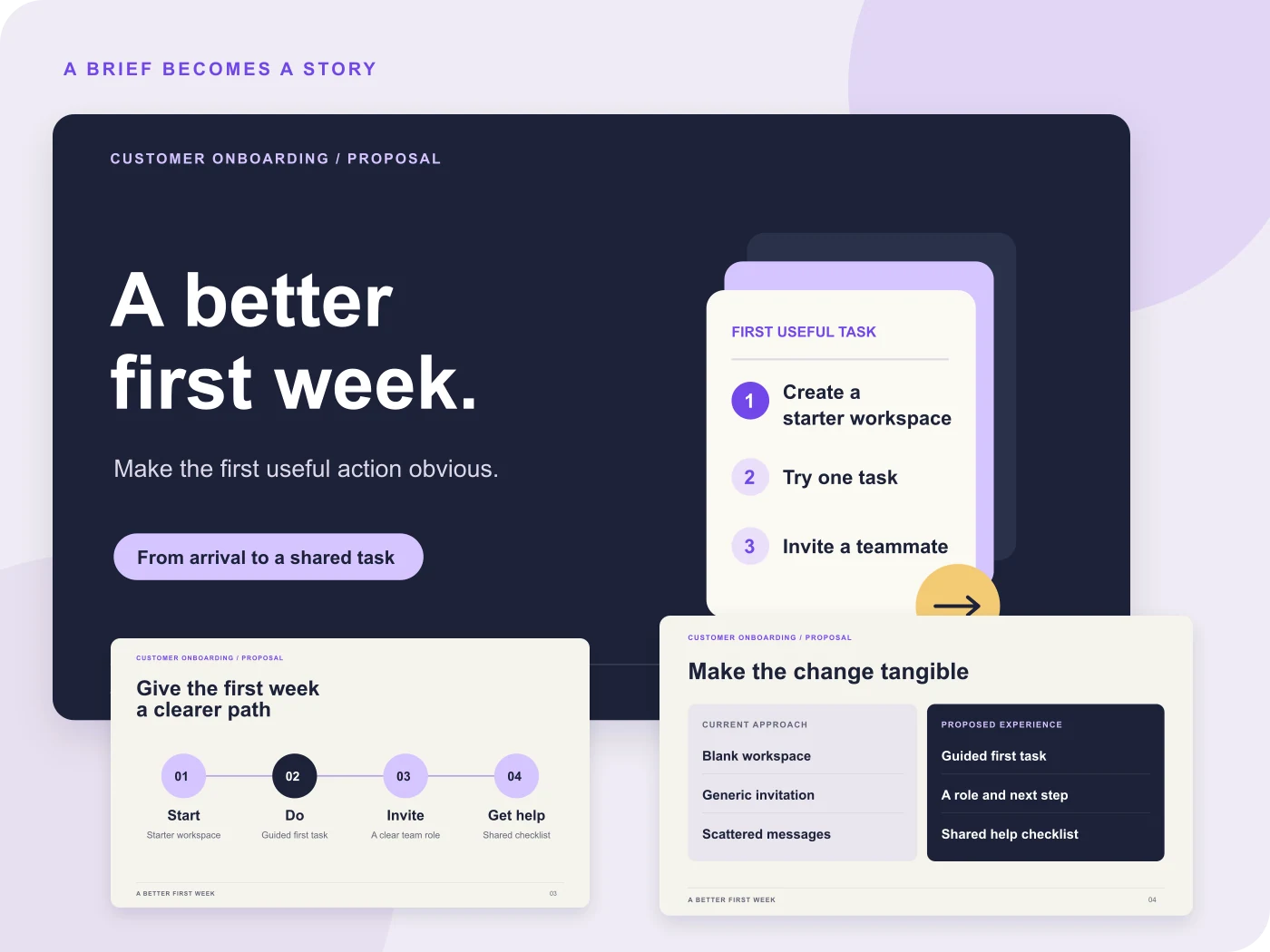
プレゼンテーションの作例
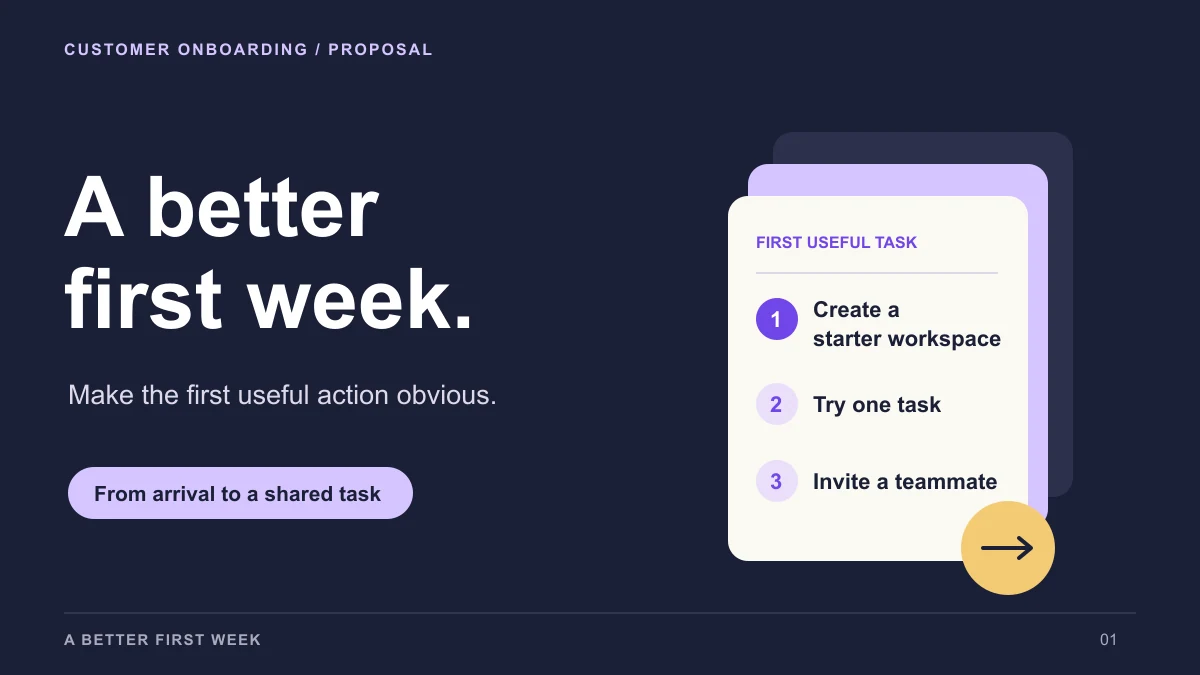
「よりよい最初の1週間」では、顧客が使い始めやすいオンボーディングを提案します。身近な問題から、実践的な判断に至る流れを見てみましょう。
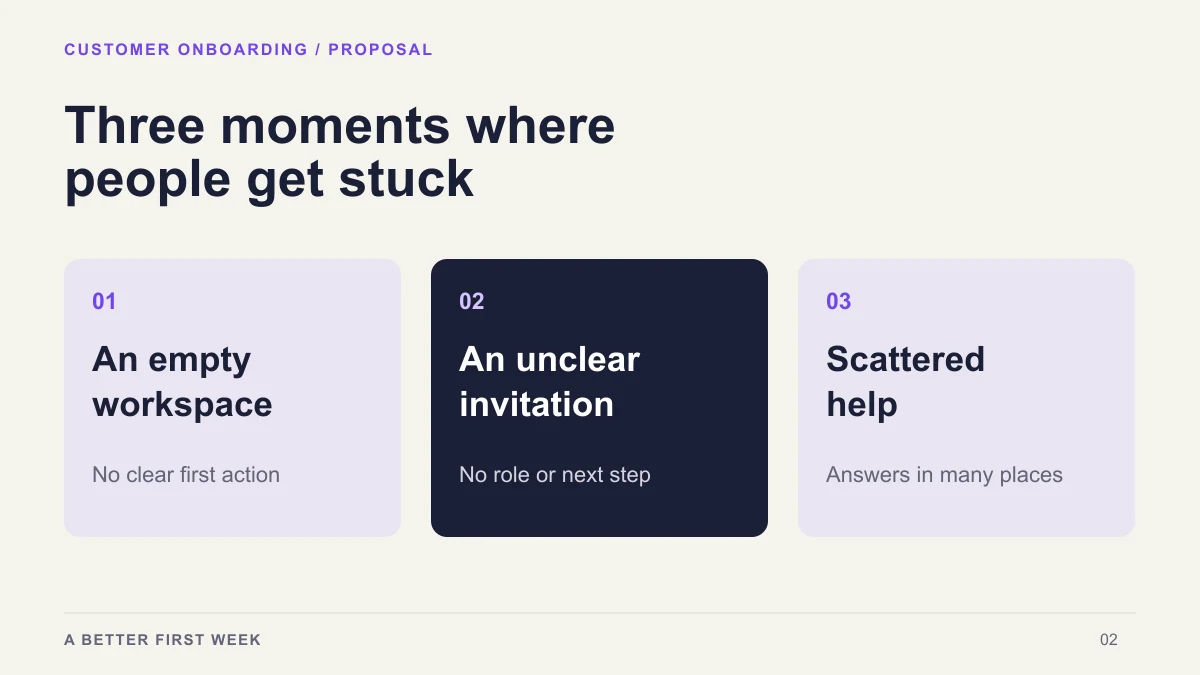
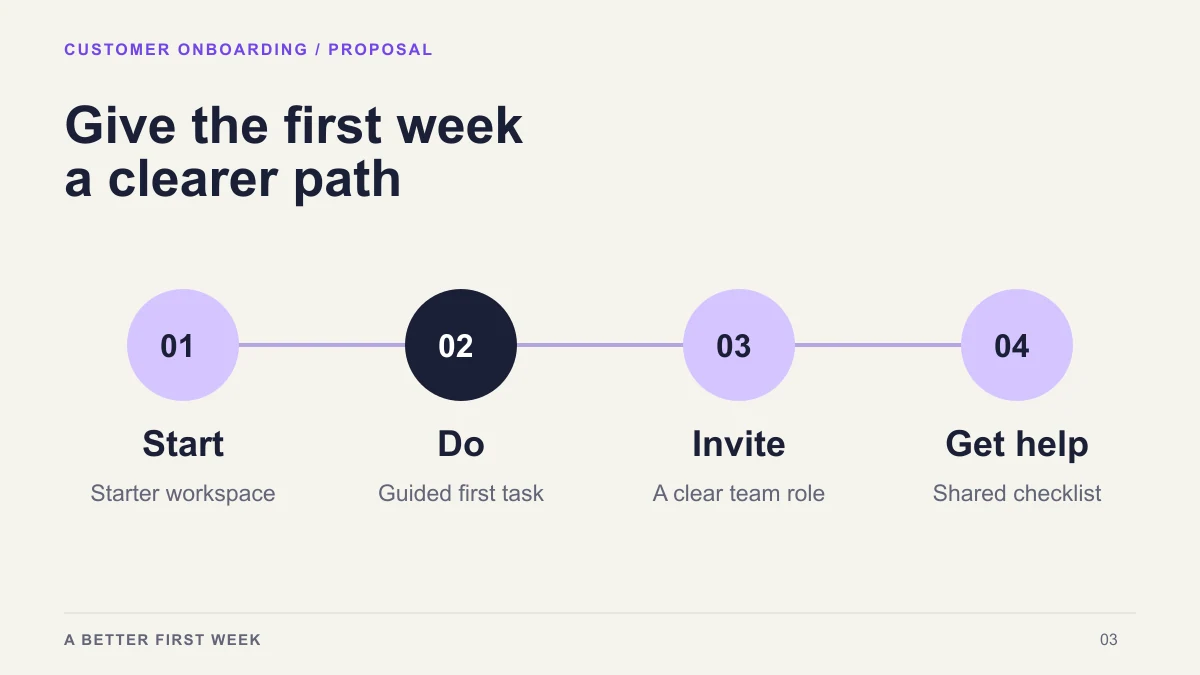
プロダクト責任者とカスタマーサクセス責任者向けに、6枚のプレゼン資料を作成してください。チーム用ワークスペースアプリの最初の1週間を、わかりやすくする提案です。新規顧客は、最初の操作がわからない空の画面、何をすればよいか伝わる前に届く招待、メッセージに散らばった案内という3つの問題に直面します。案内付きの最初の作業、役割が明確な招待、共有のヘルプチェックリストを提案してください。現状と比較し、小規模な試行を提案し、最後に開始に必要な判断を示してください。簡潔なスライド見出しと具体例を使ってください。
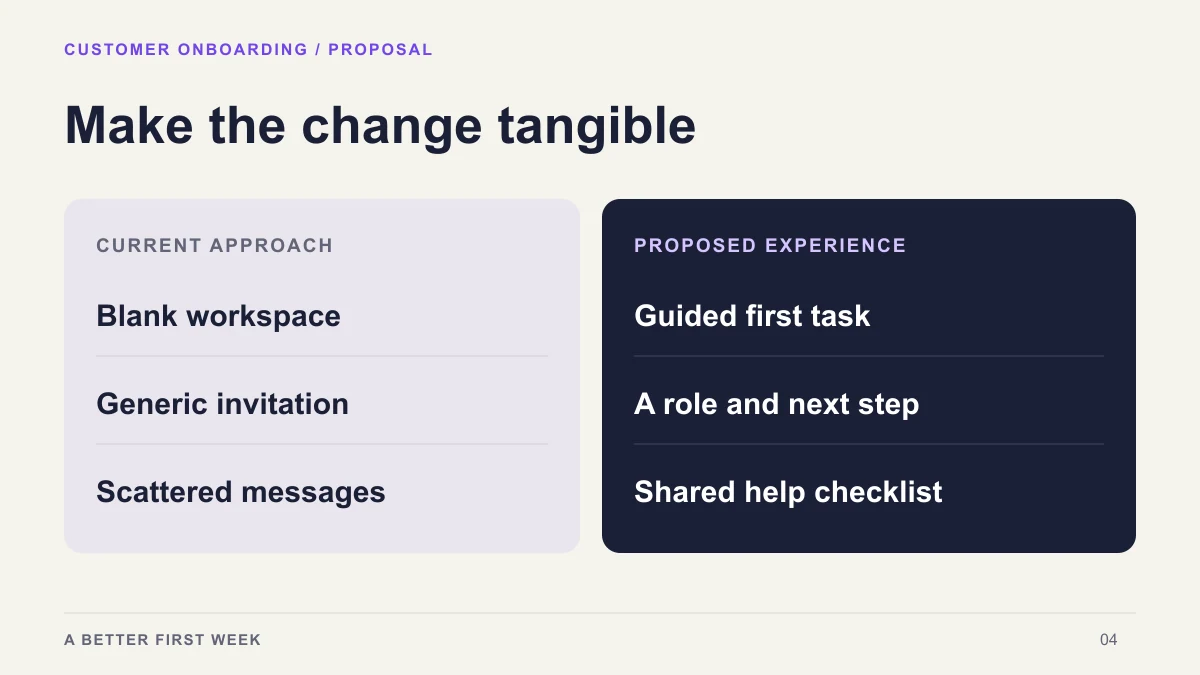
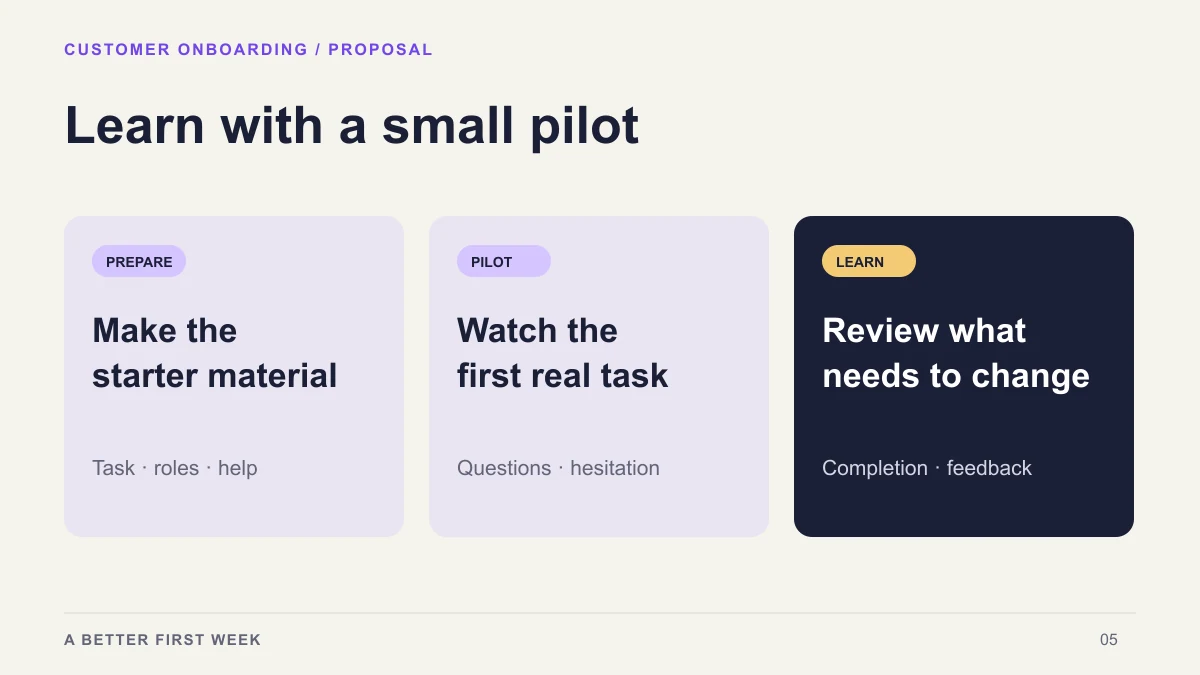
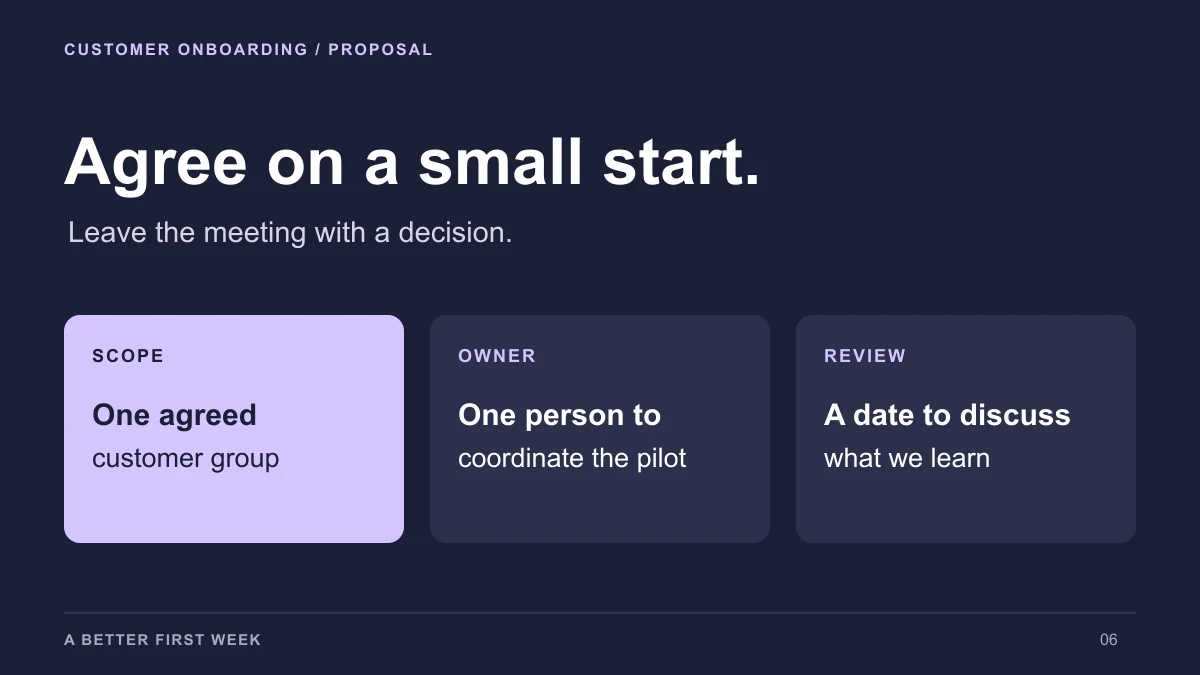
編集して仕上げるための設計
発表の場に合うテーマを選び、文章や画像を編集し、色やレイアウトを調整できます。伝えたいアイデアが引き立つスライドにしましょう。
数値が重要なら、自分の値とラベルでグラフを加えます。手順や関係を伝えたいときは、図を使うとわかりやすくなります。
AIの生成結果は出発点です。自分の例と判断を加えて、自分のプレゼンテーションに仕上げましょう。
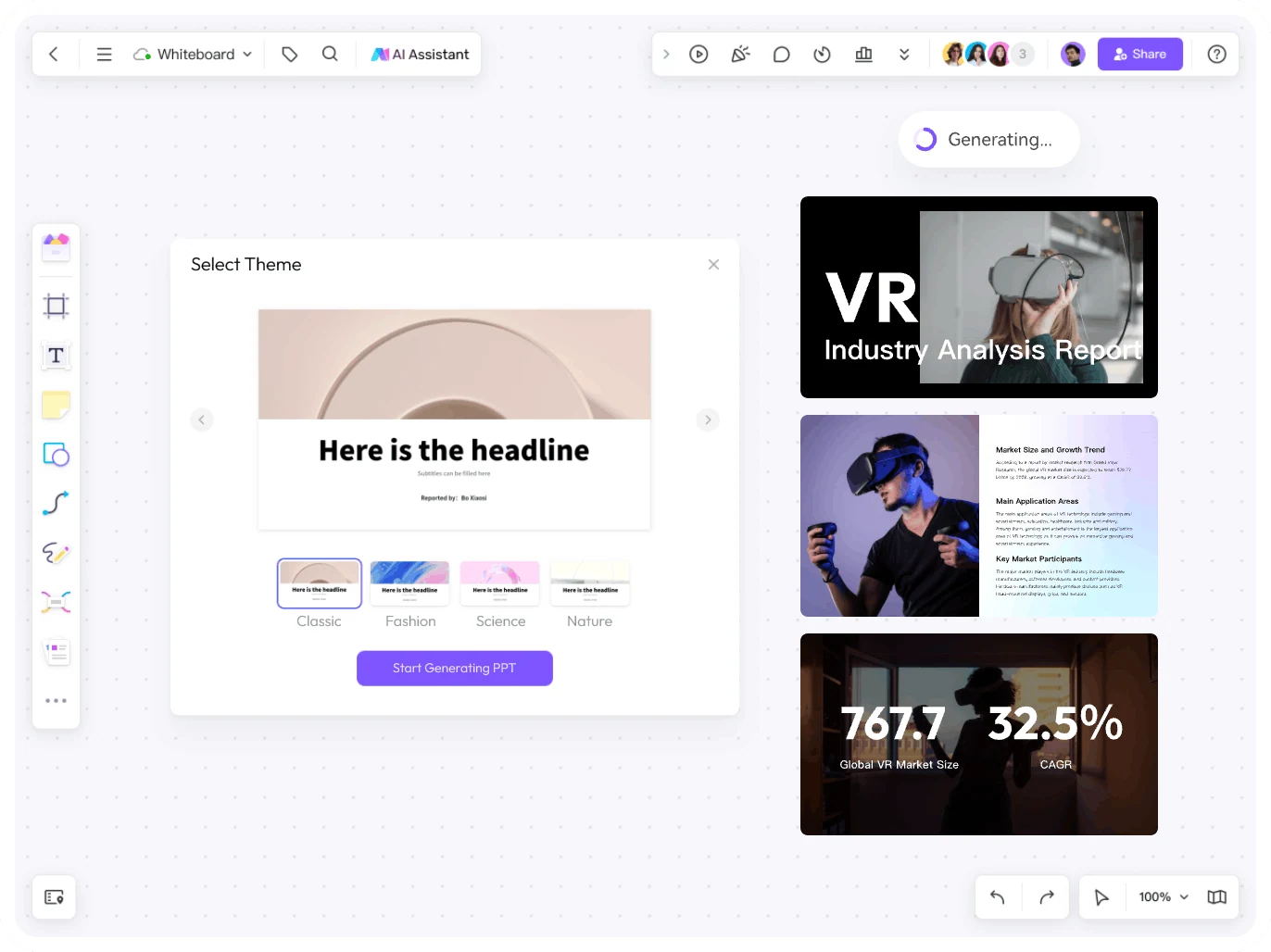
チームで作るために
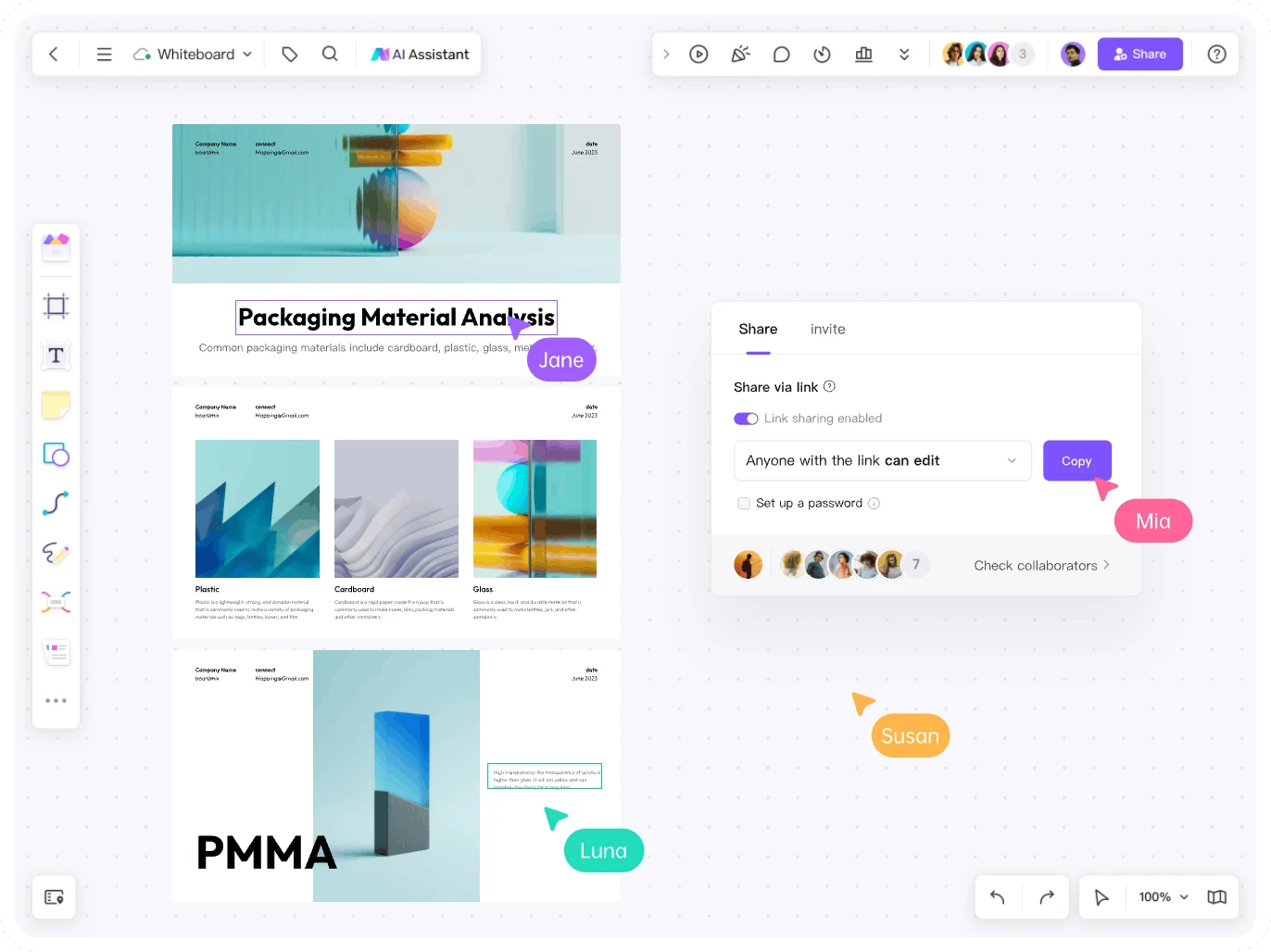
背景のメモや図と一緒に資料を編集できます。流れを一緒に確認し、特定の点にコメントし、別の添付ファイルを回さずに内容を修正できます。
ボードのリンクを共有し、適切な権限を選びます。ジャーニーマップ、ラフスケッチ、未解決の問いをスライドのそばに置くと、メンバーも背景を理解して参加できます。
発表の準備も整う
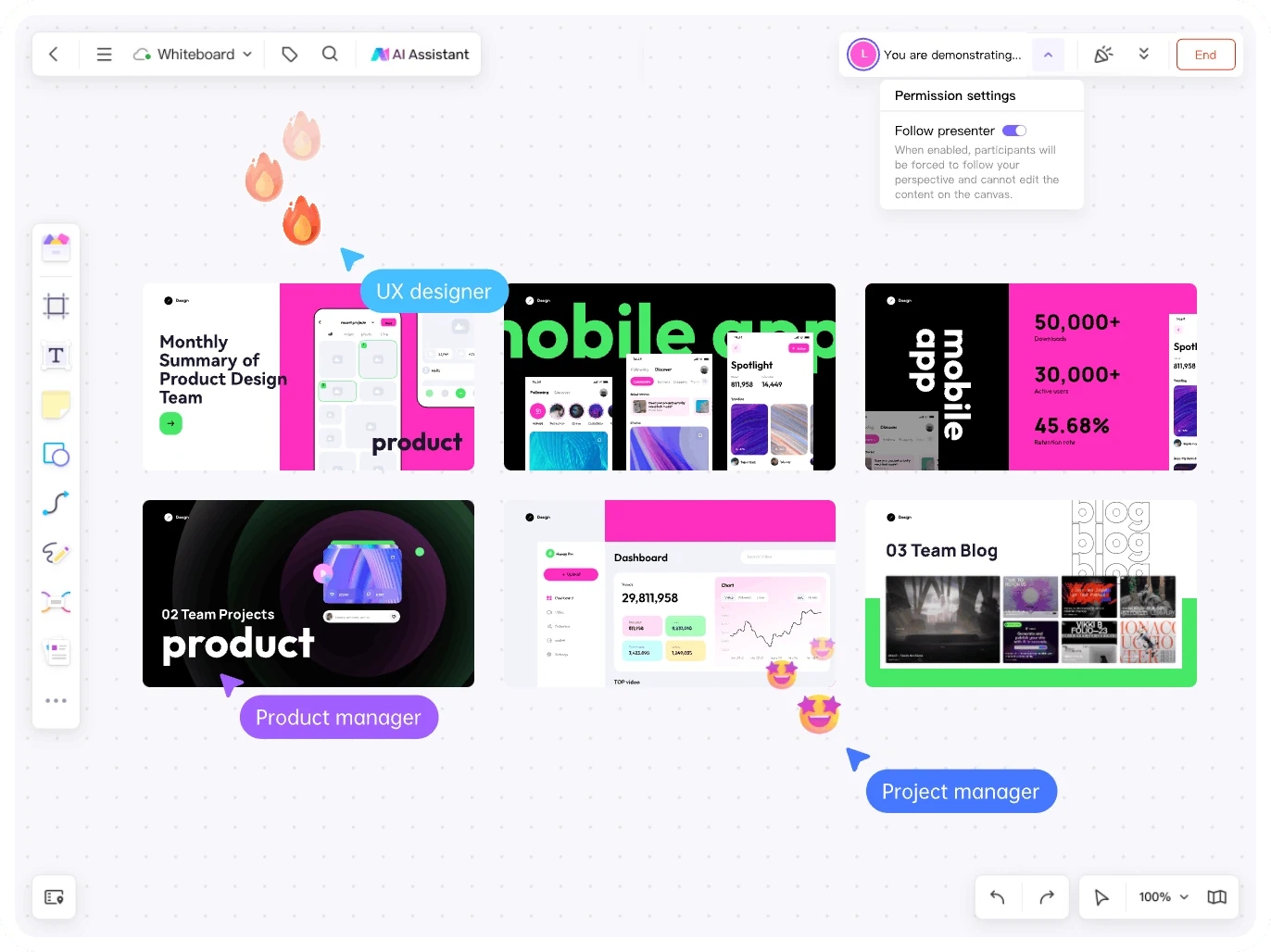
プレゼンテーションモードでスライドを順に案内できます。質問に詳しい背景が必要なら、キャンバスに戻りましょう。
集中したレビューにはタイマーを、提案の比較には投票を使えます。コメントと次のアイデアは資料のそばに残しましょう。通話も使う場合は、Zoom、Microsoft Teams、Google Meetの会議リンクを加えられます。
アイデアからプレゼンテーションへ
新しいアイデアならテーマから、内容がまとまっているなら既存の文章や対応ファイルから始めます。
順序が大切なときは、アウトラインから作る方法を選びます。聞き手の問いを最初に、判断や持ち帰ってほしい内容を最後に置きましょう。
テーマを選び、チームとスライドを整えます。Boardmixから発表するか、共有用に資料をエクスポートできます。
詳しい操作は、 AIスライドの生成・編集ガイド をご覧ください。
知っておきたいこと
テーマ、対象者、目的、主なポイントや元の文章を含めます。「顧客オンボーディング」より、「プロダクトチームにオンボーディングの試行を提案する」のほうが方向性を示せます。想定する長さと、資料で支えたい判断も加えましょう。
はい。文章の修正、画像の差し替え、色やレイアウトの変更、別テーマの選択ができます。共有する前に、自分の例を加え、事実を確認して修正しましょう。
プレゼンのインポートは.txt、.md、.mm、.xmindに対応しています。文章を直接貼り付けることもできます。これらは入力形式であり、エクスポートの選択肢は別です。
BoardmixのプレゼンテーションはPPTX出力に対応しています。ホワイトボードからのPDFやPPT出力はフレームでページを定め、画像出力はPNG、JPG、SVGに対応しています。次の用途に合う形式を選び、別の環境で発表する前に出力ファイルを確認しましょう。 エクスポートガイド で各選択肢を説明しています。
はい。Boardmixのリンクを共有し、アクセス権限を設定して共同作業できます。メンバーは資料を編集したりコメントしたりでき、プレゼンテーションモードでは伝える流れを一緒に確認できます。
Boardmixには無料のホワイトボードプランがあります。AIプレゼン生成にはAIクレジットを使い、利用可否はアカウントやプランによって異なります。 Boardmixの料金ページ で、現在のAIとエクスポートの利用枠をご確認ください。