01 / 問いを広げる
チームの出発点になるマインドマップ
大きな枝から始め、人に尋ねて答えを得られる問いを追加します。関連するトピックのそばに、インタビューメモや参考資料を置きましょう。
AIマインドマップ生成ツールを見る →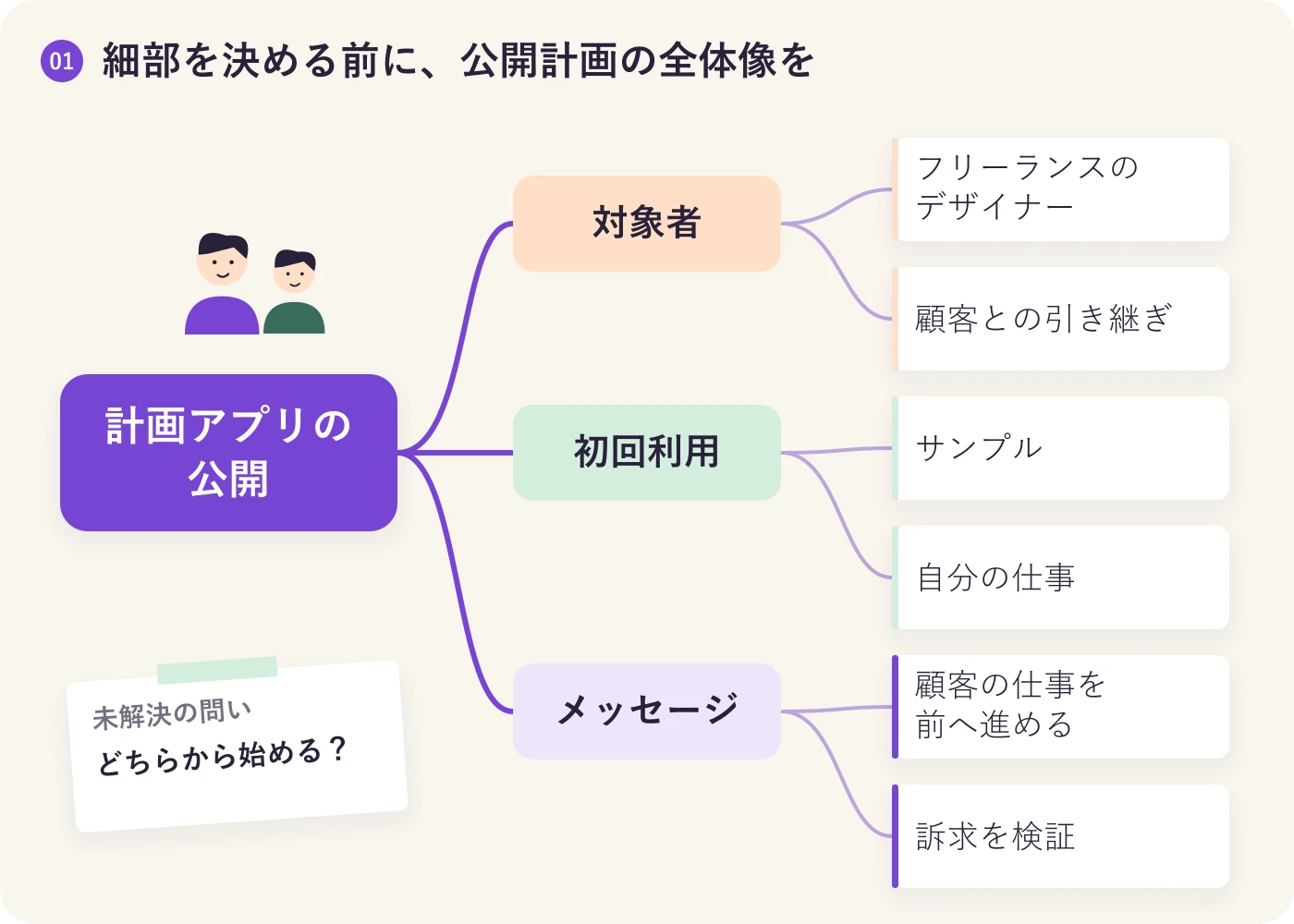 原寸で見る
原寸で見る 



オンラインで共同編集できるホワイトボード

Boardmix開発者プラットフォーム

図解・文章・アイデアのためのAIツール

Figmaに代わるUI/UXデザインツール

Gammaに代わるAIプレゼンテーション作成ツール
BOARDMIX · AIとビジュアルコラボレーション
次の一歩を、見える形に。
要件を伝えて、マインドマップ、フローチャート、プレゼン資料を生成。細部を編集し、参考資料を加えながら、チームと次の一歩を考えましょう。
AIで形に。チームで、その先へ。
アイデアを、使える形へ
AIホワイトボードは、AIによるコンテンツ作成と、共有できる視覚的なワークスペースを組み合わせたツールです。下書きを編集可能な図に発展させ、参考資料とつなぎながら、ほかの人と一緒に検討できます。
Boardmixの 共同編集できるオンラインホワイトボードなら、メモ、画像、図と、それらをめぐる話し合いを一つの場所にまとめられます。
疑問、テーマ、短い要件があれば、下書きを始められます。
アイデアを一行ずつ書くだけでなく、配置と関係で整理できます。
共有ボードで話し合い、内容を磨いていきましょう。
仕事に合った出発点から
大きな問いを、チームで検討できる視覚的な下書きへ。利用シーンを選び、キャンバスで次の一歩をどう進められるかをご覧ください。
ビジネスモデルの下書きや、調べるべき問いの概要を作成。顧客から得た情報や未検証の仮説をモデルのそばに置けば、何をさらに調べる必要があるかをチームで把握できます。
「地域の修理サービスのビジネスモデルを整理してください。顧客についての仮説と、集めるべき根拠を分けてください。」
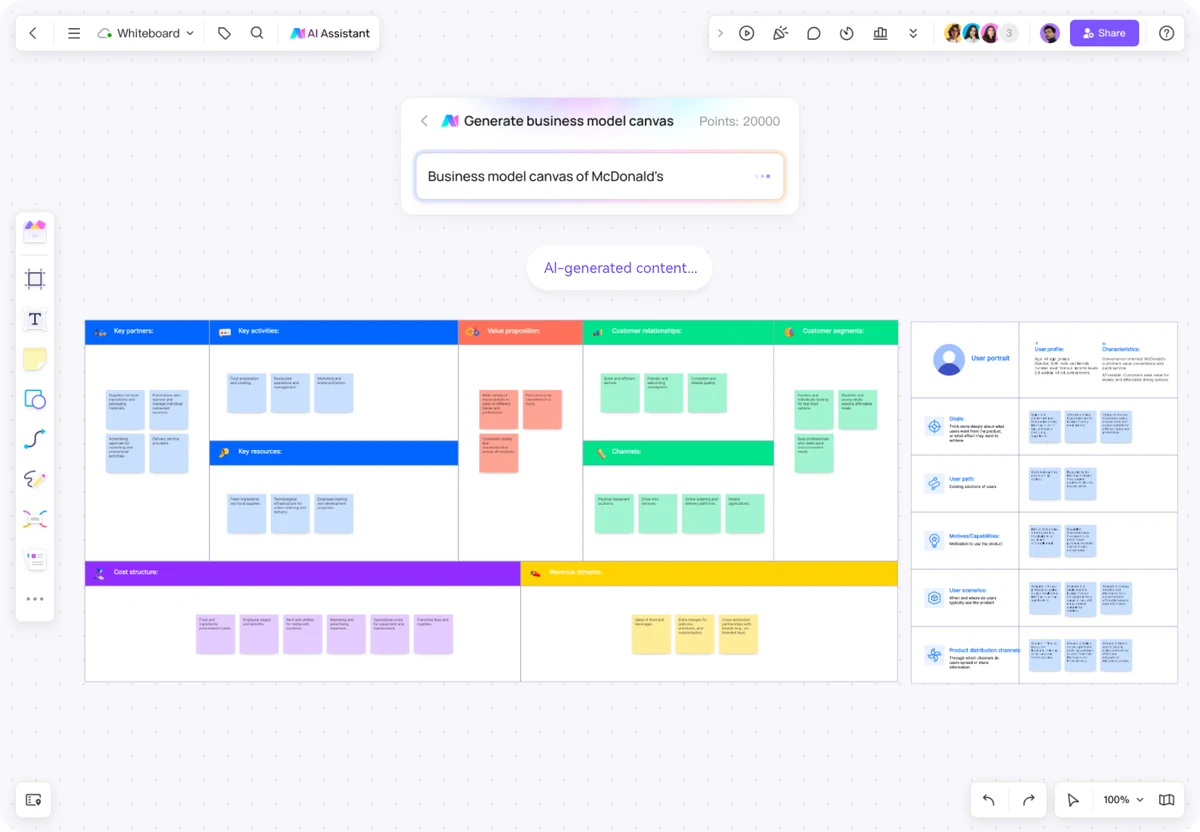
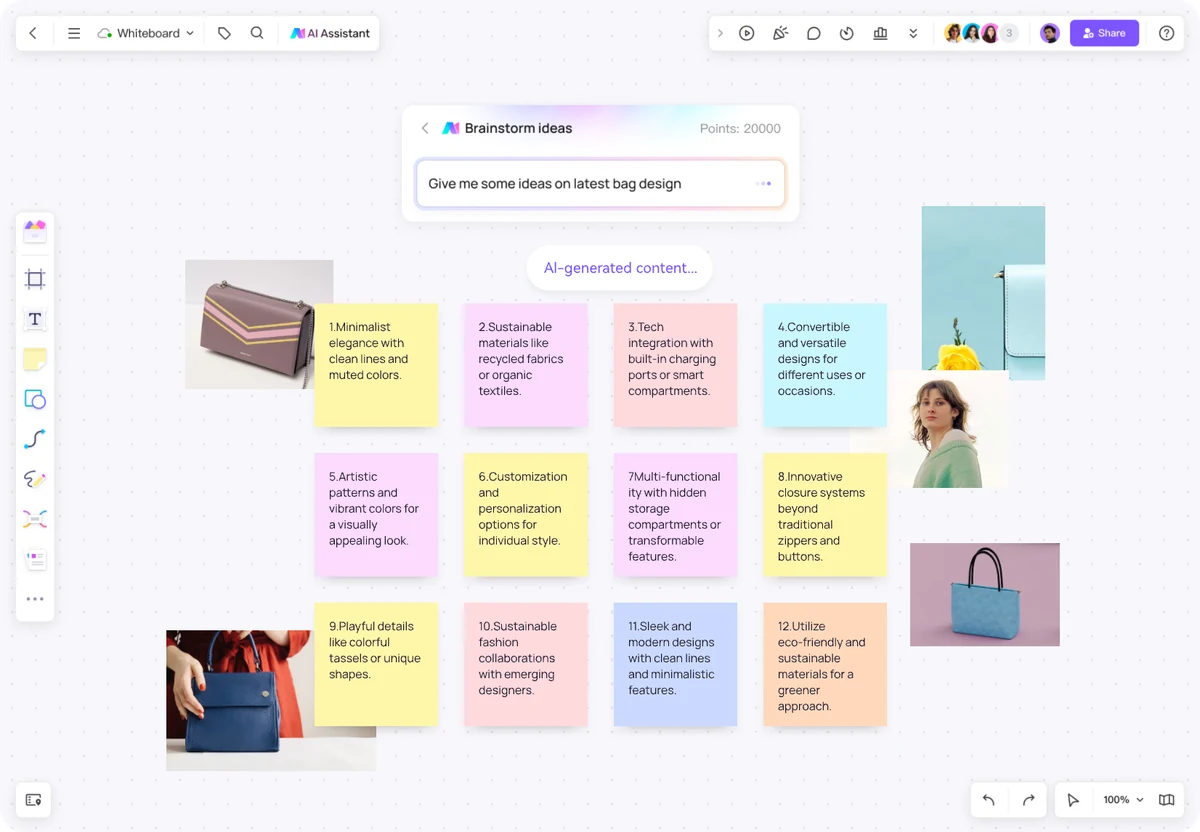
AIに方向性を提案してもらい、スケッチ、参考画像、自分の気づきと並べてみましょう。提案のそばにインタビューメモを置くと、さらに検討すべき案が見えてきます。
「通勤用バッグのデザイン案を提案してください。収納、快適さ、修理のしやすさを考慮し、ユーザーのニーズ別に整理してください。」
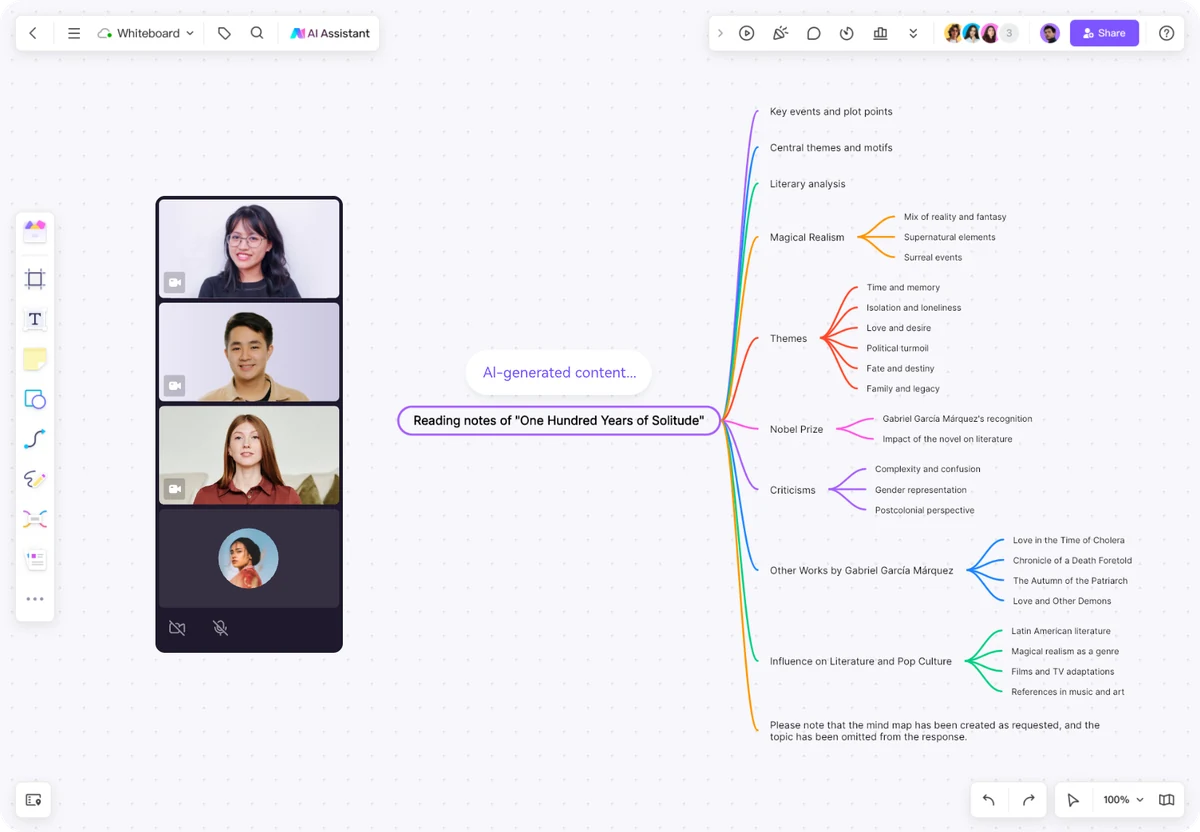
テーマの概要や読書マップから始めましょう。例を加え、細部を直し、関連する概念をつなげます。教える人も学ぶ人も、同じボードを一緒に育てられます。
「水の循環について、初めて学ぶ人向けのマインドマップを作ってください。主な段階、身近な例、話し合いに使う質問を3つ含めてください。」
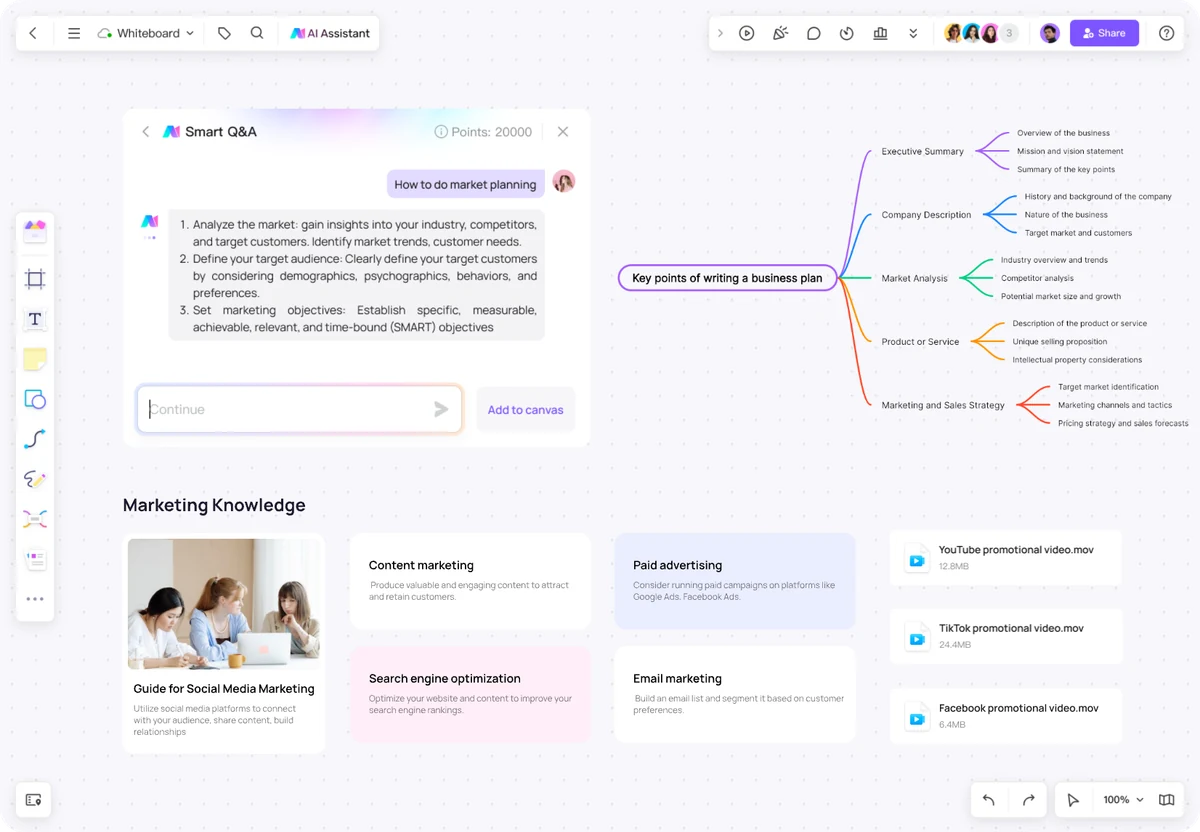
対象者、伝える内容、制約条件を要件に含めましょう。提案された活動を視覚的な計画にまとめ、チームで合意したチャネル、日程、担当を追加します。
「フリーランスのデザイナー向けに、新しい計画アプリを公開する4週間のキャンペーンを考えてください。対象者、メッセージ、チャネル別に案を整理してください。」
研修テーマを検討し、プログラムを視覚的に整理します。チームに必要なスキル、取り組む活動、フィードバックを受けるタイミングを追加しましょう。
「新任チームリーダー向けに、コーチング、優先順位づけ、フィードバックを扱う6週間の導入プログラムを作ってください。各テーマに実践課題を提案してください。」
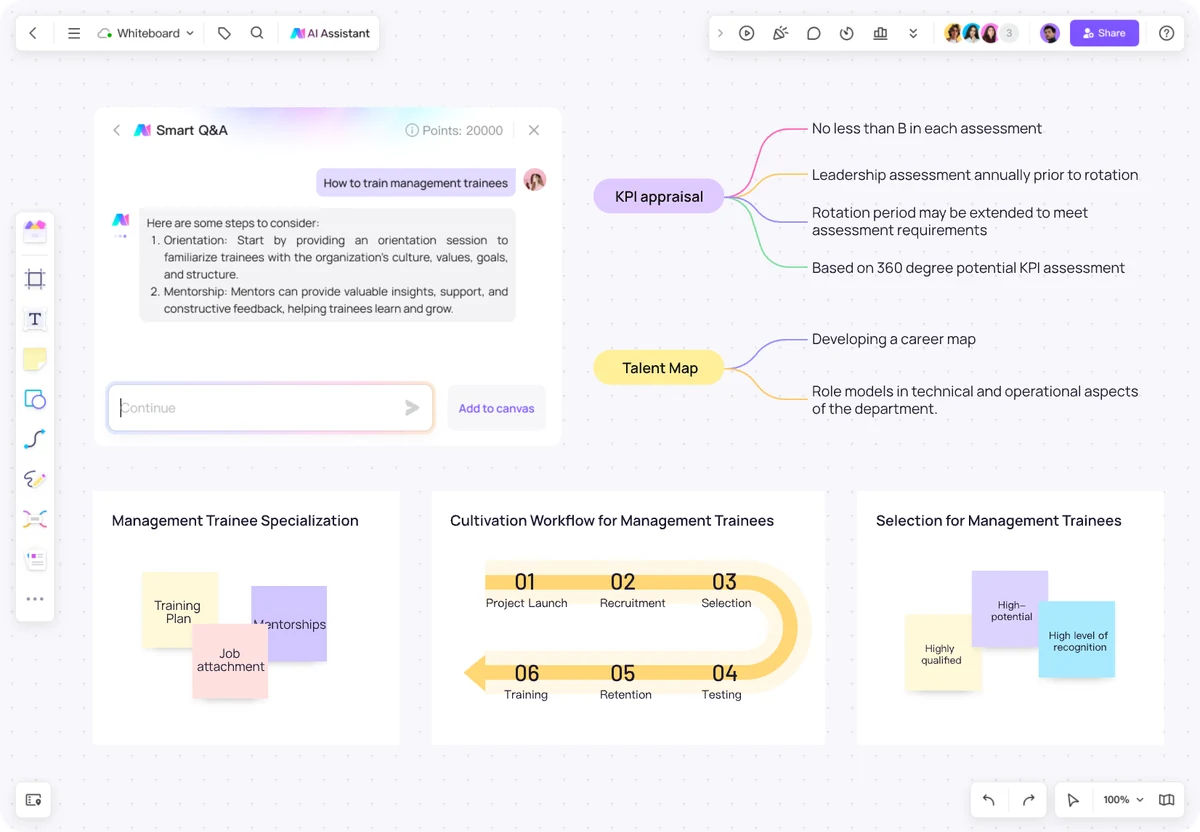
対象者と目的を伝えてプレゼン資料の下書きを作成。順序を整え、自分のデータを加え、周囲のボードに参考資料を置いておけます。
「顧客の利用開始を支援するワークショップについて、5枚のスライドで提案をまとめてください。課題、必要な根拠、進行計画、担当、次のステップを含めてください。」
一つの要件から、共有できる計画へ。
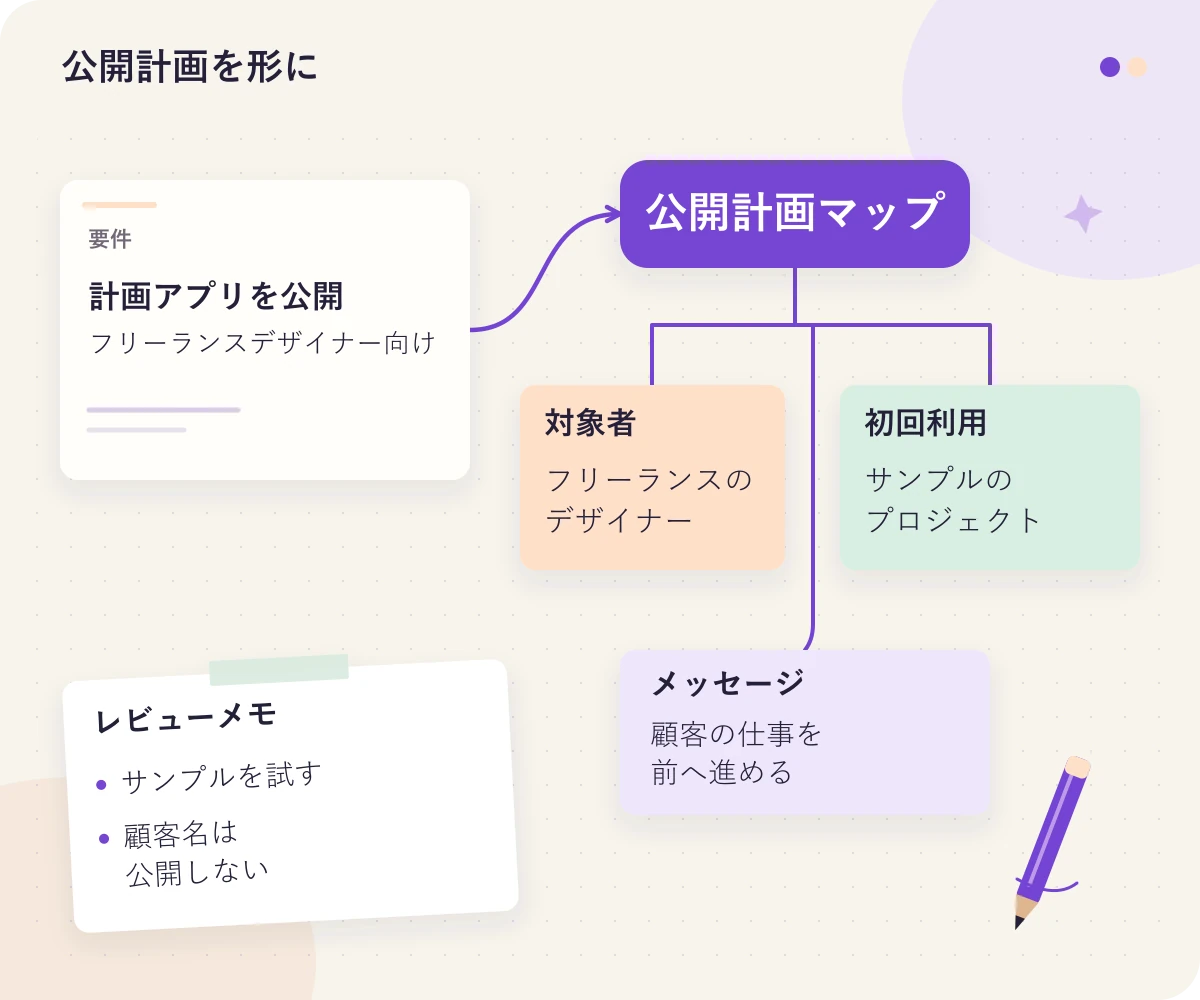
小さなチームが、フリーランスのデザイナー向け計画アプリを公開するとします。最初の概要が、調査の問い、利用の流れ、話し合うための提案にどう発展するかを見てみましょう。
「フリーランスのデザイナー向け計画アプリを公開します。対象者のニーズ、初回利用体験、公開時のメッセージを枝にしたマインドマップを作ってください。仮説と、調査が必要な問いを分けてください。」
サービス公開計画の作例
大きな枝から始め、人に尋ねて答えを得られる問いを追加します。関連するトピックのそばに、インタビューメモや参考資料を置きましょう。
AIマインドマップ生成ツールを見る →原寸で見る 単純な下書きでは、登録後すぐに顧客プロジェクトの追加へ進みがちです。新規ユーザーが実際の仕事を入力する前に、アプリを試せる経路を用意しましょう。
AIフローチャート生成ツールを見る →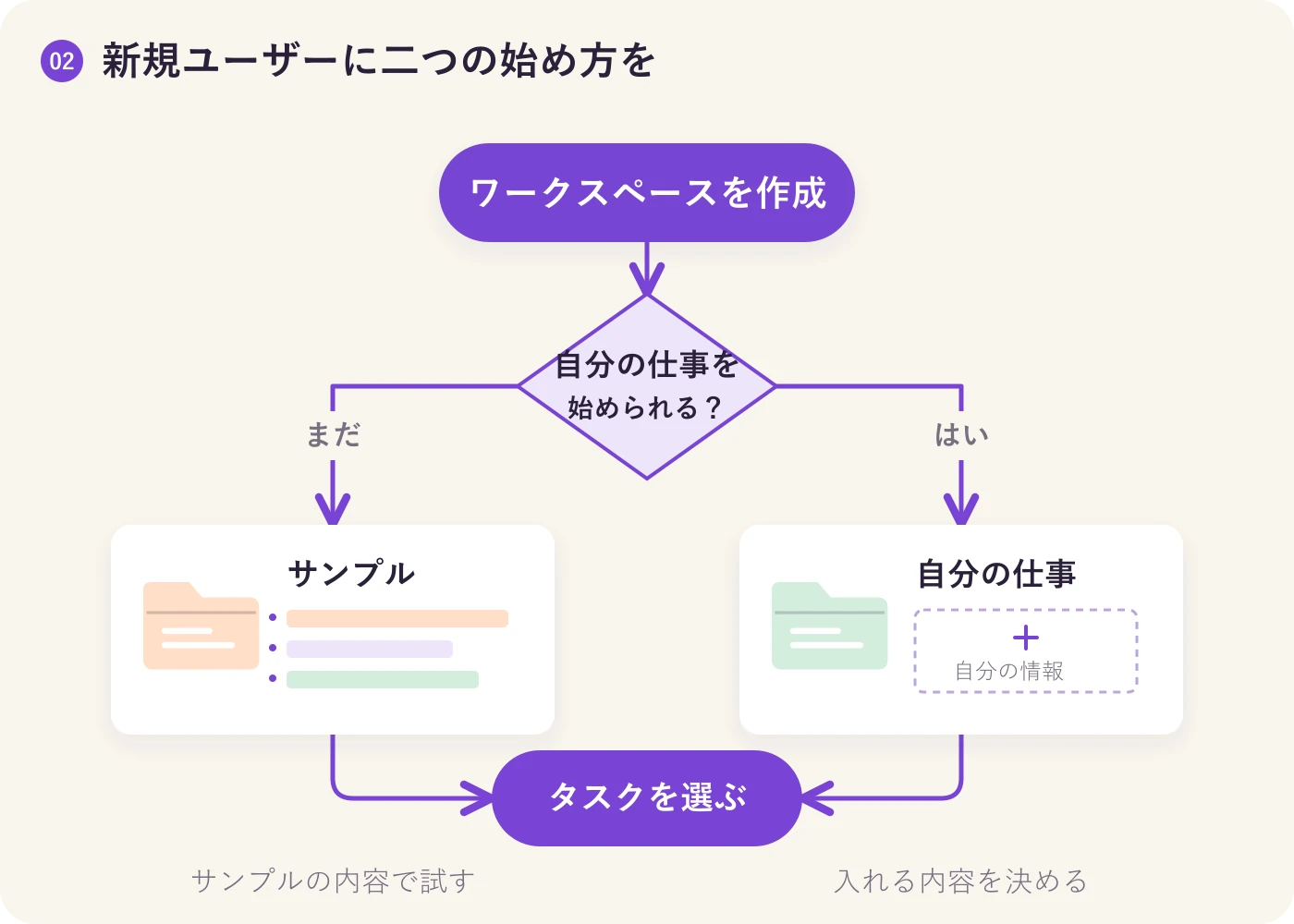 原寸で見る
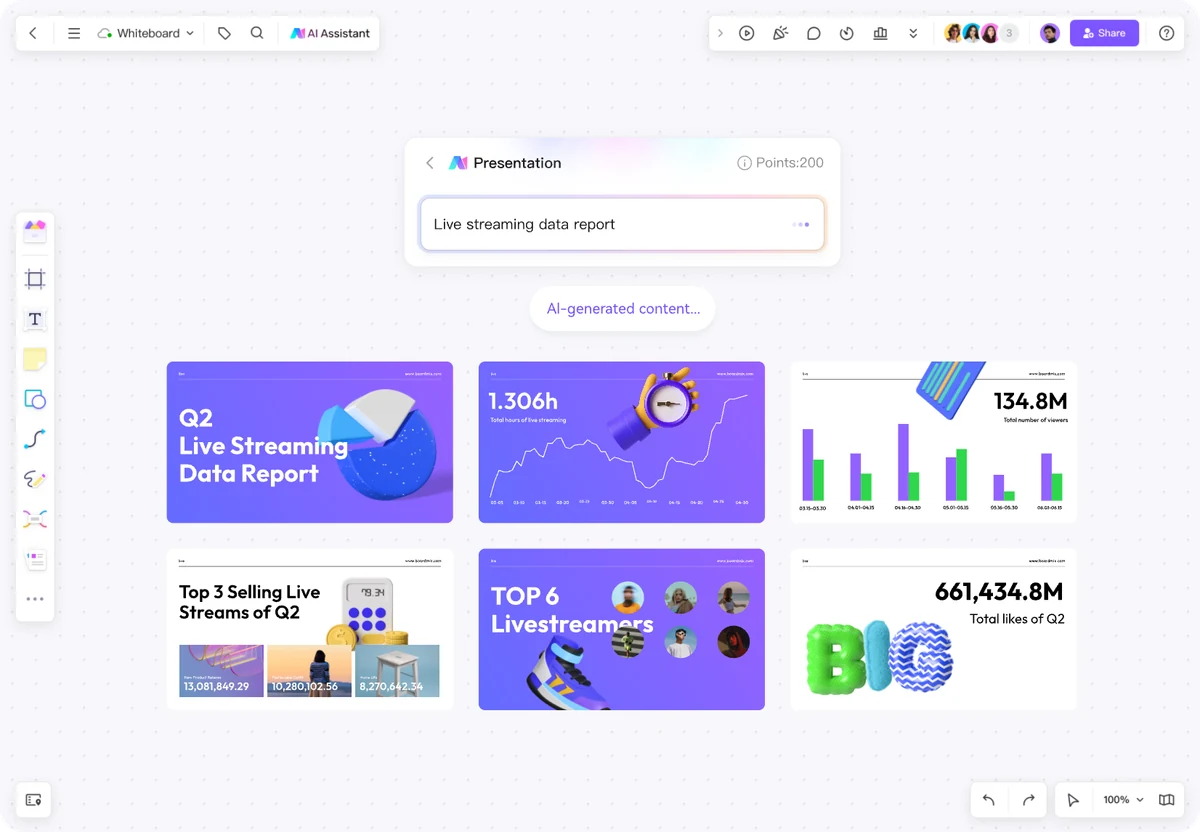
原寸で見る 概要を短いプレゼン資料にまとめます。マップ、フロー、元のメモを近くに置くことで、レビューする人が考え方をたどり、具体的な選択について議論できます。
AIプレゼン資料作成ツールを見る →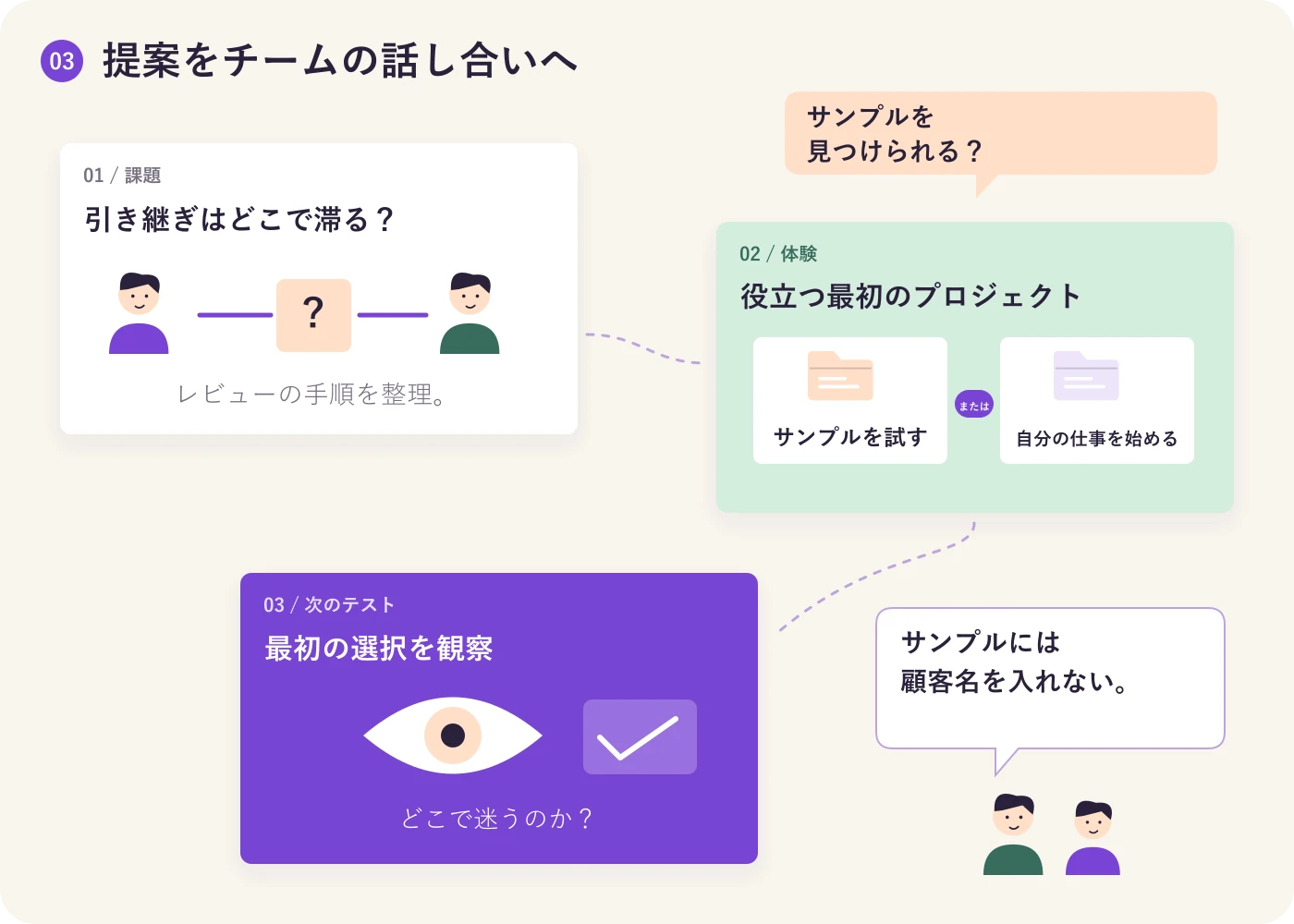 原寸で見る
原寸で見る 下書きごとに適したAIツールを使いましょう。出力をボードに集め、チームの知識を加えて、次に試すことを決めます。
ホワイトボードだからできること
下書きの生成は、始まりにすぎません。チームで育てるためのツールがそろっています。
メモ、図、画像を一緒に配置。リアルタイム編集、コメント、チャットで、作業から話し合いを切り離すことなく細部を相談できます。
無限キャンバス、レイアウト、アイコンライブラリでアイデアを視覚的に整理。参考資料は、それが説明する下書きの部分のそばに置けます。
参加者に支持する案を示してもらい、その理由を話し合いましょう。投票で意見の傾向を把握し、最終的な判断はチームで行います。
プレゼンテーションモードでボードを順番に案内。話し合いたい内容に合わせて、見せる順序を整えられます。
対応ファイルの取り込み、ボードの書き出し、保存したバージョンの確認ができます。形式、画質、履歴の利用範囲はプランによって異なります。
実際の動きを見る
操作紹介を見たら、ワークスペースを開いて自分のテーマで試してみましょう。
操作紹介 · 準備ができたら再生
枠組みから始める方法も
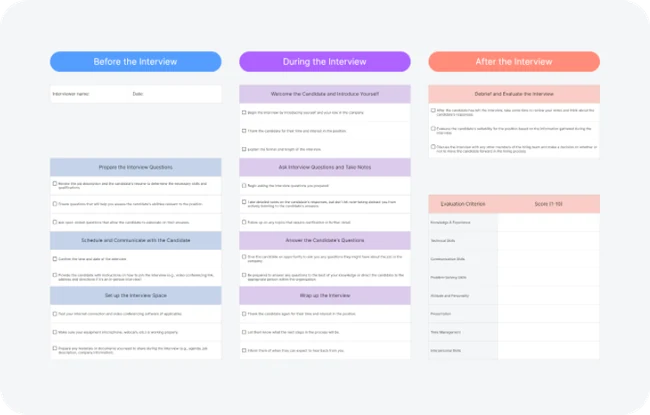
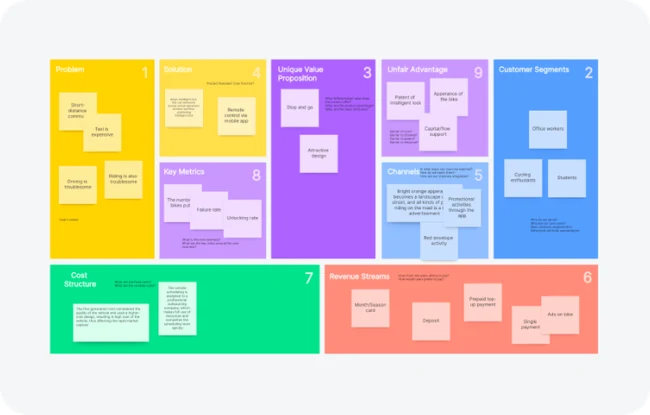
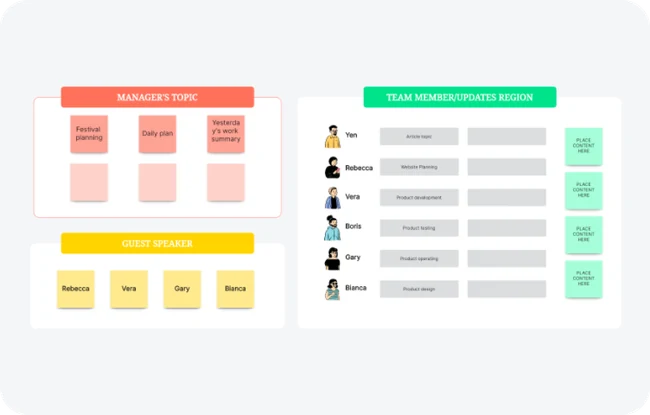
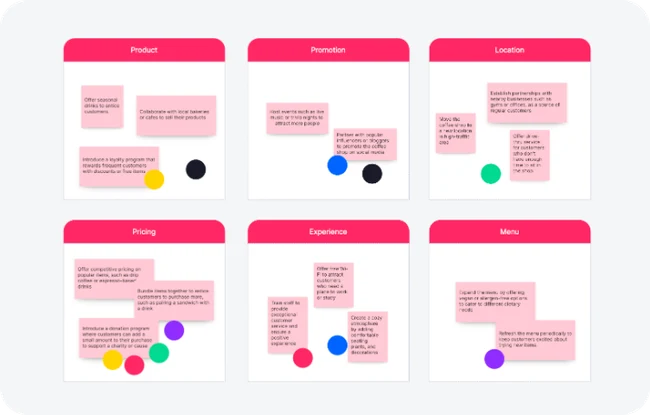
必要な構成が分かっているなら、テンプレートから始めましょう。下のテンプレートを開くか、ライブラリでほかの整理方法を探せます。
知っておきたいこと
進めたい作業に合った出発点を選びましょう。
AIホワイトボードは、オンラインの視覚的なワークスペースに、AIによる作成支援を加えたツールです。Boardmixはマインドマップ、フローチャート、プレゼン資料、文章の下書きを支援し、キャンバス上でそれらを配置、編集してチームと話し合えます。
チャットボットは、対話や文章での回答に便利です。AIホワイトボードには、情報を空間的に整理するワークスペースがあります。アイデアをつなぎ、構造を変え、出力のそばに元の資料を置きながら、同じ視覚的な内容をほかの人と一緒に編集できます。
対応するAI生成のマップ、図、その他の下書きは、Boardmix内で発展させられます。内容と構造を編集し、自分の資料を加えて、細部を確認できます。生成画像は画像素材であり、図の要素を一つずつ編集できる機能の代わりにはなりません。
はい。Boardmixはリアルタイムの共同編集、コメント、チャットに対応しています。同じキャンバスで同時に作業したり、背景情報や質問を残して後からメンバーに確認してもらったりできます。
Boardmixには無料のホワイトボードプランがあります。AIの利用、クレジット、その他の上限はプランによって異なります。最新の Boardmixの料金プラン を確認し、用途に合うものをお選びください。
構成の下書きや方向性の検討を手伝ってほしいときはAIを、使う枠組みが決まっているときはテンプレートを選びましょう。チームで自由に考えたいときは、空のボードが適しています。どの方法でも、同じキャンバス上でメモ、図、参考資料を加えながら内容を発展させられます。
アイデアを持ち寄り、自分たちの形へ。
要件を伝えて下書きを作り、そこから育てる。BoardmixのAIホワイトボードで、自分たちの形にしましょう。
Boardmix AIを開く