作業の順序を明確に
各タスクの開始と終了を決め、重要な引き継ぎを示します。次の段階に進む前に何を準備すべきか、チームで共有できます。




オンラインコラボホワイトボード

Boardmix開発者プラットフォーム

UI/UX ツール、Figma の代替品

AI PPT 作成ツール、Gamma の代替
BOARDMIX · プロジェクト計画
タスクの一覧を、チームで見通せるスケジュールに。日程や作業の重なりを整理し、次の引き継ぎを一つの共有ホワイトボードで話し合えます。
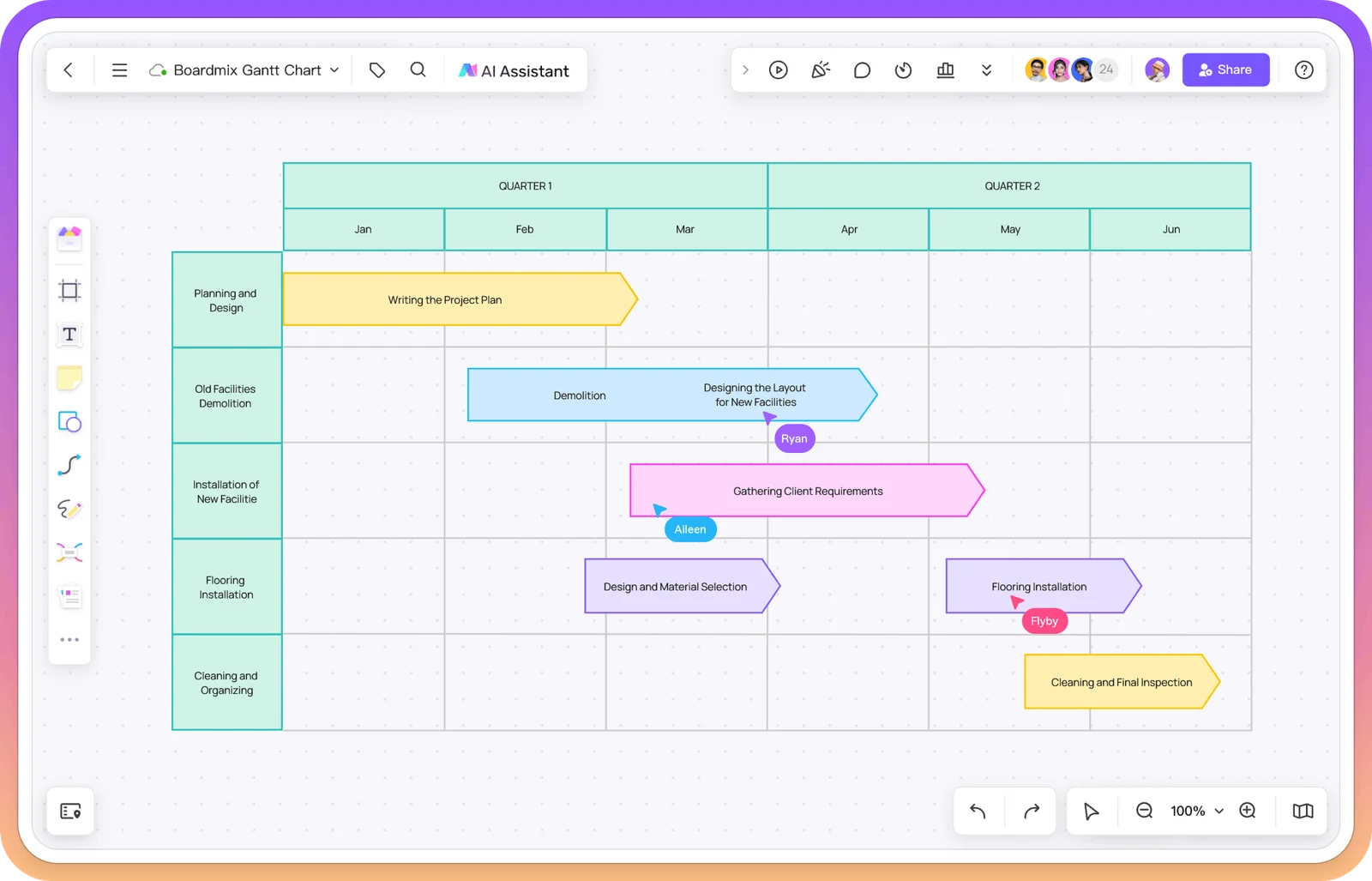
誰にでも伝わる計画
ガントチャートは、タスクを時間軸に沿って並べた図です。バーの長さは作業期間を表し、バーの重なりからは同時に進められる作業が分かります。Boardmixなら、その計画を支えるメモ、決定事項、参考資料もすぐそばに置けます。
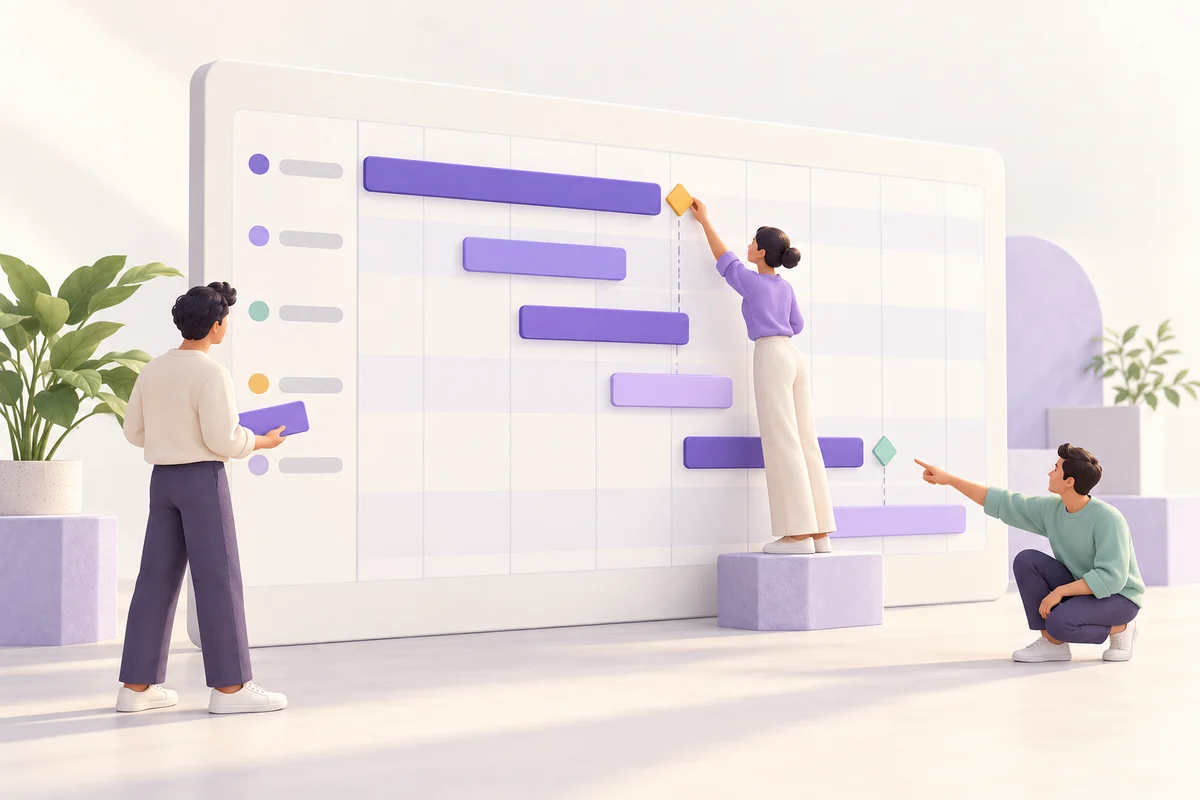
各タスクの開始と終了を決め、重要な引き継ぎを示します。次の段階に進む前に何を準備すべきか、チームで共有できます。
承認や納品の予定を、そこに至る作業と一緒に配置します。マイルストーンは期間の長い作業ではなく、判断や成果が確定する節目を示します。
スケジュールを一緒に確認し、疑問があればその箇所にコメント。合意した変更も同じボードに残せます。
タスク一覧からスケジュールへ
範囲の決定から公開まで、一つのプロジェクトを追ってみましょう。各週は5営業日で構成されています。バーは作業の順序を、表は担当者と各工程を始めるための条件、引き継ぐ成果物を示します。
主な流れは、範囲の決定 → 調査 → デザイン → 実装 → 品質確認 → 公開。対象ページが確定したら、コンテンツ制作は並行して進めます。ひし形は、公開というマイルストーンを表します。
| 作業・担当者 | 開始 → 終了 | 着手できる条件 | 引き継ぐ成果物 |
|---|---|---|---|
| 範囲の決定 · Maya | 1週目・1日目 → 1週目・2日目 | 関係者がサイト公開の目的に合意している。 | 承認済みの対象ページと受け入れ基準。 |
| 調査 · Eli | 1週目・3日目 → 2週目・2日目 | 作業範囲が確定している。 | 優先すべきユーザーのタスクと不足しているコンテンツ。 |
| デザイン · Jo | 2週目・3日目 → 3週目・2日目 | 調査結果がそろっている。 | レビュー済みのレイアウトと操作・動作に関する仕様メモ。 |
| 実装 · Sam | 3週目・3日目 → 4週目・5日目 | デザインの引き継ぎ資料がそろっている。 | テストに進めるリリース候補版。 |
| コンテンツ · Inez | 2週目・1日目 → 4週目・5日目 | 対象ページの範囲が固まっている。 | 承認済みで、品質確認に進める原稿と素材。 |
| 品質確認 · Rae | 5週目・1日目 → 5週目・3日目 | 実装とコンテンツ制作が完了している。 | テスト結果と未解決の課題。 |
| 公開 · Maya | 5週目・5日目 · マイルストーン | リリース基準を満たし、問題が解決している。 | Webサイトの公開。 |
対象ページが確定しているため、調査の途中でもコンテンツ制作を始められます。コンテンツ担当者は、最終的な引き継ぎまでに調査結果を反映します。
実装の開始日、品質確認の期間、公開日を各担当者と見直します。影響するバーを動かし、決定事項を記録しましょう。依存関係を描くだけで、作業日程が自動的に変更されるわけではありません。
最初の計画を作る
目指す成果から考え、担当者を決められる単位に作業を分けます。日程を入れる前に、各行で何を完成させるかを書き出しましょう。
プロジェクトに合わせて日・週・月の単位を選びます。作業期間のバー、開始日と終了日、チームで確認したいマイルストーンを追加します。
メンバーを招待し、日程と引き継ぎを確認します。予定が変わったら、影響する作業を見直し、一緒に計画を更新しましょう。
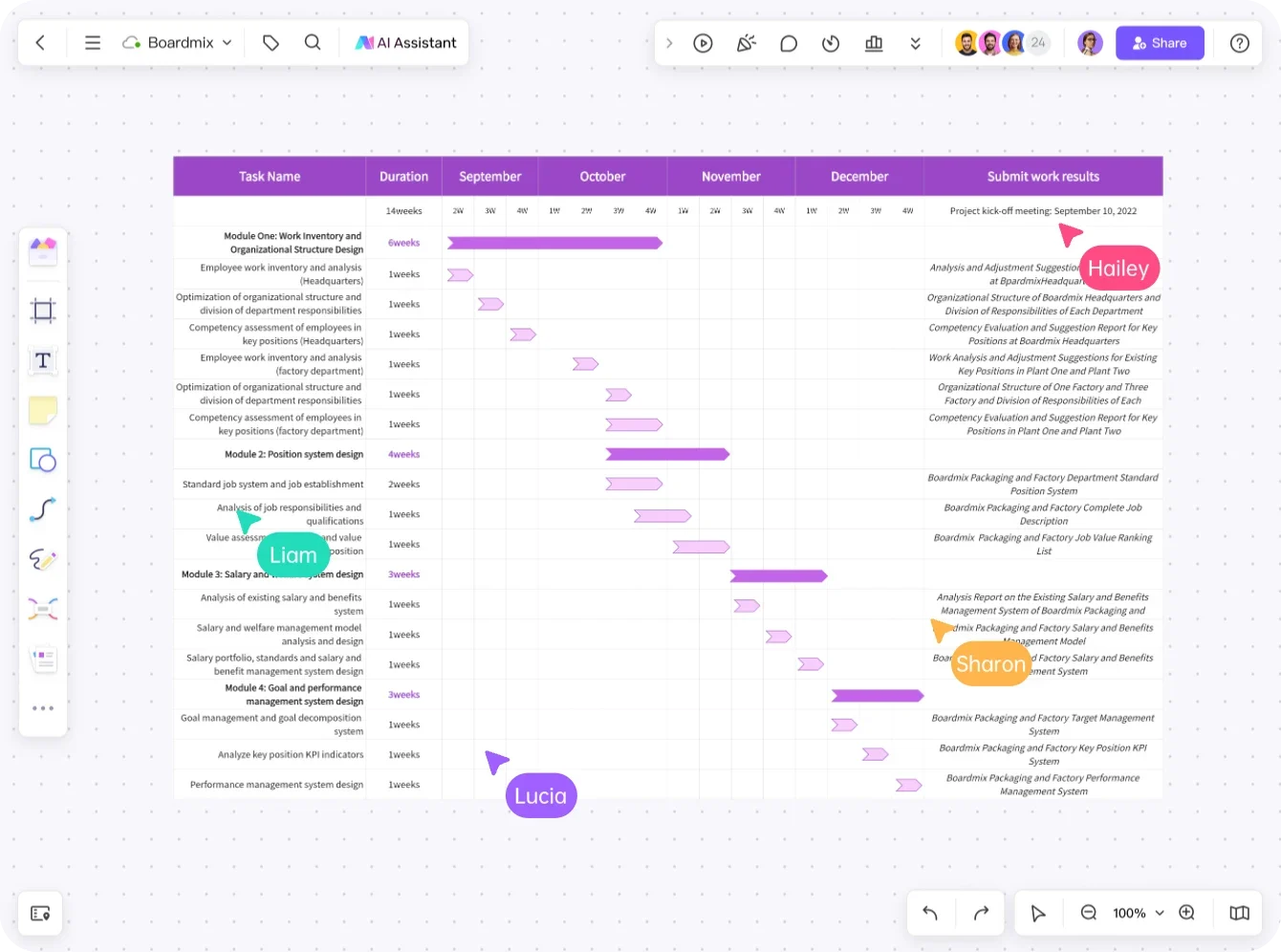
スケジュールの、その先まで
スケジュールだけでは、プロジェクトの全体像は伝わりません。ガントチャートのそばに要件、参考ファイル、未解決の課題、決定事項を置けば、その計画になった理由も共有できます。
目的に合う形式から始める
コミュニティのボードをプレビューし、サンプルの日程を自分たちの日付、担当、確認の節目に合わせて調整しましょう。
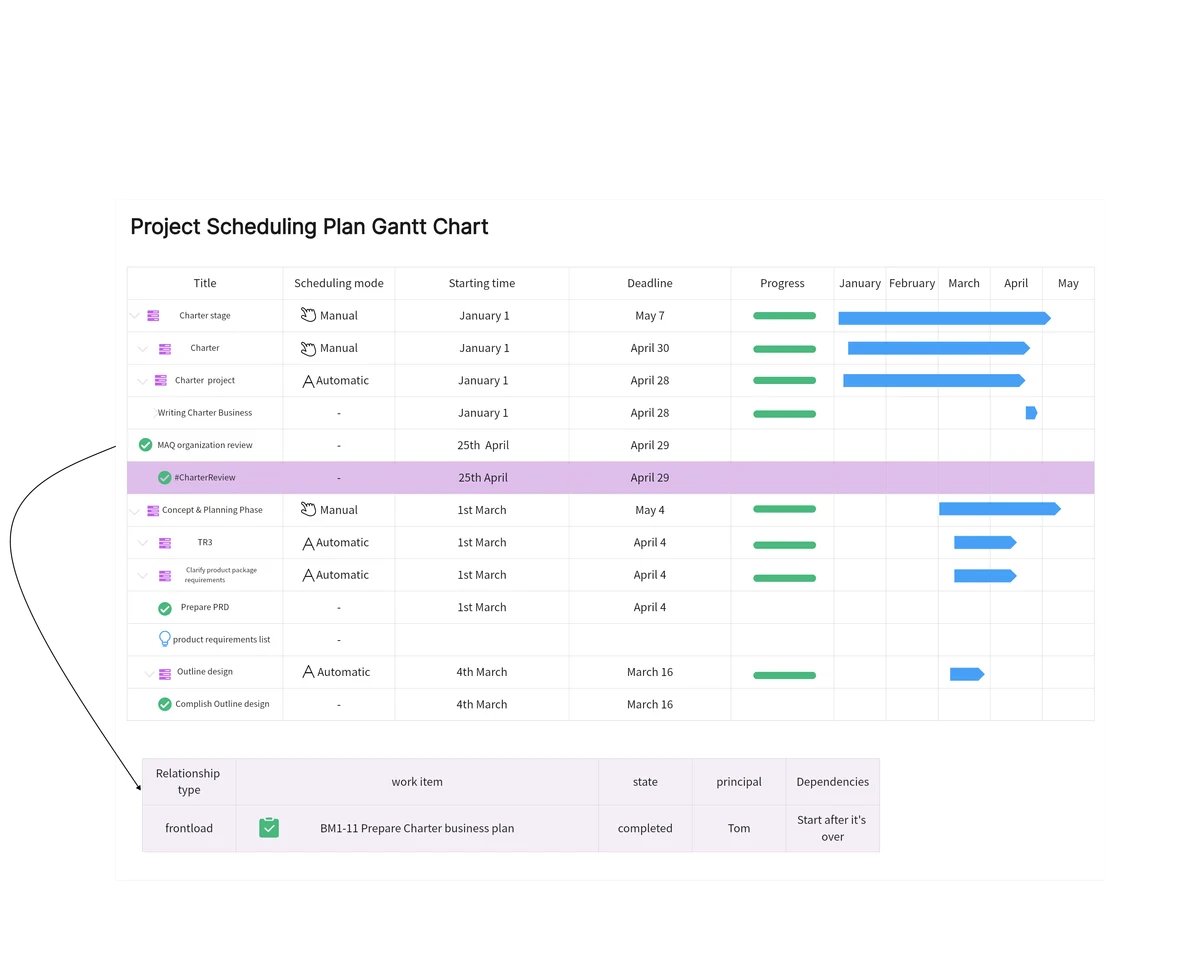
目的に合う形式から始める
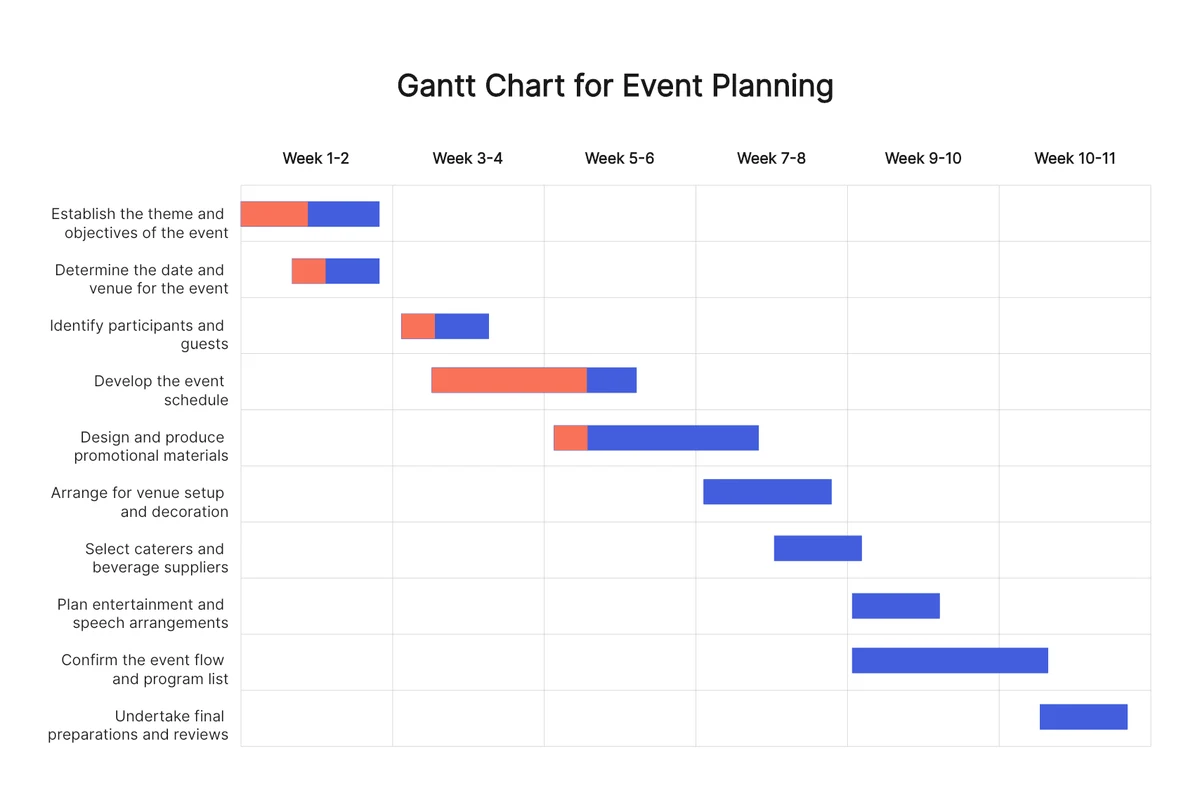
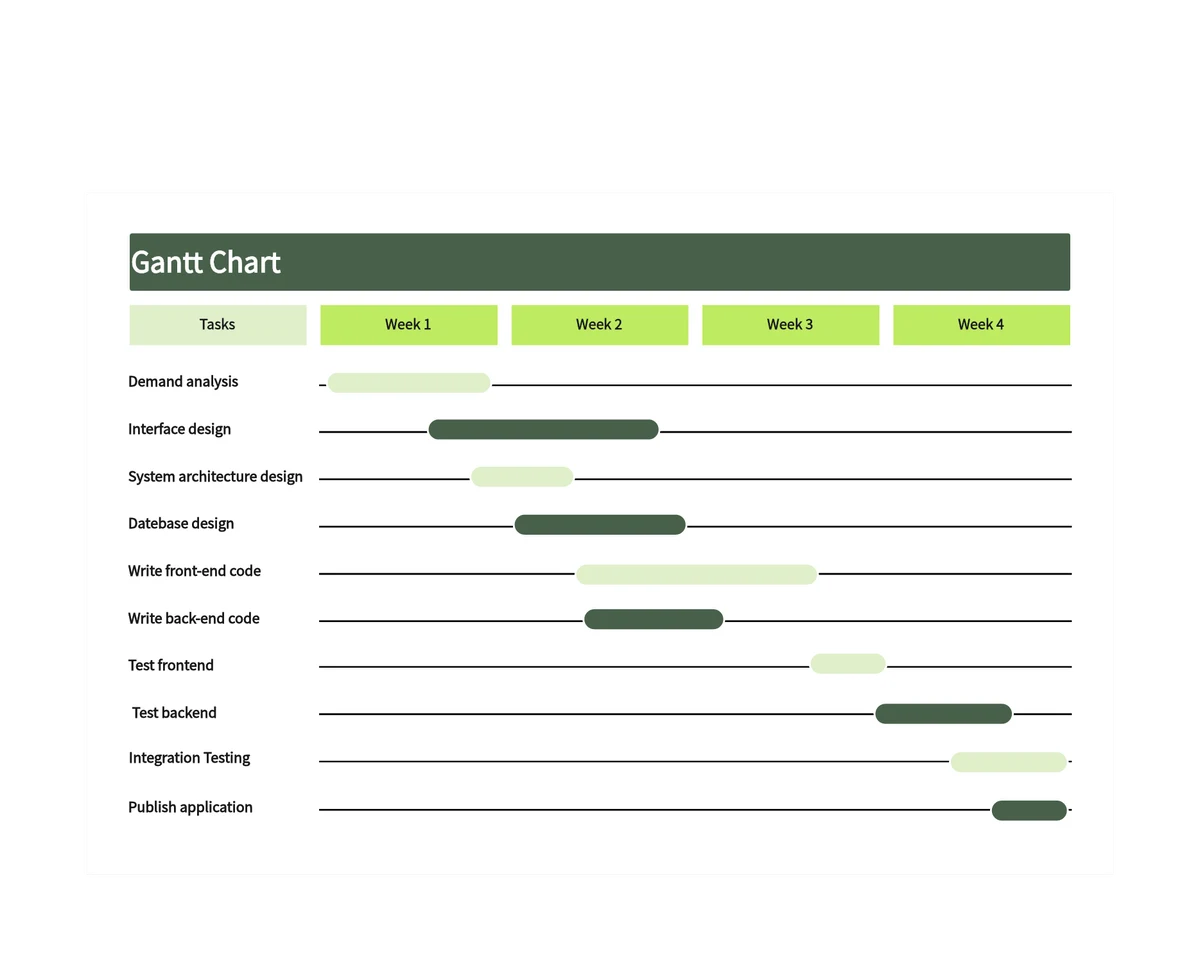
作業期間と重なりを把握するならガントチャート、日付と担当を整理するならスケジュール表、全体の流れを伝えるならタイムライン。どの形式も同じキャンバスにまとめられます。
時間軸を詳しく組み立てる前に、作業、日程、担当を整理します。
スケジュールのテンプレートを見る (英語) →全体像を伝えたいときに、主要な工程とマイルストーンを示します。
タイムラインのテンプレートを見る →スケジュールとアイデア、図、フィードバックを一つの場所にまとめます。
ビジュアルコラボレーションを見る →ガントチャートは、プロジェクトの各タスクがいつ始まり、いつ終わるかを示します。作業期間、並行して進める作業、マイルストーン、作業の順序を話し合う際に役立ちます。複数のメンバーで一つのスケジュールに合意したいときに特に便利です。
タイムラインは主に重要な出来事や工程を示します。ガントチャートはタスクごとに行とバーを設けるため、期間や作業の重なりを比較しやすくなります。見る人が必要とする詳しさに合わせて使い分けましょう。
はい。Boardmixは共同作業ができるオンラインホワイトボードです。メンバーをボードに招待し、一緒に計画を編集したり、コメントで変更点を相談したりできます。
Boardmixには、AIによるガントチャート作成機能があります。プロジェクトの目標、含めたい作業、期間を伝え、生成された下書きをチームで確認できます。実際のプロジェクト計画として使う前に、タスクと日程を確認しましょう。
Boardmixには無料プランがあります。アカウントを作成してワークスペースをお試しください。最新の利用上限や有料機能は料金ページで確認できます。