Онлайн-доска позволяет команде размещать идеи, схемы и комментарии на общем холсте. В этом руководстве мы используем онлайн-доску Boardmix для совместной работы, чтобы создать доску запуска продукта: определить цели, упорядочить идеи, назначить следующие шаги и пригласить коллегу для проверки плана.
Сначала выполните упражнение по запуску продукта с иллюстрациями, а затем обращайтесь к справочнику инструментов, когда понадобятся подробности. На скриншотах показан существующий пример Boardmix с английскими подписями; в вашем рабочем пространстве элементы управления могут находиться в других местах.
Создайте свою первую доску запуска продукта
В результате упражнения получится доска «New Product Launch Planning» («Планирование запуска нового продукта») с одной целью, идеями об аудитории и каналах продвижения и небольшим списком задач. Подготовьте описание продукта, дату запуска и имя коллеги, который сможет проверить план.
Чтобы шаги были конкретными, представьте, что вы запускаете приложение для планирования питания, которое превращает рецепты на неделю в общий список покупок. Учебная цель — привлечь 20 участников пилотного тестирования из уже существующей рассылки до 30 ноября. Это исходные данные для упражнения, а не результаты реального запуска; по ходу работы замените их своим продуктом и датой.
Для первой версии достаточно цели, нескольких заметок и двух задач. Интеллект-карта и таблица ниже показывают, как расширить доску, если потребуется сравнить варианты сообщения или канала.
Создание новой доски
Войдите в свой аккаунт Boardmix:

Попробовать Boardmix бесплатно 
Откройте браузер и перейдите на страницу входа в Boardmix.
Введите учётные данные и войдите в свой аккаунт.
Создайте новую доску:
Сначала проверьте, какое личное или командное пространство выбрано в рабочей области: новый файл будет принадлежать ему. Выберите создание доски и для этого упражнения начните с пустого холста. В инструкции Boardmix по созданию досок (на английском) описаны точки входа через рабочее пространство и шаблоны.
Если вы начинаете с шаблона, оставьте только разделы, относящиеся к цели запуска.
Подготовка рабочего пространства доски

Разберитесь в расположении элементов:
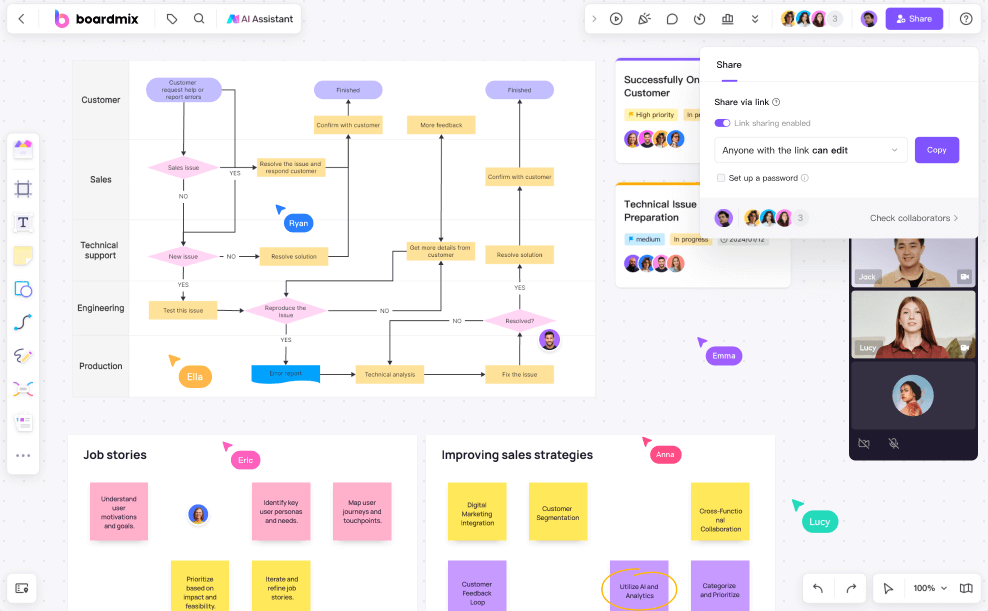
На иллюстрациях инструменты создания находятся слева, управление файлом — вверху слева, а настройки общего доступа — вверху справа. Элементы управления холстом меняют вид, а карта навигации помогает перемещаться по большой доске. Пока разместите материалы запуска достаточно близко, чтобы их можно было читать вместе.
Если при перетаскивании перемещается заметка, хотя вы хотели сдвинуть вид, переключитесь на Hand tool («Рука»). Используйте Mouse tool («Мышь») для выделения и перемещения объектов; у выделенного объекта появляются рамка и управляющие точки. В руководстве по инструментам «Мышь» и «Рука» (на английском) также описаны масштабирование и выделение. Понимание этой разницы помогает работать, не нарушая расположение элементов.
Назовите доску:
Нажмите на область названия доски в верхней части экрана.
Введите название, отражающее проект, например «New Product Launch Planning» («Планирование запуска нового продукта»).
Прежде чем приглашать коллегу, вернитесь в рабочее пространство и снова откройте доску с этим названием, чтобы убедиться, что работа доступна в нужном аккаунте.
Добавьте план запуска на холст
Выберите инструмент для каждой части упражнения:
Для цели используйте текст, для идей, которые могут перемещаться, — заметки, а для связи, которую должен проследить другой человек, — соединительные линии. Разместите слева направо три области: Цель и сообщение, Аудитория и каналы и Задачи запуска. Достаточно обычных текстовых заголовков; сложный шаблон для первой версии не нужен.
Добавьте текст:

Выберите инструмент текста на панели инструментов.
Нажмите на место холста, куда хотите добавить текст.
Напишите «Цели запуска продукта» — на скриншоте это «Product Launch Objectives» — и добавьте «Привлечь 20 участников пилотного тестирования из нашей рассылки до 30 ноября». Рядом добавьте «Ключевые маркетинговые сообщения» («Key Marketing Messages») и черновик: «Планируйте питание на неделю и составляйте один общий список покупок». Первая фраза определяет, что будет считаться успехом; вторая — формулировка, которую коллега сможет оспорить при проверке.
При необходимости настройте шрифт, размер и цвет.
Нарисуйте фигуры:

Выберите инструмент фигур на панели инструментов.
Выберите прямоугольник, поместите его на холст и подпишите «Письмо с приглашением». Добавьте ещё два прямоугольника: «Регистрация на пилотное тестирование» и «Отзывы за первую неделю». Соедините их в таком порядке с помощью инструмента соединительных линий.
Теперь у вас есть простой путь запуска. Оставьте место рядом с последней стрелкой для вопроса: «Кто запросит обратную связь?». Позже этот вопрос станет задачей, поэтому схема помогает планировать работу, а не просто украшает доску.
Добавьте стикеры:

Выберите инструмент стикеров.
Нажмите на холст, чтобы разместить стикер.
Используйте названия групп «Целевая аудитория» («Target Audience») и «Каналы продвижения» («Marketing Channels»). Под первым добавьте «Подписчики рассылки, которые уже планируют питание на неделю», под вторым — «Письмо с приглашением на пилотное тестирование». На отдельном стикере напишите «Захотят ли подписчики попробовать новое приложение?» и отметьте его как открытый вопрос.
Перетащите связанные заметки ближе друг к другу. Аудитория, предложенный способ связаться с ней и нерешённый вопрос должны быть видны одновременно. Если в заметке три разных предложения, разделите её на три стикера, чтобы команда могла обсуждать и перемещать каждое независимо.
Используйте инструмент интеллект-карт:

Выберите инструмент интеллект-карт на панели инструментов.
Поместите в центр «Product Features» («Функции продукта») и добавьте ветви «Core Benefits» («Основные преимущества») и «Differentiators» («Отличительные особенности»), как на скриншоте.
В примере с планированием питания под «Основными преимуществами» напишите «Планирование недели в одном месте», а под «Отличительными особенностями» — «Один список покупок для всех членов семьи». Рассматривайте эти фразы как варианты сообщения. Если команда не может объяснить, как функция поддерживает цель запуска, не включайте её в приглашение, чтобы не перегружать текст.
Создайте таблицу:
Выберите инструмент таблиц на панели инструментов.
Нажмите на холст, чтобы вставить таблицу.
Сделайте три столбца — «Канал», «Почему стоит рассмотреть» и «Открытый вопрос» — и две строки. Для «Рассылки» укажите «Уже существующий способ связаться с читателями» и «Сколько читателей хотят получить приглашение на пилотное тестирование?». Для «Публикации в родительской группе» — «Можно охватить подходящую аудиторию» и «Разрешена ли в группе реклама?».
Таблица позволяет сопоставить варианты по одинаковым критериям. В этом упражнении начните с рассылки, а публикацию в группе отложите до выяснения правил. Если реалистичный канал только один, пропустите сравнение и сразу переходите к списку задач.
Настройте канбан-доску:

Выберите инструмент канбан-доски на панели инструментов.
Создайте столбцы для разных этапов проекта, например «To Do» («Нужно сделать»), «In Progress» («В работе») и «Completed» («Завершено»).
Добавьте учебные карточки «Подготовить приглашение на пилотное тестирование — Алекс — 20 ноября» и «Проверить страницу регистрации — Сэм — 22 ноября». Превратите вопрос из схемы в третью задачу: «Подготовить вопросы для обратной связи за первую неделю — Алекс — 24 ноября». В своём проекте используйте реальные имена и даты.
Оставляйте карточку в «Нужно сделать», пока кто-нибудь не начнёт работу, затем переносите её в «В работе». Задачу «Проверить страницу регистрации» переносите в «Завершено» только после того, как проверяющий откроет ссылку и запишет необходимые исправления. Обновляйте карточки по мере изменений; если команде нужны напоминания, организуйте их отдельно.
Совместная работа на доске в реальном времени

Поделитесь ссылкой на доску:
Нажмите кнопку общего доступа в правом верхнем углу.
Чтобы получить отзыв о доске, откройте её настройки общего доступа и выберите права, необходимые коллеге. В Boardmix доступ внешнего гостя к файлу отличается от приглашения в команду или проект; разница описана в руководстве по приглашениям и общему доступу (на английском). Перед копированием ссылки проверьте, на что распространяется доступ в диалоговом окне.
До отправки ссылки всей группе попросите одного коллегу открыть её и добавить заметку или комментарий. Если он видит доску, но не может вносить изменения, проверьте назначенную роль и используемый аккаунт. Если система предлагает повысить тариф, проверьте ограничения совместной работы в плане; повторная отправка той же ссылки их не изменит.
Вовлеките команду в обсуждение:
Рядом с соответствующими материалами задайте проверяющему конкретный вопрос: «Достаточно ли понятно преимущество списка покупок для письма с приглашением?». Затем попросите добавить одну недостающую задачу.
Предположим, ответ такой: «Объясните, сможет ли другой член семьи пользоваться списком». Отметьте это как вопрос для проверки в продукте и меняйте сообщение только после подтверждения. Оставьте согласованную формулировку рядом с исходной целью, чтобы проверяющий видел, что изменилось и почему.
Используйте ИИ-помощника:
Если нужный ИИ-инструмент входит в ваш тариф, используйте его для черновых вариантов сообщения о запуске или структуры интеллект-карты. Сохраните исходную цель рядом с черновиком, чтобы оценить, подходит ли предложение.
Проверяйте сгенерированные утверждения и формулировки перед использованием. ИИ необязателен для этого упражнения: текста, заметок и фигур достаточно, чтобы завершить доску запуска.
Подготовьте результат, которым можно поделиться
Добавьте рядом с целью краткое решение: «Начать с приглашения через рассылку; Алекс готовит текст, Сэм проверяет страницу регистрации, а вопросы для обратной связи должны быть готовы до запуска». Оставьте нерешённый вопрос о продукте рядом с сообщением. Коллега должен находить цель, текущее решение и ответственного за следующий шаг без устной экскурсии по доске.
Сохраните ссылку на доску для дальнейшего редактирования. Если кому-то нужен файл, экспортируйте область запуска в доступный формат изображения или PDF и откройте результат перед отправкой. Если текст слишком мелкий, при экспорте всего холста могло попасть слишком много пустого пространства; разместите нужные материалы плотнее или выберите меньшую область экспорта, если такая возможность доступна. Качество экспорта и лимиты совместной работы и ИИ зависят от действующего тарифа Boardmix (страница на английском).
Как работают онлайн-доски для совместной работы?
Попробовать Boardmix бесплатно
Онлайн-доски для совместной работы обычно предоставляют пустой холст, на который можно добавлять текст, изображения, рисунки и другие элементы. Часто в них есть стикеры, фигуры и соединительные линии для мозгового штурма, планирования проектов и визуализации понятий. Главная возможность — совместная работа в реальном времени: несколько пользователей взаимодействуют на одной доске и видят изменения по ходу работы.
Распространённые сценарии использования онлайн-досок
Совместная работа удалённой команды: Команды из разных мест могут добавлять материалы на один холст. Перед встречей проверьте доступ и согласуйте структуру, чтобы участники понимали, где работать.
Управление проектами: Организуйте задачи, назначайте ответственных и показывайте прогресс наглядно. Обсуждайте зависимости с помощью временных шкал или связанных фигур; визуальная связь сама по себе не создаёт автоматическое расписание проекта.
Образование: Преподаватели и учащиеся могут активно взаимодействовать на онлайн-уроках. Цифровые перья и интерактивные заметки делают обучение более вовлекающим.
Творческий дизайн: Дизайнеры могут обсуждать идеи, создавать макеты и сразу получать обратную связь. Совместное создание эскизов и каркасов интерфейса становится проще и интерактивнее.
Справочник инструментов для упражнения
Этот справочник поможет работать с заметками, текстом, фигурами и карточками задач из упражнения. В официальном руководстве Boardmix (на английском) также описаны инструменты создания, общий доступ, презентация, импорт и экспорт.
Основные функции панели инструментов
Ниже приведена иллюстрированная справка по всем инструментам, использованным выше. Возвращайтесь к нужному пункту: применять все инструменты на одной доске необязательно.
Шаблоны

Попробовать Boardmix бесплатно
Boardmix предлагает различные шаблоны, которые можно вставлять и настраивать, чтобы быстрее подготовить новую доску.
Как использовать:
Откройте библиотеку шаблонов: Нажмите значок шаблона на панели инструментов.
Выберите шаблон: Просмотрите доступные варианты и выберите подходящий для вашей задачи.
Вставьте и настройте: Нажмите, чтобы вставить шаблон на холст, затем добавьте или измените его содержимое.
Редактирование текста
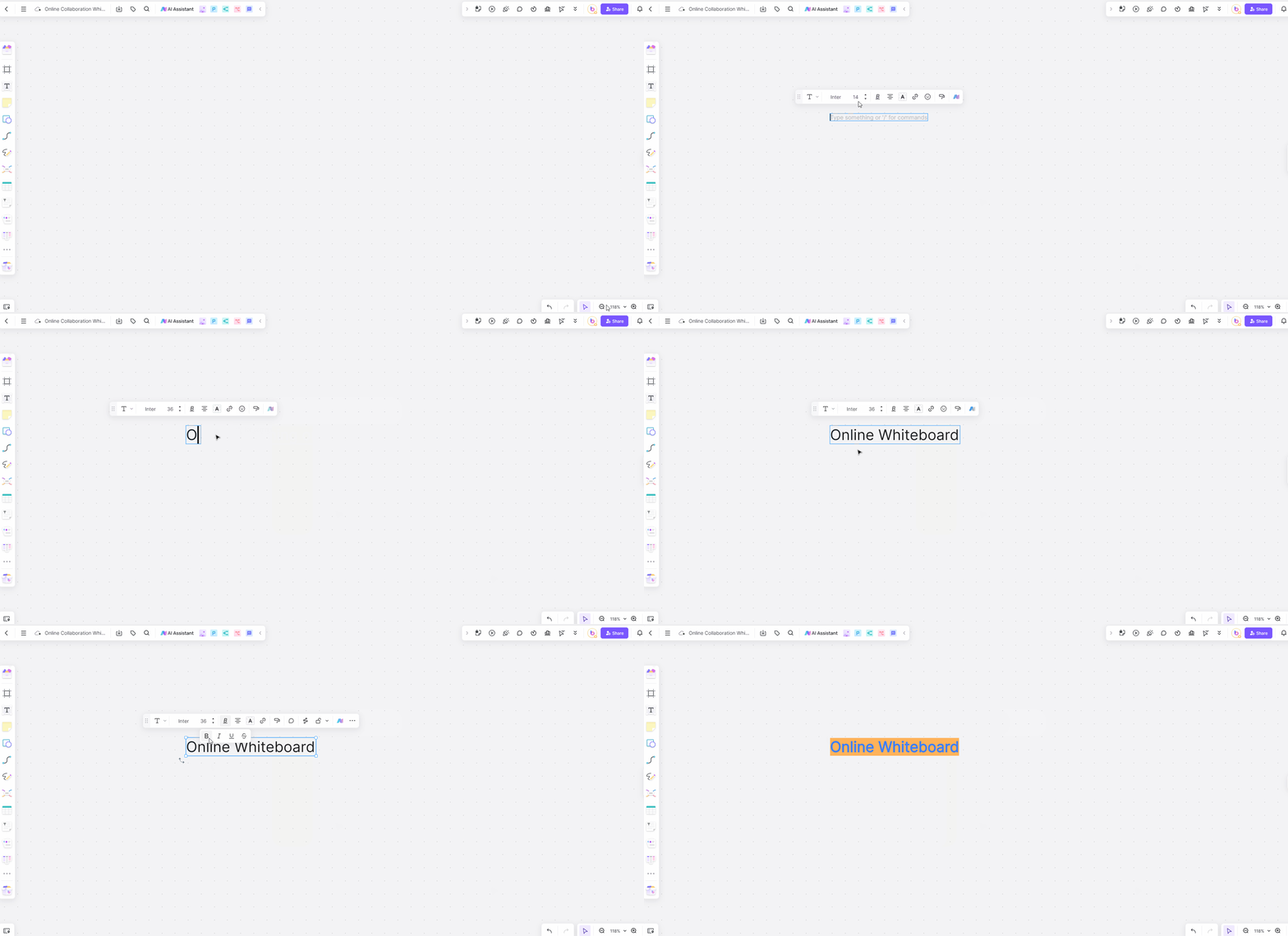
Редактор текста Boardmix позволяет вводить текст, выбирать начертания шрифтов и менять цвета. Эта функция нужна для подписей и пояснений к разным частям доски.
Как использовать:
Нажмите инструмент текста: Он находится на панели инструментов и обычно обозначается значком «T».
Введите содержимое: Нажмите в любом месте холста, чтобы начать ввод.
Настройте текст: На панели инструментов можно выбрать шрифт, размер и цвет. Также можно выделять важные мысли полужирным, курсивом или подчёркиванием.
Переместите и измените размер: Нажмите текстовое поле и перетащите его в нужное место. Чтобы изменить размер, потяните за углы.
Рисование фигур
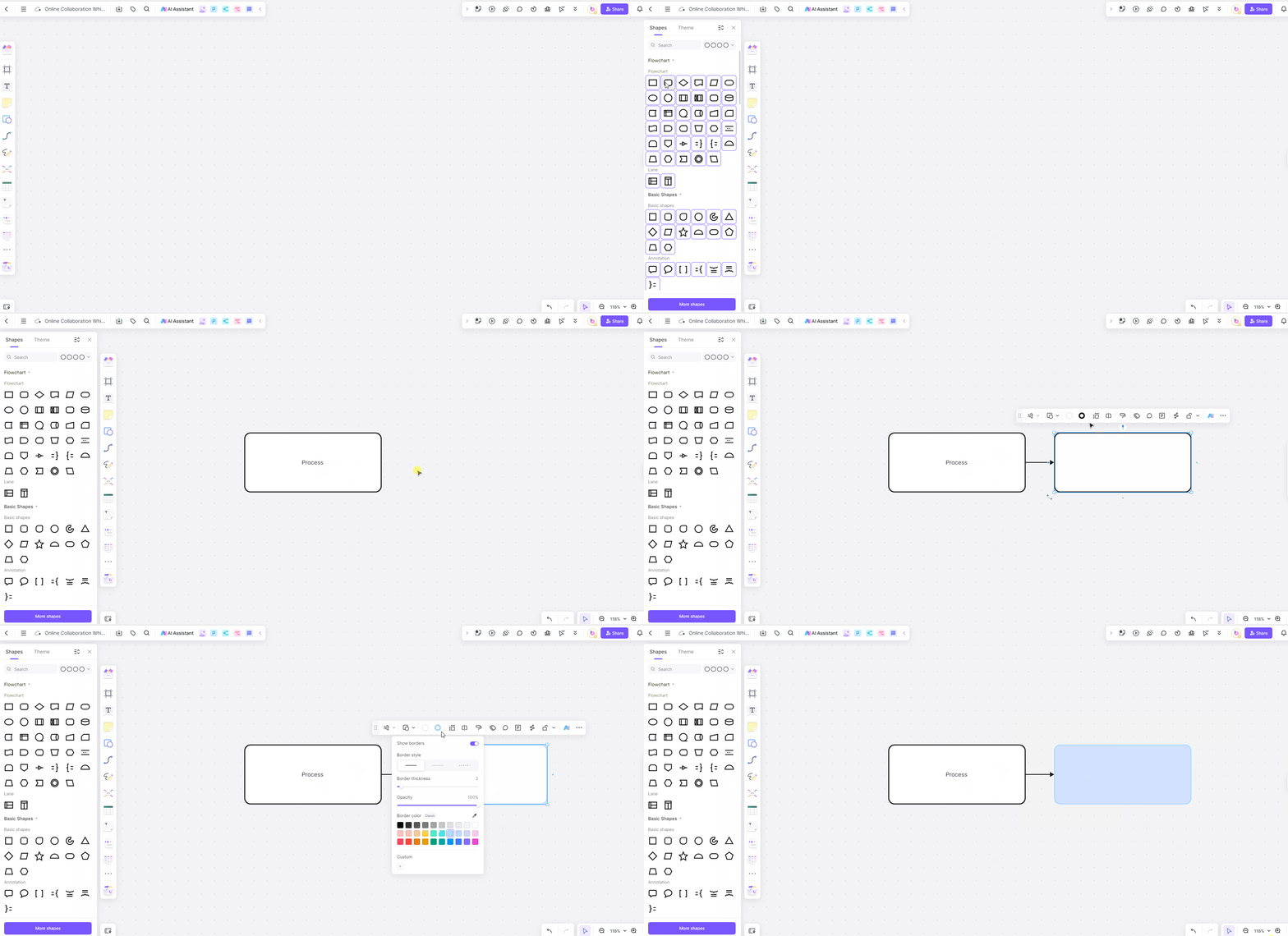
Boardmix позволяет рисовать круги, прямоугольники, стрелки и другие фигуры для схем и блок-схем.
Как использовать:
Выберите инструмент фигур: Обычно он обозначается значком с фигурами на панели инструментов.
Выберите нужную фигуру: Обычно доступны прямоугольники, круги, стрелки и другие варианты.
Протяните по холсту: Нажмите и перетащите указатель, чтобы нарисовать фигуру.
Настройте размер и положение: Для изменения размера тяните за углы, а для перемещения нажмите на фигуру и перетащите её.
Стикеры
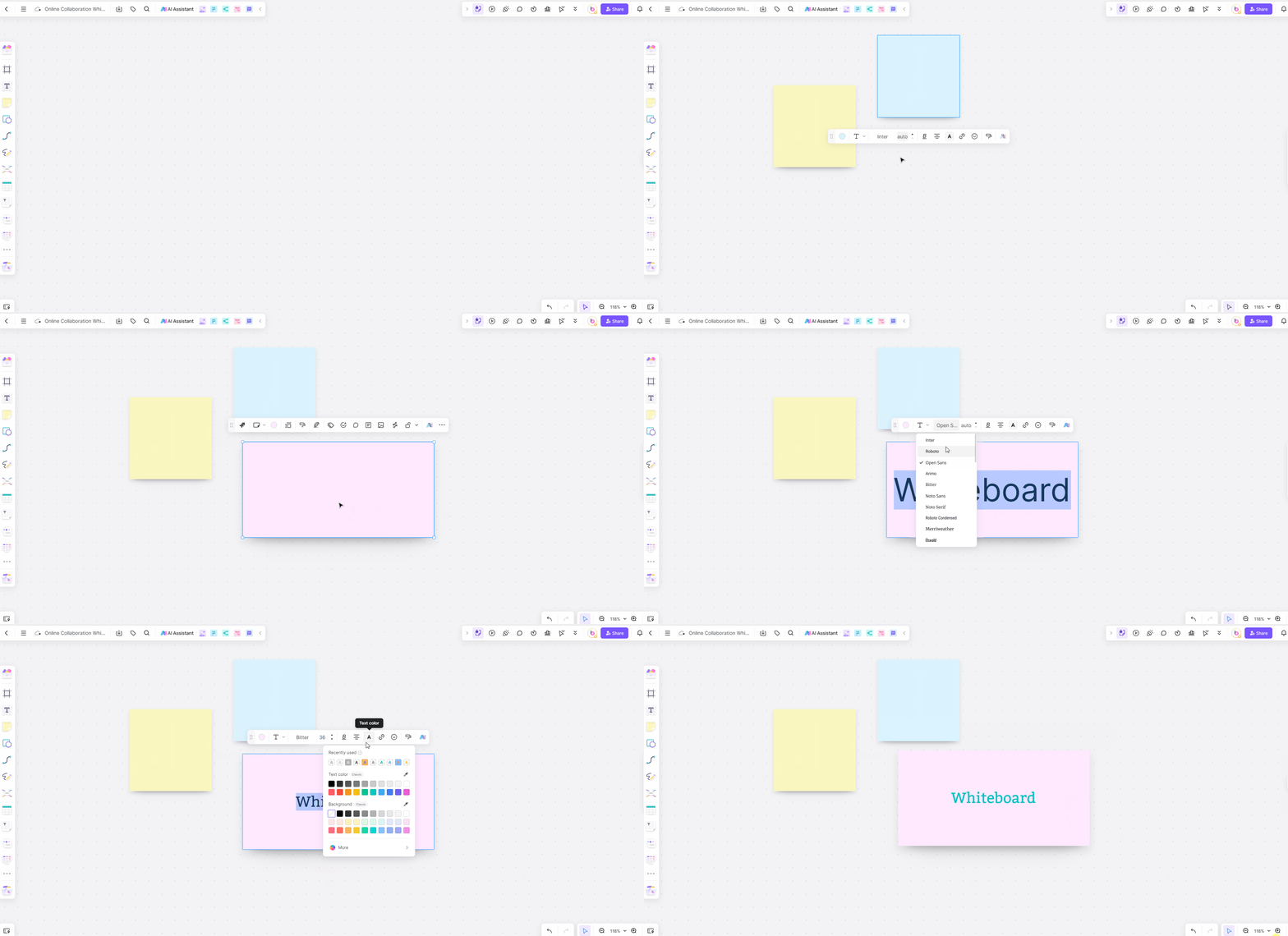
Стикеры удобны для мозгового штурма: на них можно быстро записывать идеи и перемещать их по доске.
Как использовать:
Нажмите инструмент стикеров: Он находится на панели инструментов и часто обозначается значком клейкой заметки.
Введите текст заметки: Нажмите в том месте холста, где нужен стикер, и введите содержимое.
Перемещайте и упорядочивайте: Перетаскивайте стикеры по холсту, чтобы организовать мысли.
Интеллект-карты
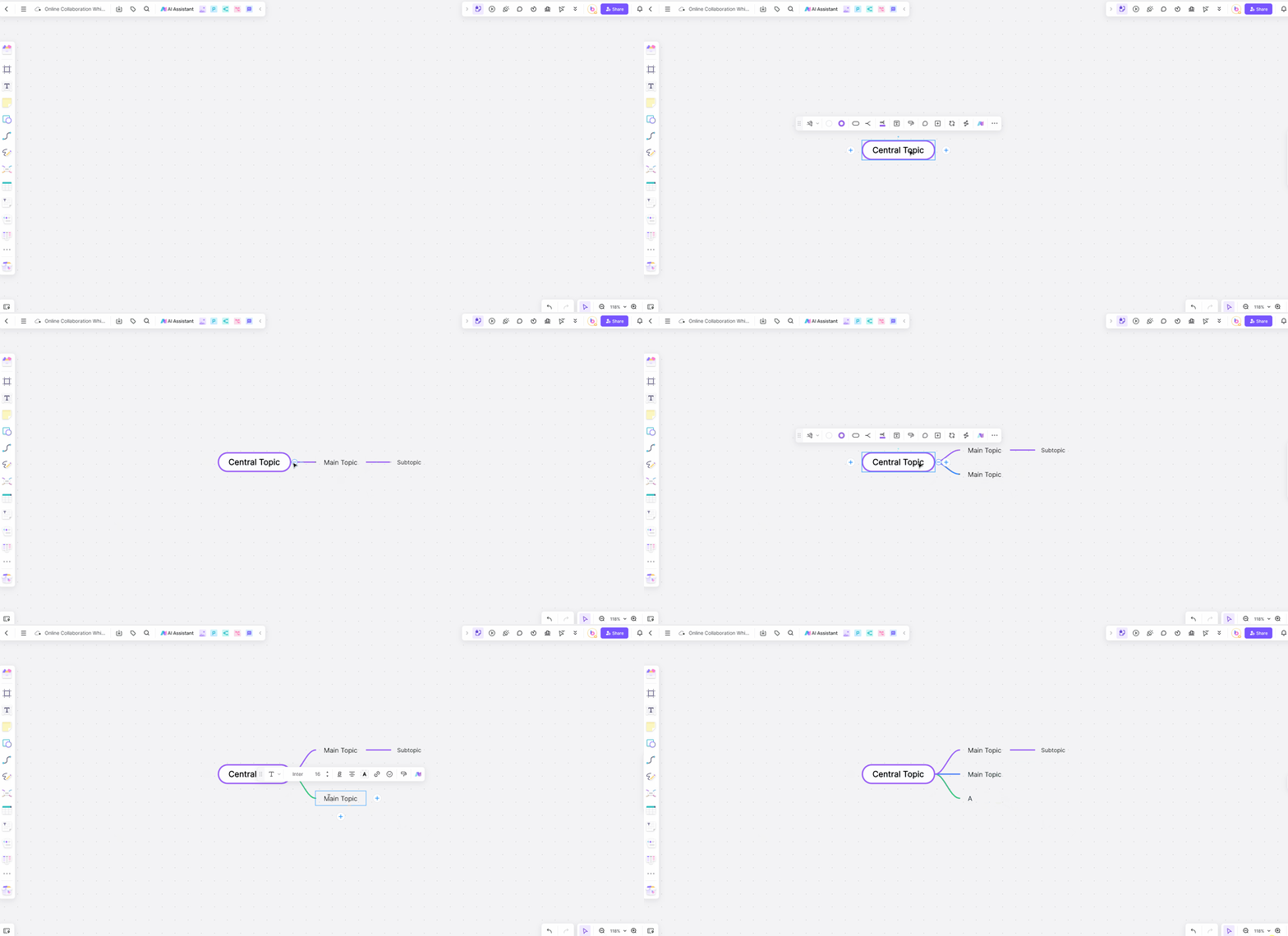
Интеллект-карты помогают визуально упорядочивать мысли и идеи, облегчая понимание и передачу сложной информации.
Как использовать:
Выберите инструмент интеллект-карт: Он часто обозначается значком разветвлённой схемы.
Начните с центральной идеи: Нажмите на холст, чтобы разместить её.
Добавляйте ветви со связанными понятиями: Присоедините к центральной идее связанную тему и дайте ей короткую подпись. Продолжайте добавлять темы, показывая связи, которые команде нужно обсудить.
Работа с таблицами
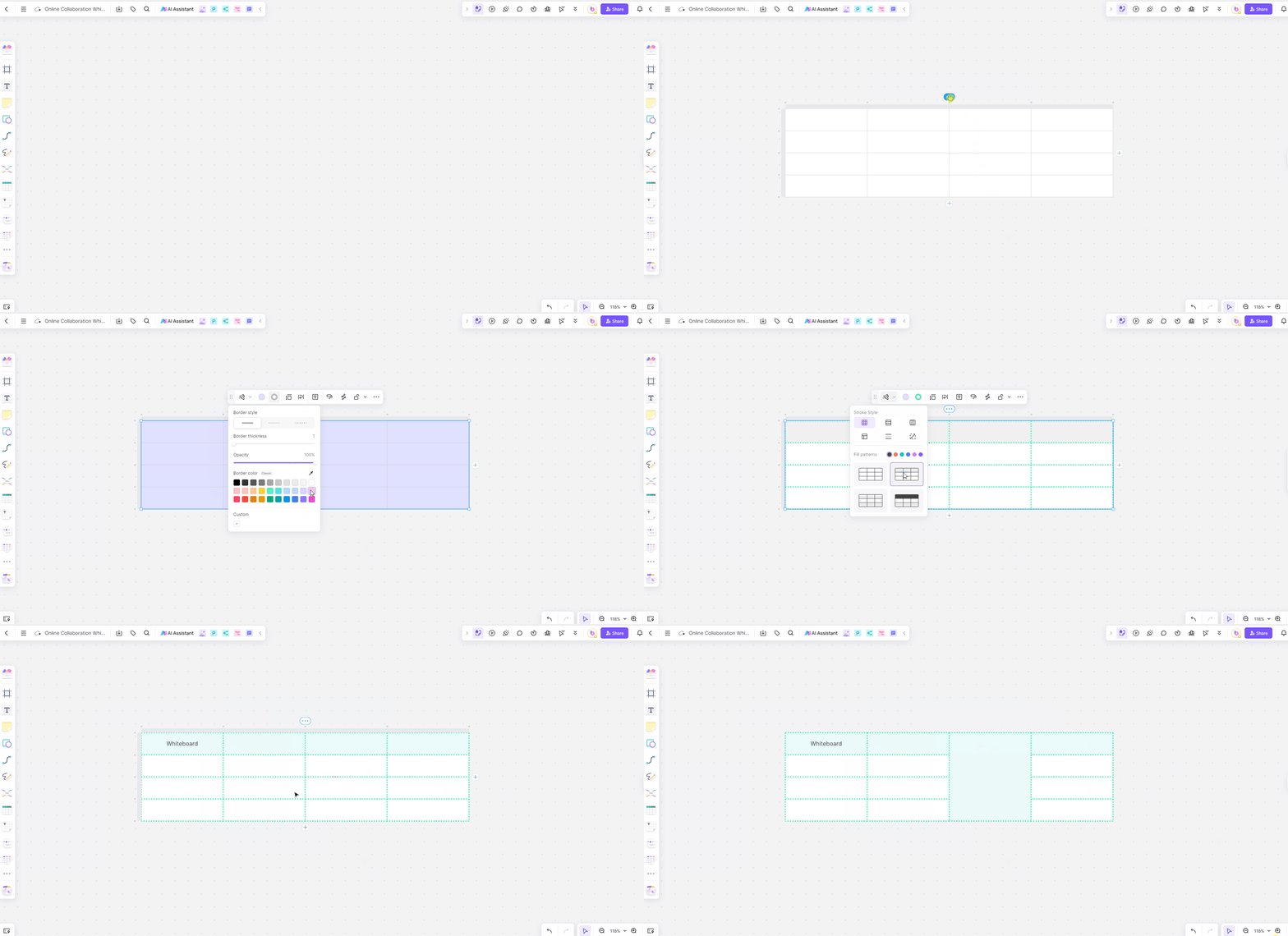
Пользователи могут создавать и редактировать таблицы, менять размеры ячеек, объединять их и настраивать оформление.
Как использовать:
Нажмите инструмент таблиц: Он расположен на панели инструментов и обычно обозначается значком сетки.
Задайте строки и столбцы: Выберите необходимое количество строк и столбцов таблицы.
Настройте внешний вид: Измените размеры ячеек, объедините нужные ячейки и настройте стиль таблицы.
Введите данные: Нажимайте на ячейки и вводите в них данные.
Совместная работа с канбаном

Boardmix поддерживает канбан-доски, позволяющие распределять задачи по столбцам и эффективно управлять рабочим процессом.
Как использовать:
Создайте столбцы: Настройте их для этапов рабочего процесса, например «To Do» («Нужно сделать»), «In Progress» («В работе») и «Done» («Готово»).
Добавьте карточку для каждой задачи: Нажмите внутри столбца, чтобы создать карточку, и укажите в ней подробности задачи.
Перемещайте карточки между столбцами: Перетаскивайте их в другой столбец, чтобы отражать ход выполнения задач.
Соединительные линии

Соединительные линии связывают разные элементы доски, показывая отношения и зависимости между ними.
Как использовать:
Выберите инструмент линий: Он находится на панели инструментов и обозначается значком линии или соединителя.
Нажмите начальный элемент: Выберите элемент, от которого должна идти линия.
Протяните к конечному элементу: Перетащите линию к элементу, который нужно связать с первым, и отпустите.
Организуйте совместную работу нескольких участников в реальном времени
Общий доступ, комментарии и изменения в реальном времени поддерживают разные части проверки:
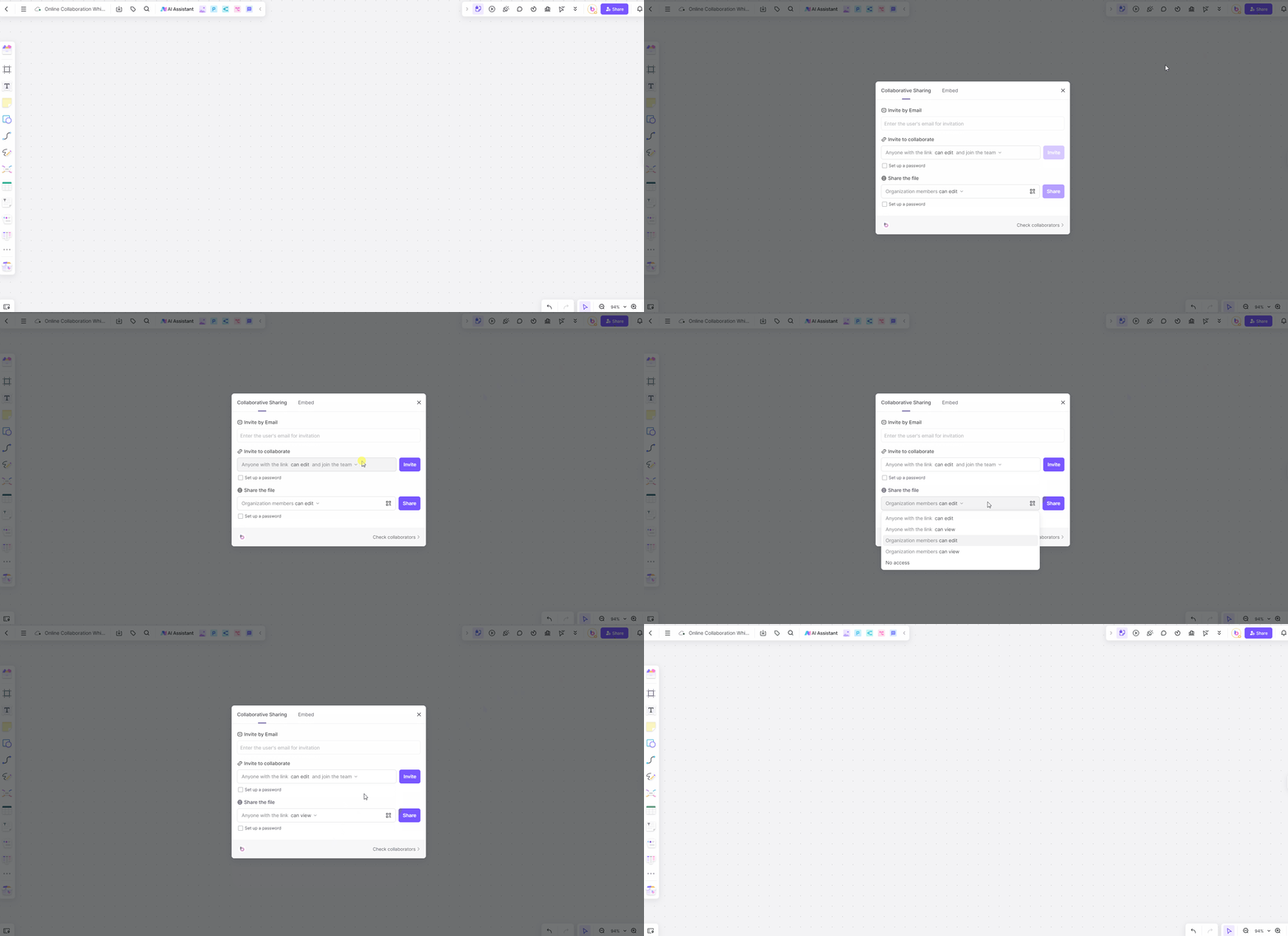
Обмен ссылками на доску: Пригласите коллег через настройки общего доступа и выберите подходящие права. Возможность присоединиться и редактировать зависит от настроек рабочего пространства, аккаунта и тарифа.
Как использовать: Нажмите кнопку общего доступа, создайте ссылку и отправьте её коллегам. Настройте права, определяющие, кто может просматривать или редактировать общую доску.
Синхронизация между устройствами: Общая доска помогает участникам работать с одними и теми же материалами. Качество соединения и права доступа влияют на то, что каждый может видеть и изменять.
Как использовать: Откройте одну и ту же доску в нужном аккаунте на поддерживаемом устройстве. Если другой участник не видит изменение, сначала убедитесь, что вы оба открыли одну доску, затем проверьте соединение и доступ.
Интерактивные инструменты: Комментарии и командный чат сохраняют обратную связь рядом с работой. Руководство пользователя также описывает голосование и сторонние аудио- и видеосервисы. Если группе нужен звонок, используйте принятый в команде сервис встреч.
Как использовать: Собирайте мнения с помощью голосования, оставляйте обратную связь в комментариях и общайтесь в реальном времени через чат.
Как используются доски для совместной работы в разных сферах?
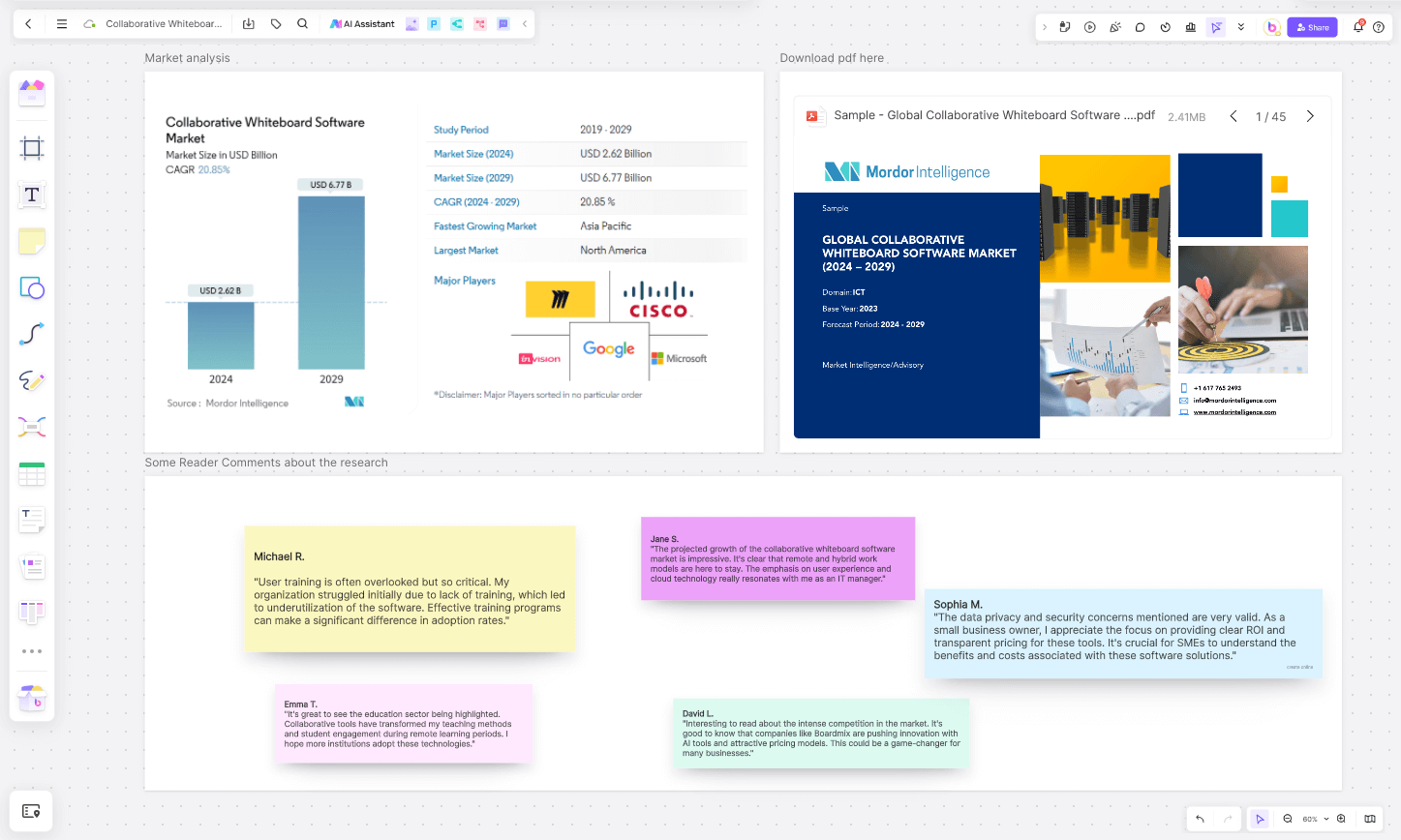
Далее приведены примеры адаптации того же подхода, а не опубликованные результаты клиентов. На изображении исследовательской доски исходный отчёт расположен рядом с заметками обсуждения; используйте материалы, относящиеся к вашему проекту.
Управление бизнесом: планирование и разработка продукта
Продуктовая команда может расширить упражнение по запуску до дорожной карты. Распределите предлагаемые функции по этапам, соедините зависимые работы и укажите имя ответственного для каждого решения, которому он нужен. Подробные задачи храните в столбцах «Нужно сделать», «В работе» и «Готово». При переносе этапа вместе пересмотрите связанные работы и обновите карточки; нарисованная зависимость не меняет сроки автоматически.
Образование: проведение онлайн-уроков
Преподаватель может разместить на доске фрагмент текста или схему и попросить учащихся добавить рядом одно объяснение и один вопрос. При групповом проекте каждая группа располагает результаты своего исследования в подписанной области и объясняет связи между ними. Завершите работу коротким вопросом, требующим применить изученное понятие; ответы покажут, что нужно объяснить ещё раз.
Творческий дизайн: мозговой штурм
Команда дизайнеров может разместить творческий бриф рядом с мудбордом и двумя первыми концепциями. Попросите проверяющих оценить конкретный критерий: например, помогает ли предлагаемая иерархия быстро найти главное действие. Сохраняйте комментарии рядом с соответствующим эскизом, сверяйте их с брифом и отмечайте выбранное направление до дальнейшей разработки дизайна.
Заключение
Пример запуска продукта использует несколько повторяемых действий: добавить информацию, упорядочить её визуально, пригласить к обсуждению и согласовать следующий шаг. Тот же подход подходит для описанных выше учебных и дизайнерских задач.
При подготовке следующей встречи используйте руководство по онлайн-доскам для удалённых команд (на английском), чтобы спланировать участие и последующие действия. Организуйте холст вокруг решения, которое нужно команде, вместо попытки одновременно опробовать все инструменты.