





Para cambiar los colores de una pizarra, selecciona el objeto que quieras editar y utiliza sus controles de relleno o color. En Canva, los recuadros de color disponibles dependen del elemento seleccionado. En Boardmix, el ejemplo siguiente cambia el relleno de una celda de tabla. Ninguna de estas acciones debe confundirse con cambiar el fondo de todo un lienzo infinito.
Esta guía explica cuatro controles de color de Canva y siete pasos en Boardmix, con un ejemplo sencillo de estados de un proyecto que puedes reproducir en una pizarra online. Las capturas muestran el formato de objetos; el aspecto de su interfaz puede diferir del editor actual.
Cómo ayudan los colores al trabajar en una pizarra


El color resulta útil cuando su significado está claro. Para un pequeño tablero de proyecto, utiliza tres estados etiquetados: Planificado, con gris claro #F3F4F6; En curso, con amarillo pálido #FEF3C7; y Completado, con verde pálido #DCFCE7. Son elecciones para este ejemplo, no ajustes integrados de un flujo de trabajo. Mantén el texto oscuro y las etiquetas de estado visibles para que nadie tenga que identificar una tarea solo por su color.
Atención y claridad: reserva el tratamiento más llamativo para el elemento que necesite atención. Si todas las tarjetas tienen un relleno intenso, puede resultar más difícil encontrar una tarea urgente. Una etiqueta escrita de «Bloqueado» es más clara que dar por hecho que todo el mundo entiende una tarjeta roja.
Legibilidad: comprueba el texto sobre su relleno real al tamaño normal de lectura. Un texto amarillo claro puede resultar invisible sobre una tarjeta pálida, aunque la paleta sea atractiva. Un fondo más suave no garantiza una menor fatiga visual; importan las etiquetas legibles, el contraste suficiente y un nivel de zoom adecuado.
Organización: aplica una misma regla en todo el tablero. En el ejemplo de estados, cambia tanto la etiqueta como el relleno cuando una tarea pase de Planificado a En curso. Añade una pequeña leyenda si las personas invitadas no conocen la convención.
Aspecto: una paleta limitada facilita recorrer el tablero de un vistazo y puede adaptarse al estilo visual del equipo. Combina el color con formas, encabezados y espaciado. Así, la estructura seguirá siendo comprensible en una exportación en escala de grises o para alguien que perciba los colores de forma diferente.
Cómo cambiar el color de un elemento en Canva
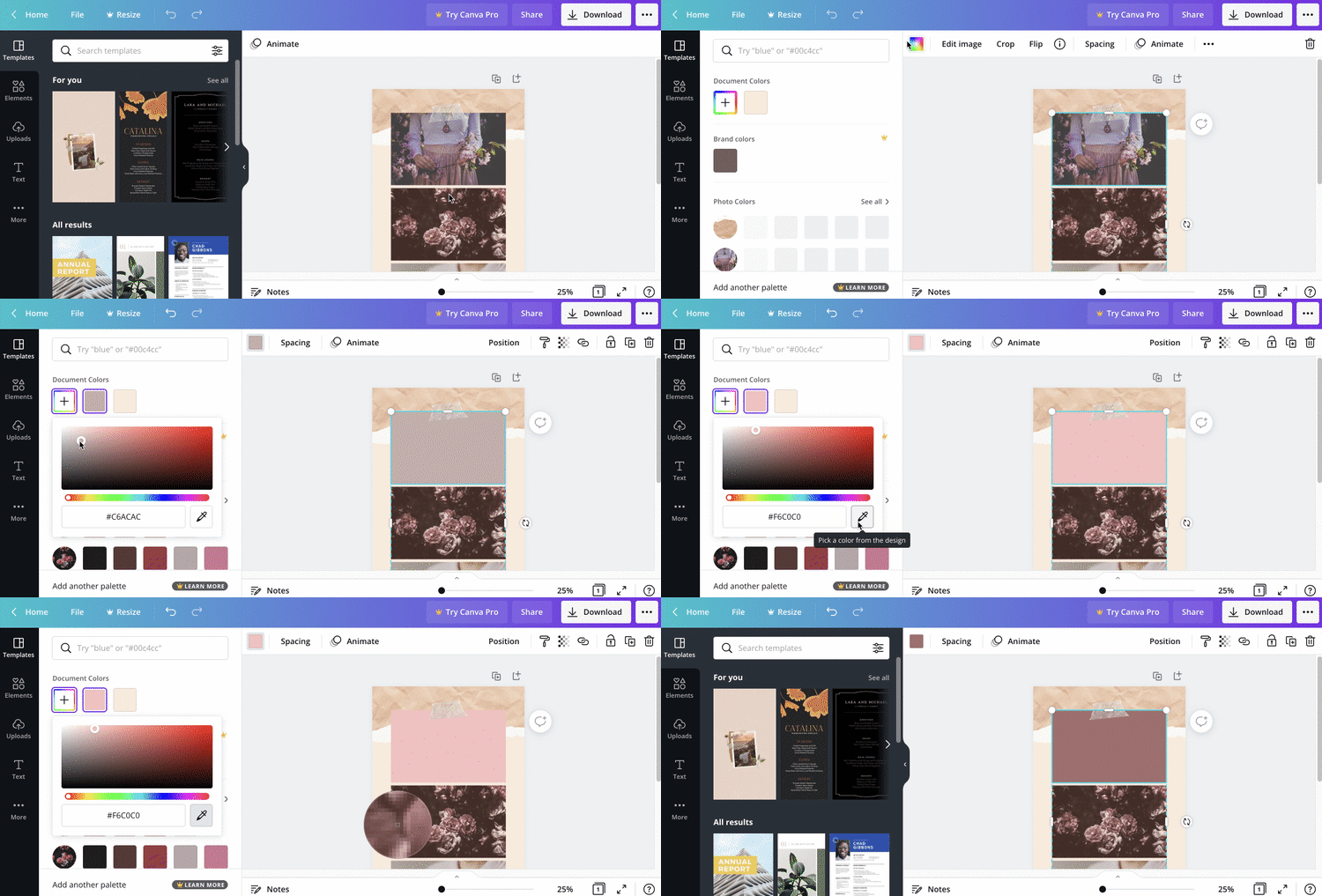
Canva admite pizarras y otros formatos de diseño. La animación muestra controles de color en un diseño de ejemplo; no demuestra cómo cambiar el color de la superficie de una pizarra infinita. Las acciones siguientes se aplican a elementos seleccionados cuyos colores pueden editarse, tal como explica la guía de colores de elementos (en inglés) de Canva.
1. Selecciona el elemento que quieras editar. Haz clic en la forma u otro elemento editable. Según el elemento, pueden aparecer uno o varios recuadros de color en la barra de herramientas. Si no aparece ninguno, no des por hecho que el objeto admite un cambio directo de color: una fotografía, una imagen aplanada o ciertos gráficos pueden necesitar otro método de edición.
2. Elige el componente de color. Haz clic en el recuadro correspondiente a la parte que quieras cambiar. Un gráfico multicolor puede tener varios recuadros, así que confirma primero si estás editando el relleno, el borde u otra zona coloreada. Elige entre los colores del documento o las demás opciones del panel.
3. Aplica un color nuevo. Selecciona una muestra o utiliza la opción para añadir un color nuevo e introducir un valor personalizado. Introduce un código hexadecimal cuando necesites una coincidencia exacta, como #FEF3C7 para la tarjeta En curso del ejemplo. La disponibilidad de degradados depende del elemento seleccionado y de sus controles; un tablero de estados legible no necesita un degradado.
4. Utiliza el cuentagotas cuando esté disponible. En el panel de color, abre los controles de color personalizado y utiliza el cuentagotas o selector de color para tomar una muestra del diseño. Los nombres y la disponibilidad pueden variar según el editor y el dispositivo. Si no está disponible, introduce el valor hexadecimal conocido. Después, revisa el objeto seleccionado para comprobar que hayas tomado el color previsto.
Si cambiaste el objeto o el componente de color equivocado, deshaz el cambio, selecciona el elemento correcto e inténtalo de nuevo. Seleccionar un objeto grande que hace de fondo cambia ese objeto; no demuestra que haya cambiado el fondo de todo el lienzo de la aplicación.
Boardmix para pizarras colaborativas con códigos de color

Boardmix combina el formato de objetos con un espacio compartido para diagramas, planificación de proyectos y conversaciones. Es una opción útil cuando las reglas de color forman parte de un tablero que evoluciona y mantienen varias personas. Elige la herramienta según ese método de trabajo y el formato de diseño que necesites.
Personalización de objetos: edita los ajustes disponibles de relleno, borde y texto del objeto seleccionado. Los colores personalizados permiten repetir una paleta conocida. Las notas de versión de Boardmix describen degradados para formas y fondos con textura para contenedores; son funciones de objetos concretos, no pruebas de que todas las superficies del lienzo o todos los objetos admitan el mismo tratamiento.
Colaboración: invita a tus compañeros con los permisos adecuados para trabajar en el tablero. Acuerda con ellos el significado de los colores antes de editar juntos. Si el color representa un estado, evita utilizarlo también para identificar al autor de una tarjeta, ya que ambas reglas pueden entrar en conflicto.
Plantillas: parte de una plantilla de proyecto o de enseñanza y adapta sus objetos editables a tu paleta. Revisa las etiquetas y leyendas existentes antes de cambiar los colores, para no borrar una distinción en la que se basa la plantilla. Las imágenes incrustadas pueden no tener los mismos controles de color que las formas nativas.
Selección y controles: la barra de herramientas cambia según el objeto seleccionado. Una celda de tabla, una etiqueta de texto y una forma pueden ofrecer opciones diferentes. Confirma qué está seleccionado antes de elegir un color; la animación de la siguiente sección muestra específicamente una celda de tabla.
Acceso desde distintos dispositivos: puedes abrir un tablero en dispositivos compatibles, pero los controles y gestos de edición pueden diferir entre un navegador de escritorio y una pantalla pequeña. Utiliza los controles disponibles en el editor, sin esperar que todos los dispositivos muestren la misma barra flotante o el mismo cuentagotas.
Cómo cambiar el color de un objeto en Boardmix
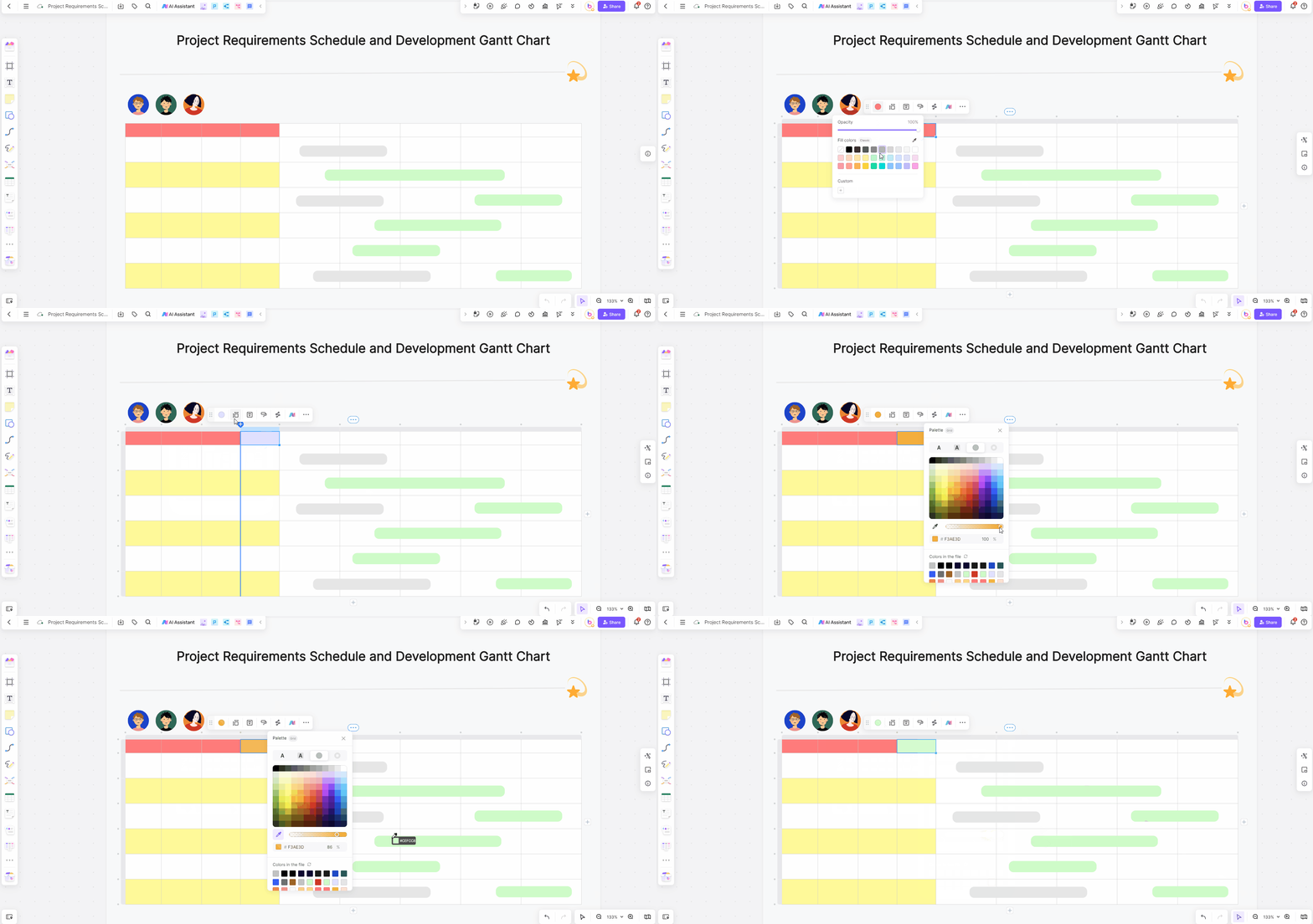
Sigue estos siete pasos para aplicar la paleta de estados del ejemplo a una celda de tabla u otro objeto con control de relleno. La animación muestra la selección, los colores de relleno, los colores personalizados y un cuentagotas. No muestra un cambio de color de todo el lienzo.
1. Inicia sesión en Boardmix. Accede a tu cuenta o crea una si la necesitas. Confirma que tienes permiso para editar el tablero. Un enlace de solo lectura permite consultar el contenido, pero no cambiar sus colores.
2. Crea o abre un tablero. Usa un tablero de proyecto existente o empieza con uno en blanco. Para el ejemplo, añade tres celdas o tarjetas con las etiquetas Planificado, En curso y Completado. Estas etiquetas aportan el significado que reforzarán los colores.
3. Selecciona el elemento. Haz clic en la forma o celda concreta cuyo color quieras cambiar. Comprueba el contorno de selección y la barra de herramientas. Si seleccionaste toda la tabla o un grupo en lugar de una sola celda u objeto, ajusta la selección antes de continuar.
4. Abre el control de color correcto. Elige el control de relleno o de color de fondo de ese objeto seleccionado. No lo confundas con el color del texto o del borde. La celda de la captura tiene su propio control de relleno; otro tipo de objeto puede ofrecer un conjunto de opciones distinto.
5. Aplica el nuevo color. Selecciona una muestra de la paleta o abre la opción de color personalizado, Custom en inglés, e introduce un valor hexadecimal si está disponible. Aplica #F3F4F6 a Planificado, #FEF3C7 a En curso y #DCFCE7 a Completado. Mantén el texto oscuro y legible. El selector con aspecto degradado del campo de color permite elegir un color sólido; su apariencia no significa por sí sola que hayas aplicado un relleno degradado.
6. Iguala otro color si lo necesitas. Si el editor actual ofrece un cuentagotas para tu selección, úsalo para tomar el color de un objeto existente y comprueba el resultado. Introduce un valor hexadecimal exacto cuando sea difícil apuntar a la muestra o no haya cuentagotas. Deshaz un cambio involuntario en lugar de continuar con una paleta incoherente.
7. Confirma y comparte el resultado. Comprueba que los cambios se hayan sincronizado antes de salir del tablero. Comparte un enlace con los permisos adecuados o utiliza las opciones de exportación de tu cuenta si necesitas una imagen o un PDF. Revisa también el archivo exportado: un archivo estático no permite que un compañero edite los objetos originales.
Revisa el tablero antes de compartirlo
Lee el tablero una vez sin apoyarte en los colores. Cada estado debe conservar su etiqueta, la leyenda debe coincidir con los objetos y el texto debe ser legible al tamaño de visualización previsto. Cuando una tarea cambie de estado, actualiza a la vez su etiqueta y su relleno.
Los controles de elementos de Canva resultan útiles dentro de sus formatos de diseño y pizarra. Boardmix ofrece otro entorno para mantener las mismas reglas de color en un tablero colaborativo. En ambas herramientas, distingue el relleno de un objeto del fondo del lienzo y comprueba los controles disponibles para el objeto que realmente hayas seleccionado.


