Diagramas de flujo
¿Qué sucede después?
Muestra un proceso de principio a fin, incluidas sus decisiones, rutas alternativas y correcciones.
Explorar el creador de diagramas de flujo →


Pizarra colaborativa online

Plataforma para desarrolladores de Boardmix

Herramientas de IA para diagramas, textos e ideas

Diseño UI/UX: alternativa a Figma

Presentaciones con IA: alternativa a Gamma
Encuentra una herramienta de IA para tu próximo diagrama, análisis o borrador.
Explora los agentes de IA Guía de herramientas de IABOARDMIX · DIAGRAMACIÓN
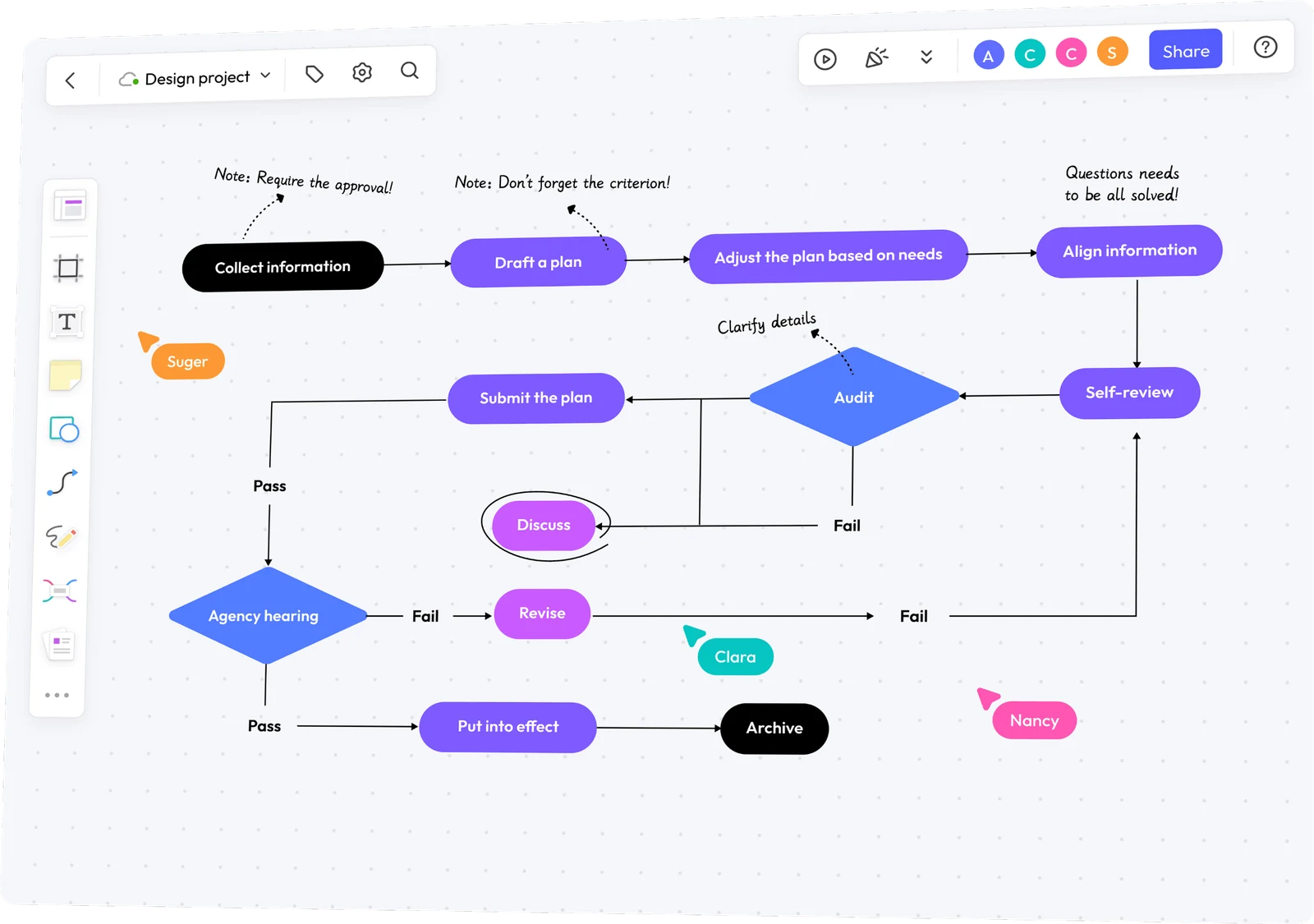
Haz que los procesos, los sistemas y las relaciones sean más fáciles de entender. Crea diagramas con formas y conectores, adapta una plantilla y trabaja los detalles con tu equipo en un mismo lienzo de Boardmix.
Empieza en un lienzo en blanco o con una plantilla. Mantén el diagrama editable a medida que cambie el trabajo.
EMPIEZA POR LA PREGUNTA
Un proceso, una base de datos y la estructura de un equipo necesitan vistas diferentes. Estos seis puntos de partida te ayudan a encontrar el creador, los ejemplos y las plantillas adecuados.
¿Qué sucede después?
Muestra un proceso de principio a fin, incluidas sus decisiones, rutas alternativas y correcciones.
Explorar el creador de diagramas de flujo →¿Cómo se comporta o se estructura el software?
Modela clases, interacciones o casos de uso con una vista que encaje con la pregunta de diseño.
Explorar el creador de diagramas UML →¿Cómo se relacionan las entidades de datos?
Representa entidades, campos clave y relaciones antes de concretar la estructura de una base de datos.
Explorar el creador de diagramas ER →¿Qué componentes se conectan?
Explica los servicios, las interfaces y las dependencias principales sin mezclar todos los detalles de implementación.
Explorar los diagramas de arquitectura →¿Quién depende de quién?
Facilita la comprensión de los equipos, las funciones y las relaciones jerárquicas cuando cambia la organización.
Explorar el creador de organigramas →¿Cómo se ramifican las ideas?
Organiza un tema, explora sus subtemas y convierte ideas dispersas en una estructura clara.
Explorar el creador de mapas mentales →FORMAS QUE ACLARAN EL SIGNIFICADO
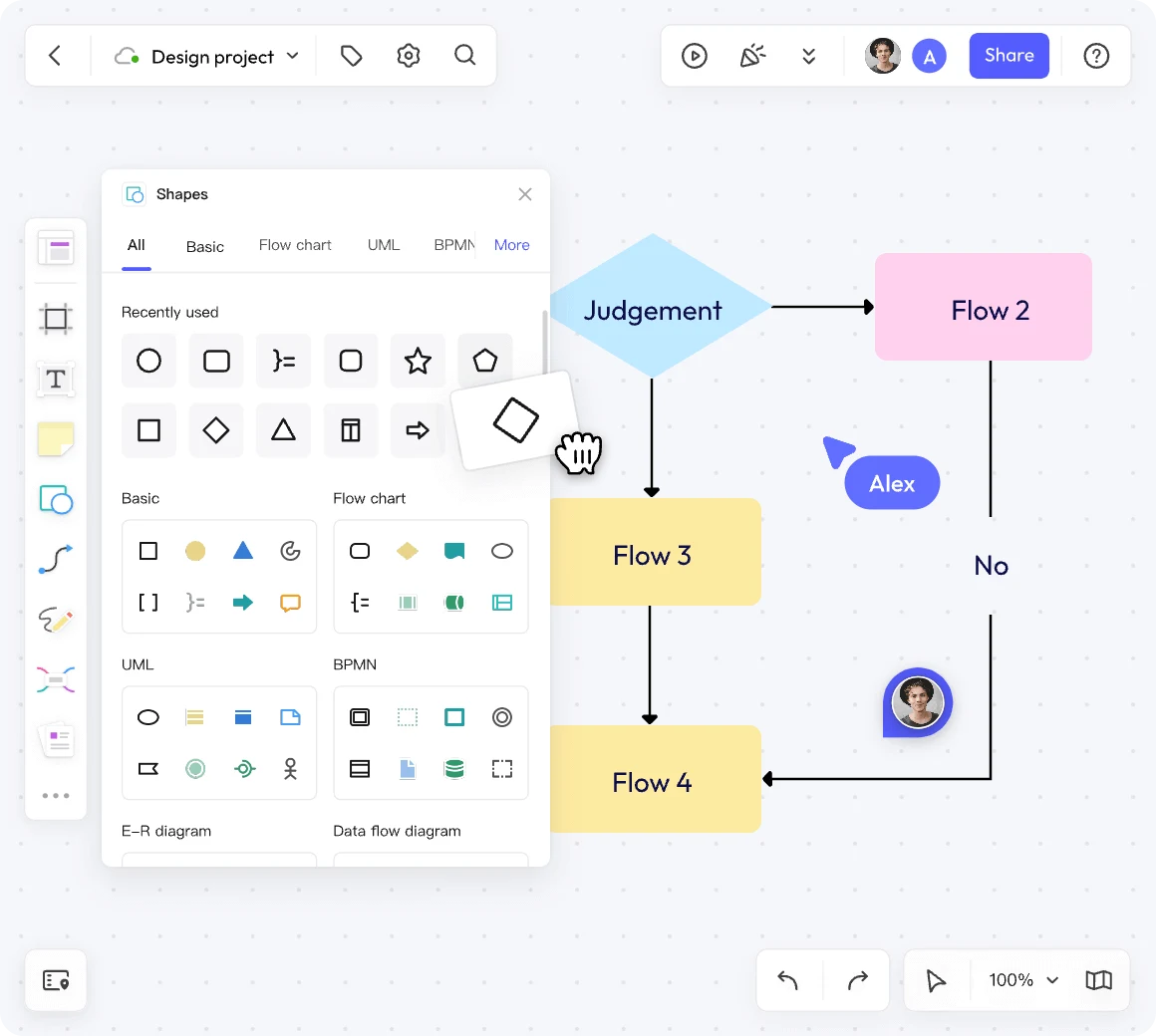
Empieza por los elementos que necesitas explicar. Conecta los que estén relacionados, nombra las relaciones y utiliza una dirección coherente para facilitar la lectura del diagrama.
DE UNA PREGUNTA A UN DIAGRAMA LEGIBLE
Antes de empezar, define un público y una pregunta. Así puedes convertir un proceso de aprobación de solicitudes en un primer diagrama útil.
Para responder «¿Qué sucede después de enviar una solicitud?», elige un diagrama de flujo. Empieza con el envío y termina con la aprobación; incluye el ciclo de revisión cuando hagan falta cambios.
Coloca Enviar solicitud, Revisar solicitud y la decisión ¿Aprobada? Conecta Sí con Confirmar aprobación. Conecta No con Modificar solicitud y vuelve a la revisión. Etiqueta ambas ramas.
Pide a quien presenta la solicitud y a quien la revisa que recorran cada ruta. Añade los pasos que falten, simplifica las etiquetas poco claras y comparte la pizarra con los permisos necesarios.
La decisión tiene dos resultados etiquetados. Una solicitud modificada vuelve a revisión y no termina en una vía sin salida.
UN ESPACIO, MÁS DE UNA VISTA
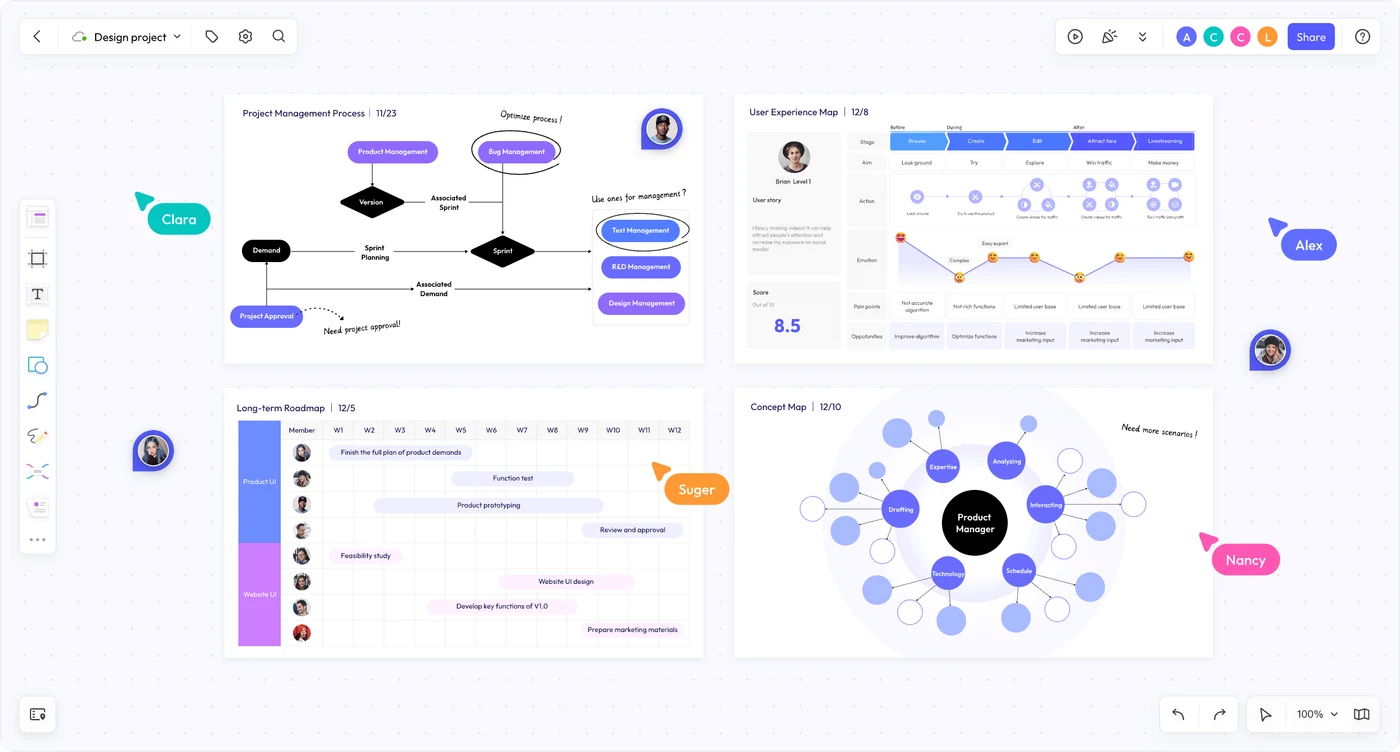
Un flujo de trabajo explica los pasos; una hoja de ruta muestra los plazos; un mapa conceptual organiza las ideas que los sustentan. Coloca las vistas relacionadas en un mismo lienzo para que tu equipo pueda pasar de la visión general al detalle.
REVISA EL TRABAJO DONDE SUCEDE
Invita a tus compañeros a la misma pizarra, editad juntos y comentad la parte del diagrama que necesite atención. Los comentarios ayudan a conservar el contexto de cada observación.
Explora la colaboración en tiempo real de Boardmix.


UNA ENTREGA CLARA
Envía un enlace a la pizarra cuando el diagrama deba seguir siendo editable. Elige permisos de visualización o edición según la revisión e incluye contexto suficiente para quien lo abra por primera vez.
Para incluir una imagen del diagrama en un documento o presentación, utiliza las opciones de exportación disponibles. Una copia estática recoge el diagrama en ese momento; la pizarra compartida sigue siendo el lugar para editar y comentar en tiempo real.
«Aprobación de solicitudes: del envío a la decisión» informa mejor que «Proceso v3». Nombra el sistema o la tarea, indica sus límites y explica los símbolos que puedan resultar desconocidos.
Un creador de diagramas online permite organizar formas, etiquetas y conectores en el navegador para explicar un proceso, un sistema o una relación. Boardmix combina la diagramación con un lienzo compartido para notas, conversaciones y trabajo en equipo.
Puedes crear diagramas de flujo, UML, entidad-relación y de arquitectura de software, además de organigramas y mapas mentales. Boardmix también ofrece formas y plantillas para otras vistas técnicas, como diagramas BPMN y de red. Elige una estructura que responda a tu pregunta.
Puedes empezar con una cuenta gratuita de Boardmix. La página de precios explica los límites actuales de pizarras y objetos, las opciones de exportación y las funciones de pago.
Boardmix AI puede ayudarte a crear borradores de formatos compatibles, como diagramas de flujo y mapas mentales, a partir de una descripción. Explica el proceso o el tema, revisa el resultado y edita las conexiones. Para estructuras especializadas, usa las herramientas de diagramación correspondientes: no des por hecho que un borrador de IA comprueba la notación UML, las restricciones de una base de datos o el comportamiento de un sistema.
Sí. Invita a otras personas a la misma pizarra y asigna los permisos que necesiten. Utiliza la edición en tiempo real y los comentarios para trabajar juntos en el diagrama; compartir un enlace no concede automáticamente permiso de edición a todos sus destinatarios.
No. Usa un lienzo en blanco si quieres definir la estructura por tu cuenta. Una plantilla resulta útil cuando su notación y distribución inicial encajan con la tarea; sustituye las etiquetas de ejemplo y elimina los elementos que no necesites.
Usa un diagrama de arquitectura para los componentes y las conexiones principales, un diagrama ER para las entidades de datos y sus relaciones, o una vista UML para una estructura o interacción de software concreta. Un diagrama de flujo sirve para representar los pasos y las decisiones de un proceso. Conecta estas vistas, pero da a cada una un propósito claro.
ACLARA LA PRÓXIMA CONVERSACIÓN
Elige un punto de partida, conecta los detalles e incorpora a tu equipo.
Empezar un diagrama