

Descargar un tablero de Miro en Windows puede significar dos cosas: instalar la aplicación de escritorio o exportar un archivo desde el menú del tablero. La documentación actual de Miro contempla exportaciones a PDF, JPG, SVG y CSV en los entornos que cumplen los requisitos. Un archivo exportado no es lo mismo que un tablero editable sin conexión.
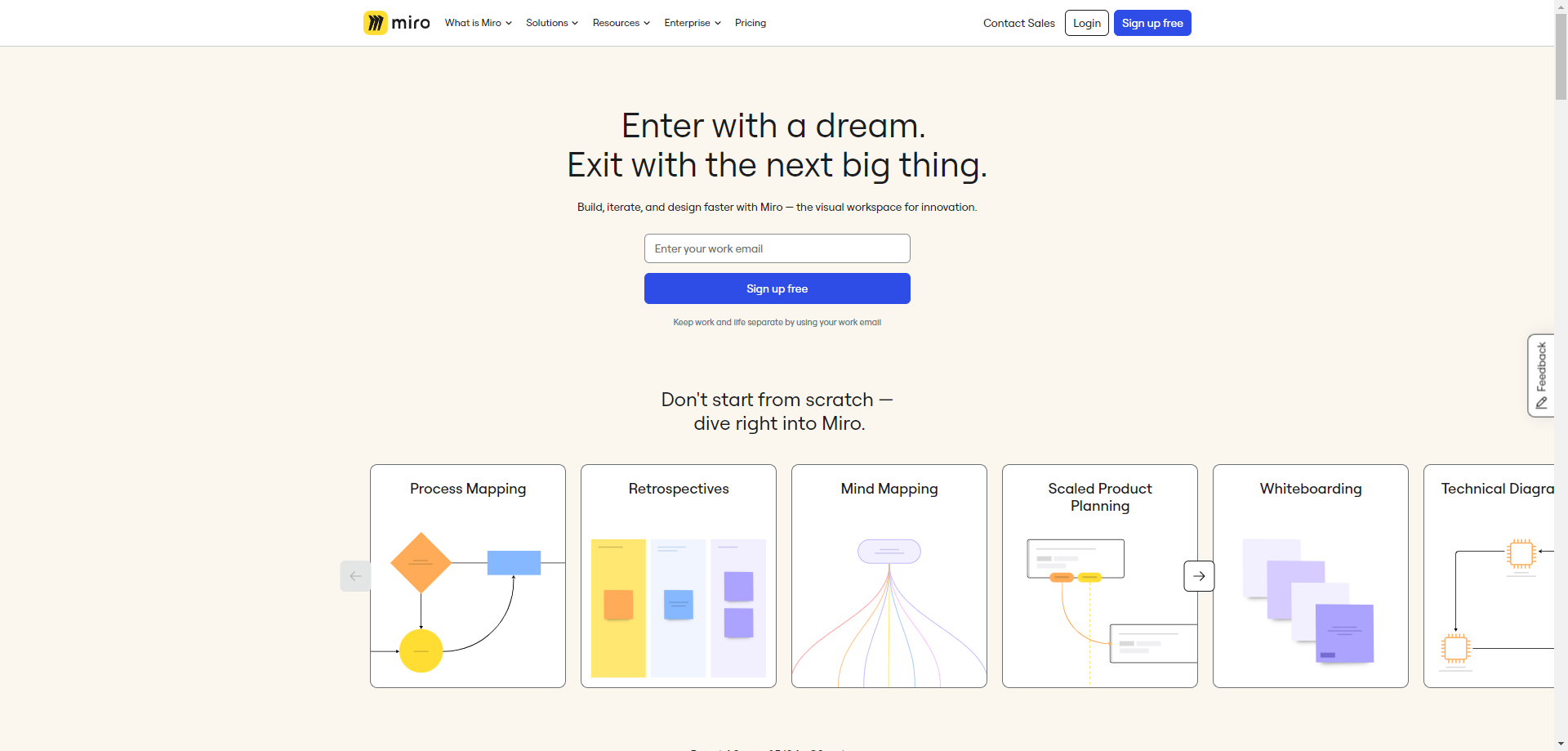
Descargar la aplicación de Miro para Windows
Utiliza la página oficial de aplicaciones de Miro para obtener el instalador de Windows o la versión de Microsoft Store. Evita sitios de descargas de terceros. Después de instalarla, inicia sesión con la misma cuenta y el mismo equipo que son propietarios del tablero.
Si la política de la empresa bloquea el instalador, usa el navegador compatible o pide a TI que apruebe el paquete. No descargues una copia no oficial.
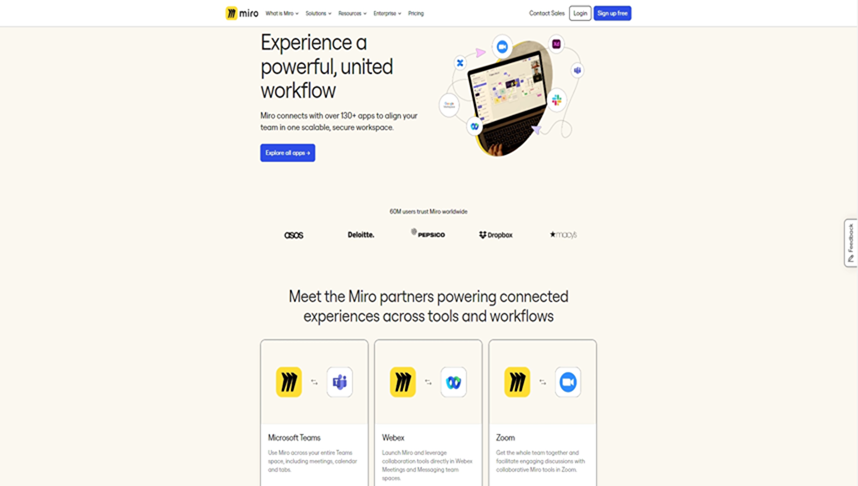
Exportar un archivo desde Miro en Windows
- Abre el tablero en la aplicación de escritorio de Miro.
- Abre el menú de exportación del tablero.
- Elige imagen, PDF o CSV según el objetivo.
- Selecciona el tamaño o la calidad disponibles.
- Exporta y revisa la carpeta Descargas de Windows.
La disponibilidad depende del plan, la configuración del contenido y el formato. Las exportaciones de imagen y PDF en alta resolución pueden requerir un plan de pago; CSV extrae texto compatible y no toda la estructura visual. Consulta la guía de formatos de exportación de Miro antes de usar un archivo como copia de migración.

Una descarga no siempre es una copia editable
PDF, JPG y SVG son salidas visuales. CSV es una salida orientada a texto. Ninguno recrea automáticamente todos los permisos, comentarios, integraciones, eventos del historial u objetos específicos de la aplicación. Si el tablero es importante para el negocio, registra esas dependencias y conserva el acceso al original hasta validar el destino.
Cuando una descarga falla, comprueba si el propietario permite copiar y exportar, si el formato requiere un plan de pago y si el tablero es demasiado grande para el navegador o el dispositivo. Abre el archivo guardado: una notificación de descarga correcta no demuestra que se hayan renderizado todos los textos, marcos, imágenes y enlaces.
Encontrar y gestionar archivos exportados
Las descargas del navegador y de la aplicación suelen ir a la carpeta Descargas, salvo que se haya configurado otra ubicación. Busca por el nombre del tablero y la extensión, y abre el archivo antes de moverlo a un archivo compartido. Para tableros sensibles, evita dejar copias en carpetas personales; guarda la copia verificada en una ubicación aprobada, aplica los controles de acceso y elimina los temporales según la política de la empresa.
Usa un nombre con el tablero, la fecha de exportación y el formato para distinguirlo de versiones posteriores.
Opción de escritorio de Boardmix para Windows
Boardmix ofrece una descarga de escritorio en su página oficial. Los equipos que evalúan el cambio pueden combinar el acceso de escritorio con el importador de Miro a Boardmix para los objetos editables compatibles y después comparar el tablero importado con el original.
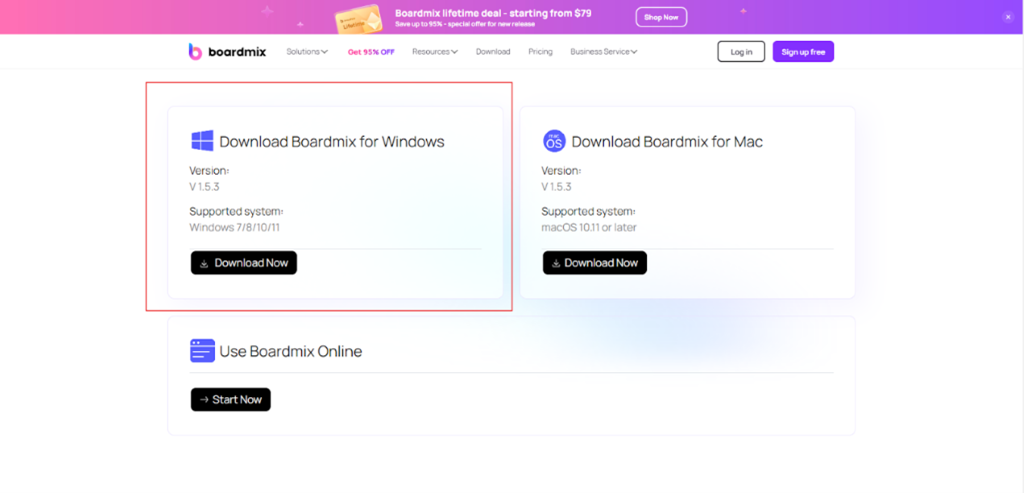
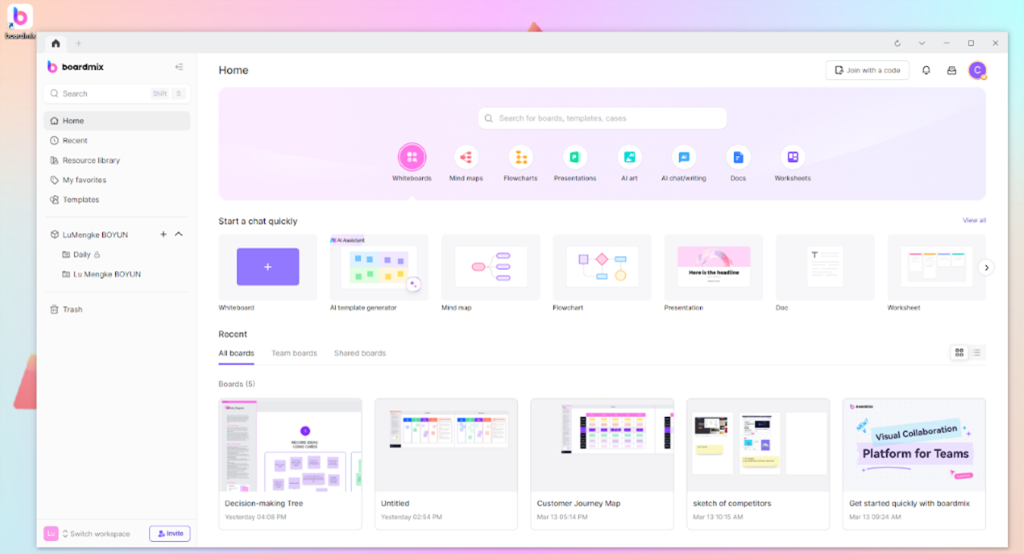
Después de instalar Boardmix, ábrelo desde el menú Inicio, inicia sesión, entra en el espacio de destino y confirma el propietario y los permisos antes de invitar al resto del equipo.
Lista de comprobación para Windows
- Descarga el software únicamente desde la página oficial.
- Confirma la cuenta, el equipo y el propietario antes de exportar.
- Abre el archivo guardado y revisa texto, imágenes, orden de marcos y enlaces.
- Guarda los archivos sensibles según la política de la empresa.
- Haz un piloto representativo antes de mover muchos tableros.
Última verificación: 16 de septiembre de 2026. La compatibilidad de escritorio y exportación puede cambiar con las versiones y las reglas de cada plan. Boardmix no está afiliado a Miro ni cuenta con su respaldo.