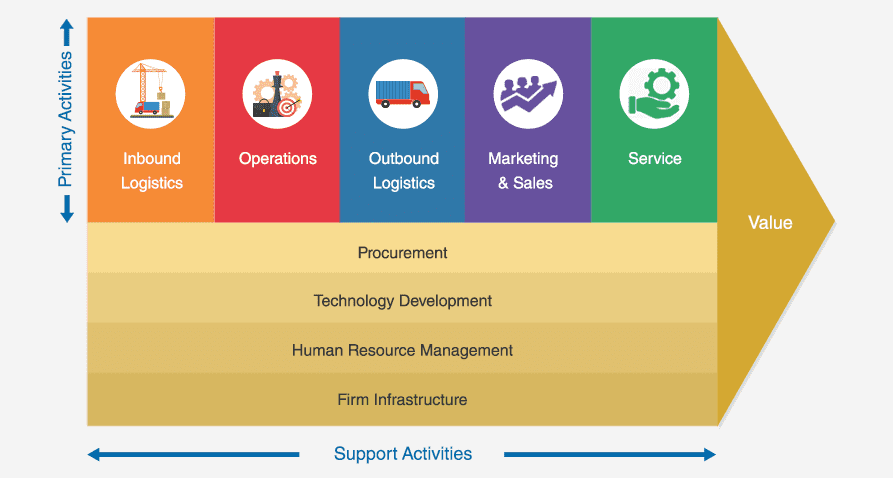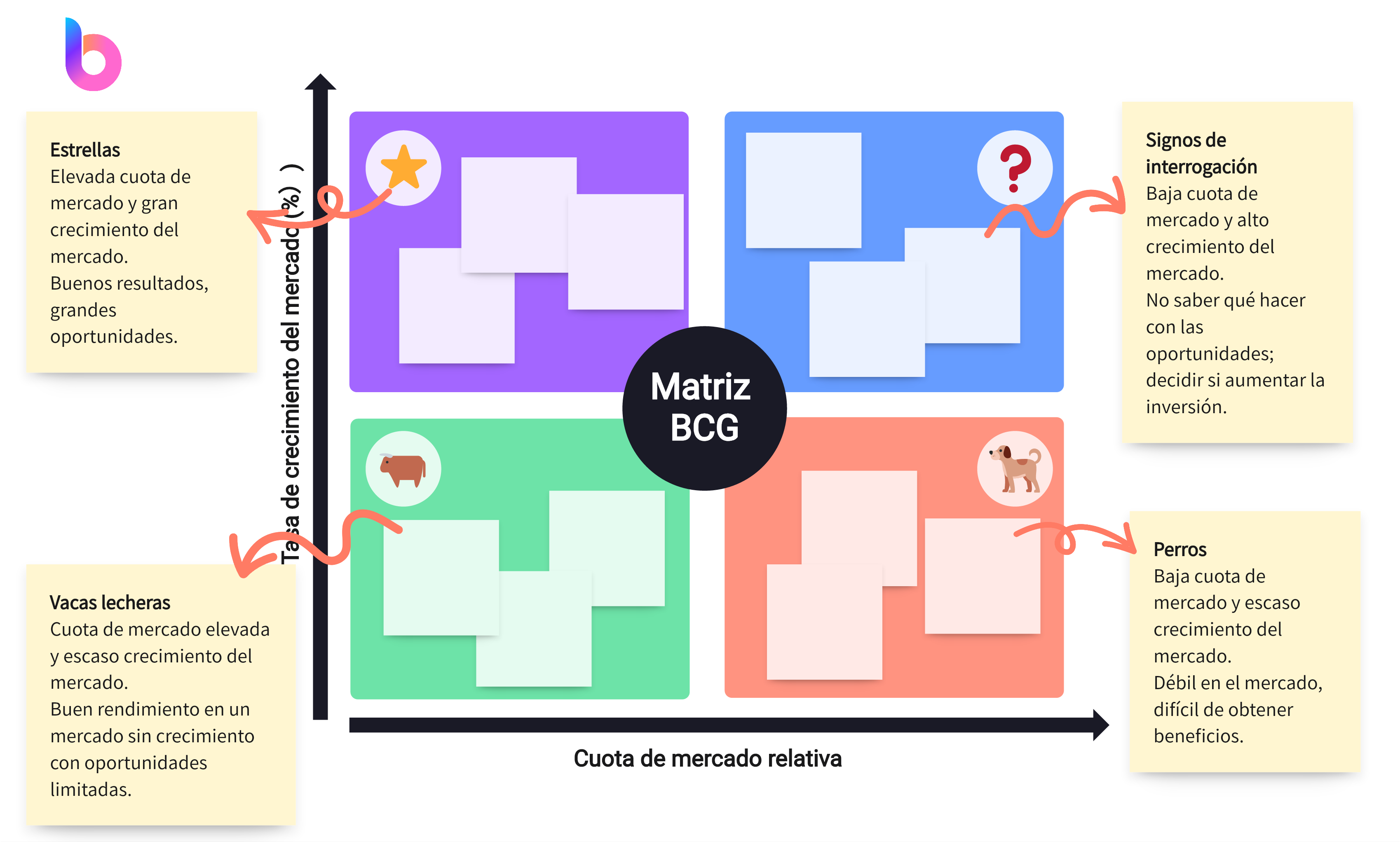


Visualizar bien la información ayuda tanto en el trabajo individual como en el profesional. Los diagramas permiten organizar el pensamiento, presentar ideas y simplificar procesos complejos. Las herramientas online han hecho que crearlos resulte más accesible. En este artículo repasamos las ventajas, las funciones esenciales y las posibilidades de Boardmix entre los creadores de diagramas online que ofrecen una modalidad gratuita.
¿Qué es un creador de diagramas online?
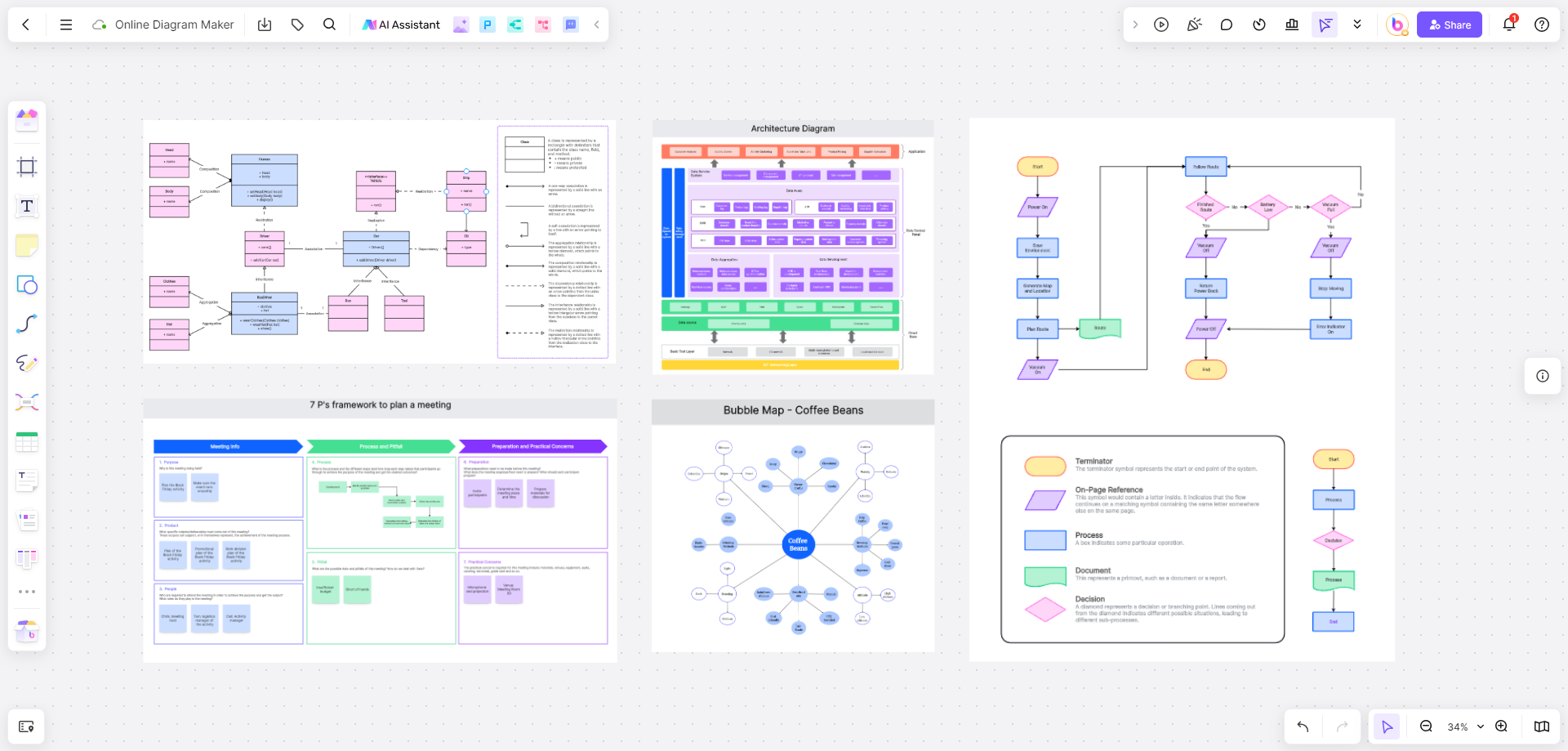

Un creador de diagramas online es una aplicación web que permite elaborar distintos tipos de diagramas: diagramas de flujo, mapas mentales, organigramas, diagramas de red y otros. A diferencia del software tradicional que se instala en un ordenador, estas herramientas se abren desde un dispositivo con conexión a internet y un navegador compatible.
¿Por qué utilizar un creador de diagramas online?
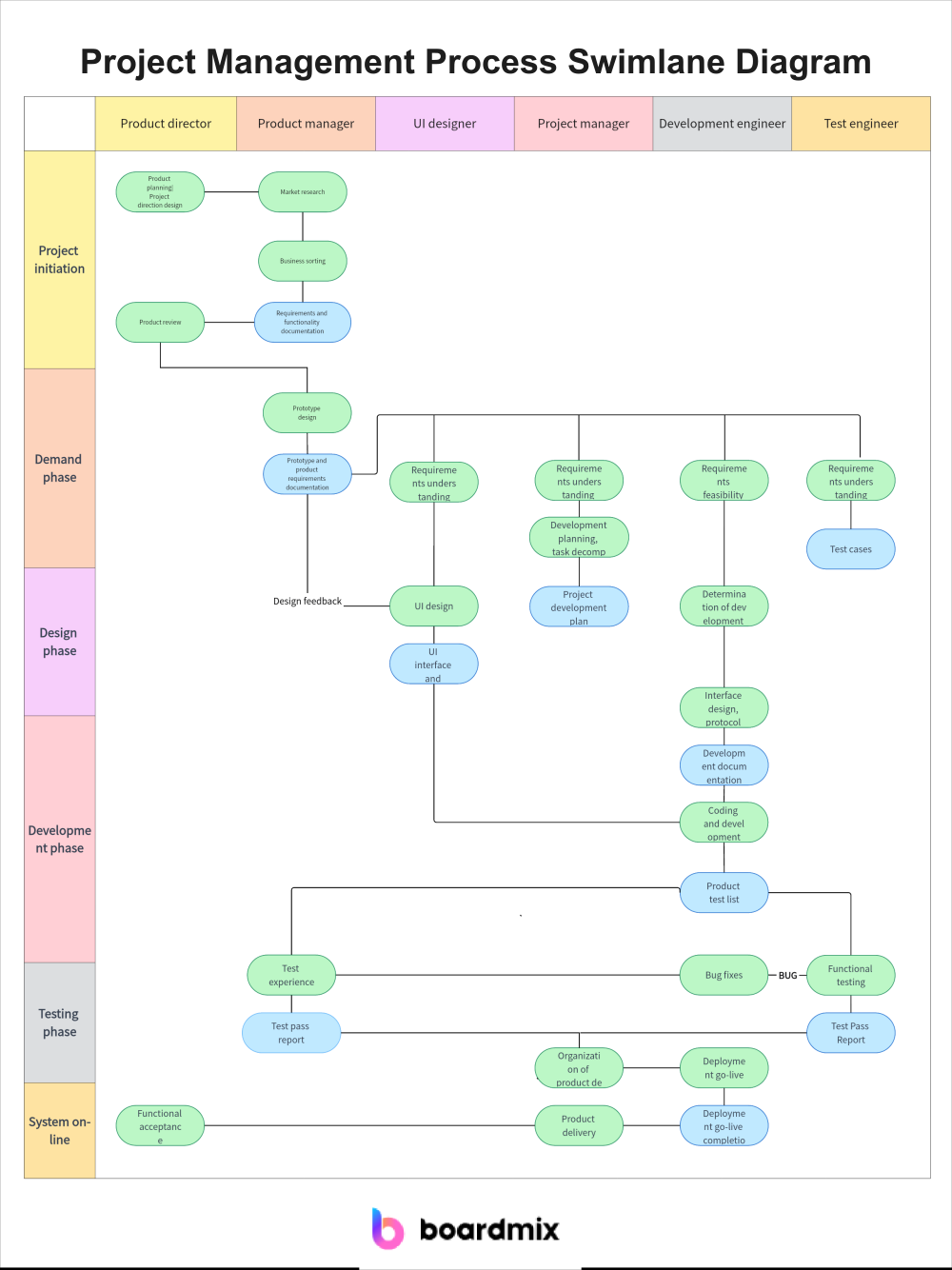
Accesibilidad y comodidad
Una de sus principales ventajas es el acceso. Puedes crear, editar y compartir diagramas desde casa, la oficina o mientras te desplazas, siempre que dispongas de una conexión y un dispositivo compatibles. Imagina, por ejemplo, a un responsable de proyecto que prepara un flujo complejo para desplegar un nuevo software. Con un creador online puede consultar y modificar el diagrama durante una reunión, tanto desde la sala de juntas como desde un congreso al otro lado del país.
Colaboración
Muchos creadores de diagramas online incorporan funciones para que varias personas trabajen simultáneamente en el mismo diagrama. Esta colaboración en tiempo real ayuda a coordinarse y a mantener una visión compartida. Por ejemplo, un equipo de ingenieros que diseña un producto puede generar y perfeccionar ideas de forma conjunta, con las aportaciones y los comentarios de cada especialista directamente sobre el diagrama.
Relación entre coste y utilidad
Muchos creadores online ofrecen versiones gratuitas con funciones útiles para particulares y pequeñas empresas. Por ejemplo, una pequeña agencia de marketing puede elaborar planes de campaña y presentaciones para clientes sin contratar de entrada una licencia de pago. Las versiones de pago también pueden ser una alternativa asequible al software tradicional e incluir actualizaciones y nuevas funciones; conviene comparar el precio y los límites vigentes para el uso previsto.
Mejor visualización y comprensión
Los diagramas ayudan a representar información compleja y a comprenderla. Un docente puede crear mapas mentales para que el alumnado entienda y recuerde mejor los contenidos. Del mismo modo, un analista de negocio puede representar mejoras de procesos y facilitar que todas las partes interesadas comprendan los cambios propuestos.
Eficiencia y ahorro de tiempo
Crear diagramas a mano o con herramientas básicas, como hojas de cálculo, puede resultar lento e ineficiente. Los creadores online simplifican el proceso con interfaces de arrastrar y soltar y plantillas preparadas. Por ejemplo, un profesional de TI encargado de representar una infraestructura de red puede partir de una plantilla y completar el diagrama más deprisa que con un método manual; el ahorro concreto dependerá de la complejidad y del trabajo de revisión.
¿Qué funciones debe tener un creador de diagramas online?
Una interfaz fácil de usar
Un buen creador de diagramas online debe ofrecer una interfaz intuitiva. Así, los usuarios pueden aprender a manejarlo y comenzar a crear diagramas sin una curva de aprendizaje excesiva.
Variedad de plantillas
Las plantillas pueden acelerar considerablemente la creación de diagramas. Disponer de modelos para distintos tipos de diagrama ayuda a empezar con rapidez y a mantener una estructura clara y una presentación profesional.
Opciones de personalización
La personalización es importante para representar con precisión tus ideas. Entre las opciones básicas están las formas, los colores, las fuentes y los estilos de línea. Importar imágenes y otros recursos también puede mejorar la presentación visual.
Herramientas de colaboración
Como hemos visto, las funciones colaborativas son importantes para los equipos. Busca una herramienta que admita trabajo en tiempo real, comentarios e historial de versiones según el plan contratado, para coordinar las aportaciones y seguir la evolución del diagrama.
Integración con otras herramientas
La conexión con otras herramientas y plataformas puede ampliar la utilidad de un creador de diagramas. Por ejemplo, las integraciones con gestión de proyectos, almacenamiento en la nube y comunicación pueden simplificar el flujo de trabajo. Comprueba qué conexiones están disponibles y qué permisos necesitan antes de incorporarlas al proceso.
Boardmix: un creador de diagramas online con múltiples funciones
Boardmix ofrece una modalidad gratuita y un conjunto de funciones para crear diagramas tanto de forma individual como en equipo. La disponibilidad y los límites concretos dependen del plan y de la configuración vigente.
Interfaz intuitiva
Boardmix presenta una interfaz clara con la que usuarios de distintos niveles pueden elaborar diagramas de aspecto profesional. La interacción de arrastrar y soltar facilita colocar los elementos en el lienzo.
Biblioteca de plantillas
Boardmix dispone de plantillas para diferentes tipos de diagramas, entre ellos diagramas de flujo, mapas mentales y organigramas. Estos modelos sirven como punto de partida para crear una estructura cuidada sin dibujar todo desde cero.
Personalización y flexibilidad
Boardmix permite elegir entre distintas formas, colores y fuentes y ajustar los estilos de línea a las necesidades del diagrama. También permite incorporar imágenes y otros recursos compatibles para añadir detalle y contexto visual. Comprueba los formatos y límites disponibles en tu espacio de trabajo.
Colaboración en tiempo real
Boardmix permite que varias personas trabajen sobre un mismo diagrama y dejen comentarios. Los cambios compartidos y el historial disponible en el plan ayudan a coordinar el trabajo; la velocidad de actualización depende de la conexión y del dispositivo.
Posibilidades de integración
Al organizar el flujo con servicios como Google Drive o Dropbox, comprueba primero si tu espacio de Boardmix ofrece la integración o la ruta de importación que necesitas. Cuando esté disponible, úsala para compartir diagramas, colaborar con el equipo e incorporarlos al proceso de gestión de proyectos; no des por hecho que todas las conexiones están incluidas en cualquier plan.
Cómo crear un diagrama online con Boardmix
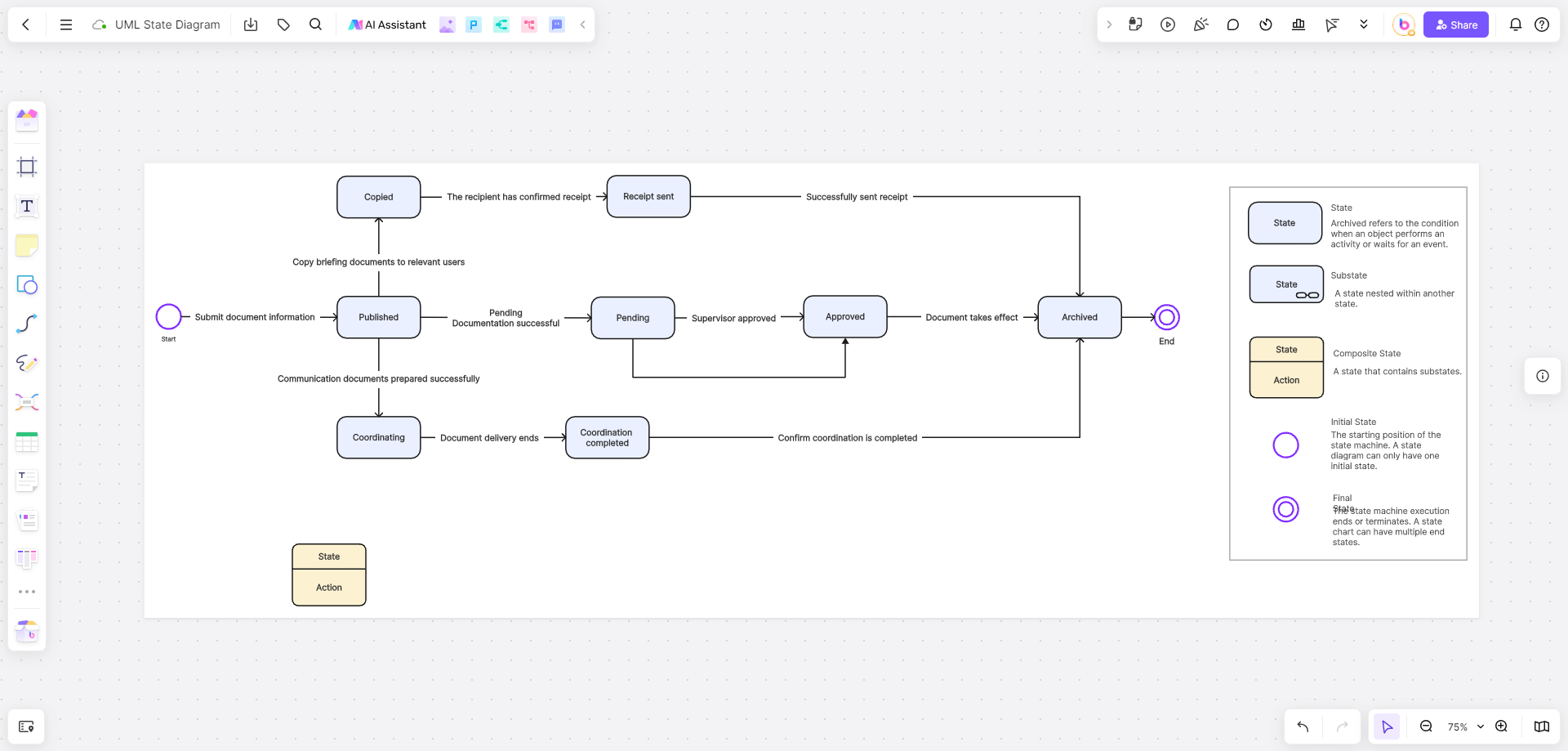
Crear un diagrama online con Boardmix se puede dividir en varios pasos. Esta guía utiliza el ejemplo de una persona del equipo que prepara un diagrama de estados UML. Los nombres de las opciones pueden variar según el idioma y la versión de la interfaz; las capturas conservan las etiquetas del ejemplo original.
Paso 1: registrarte e iniciar sesión

Visita la web de Boardmix: Abre el navegador y entra en la web de Boardmix.
Crea una cuenta: Pulsa la opción de registro, «Sign Up» en la captura original. Utiliza tu correo electrónico o uno de los proveedores de acceso que aparezcan en la pantalla actual. El ejemplo menciona Google y Facebook; su disponibilidad debe comprobarse en el formulario vigente.
Inicia sesión: Una vez completado el registro, accede a tu cuenta con tus credenciales.
Paso 2: elegir una plantilla
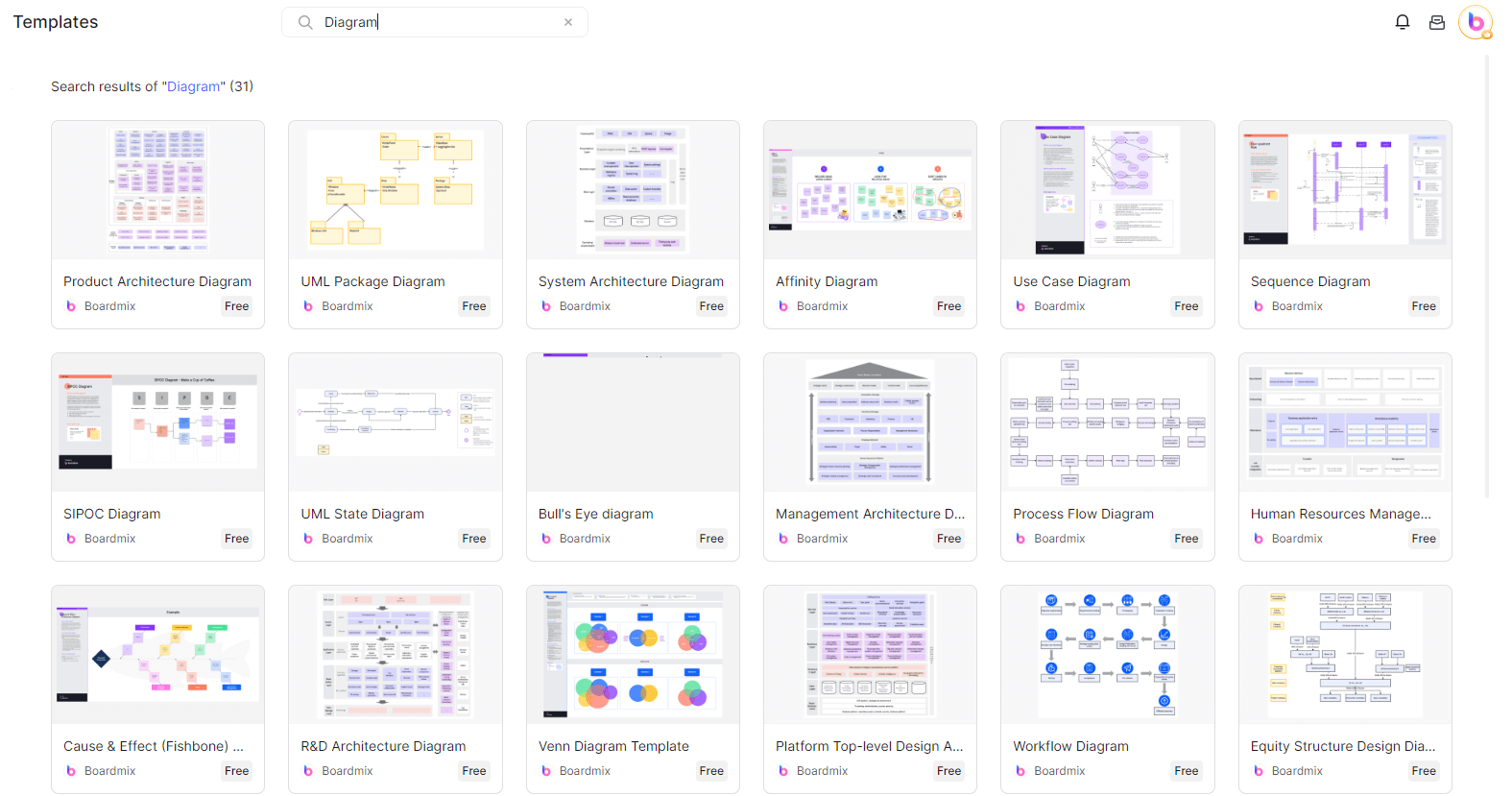
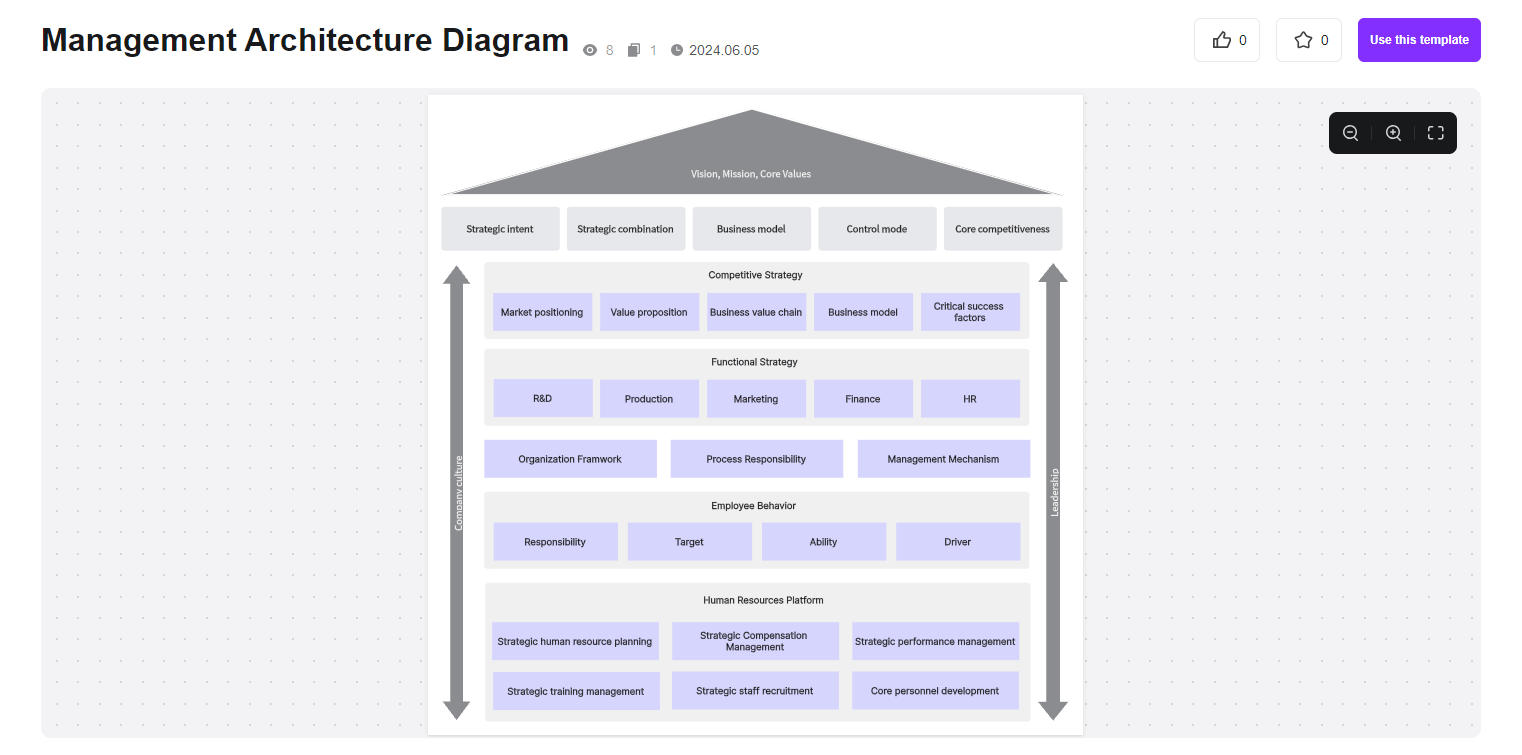
Accede al panel: Después de iniciar sesión, abre el panel de trabajo de Boardmix.
Explora las plantillas: En el panel encontrarás distintas categorías de plantillas. Busca las relacionadas con diagramas UML.
Selecciona una plantilla de diagrama de estados UML: Abre la plantilla de diagrama de estados UML para partir de una estructura adecuada a tus necesidades.
Paso 3: personalizar el diagrama
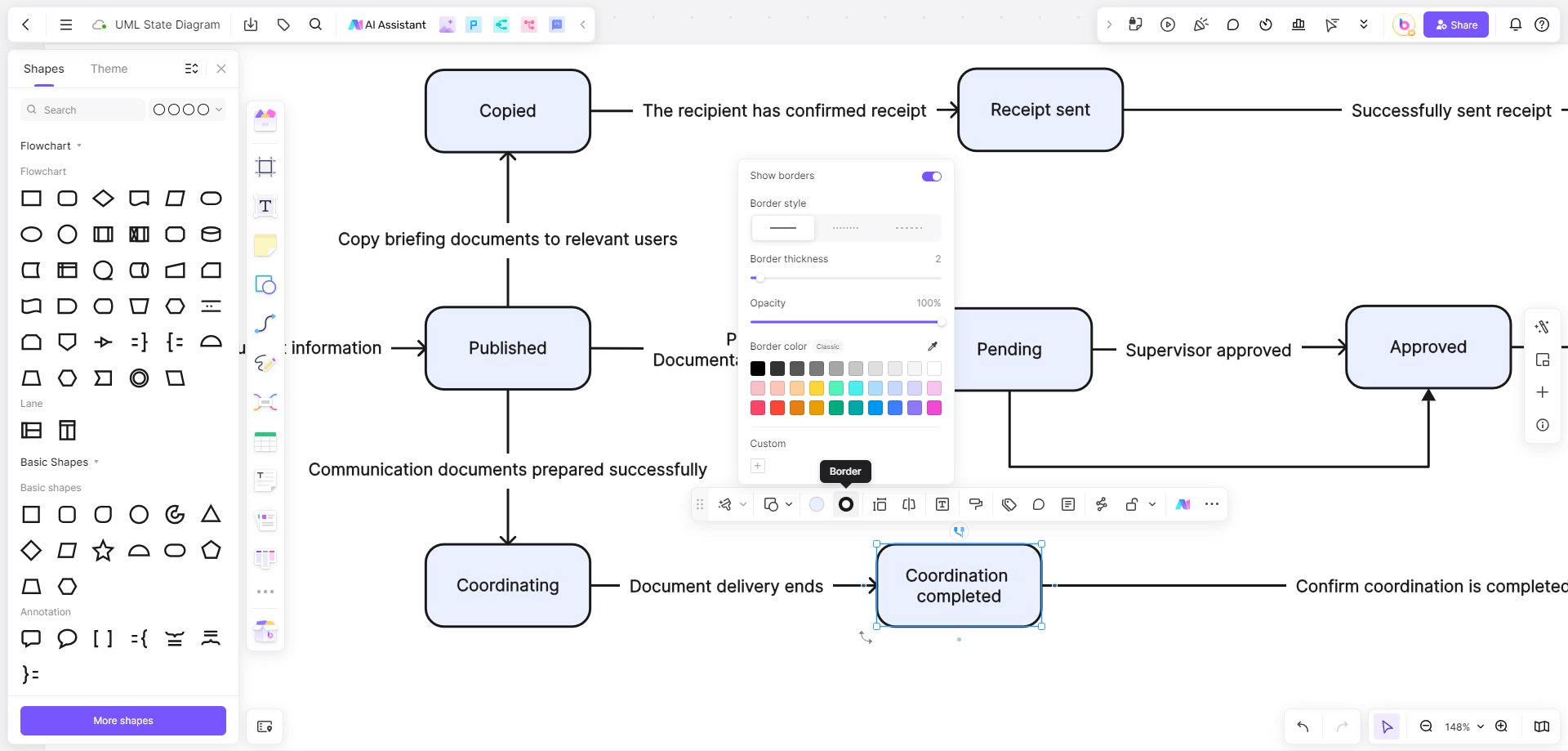
Añade elementos: Usa la interfaz de arrastrar y soltar para añadir estados, transiciones y acciones al diagrama de estados UML.
Estados: Selecciona la forma de estado en la barra de herramientas y arrástrala al lienzo. Etiqueta cada estado según lo que deba representar el diagrama.
Transiciones: Añade transiciones entre estados con la herramienta de líneas y conecta dos estados. Etiqueta las transiciones con las acciones o los eventos correspondientes.
Ajusta la apariencia: Personaliza el aspecto del diagrama para que resulte claro y fácil de interpretar.
Colores y fuentes: Selecciona un elemento y cambia su color, fuente o tamaño con las opciones de la barra de herramientas.
Estilos de línea: Ajusta el estilo de las líneas —continuas, discontinuas u otras— para distinguir los tipos de transición o de acción.
Importa recursos: Añade imágenes u otros recursos compatibles para aportar contexto al diagrama.
Carga imágenes: Utiliza la opción de importación, «Import» en el ejemplo original, y selecciona las imágenes de tu dispositivo que quieras incluir.
Iconos y gráficos: Usa los iconos y gráficos disponibles para representar visualmente los distintos elementos.
Paso 4: colaborar con el equipo
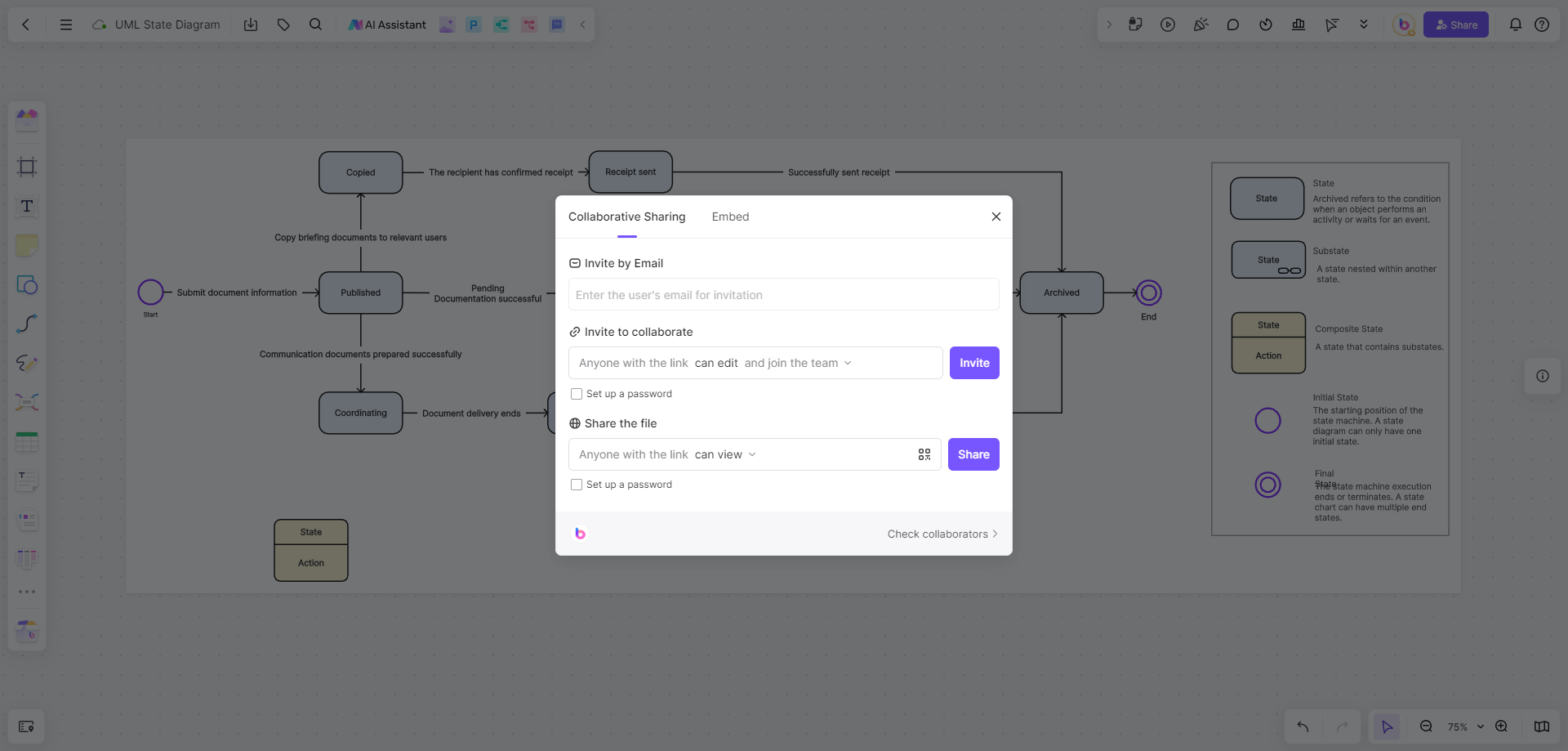
Invita a otras personas: Comparte el diagrama con tus compañeros para trabajar juntos en tiempo real.
Comparte un enlace: Abre la opción de compartir, «Share» en la captura, y genera un enlace con los permisos adecuados. Envíaselo a los integrantes del equipo.
Añade colaboradores: También puedes invitar directamente a las personas del equipo introduciendo sus direcciones de correo electrónico.
Colaboración en tiempo real: Trabajad simultáneamente sobre el mismo diagrama compartido.
Comentarios: Usa los comentarios para dejar notas a tus compañeros. Selecciona el elemento y la opción de comentario, «Comment» en el ejemplo, para añadir tu aportación.
Ediciones en directo: Observa las ediciones y actualizaciones que realiza el equipo sobre el diagrama. Comprueba el estado de sincronización y guardado para que todos trabajen sobre la versión actual; una conexión interrumpida puede retrasar la actualización.
Control de versiones: Consulta los cambios y vuelve a una versión anterior cuando sea necesario y esa función esté disponible en tu plan.
Historial de versiones: Abre el historial para consultar la secuencia de cambios y restaurar una versión anterior disponible del diagrama. Revisa el alcance de la restauración antes de confirmarla.
Paso 5: guardar y exportar
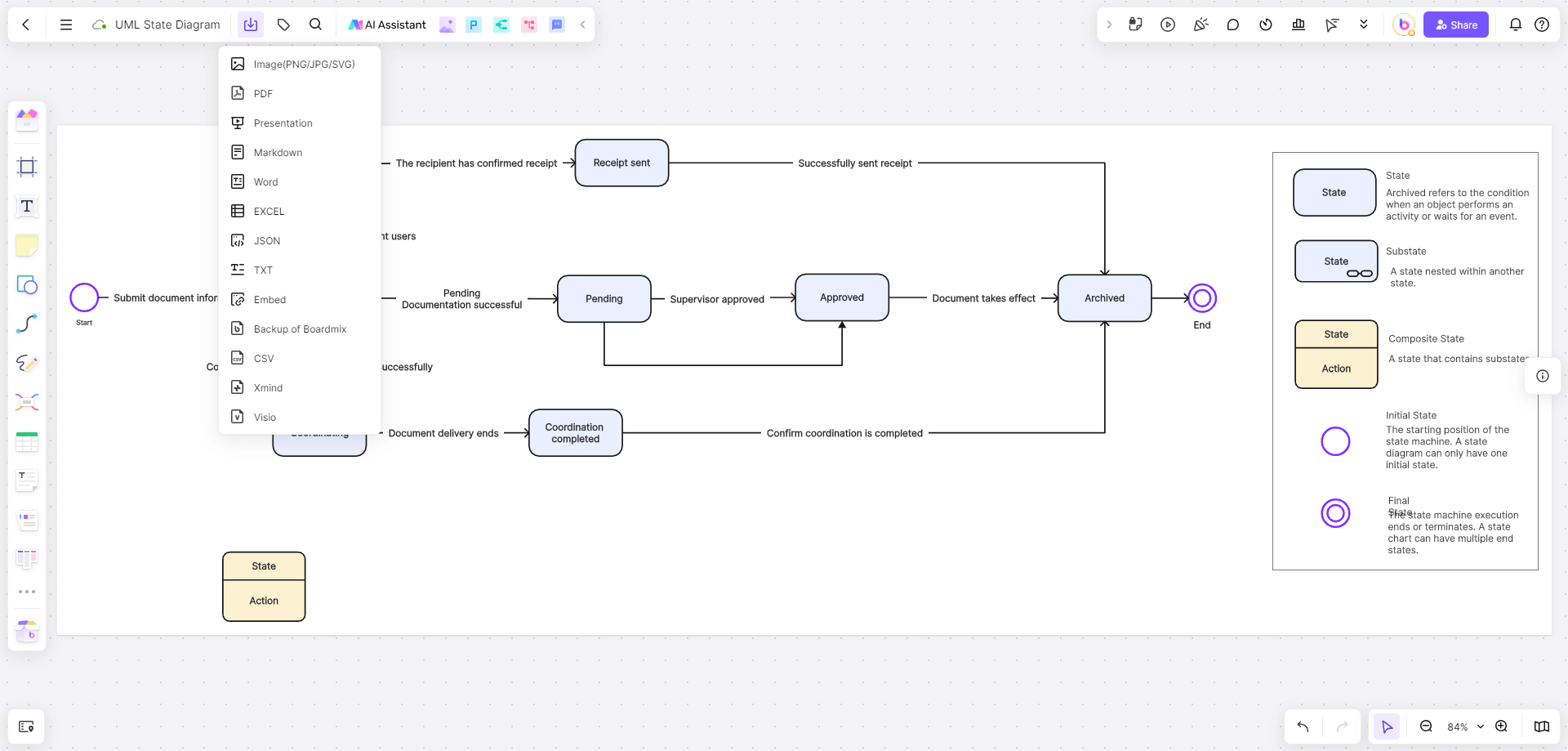
Guarda el diagrama: Comprueba que el diagrama se haya guardado en tu cuenta de Boardmix. Si la interfaz que estás utilizando muestra un botón «Save», úsalo; en otras versiones, revisa el indicador de guardado automático. Organiza los diagramas en carpetas para encontrarlos fácilmente.
Opciones de exportación: Exporta el diagrama en los formatos disponibles para compartirlo o presentarlo.
PNG: Exporta una imagen PNG para compartirla en una web o incorporarla a un documento.
PDF: Exporta un PDF para preparar impresiones y documentos profesionales; comprueba el tamaño y la legibilidad antes de distribuirlo.
Comparte y presenta: Usa el diagrama exportado en presentaciones, informes u otros documentos.
Incorpóralo a documentos: Inserta el diagrama en documentos de Word, presentaciones de PowerPoint u otros archivos para complementar su contenido.
Presenta online: Utiliza el modo de presentación disponible en Boardmix para mostrar el diagrama desde la propia plataforma.
Preguntas frecuentes
¿Boardmix es realmente gratuito?
Boardmix ofrece una versión gratuita con distintas funciones. También dispone de planes de pago que añaden capacidades para necesidades más avanzadas. Consulta los límites y prestaciones del plan vigente antes de organizar tu trabajo.
¿Puedo usar Boardmix en dispositivos móviles?
Boardmix es una herramienta web y puede abrirse desde teléfonos y tabletas con conexión a internet y un navegador compatible. La comodidad y las operaciones de edición disponibles pueden variar según el dispositivo.
¿Cómo gestiona Boardmix la seguridad de los datos?
Al evaluar la seguridad de Boardmix, comprueba en su documentación y condiciones vigentes el cifrado, los controles de acceso y las prácticas aplicables a tu plan. No conviene interpretar una afirmación general de seguridad como garantía de que todos los datos o escenarios de uso tienen idéntica protección; valida los requisitos de tu organización.
¿Qué tipos de diagramas puedo crear con Boardmix?
Boardmix admite distintos tipos de diagramas, incluidos diagramas de flujo, mapas mentales, organigramas y diagramas de red. La biblioteca de plantillas ayuda a empezar con el tipo de diagrama que necesites.
Un creador de diagramas online como Boardmix puede ayudarte a visualizar y comunicar información compleja. Su interfaz, las plantillas, las opciones de personalización y las funciones colaborativas permiten preparar diagramas para trabajo individual o en equipo. Elige la plantilla y el plan que encajen con tu tarea, comprueba las funciones disponibles y revisa el resultado antes de compartirlo.