

Puedes crear un diagrama de flujo en Google Docs desde un ordenador con Insertar → Dibujo → Nuevo. Añade formas para las acciones y decisiones, conéctalas con flechas y guarda el dibujo en el documento. Los ocho pasos siguientes explican este procedimiento en el navegador de escritorio y cómo volver a abrir el dibujo para modificarlo. Para un diagrama más grande que varias personas necesiten comentar, otra opción es un lienzo compartido para diagramas de flujo.
Parte 1. Cómo crear un diagrama de flujo en Google Docs
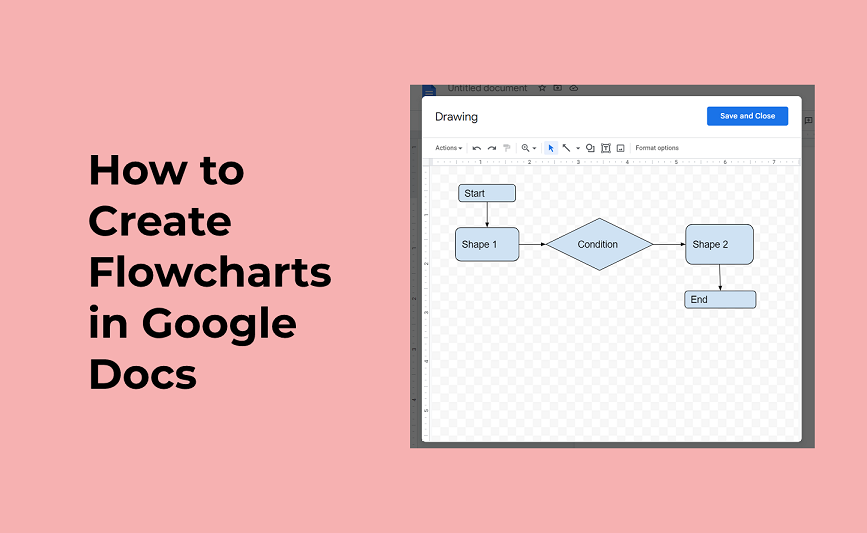
Abre un documento en Google Docs y utiliza Insertar → Dibujo → Nuevo. Las instrucciones de dibujo de Google (en inglés) explican las formas, los tipos de línea y los controles de texto. Las capturas siguientes muestran esos controles con etiquetas provisionales; utiliza el proceso de ejemplo que se presenta a continuación para dar un significado completo a tu diagrama.
Planifica el flujo antes de dibujarlo: ejemplo de aprobación de un artículo
Imagina que quieres incluir un diagrama de flujo breve en un documento de procedimientos editoriales. El proceso empieza cuando el borrador de un artículo está listo para revisión y termina cuando se publica el artículo aprobado. Incluye los pasos de revisión en el diagrama; la investigación y el análisis posterior del rendimiento quedan fuera de este ejemplo.
- Inicio: Borrador listo.
- Proceso: Revisar borrador.
- Decisión: ¿Aprobado?
- Sí: Publicar artículo → Publicado (fin).
- No: Corregir borrador → Volver a revisar el borrador.
La ruta No es un bucle de retorno, no un segundo resultado satisfactorio. Mantén el borrador corregido en revisión hasta que se apruebe; no conectes «Corregir borrador» directamente con «Publicado». Si el procedimiento real también permite cancelar, añade una salida independiente y claramente identificada para esa posibilidad.
Paso 1. Accede a https://docs.google.com/document/ y pulsa En blanco para crear un documento, o abre el documento de procedimientos que necesita el diagrama. Sitúa el cursor donde debe aparecer el dibujo.

Paso 2. Abre Insertar → Dibujo → Nuevo. Se abrirá una ventana de dibujo sobre el documento. Organizarás el diagrama de flujo dentro de esa ventana y después lo insertarás en el documento.

Paso 3. Abre el menú Forma de la barra de herramientas de dibujo y elige una forma. Utiliza formas redondeadas para el inicio y el fin, rectángulos para las acciones y un rombo para una decisión.
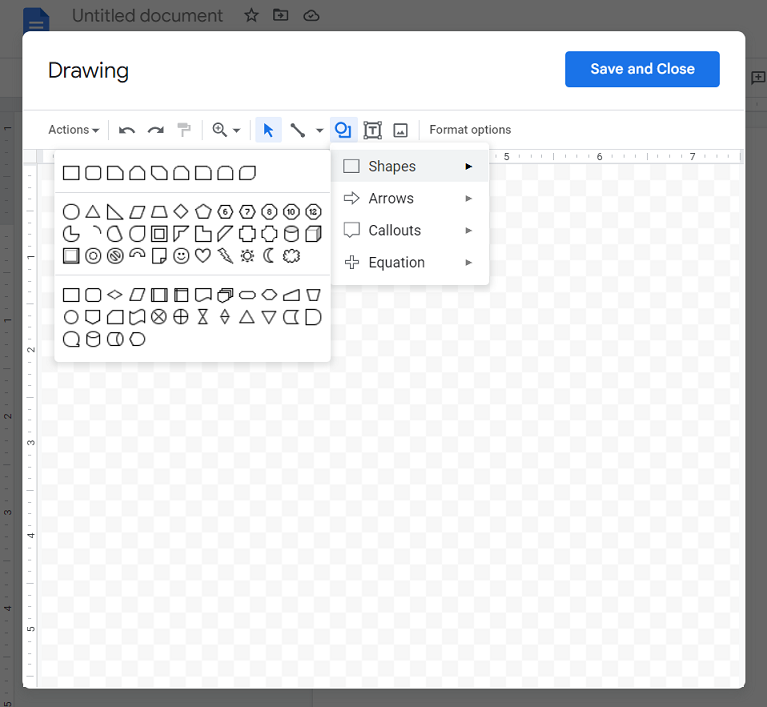
Paso 4. Arrastra sobre el lienzo para dar tamaño a cada forma. En el ejemplo de aprobación del artículo, coloca Borrador listo arriba, Revisar borrador debajo y la decisión ¿Aprobado? a continuación. Deja espacio para Publicar artículo y Publicado en la ruta Sí, y para Corregir borrador en la ruta No.
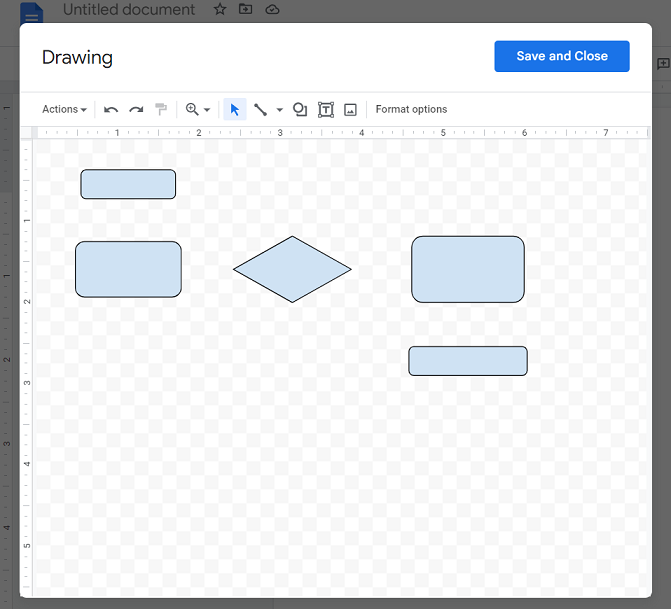
Paso 5. Haz doble clic dentro de una forma cerrada y escribe su etiqueta. Sustituye los textos provisionales, como «Forma 1» y «Condición», por acciones y una pregunta. Procura que las etiquetas se lean con claridad al tamaño que tendrá el diagrama en el documento.
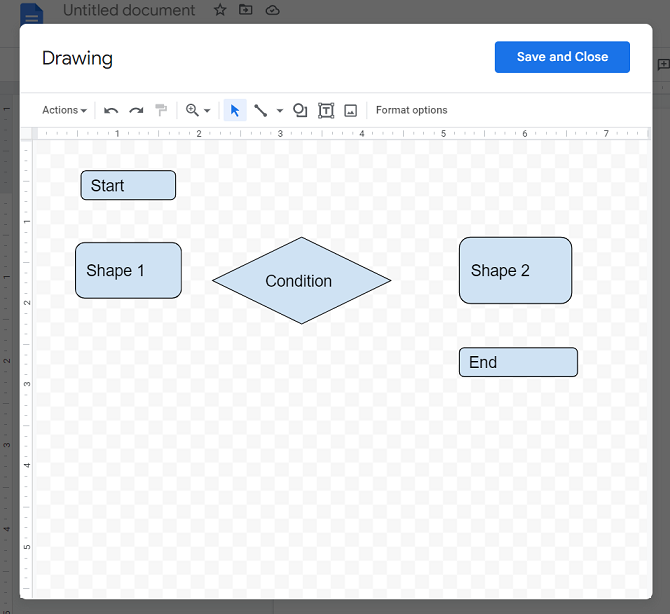
Paso 6. Abre el menú Línea y elige Flecha. Google también ofrece conectores angulares y curvos para las rutas que necesitan doblarse; elige un tipo de línea que permita distinguir bien las ramas.

Paso 7. Arrastra entre las formas para conectar el proceso. Añade las dos salidas de ¿Aprobado? y coloca los textos Sí y No junto a las flechas correspondientes. Conecta Corregir borrador de vuelta a Revisar borrador, y Publicar artículo con Publicado. Después de mover una forma, vuelve a comprobar la dirección y los extremos de las flechas.
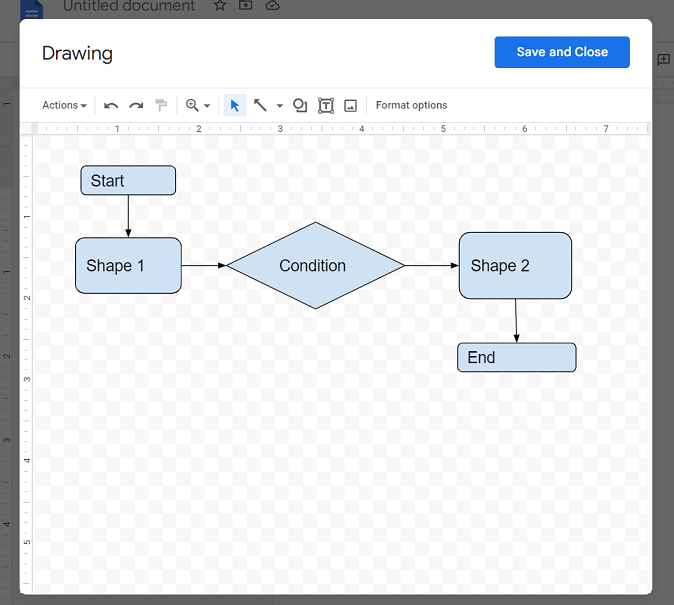
Paso 8. Selecciona Guardar y cerrar para insertar el dibujo en el documento. Comprueba el resultado al tamaño normal de lectura: ¿puede un compañero leer las etiquetas y seguir las dos ramas sin abrir el editor de dibujo? Después puedes compartir el documento o descargar una copia en uno de los formatos de documento disponibles.
Para modificar el diagrama más adelante, selecciona el dibujo en el documento y abre sus controles de edición. Haz el cambio en la ventana de dibujo y vuelve a guardarlo en el documento. Un diagrama insertado como imagen plana es diferente: sus etiquetas y conectores no son formas independientes que se puedan editar en Docs.
Mantén el diagrama editable y legible
Si reutilizas un dibujo independiente de Google, elige Insertar → Dibujo → De Drive. Google vincula ese dibujo insertado con su archivo de origen. Después de cambiar el original, selecciona el dibujo en Docs y utiliza Actualizar; usa Desvincular solo cuando quieras eliminar esa conexión. Este procedimiento con un archivo vinculado de Drive es distinto de crear un dibujo nuevo dentro de Docs.
- Las etiquetas son demasiado pequeñas: amplía el dibujo dentro del ancho útil del documento, acorta las etiquetas o divide un proceso largo en varios diagramas conectados. Coloca las explicaciones importantes como texto del documento junto al dibujo.
- Una rama no lleva a ninguna parte: indica su resultado o conéctala con la siguiente acción. En el ejemplo, sigue ambas rutas de ¿Aprobado? y confirma que la corrección vuelve a Revisar borrador.
- Un compañero no puede modificar el diagrama: comprueba qué archivo contiene el original editable y qué acceso tiene esa persona. La guía de Google para compartir archivos (en inglés) distingue entre Lector, Comentador y Editor; las políticas del trabajo o del centro educativo pueden limitar el uso compartido.
Parte 2. Crea un diagrama de flujo en un lienzo compartido
Google Docs resulta práctico cuando el diagrama debe formar parte de un documento. Para un mapa de procesos más grande, un lienzo compartido deja más espacio para el diagrama y la conversación. Boardmix reúne formas, conectores, plantillas y comentarios en un mismo espacio de trabajo. Conserva la pizarra editable como original si después colocas una imagen exportada en un documento.
Empieza con una plantilla de diagrama de flujo o una pizarra en blanco. Cambia los pasos de ejemplo, añade la decisión ¿Aprobado? y conecta tanto la ruta de publicación como la de corrección. Coloca notas junto a cualquier paso que necesite explicación e invita a un compañero a revisar las flechas y los resultados que falten. La captura siguiente muestra una plantilla con condiciones; sustituye sus etiquetas genéricas por las de tu proceso real.

Estas opciones de Boardmix son útiles para esta tarea:
- Formas y conectores de diagrama de flujo para construir un proceso en la pizarra.
- Plantillas personalizables de diagramas de flujo que puedes adaptar, sin dar por terminada la lógica de sus ejemplos.
- Un plan Free con 3 pizarras editables, hasta 100 objetos por pizarra y 1 GB de almacenamiento. Consulta la comparación actual de planes antes de elegir un espacio de trabajo.
- Exportación a PDF e imagen para compartir una copia visual del diagrama. PNG y JPG son opciones de imagen; comprueba los formatos y la calidad disponibles en tu espacio de trabajo.
- Edición y comentarios en tiempo real, con acceso a la pizarra para las personas que necesitan verla o editarla.
- Historial de versiones con límites según el plan: el plan Free actual indica 10 registros, y Starter, 100.
- Otros formatos de exportación, incluidos SVG y BDX cuando estén disponibles en el menú de exportación. Poder descargar un archivo no garantiza que Google Docs pueda editar sus objetos originales de Boardmix; utiliza una imagen compatible para compartir una copia visual y conserva el enlace a la pizarra para seguir editándola.
- Otras estructuras en el mismo lienzo, como mapas mentales, análisis DAFO, líneas de tiempo y organigramas.
- Acceso desde el navegador para trabajar en un diagrama sin instalar una aplicación de escritorio.

Un dibujo dentro del documento suele bastar para una ilustración pequeña. Un lienzo compartido resulta útil cuando el diagrama crece o varias personas necesitan comentarlo con su contexto. Exporta una imagen para el documento cuando convenga, pero conserva un enlace a la pizarra editable y sustituye la imagen cuando cambie el diagrama; una imagen exportada no se mantiene sincronizada automáticamente.
Parte 3. Ejemplos de diagramas de flujo que puedes adaptar
Las tres ilustraciones siguientes sirven para practicar la lectura de diagramas de flujo. Sigue la ruta principal, revisa cada decisión e identifica lo que falta por definir antes de adaptar un diagrama al trabajo real.
1. Diagrama de flujo de reparación de una lámpara
El ejemplo de la lámpara muestra cómo un problema lleva a comprobaciones sucesivas: si la lámpara está enchufada y, después, si la bombilla está fundida. Lee con atención las etiquetas Sí y No en vez de interpretar el dibujo como una lista de acciones.

Como ejercicio de diagramación, añade una decisión «¿Funciona la lámpara?» después de cada acción correctiva e indica adónde conduce un problema que sigue sin resolverse. Así completas la lógica sin convertir el gráfico en instrucciones para abrir o reparar aparatos eléctricos.
2. Diagrama de flujo de compras en comercio electrónico
Este ejemplo separa el acceso a la cuenta, la búsqueda de productos, el carrito y las opciones de pago. La ruta de registro vuelve a la comprobación de acceso, y la decisión de no comprar regresa a la búsqueda de productos. Estos bucles muestran cómo un cliente puede volver a un paso anterior.
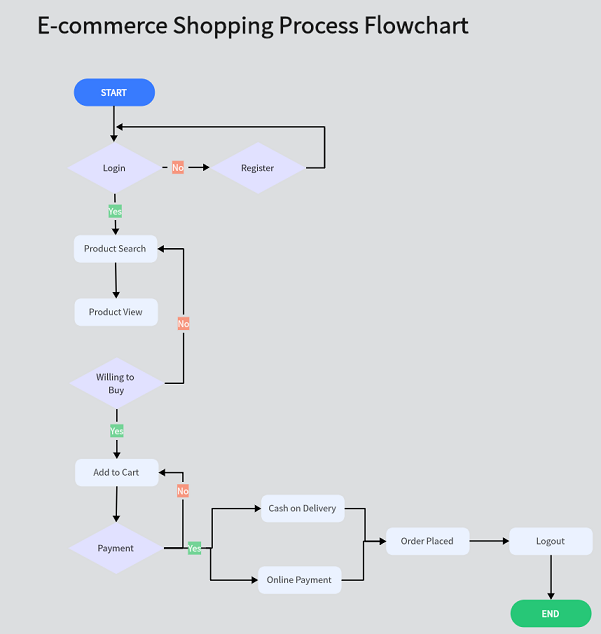
Al adaptar el diagrama de compras, convierte etiquetas como «Acceso» y «Pago» en preguntas con resultados explícitos. Distingue la elección del método de pago de la confirmación de un pago en línea. Un pedido contra reembolso puede realizarse antes de cobrar; un fallo de pago en línea necesita su propia ruta para reintentar, elegir otro método o cancelar. Añade comprobaciones de existencias y dirección si forman parte del proceso que estás documentando.
3. Diagrama de flujo de una consulta médica
Esta ilustración simplificada de una visita médica muestra el registro, la espera hasta que haya personal disponible y las ramas posteriores de seguimiento o prescripción. Puede servir para practicar la lectura de una secuencia y sus bucles de retorno. No es un protocolo de triaje ni de tratamiento: el diagrama no representa la evaluación de urgencia ni los criterios para tomar decisiones clínicas.

Parte 4. Preguntas frecuentes sobre los diagramas de flujo en Google
P1. ¿Puedo crear un diagrama de flujo en Google Sheets? ¿Cómo?
En Google Sheets desde un ordenador, utiliza Insertar → Dibujo para abrir la herramienta de dibujo. Después organiza formas y líneas y guarda el dibujo en la hoja. La documentación de Google sobre dibujos en Sheets (en inglés) confirma esta ruta de inserción. El dibujo es un objeto situado sobre la hoja, no un conjunto de fórmulas de celdas.
P2. ¿Lucidchart pertenece a Google?
Lucidchart es un producto de Lucid, no de Google. Sus integraciones con Google Workspace (en inglés) lo conectan con herramientas de Google; una integración no implica que Google sea su propietario.
P3. ¿Qué programa es mejor para crear diagramas de flujo?
Utiliza Google Docs para un diagrama de flujo integrado en un documento. Elige una herramienta específica de diagramación o pizarra cuando necesites un lienzo más grande, plantillas reutilizables o una forma de colaborar diferente. Decide si el destinatario necesita editar las formas originales o solo leer un PDF o una imagen; después compara los formatos y permisos necesarios.
Puntos clave
Dibuja primero la ruta principal, añade y etiqueta cada salida de decisión y comprueba después las rutas de retorno. En Google Docs, guarda el dibujo en el documento y vuelve a abrirlo una vez para comprobar que puedes modificarlo. En un espacio compartido como Boardmix, coloca los comentarios y las notas de apoyo junto a los pasos que explican y conserva el original editable cuando compartas una copia exportada.