

Un diagrama de flujo de datos (DFD) de una tienda online muestra qué datos intercambian los clientes, los servicios de pago y los servicios de preparación y envío de pedidos con la tienda, qué procesos los transforman y dónde los almacena el sistema. Empieza con un único proceso que represente el sistema y desglosa después el proceso de compra, conservando todas las entradas y salidas de su frontera.
La pregunta útil no es solo qué componentes existen, sino qué datos concretos entran y salen de cada proceso. Esta guía desarrolla un ejemplo de compra como invitado, explica los cuatro componentes de un DFD y sus niveles, y describe cómo dibujarlo y comprobarlo con el creador de diagramas de Boardmix.
Qué muestra un diagrama de flujo de datos de una tienda online
Un DFD de contexto representa la tienda como un único proceso. En el ejemplo desarrollado a continuación, Cliente, Administrador, Servicio de pago y Servicio de preparación y envío se sitúan fuera de esa frontera. Los registros del catálogo, los carritos, los pedidos y las reservas pertenecen al interior y solo aparecen en el modelo de nivel inferior. Si el servicio de inventario forma parte de tu tienda, sitúalo dentro de la frontera de manera coherente en todos los niveles.
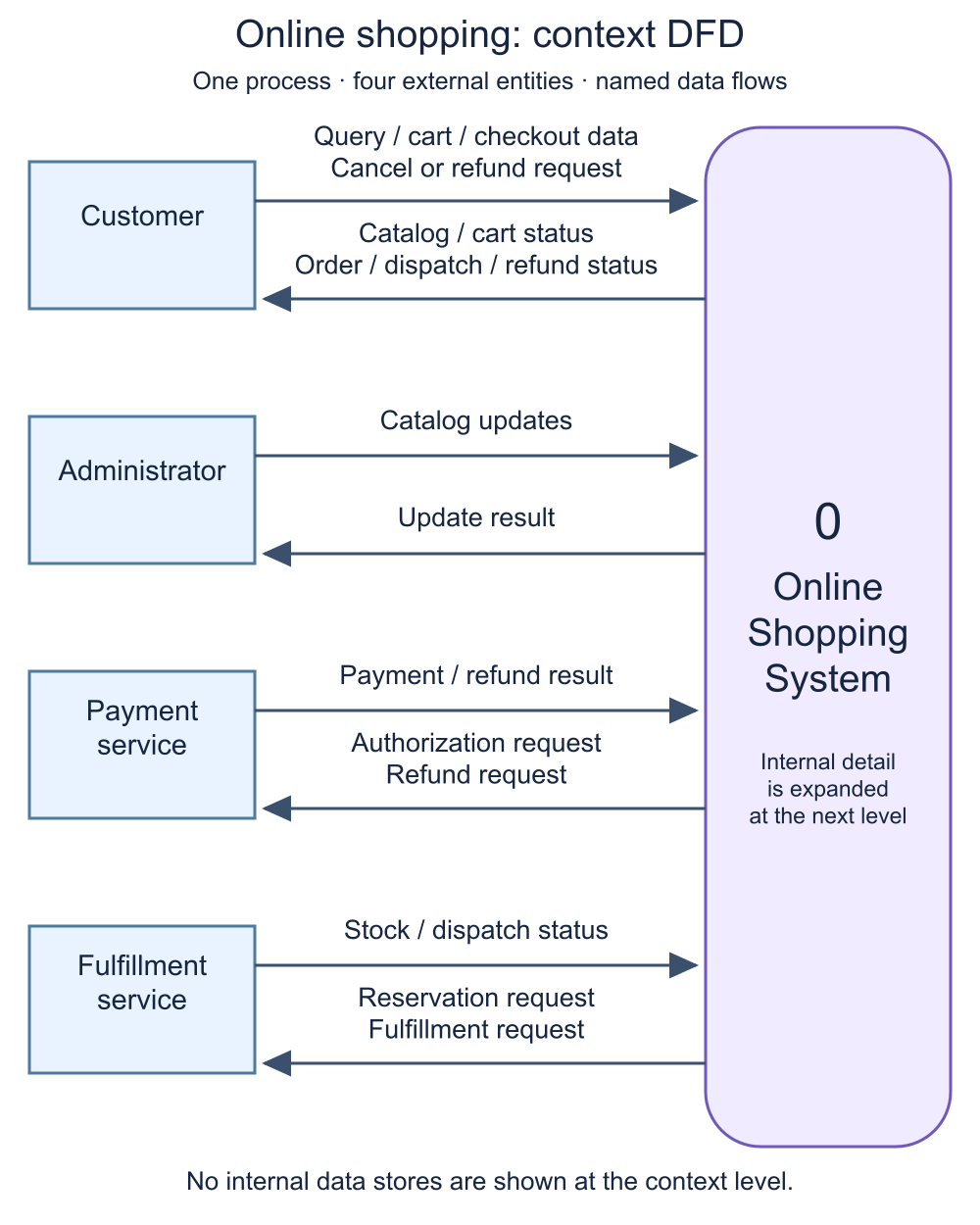
Un único proceso engloba el sistema de compras. Los almacenes internos solo aparecen al descomponer ese proceso. «Resultado de la actualización» significa confirmación o errores de validación; la tabla siguiente detalla todos los flujos agrupados que atraviesan la frontera, incluido el estado de envío que se devuelve al Cliente. Ver imagen a tamaño completo.
Los cuatro componentes son entidades externas, procesos, almacenes de datos y flujos de datos con nombre. Por ejemplo: Cliente y Servicio de pago; Validar compra y Crear pedido; los almacenes de Productos y Pedidos; y flujos como Datos de compra, Solicitud de pago, Estado de existencias y Confirmación del pedido. Una variante con cuentas registradas también puede incorporar un almacén de Perfiles de cliente. La introducción de IBM a los diagramas de flujo de datos (en inglés) describe estos componentes y las reglas para nombrarlos.
Vista de contexto: identifica los intercambios que cruzan la frontera
Este ejemplo denomina «contexto» o nivel 0 a la vista de un solo proceso, y nivel 1 a su primera descomposición. Algunos equipos llaman diagrama 0 a esa primera descomposición; aclara la convención antes de comparar modelos. Las flechas de contexto siguientes agrupan mensajes relacionados. El modelo de nivel inferior debe contemplar todos los mensajes de cada grupo.
| Entidad externa | Datos enviados al sistema de compras | Datos devueltos por el sistema de compras |
|---|---|---|
| Cliente | Consulta de productos, cambios en el carrito y datos de compra; solicitud de cancelación o reembolso. | Resultados del catálogo y estado del carrito; confirmación o rechazo del pedido, estado de envío, cancelación o reembolso. |
| Administrador | Actualizaciones del catálogo: detalles de productos, configuración de disponibilidad y precios. | Confirmación de la actualización o errores de validación. |
| Servicio de pago | Resultado de la autorización o del reembolso, con una referencia de pago. | Solicitud de autorización o de reembolso, con la referencia del pedido y el importe. |
| Servicio de preparación y envío | Estado de las existencias o de la reserva y estado del envío. | Solicitudes de reserva, incluidas las de liberación; solicitudes de preparación y envío para pedidos aceptados. |
Nivel 1: construye un ejemplo de compra equilibrado
Utiliza cuatro almacenes internos: D1 Catálogo de productos, D2 Carritos, D3 Pedidos y D4 Reservas. La tabla especifica cómo dibujar el DFD de nivel inferior; cada intercambio con nombre debe convertirse en una flecha. El ejemplo supone que se reservan existencias antes de autorizar el pago y que un pago rechazado libera la reserva. Confirma esas reglas de negocio para tu propio proceso de compra.
| Proceso | Entradas y datos conservados | Salidas y actualizaciones |
|---|---|---|
| 1.0 Mantener catálogo | Actualizaciones del catálogo enviadas por el Administrador. | Escribir en D1 Catálogo de productos; devolver al Administrador la confirmación de actualización o los errores de validación. |
| 2.0 Crear carrito | Consultas de productos y cambios en el carrito del Cliente; datos de productos de D1 y datos del carrito de D2. | Devolver al Cliente los resultados del catálogo y el estado del carrito; escribir los datos actualizados del carrito en D2. |
| 3.0 Validar compra | Datos de compra del Cliente; precios de D1 y contenido del carrito de D2; estado de existencias o reservas del Servicio de preparación y envío. Puede llegar desde 4.0 el resultado de un pago rechazado. | Enviar solicitudes de reserva o liberación al Servicio de preparación y envío y actualizar D4 Reservas. Enviar a 4.0 los datos de compra validados; devolver al Cliente el estado del carrito o de la compra si las existencias o los datos no son válidos. |
| 4.0 Autorizar pago | Datos de compra validados de 3.0; resultado de la autorización del Servicio de pago. | Enviar una solicitud de autorización al Servicio de pago. Enviar a 5.0 el pago aprobado y los datos de compra; enviar a 3.0 los datos del pago rechazado para liberar la reserva y devolver al Cliente el estado de rechazo. |
| 5.0 Crear y tramitar pedido | Pago aprobado y datos de compra de 4.0; datos de reserva de D4; estado de envío del Servicio de preparación y envío. | Escribir o actualizar D3 Pedidos; enviar los datos de preparación y envío al Servicio de preparación y envío; devolver al Cliente la confirmación del pedido y el estado del envío. |
| 6.0 Gestionar cancelación o reembolso | Solicitud de cancelación o reembolso del Cliente; datos del pedido de D3 y de la reserva de D4; resultado del reembolso del Servicio de pago y estado de la reserva del Servicio de preparación y envío. | Enviar una solicitud de reembolso cuando corresponda y una solicitud de liberación de reserva cuando proceda. Actualizar D3/D4 y devolver al Cliente el estado de cancelación o reembolso. |
Cada proceso tiene entradas y salidas con significado, y se accede a los almacenes a través de procesos. Este DFD describe la información necesaria para el ejemplo, no el momento exacto de las llamadas a API, las transacciones de base de datos ni los reintentos. Un diagrama de secuencia o un flujo de proceso puede documentar ese orden de ejecución por separado.
Para una vista de nivel 2 de 4.0 Autorizar pago, divídelo en Validar solicitud de pago, Solicitar autorización e Interpretar resultado del pago. Conserva en la frontera del diagrama hijo la misma entrada de compra validada, la solicitud y el resultado del servicio de pago, y las salidas de aprobación y rechazo. Puedes añadir flechas internas; una entrada externa nueva exige un cambio correspondiente en el modelo padre. Esto se denomina equilibrado entre niveles de un DFD (en inglés).
¿Por qué utilizar un DFD para un sistema de compras online?
Un DFD centrado en un escenario ayuda a realizar cuatro tareas de revisión:
- Aclarar la frontera: identificar qué servicios pertenecen a la tienda y cuáles son externos.
- Detectar intercambios ausentes: comprobar si los resultados de pago, las respuestas de inventario, los errores y las confirmaciones tienen un camino de retorno.
- Coordinar a las partes implicadas: ofrecer a producto, ingeniería, operaciones y seguridad una visión común de cómo los datos atraviesan sus ámbitos de responsabilidad.
- Documentar el alcance: registrar el modelo acordado para los requisitos y las revisiones de cambios posteriores, sin afirmar que el diagrama demuestra el comportamiento de la implementación.
Componentes y símbolos de un DFD de compras online
Las formas de un DFD varían según la familia de notación, así que utiliza una convención de manera coherente e incluye una leyenda. Este ejemplo usa rectángulos para entidades externas, formas redondeadas para procesos, líneas paralelas para almacenes y flechas etiquetadas para datos. Los símbolos de inicio y fin y los rombos de decisión pertenecen a una notación de flujo de procesos, no a esta leyenda de DFD.
- Entidad externa: suele representarse con un rectángulo que identifica a una persona, organización o sistema externo que envía o recibe datos.
- Proceso: un círculo, una forma redondeada o un recuadro de proceso cuyo nombre expresa una acción que transforma los datos de entrada.
- Almacén de datos: líneas paralelas o un rectángulo abierto que representa información conservada.
- Flujo de datos: una flecha con dirección y una etiqueta que nombra los datos transferidos, en lugar de una acción vaga como «se comunica».
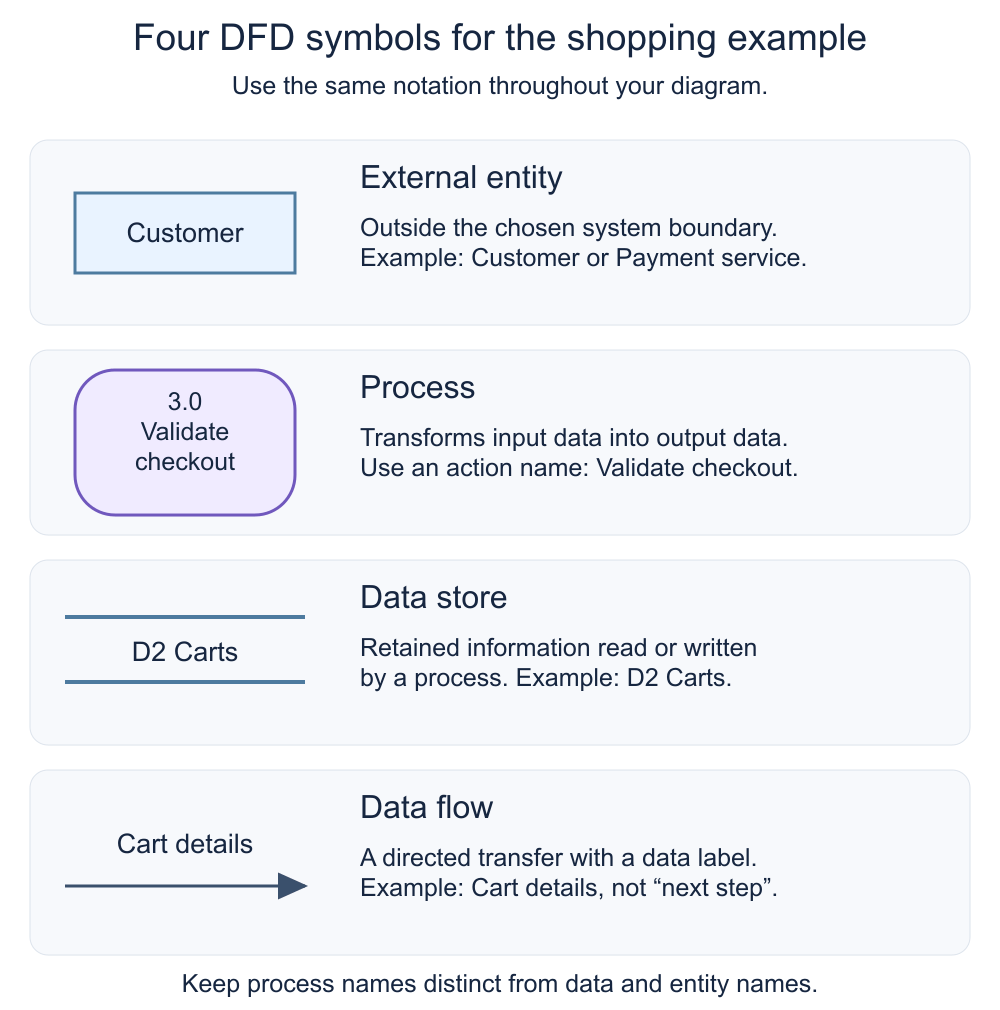
Utiliza una leyenda clara y única para entidades, procesos, almacenes y datos. La etiqueta del flujo nombra la información que transporta la flecha. Ver imagen a tamaño completo.
Por ejemplo, Cliente envía Cambios en el carrito y Datos de compra al sistema; 4.0 Autorizar pago envía una Solicitud de autorización al Servicio de pago y recibe un Resultado de autorización; 5.0 Crear y tramitar pedido escribe un Registro de pedido en D3. Un carrito conservado es D2 Carritos, no una entidad externa. Etiqueta por separado ambas direcciones cuando un proceso lea y escriba en un almacén.
Cliente envía Datos de compra a 3.0 Validar compra; 5.0 Crear y tramitar pedido escribe el Registro de pedido resultante en D3 Pedidos. Una entidad externa no lee ni escribe directamente en un almacén interno. No dibujes Cliente → Pedidos, un almacén conectado directamente a otro ni una entidad conectada directamente a otra como si fueran transformaciones internas. Incluye un proceso que explique cada transferencia. Un proceso que solo tiene entradas pierde información; uno con salidas pero sin entradas suficientes la inventa.
Un DFD sigue el movimiento y la transformación de los datos. Un diagrama entidad-relación de una tienda online (en inglés) responde a otra pregunta: modela entidades de datos, atributos y relaciones.
Cómo dibujar un diagrama de flujo de datos de una tienda online
Boardmix es una pizarra online donde el equipo puede colocar formas, conectar flujos etiquetados, añadir notas y revisar conjuntamente un diagrama. Utiliza las capturas para las operaciones de dibujo y el modelo desarrollado arriba para el contenido del sistema de compras. Los lienzos de práctica que aparecen durante la edición de formas son borradores: sus flechas sin etiqueta y nodos provisionales necesitan los nombres y símbolos de almacén que se especifican aquí.
Sigue este flujo de trabajo para crear y comprobar un DFD adaptado a tu escenario:
Paso 1. Inicia sesión. Abre Boardmix e inicia sesión en tu cuenta o crea una si lo necesitas. Elige el espacio de trabajo donde las personas que revisan el sistema de compras puedan acceder a la pizarra.
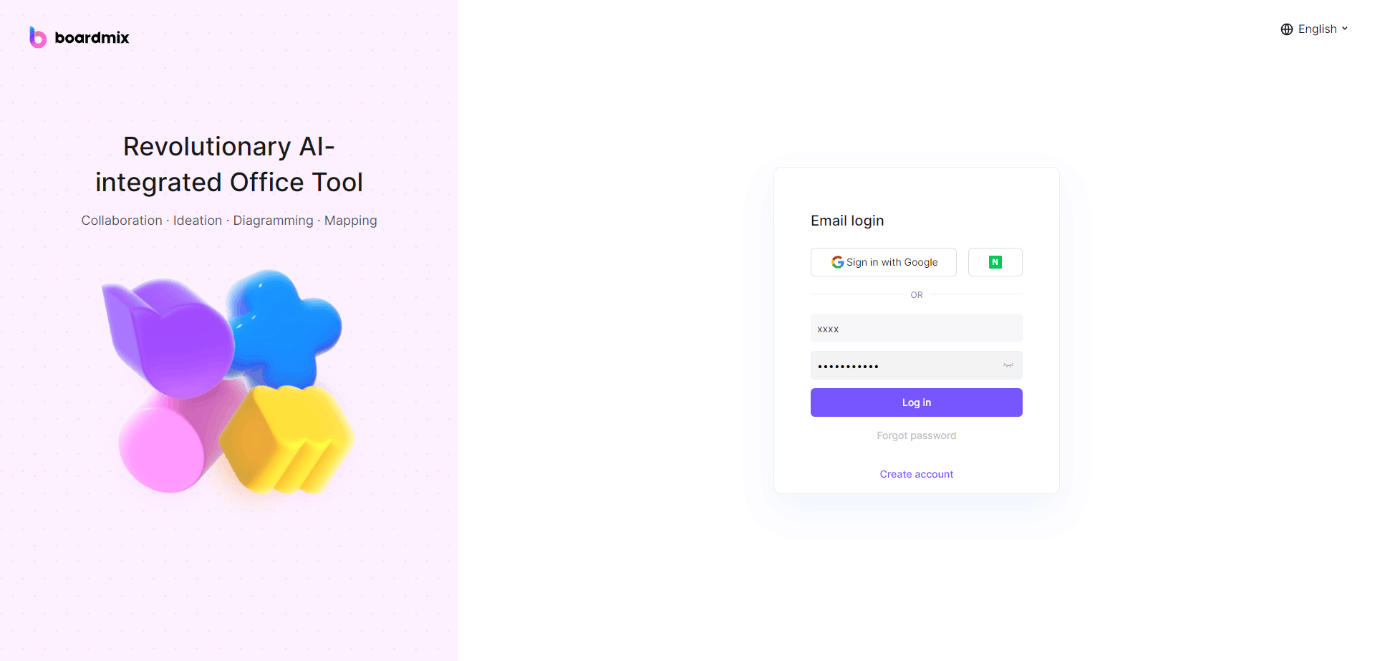
Inicia sesión antes de abrir la pizarra que utilizarás para la revisión. Ver imagen a tamaño completo.
Paso 2. Crea una pizarra. Selecciona New board (Nueva pizarra) en el panel del espacio de trabajo y ponle el nombre «DFD de compras online». Reserva zonas separadas para la vista de contexto, el modelo de nivel 1 y las vistas detalladas del proceso de compra que necesites.
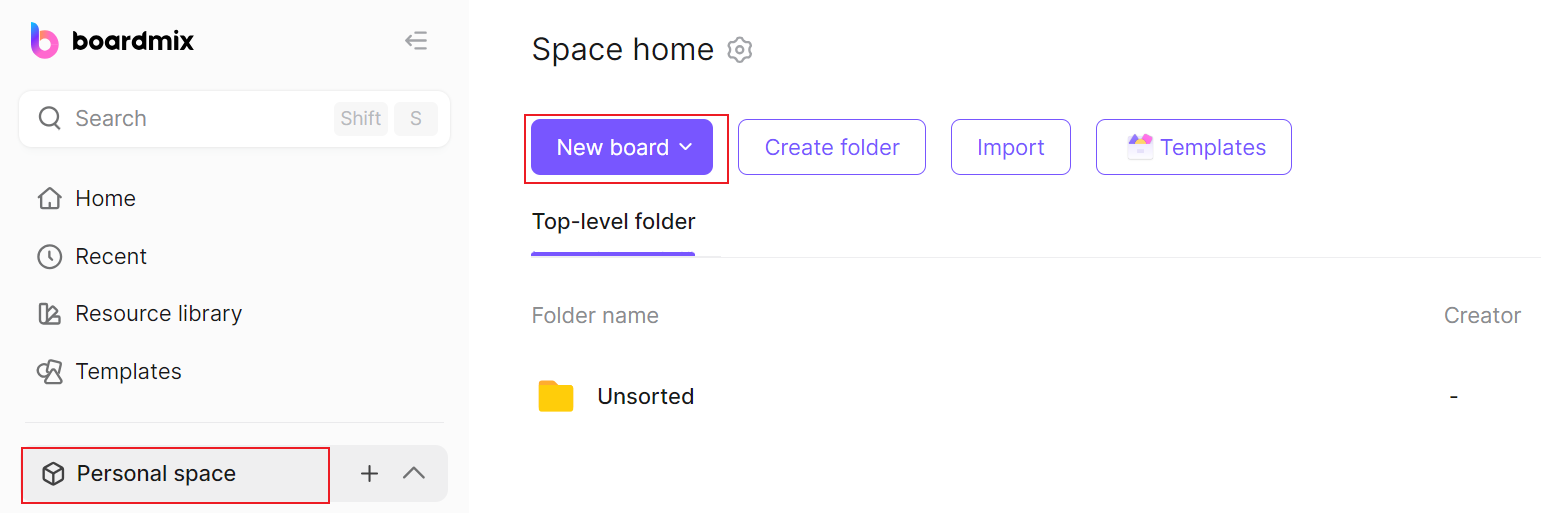
Crea una pizarra en el espacio de trabajo donde puedan colaborar quienes revisarán el modelo. Ver imagen a tamaño completo.
Paso 3. Elige una estructura inicial. Abre Templates (Plantillas), busca «data flow diagram» y elige una estructura de DFD adecuada. Si no hay una plantilla apropiada en tu espacio de trabajo, empieza con una pizarra en blanco y utiliza los cuatro componentes anteriores. Sustituye las entidades y los datos de ejemplo de la plantilla por los del alcance de tu sistema de compras.
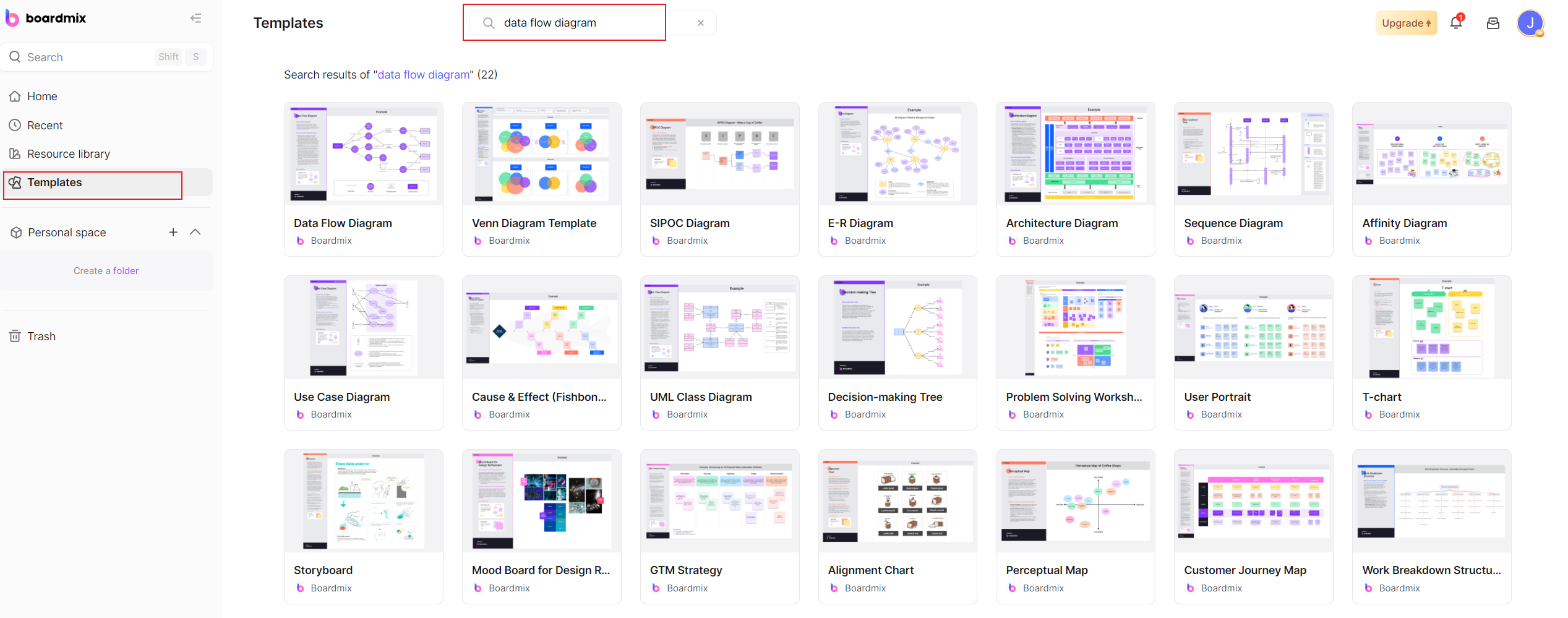
Busca una estructura inicial de DFD y sustituye su contenido de ejemplo por el modelo acordado del sistema de compras. Ver imagen a tamaño completo.
Paso 4. Añade componentes. Para la vista de contexto, coloca las cuatro entidades externas alrededor de un único proceso Sistema de compras online. En una zona de nivel 1 separada, añade los seis procesos y los almacenes D1–D4 del ejemplo. Utiliza las herramientas de formas y los conectores para construir el modelo; una plantilla es una estructura inicial, no una descripción ya terminada de tu sistema.
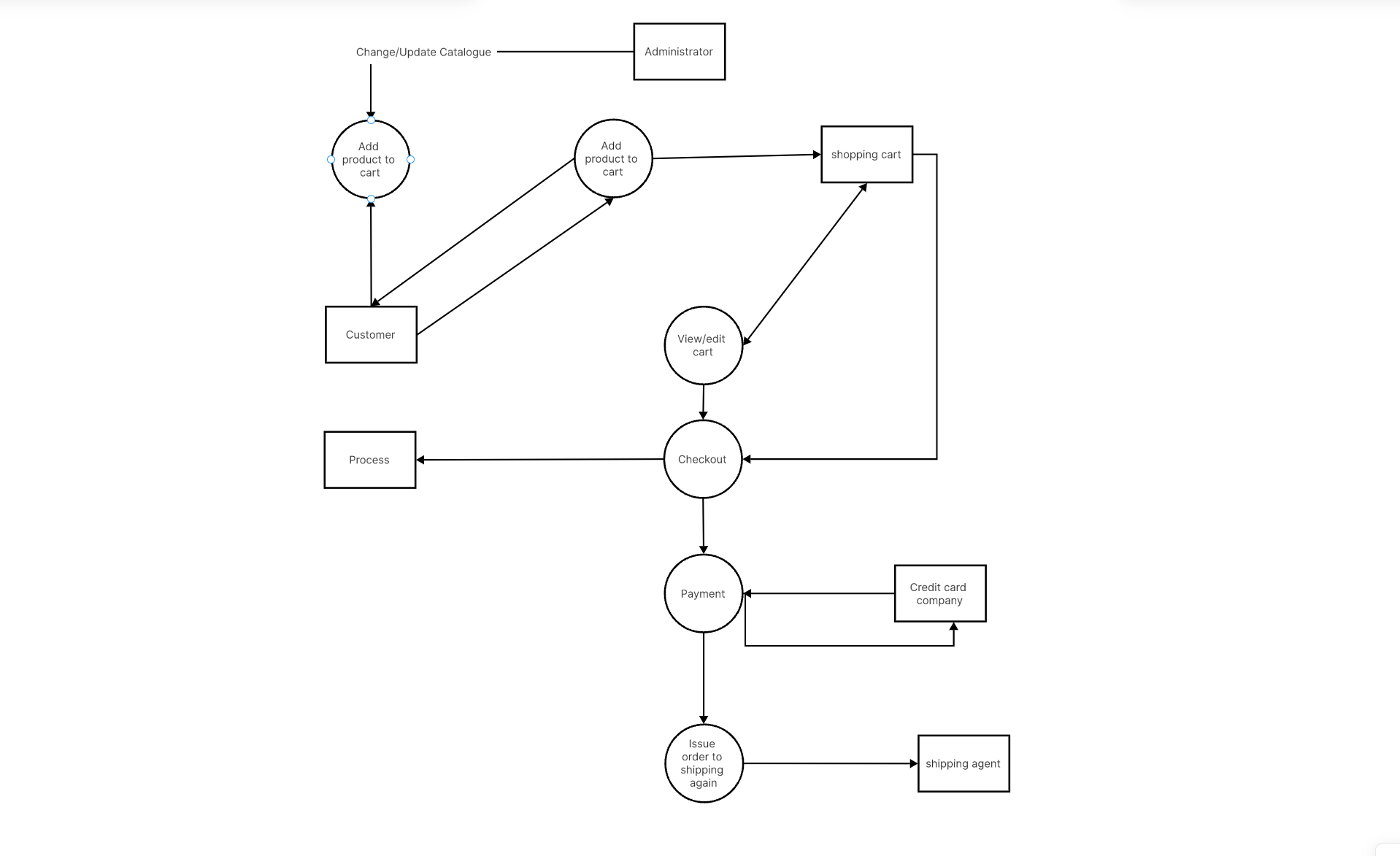
Controles de selección de formas en un lienzo de práctica. Su rectángulo de carrito y sus conectores sin etiqueta deben sustituirse por la notación de almacén y los flujos con nombre del modelo desarrollado. Ver imagen a tamaño completo.
- Las entidades se sitúan fuera de la frontera elegida para el sistema, como Cliente o Servicio de pago. Utiliza rectángulos y conserva los mismos nombres en todos los niveles.
- Los procesos transforman los datos de entrada en datos de salida. Utiliza la forma de proceso que hayas elegido —círculos o recuadros redondeados— y nombra cada acción, como Validar compra o Autorizar pago.
- Los almacenes de datos conservan información. Utiliza líneas paralelas o la notación de almacén abierto que hayas elegido para Carritos, Pedidos y Reservas. Si los datos de cuentas forman parte del alcance, añade un almacén de Perfiles de cliente y muestra qué procesos lo leen y lo escriben.
- Utiliza conectores con dirección para los flujos de datos. Conecta cada entidad o almacén a través de un proceso y etiqueta la información que transporta cada flecha.
Paso 5. Nombra nodos y flujos. Edita la etiqueta de cada forma como se muestra en la captura de edición de texto. Utiliza nombres de procesos distintos, como Validar compra y Autorizar pago; nombres de entidades, como Cliente y Servicio de preparación y envío; y nombres de almacenes, como D3 Pedidos. Después etiqueta todos los conectores: «Resultado de autorización» nombra datos, mientras que «siguiente» no explica qué se mueve.
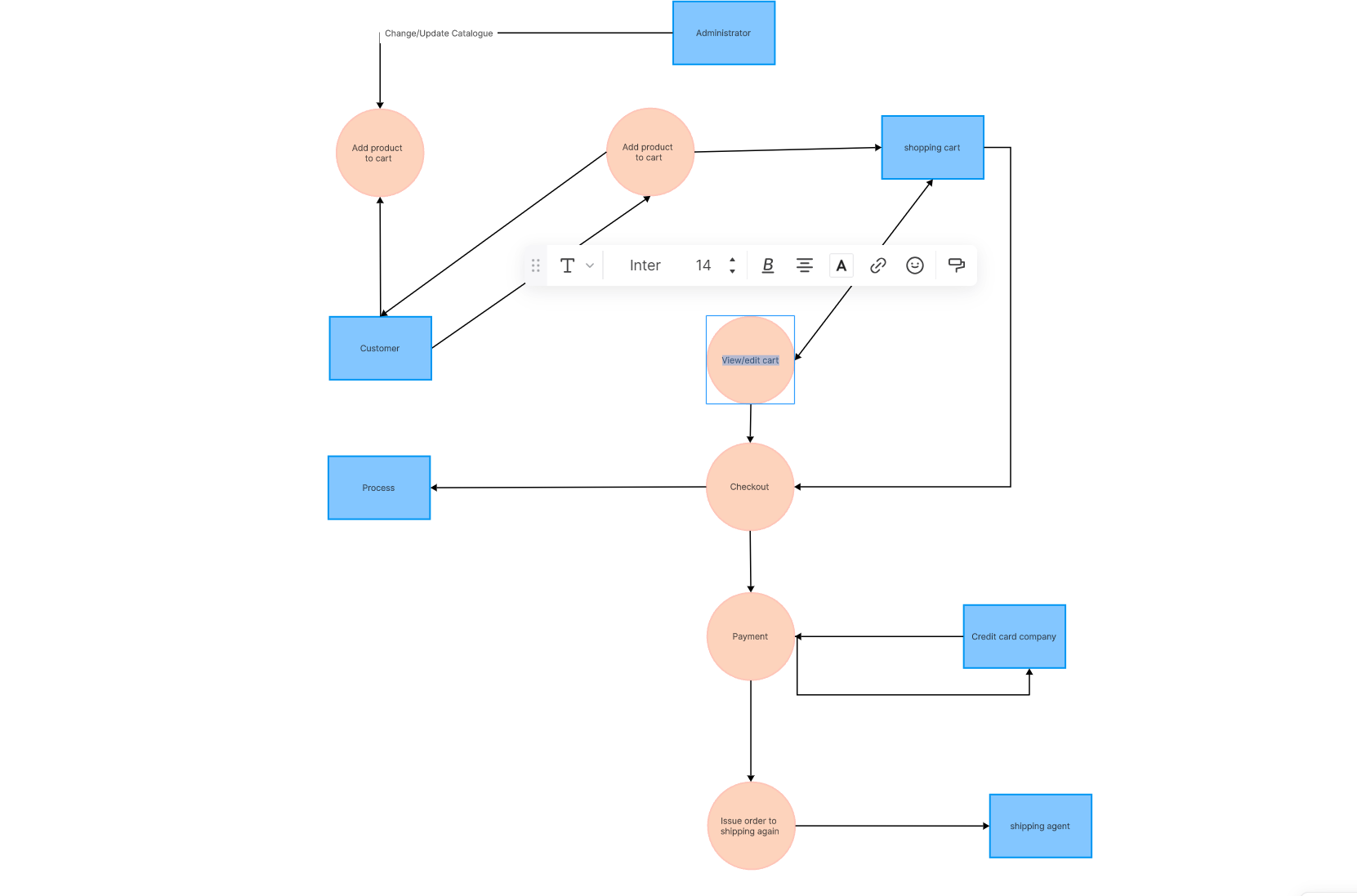
Edita el texto de los nodos y nombra también los conectores. Para el ejemplo de nivel 1, sustituye las etiquetas genéricas o repetidas por los nombres específicos de procesos y almacenes indicados arriba. Ver imagen a tamaño completo.
Paso 6. Revisa, guarda y comparte. Comprueba los modelos de contexto y de nivel inferior frente a los requisitos con las personas responsables de las interfaces de pago, inventario y preparación y envío. Confirma que los cambios se han guardado. Si necesitas un archivo, abre el menú de exportación, elige una opción de imagen o PDF disponible e inspecciona el resultado antes de compartirlo para detectar etiquetas recortadas, texto ilegible y flechas ausentes. Los formatos y controles disponibles pueden variar según el espacio de trabajo.
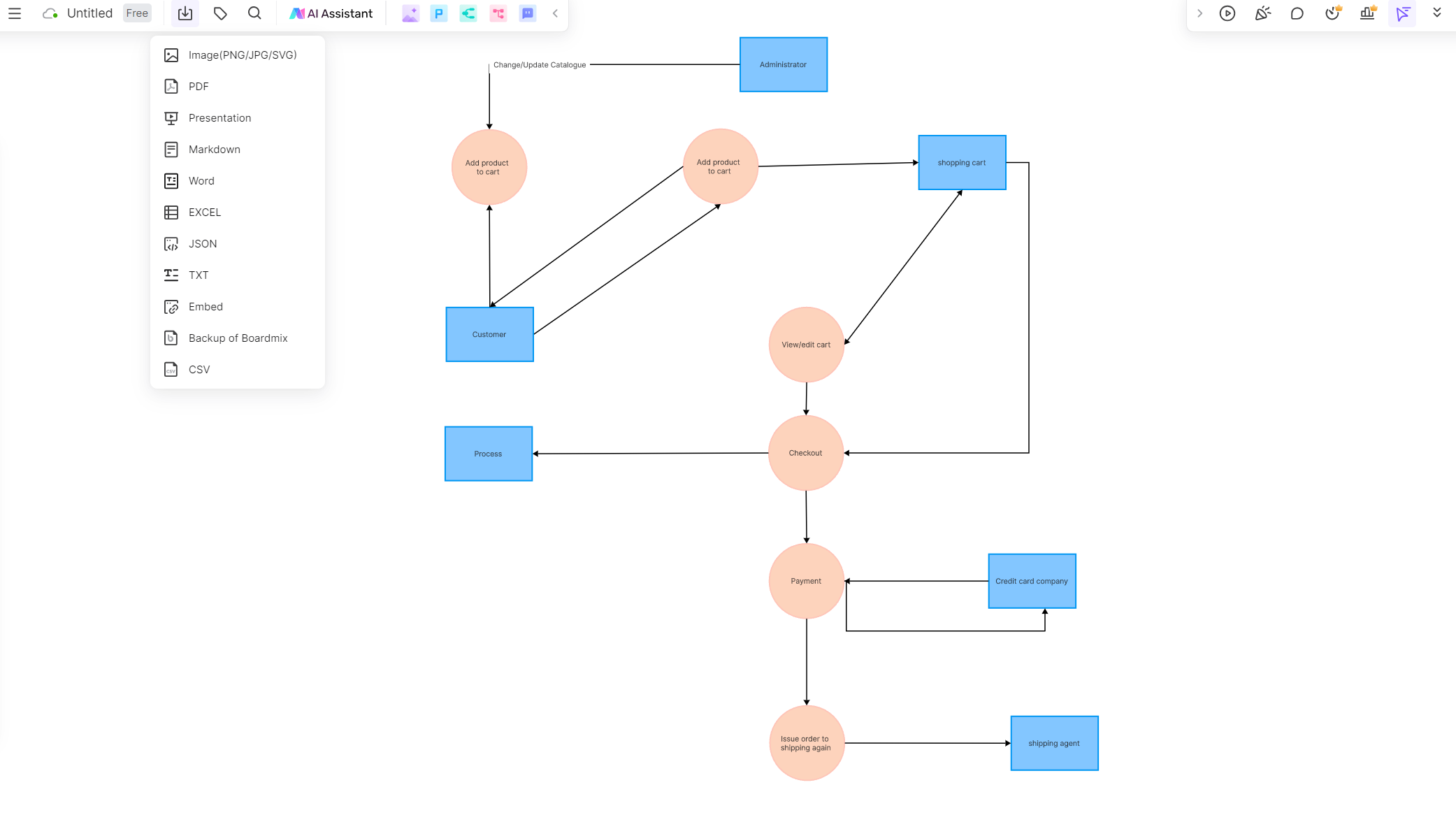
Utiliza el menú de exportación después de revisar el modelo. El lienzo mostrado es un ejercicio de dibujo, por lo que debes completar las etiquetas de datos y la notación de almacenes antes de utilizar una imagen exportada como documentación. Ver imagen a tamaño completo.
Antes de tratar el diagrama como documentación, recorre un pedido correcto y las tres situaciones de fallo siguientes. Sigue los datos que se devuelven al cliente y los registros que deben cambiar; una flecha de DFD representa información, no el movimiento de un paquete físico. Señala los requisitos pendientes para que el equipo pueda decidirlos.
| Escenario | Recorrido por el modelo | Comprobación de datos ausentes |
|---|---|---|
| Pedido correcto | 3.0 recibe un estado de existencias disponibles; 4.0 recibe la aprobación; 5.0 escribe un pedido, envía los datos de preparación y envío y devuelve la confirmación. | ¿Se puede asociar el pedido tanto a su referencia de pago como a su reserva? |
| Pago rechazado | 4.0 devuelve el estado de rechazo y envía el resultado rechazado a 3.0; 3.0 solicita liberar la reserva y registra la respuesta. | ¿Se liberan las existencias reservadas y recibe el cliente un estado claro? |
| Producto sin existencias | 3.0 recibe una respuesta de falta de existencias y devuelve el estado actualizado del carrito o de la compra antes de continuar con la autorización. | ¿Identifica la respuesta el producto afectado y el cambio necesario en el carrito? |
| Cancelación o reembolso | 6.0 lee el pedido y la reserva existentes, aplica la política acordada, solicita la liberación o el reembolso cuando corresponde y actualiza el estado a partir de las respuestas reales. | No marques un reembolso como completado si el resultado está pendiente o ha sido rechazado. Si el pedido ya se ha enviado, define una ruta separada para gestionar la devolución, en lugar de suponer que las existencias se pueden reutilizar de inmediato. |
Cómo validar un DFD de compras online
Valida la estructura antes de ajustar colores o espacios. Las comprobaciones siguientes deben contrastarse con los requisitos del comercio electrónico y con las personas responsables de cada interfaz externa.
1. Comprende tu sistema
Antes de dibujar el DFD, enumera los procesos, flujos de datos, entidades externas y datos conservados dentro del alcance acordado. Para este ejemplo, establece si los registros de catálogo, carrito y reservas pertenecen a la tienda y si pago y preparación y envío son servicios externos. Mantén junto al diagrama una lista breve de supuestos.
2. Empieza desde fuera
Empieza por Cliente, Administrador, Servicio de pago y Servicio de preparación y envío. Para cada uno, enumera los datos que envía y recibe. La ausencia de un resultado de pago o un estado de envío es un intercambio que hay que resolver, no una flecha vacía que decorar después.
3. Define los procesos
Los procesos transforman los datos de entrada en salidas. Asigna a cada uno una acción específica y un número distinto: Mantener catálogo, Crear carrito y Autorizar pago comunican más que «Proceso». Comprueba que las entradas bastan para producir la salida indicada; no añadas una confirmación sin la información que la respalda.
4. Identifica los almacenes de datos
Identifica la información que se conserva para utilizarla después: catálogo de productos, carritos, pedidos y reservas en este ejemplo. Conecta los almacenes a los procesos que los leen o escriben. Incluye un almacén de perfiles de cliente solo si las cuentas registradas están dentro del alcance, y no utilices un rectángulo de entidad externa para representar un almacén interno de carritos.
5. Traza los flujos de datos
Una vez colocados los procesos y almacenes, nombra cada flujo de datos necesario, incluidos errores y respuestas. Mantén un nivel de abstracción coherente: «Resultado de autorización» puede detallarse en un diccionario de datos como referencia de pago, estado y motivo. No añadas detalles de red de bajo nivel a un DFD de negocio solo para que parezca más completo.
6. Utiliza símbolos adecuados
Aplica la leyenda de forma coherente: la misma forma de proceso, el mismo rectángulo de entidad y la misma notación de almacén en las vistas relacionadas. Las puntas de flecha deben señalar al receptor. Cuando repitas un nodo para reducir cruces, identifica que es la misma entidad o almacén lógico, sin dar a entender que existen dos sistemas independientes.
7. Mantén la claridad
Facilita la lectura de cada vista agrupando procesos relacionados y reduciendo cruces entre conectores. No elimines intercambios necesarios de pago, existencias o errores solo para simplificar el dibujo; desglosa un proceso complejo en un diagrama hijo equilibrado.
8. Avanza de lo general a lo particular
Empieza por la vista de contexto y descompón el Sistema de compras online en los seis procesos de nivel 1. Compara su lista de entradas y salidas externas con la tabla de contexto. Al volver a desglosar Autorizar pago, conserva los flujos de la frontera del proceso padre, aunque un flujo agrupado se divida en mensajes con nombre dentro de la vista hija.
9. Valida el diagrama
Pide a las personas responsables de compra, pago y preparación y envío que recorran los cuatro escenarios anteriores. Resuelve respuestas ausentes, conexiones directas de entidad a almacén y etiquetas contradictorias. Registra el alcance del modelo y la fecha de revisión para que un cambio posterior en reembolsos, reservas o preparación y envío pueda dar lugar a una actualización concreta.
10. Utiliza herramientas de diagramación
Utiliza las formas, conectores, comentarios y opciones para compartir de Boardmix para facilitar el debate y la revisión del modelo. La herramienta ayuda a dibujar y revisar; la corrección sigue dependiendo de los requisitos, los datos con nombre y las decisiones sobre interfaces que representa el modelo.
Un resultado útil reúne una vista de contexto, un modelo de compra equilibrado y una lista breve de cuestiones sobre interfaces resueltas o pendientes. Mantén estos elementos juntos en la pizarra y actualiza los flujos afectados cuando cambie el comportamiento de pagos, existencias o cancelaciones del sistema.