





Una pizarra online permite que un equipo añada ideas, diagramas y comentarios a un lienzo compartido. En esta guía usaremos la pizarra online de Boardmix para trabajar en equipo y crear un tablero de lanzamiento de producto: definir objetivos, organizar ideas, asignar los siguientes pasos e invitar a alguien a revisar el plan.
Empieza por el ejercicio ilustrado de lanzamiento de producto y consulta después la referencia de herramientas cuando necesites más detalles. Las capturas muestran un ejemplo existente de Boardmix con textos en inglés; los controles pueden aparecer en otras posiciones en tu espacio de trabajo.
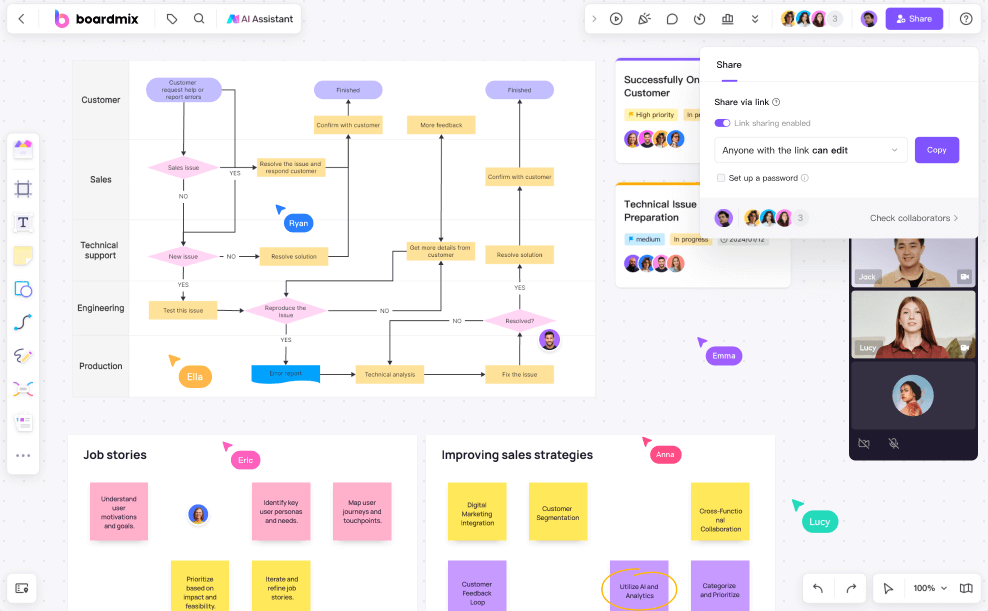
Crea tu primer tablero de lanzamiento de producto
Al terminar el ejercicio tendrás un tablero llamado «New Product Launch Planning» (planificación del lanzamiento de un nuevo producto), con un objetivo, ideas sobre el público y los canales, y una breve lista de tareas. Prepara una descripción del producto, una fecha de lanzamiento y el nombre de un compañero que pueda revisar el plan.
Para concretar los pasos, imagina que vas a lanzar una aplicación de planificación de comidas que convierte las recetas semanales en una lista de la compra compartida. Tu objetivo de ejemplo es captar 20 usuarios piloto entre los suscriptores de un boletín existente antes del 30 de noviembre. Son datos para practicar, no resultados de un lanzamiento real; sustitúyelos por tu producto y tus fechas mientras trabajas.
La primera versión solo necesita un objetivo, unas cuantas notas y dos tareas. El mapa mental y la tabla que aparecen más abajo muestran cómo ampliarla cuando necesites comparar un mensaje o un canal.
Crea una nueva pizarra
Inicia sesión en tu cuenta de Boardmix:
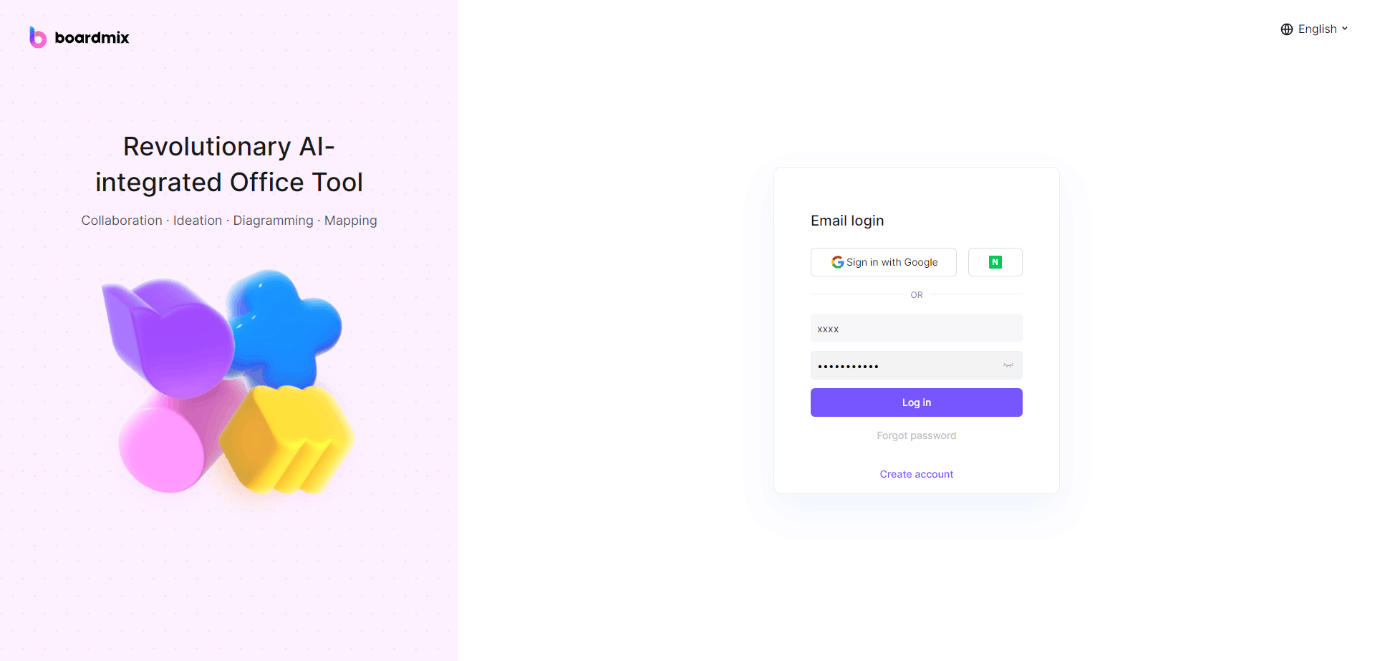

Abre el navegador y ve a la página de inicio de sesión de Boardmix.
Introduce tus credenciales e inicia sesión en tu cuenta.
Crea una nueva pizarra:
Comprueba primero qué espacio personal o de equipo está seleccionado en tu área de trabajo: el nuevo archivo pertenecerá a ese espacio. Elige la opción de crear una pizarra y empieza con un lienzo en blanco para este ejercicio. Las instrucciones de Boardmix para crear una pizarra (en inglés) explican los puntos de acceso desde el espacio de trabajo y las plantillas.
Si partes de una plantilla, conserva solo las secciones relacionadas con tu objetivo de lanzamiento.
Prepara el espacio de trabajo de la pizarra

Familiarízate con la distribución:
En la distribución que muestran las capturas, las herramientas de creación están a la izquierda, los controles del archivo en la esquina superior izquierda y los de compartir en la superior derecha. Los controles del lienzo cambian la vista; el mapa de navegación te ayuda a recorrer una pizarra grande. De momento, coloca el material del lanzamiento lo bastante cerca como para poder leerlo en conjunto.
Si al arrastrar mueves una nota cuando querías desplazar la vista, cambia a Hand tool (herramienta Mano). Usa Mouse tool (herramienta Ratón) para seleccionar y mover objetos; un objeto seleccionado muestra un borde y puntos de control. La guía de las herramientas Ratón y Mano (en inglés) también explica el zoom y la selección. Distinguir ambas herramientas facilita trabajar sin alterar la distribución.
Pon nombre a la pizarra:
Haz clic en el área del título de la pizarra, en la parte superior de la pantalla.
Escribe un nombre que refleje el proyecto, como «New Product Launch Planning» (planificación del lanzamiento de un nuevo producto).
Antes de invitar a un compañero, vuelve a tu espacio de trabajo y abre de nuevo la pizarra con ese nombre para comprobar que el trabajo está disponible en la cuenta prevista.
Añade el plan de lanzamiento al lienzo
Elige una herramienta para cada parte del ejercicio:
Usa texto para el objetivo, notas para las ideas que puedas mover y conectores para las relaciones que quieras que otra persona siga. Organiza tres áreas de izquierda a derecha: Objetivo y mensaje, Público y canales y Tareas del lanzamiento. Basta con usar títulos de texto; la primera versión no necesita una plantilla elaborada.
Inserta texto:

Selecciona la herramienta de texto en la barra de herramientas.
Haz clic en el lugar del lienzo donde quieras añadirlo.
Escribe «Objetivos del lanzamiento del producto» —«Product Launch Objectives» en la captura— y añade «Captar 20 usuarios piloto entre los suscriptores de nuestro boletín antes del 30 de noviembre». A su lado, añade «Mensajes clave de marketing» («Key Marketing Messages») con este borrador: «Planifica las comidas de la semana y crea una sola lista de la compra compartida». La primera frase define qué significaría lograr el objetivo; la segunda es un mensaje que la persona revisora puede cuestionar.
Ajusta la fuente, el tamaño y el color según lo necesites.
Dibuja formas:

Elige la herramienta de formas en la barra de herramientas.
Selecciona un rectángulo, colócalo en el lienzo y escribe «Correo de invitación». Añade otros dos rectángulos con los textos «Registro en la prueba piloto» y «Comentarios de la primera semana». Únelos en ese orden con la herramienta de conectores.
Ya tienes una ruta sencilla para el lanzamiento. Deja espacio junto a la última flecha para una pregunta: «¿Quién solicita los comentarios?». Más adelante convertirás esa pregunta en una tarea, de modo que el diagrama ayude a planificar el trabajo y no sea solo un elemento decorativo.
Añade notas adhesivas:

Selecciona la herramienta de notas adhesivas.
Haz clic en el lienzo para colocar una nota.
Usa «Público objetivo» («Target Audience») y «Canales de marketing» («Marketing Channels») como etiquetas de grupo. Bajo la primera, añade «Suscriptores del boletín que ya planifican las comidas de la semana»; bajo la segunda, «Correo de invitación a la prueba piloto». Añade otra nota con «¿Probarán los suscriptores una aplicación nueva?» y márcala como pregunta pendiente.
Arrastra las notas relacionadas para agruparlas. Mantén visibles a la vez el público, la vía propuesta para llegar a él y la pregunta sin resolver. Si una nota contiene tres propuestas diferentes, divídela en tres para que el equipo pueda debatirlas o moverlas por separado.
Usa la herramienta de mapas mentales:

Elige la herramienta de mapas mentales en la barra de herramientas.
Empieza con «Product Features» (funciones del producto) en el centro y añade las ramas «Core Benefits» (beneficios principales) y «Differentiators» (elementos diferenciadores), como en la captura.
Para el ejemplo de planificación de comidas, coloca «Planificar la semana en un solo lugar» bajo Beneficios principales y «Una lista de la compra compartida con las personas del hogar» bajo Elementos diferenciadores. Trátalos como propuestas de mensaje. Si el equipo no puede explicar cómo contribuye una función al objetivo del lanzamiento, déjala fuera de la invitación para no sobrecargar el mensaje.
Crea tablas:
Selecciona la herramienta de tablas en la barra de herramientas.
Haz clic en el lienzo para insertar una tabla.
Usa tres columnas —Canal, Por qué considerarlo y Pregunta pendiente— y dos filas. Para «Boletín», escribe «Vía ya disponible para llegar a los lectores» y «¿Cuántos lectores quieren recibir una invitación a la prueba piloto?». Para «Publicación en un grupo de madres y padres», escribe «Podría llegar a un público adecuado» y «¿Permite el grupo las publicaciones promocionales?».
La tabla permite comparar las opciones con los mismos criterios. En este ejercicio, empieza por el boletín y deja la publicación en el grupo pendiente hasta confirmar el permiso. Si solo tienes un canal viable, omite la comparación y pasa directamente a la lista de tareas.
Configura un tablero Kanban:

Elige la herramienta de tablero Kanban en la barra de herramientas.
Crea columnas para las distintas fases del proyecto, como «To Do» (por hacer), «In Progress» (en curso) y «Completed» (completado).
Añade como tarjetas de ejemplo «Redactar la invitación a la prueba piloto — Alex — 20 de noviembre» y «Revisar la página de registro — Sam — 22 de noviembre». Convierte la pregunta del diagrama en una tercera tarea: «Preparar las preguntas de valoración de la primera semana — Alex — 24 de noviembre». Usa nombres y fechas reales para tu proyecto.
Deja cada tarjeta en Por hacer hasta que alguien empiece a trabajar en ella; entonces pásala a En curso. Mueve «Revisar la página de registro» a Completado solo cuando la persona revisora haya comprobado el enlace y registrado las correcciones necesarias. Actualiza las tarjetas a medida que cambie el trabajo; configura los recordatorios por separado si el equipo los necesita.
Colabora en la pizarra en tiempo real

Comparte el enlace de la pizarra:
Haz clic en el botón de compartir de la esquina superior derecha.
Para recibir comentarios sobre esta pizarra, usa sus opciones de compartir y elige el acceso que necesite tu compañero. Boardmix distingue entre compartir un archivo con un invitado externo e invitar a alguien a un equipo o proyecto; la guía de invitaciones y uso compartido (en inglés) explica la diferencia. Comprueba el ámbito que muestra el cuadro de diálogo antes de copiar el enlace.
Antes de compartirlo con todo el grupo, pide a un compañero que abra el enlace y añada una nota o un comentario. Si puede ver la pizarra pero no participar, comprueba el rol concedido y la cuenta que ha utilizado. Si se solicita una mejora de plan, revisa los límites de colaboración de la suscripción; volver a enviar el mismo enlace no los cambiará.
Trabaja con tu equipo:
Plantea una pregunta concreta a la persona revisora junto al material correspondiente: «¿Se entiende lo suficiente la ventaja de la lista de la compra como para usarla en la invitación?». Después, pídele que añada una tarea que falte.
Imagina que responde: «Aclara si otra persona del hogar puede usar la lista». Márcalo como algo que debes verificar en el producto y modifica el mensaje solo cuando lo hayas confirmado. Deja la redacción acordada junto al objetivo original para que la persona revisora vea qué ha cambiado y por qué.
Utiliza el asistente de IA:
Si tu plan incluye la herramienta de IA que necesitas, úsala para redactar alternativas al mensaje de lanzamiento o proponer una estructura de mapa mental. Conserva el objetivo original junto al borrador para valorar si la sugerencia encaja.
Revisa las afirmaciones y la redacción generadas antes de utilizarlas. La IA es opcional en este ejercicio; basta con texto, notas y formas para completar el tablero de lanzamiento.
Termina con un resultado que puedas compartir
Añade una decisión breve junto al objetivo: «Empezar con una invitación por el boletín; Alex la redacta, Sam revisa la página de registro y las preguntas de valoración se preparan antes del lanzamiento». Mantén la pregunta pendiente sobre el producto junto al mensaje. Un compañero debería poder encontrar el objetivo, la decisión actual y la persona responsable del siguiente paso sin necesitar una explicación guiada.
Conserva el enlace de la pizarra para seguir editándola. Si alguien necesita un archivo, exporta el área del lanzamiento a uno de los formatos de imagen o PDF disponibles y abre el resultado antes de enviarlo. Si el texto es diminuto, puede que la exportación del lienzo completo incluya demasiado espacio vacío; acerca el material relevante o usa un área de exportación menor, si la opción está disponible. La calidad de exportación y los límites de colaboración e IA dependen del plan de Boardmix vigente (información en inglés).
¿Cómo funcionan las pizarras online colaborativas?
Las pizarras online colaborativas suelen ofrecer un lienzo en blanco donde añadir texto, imágenes, dibujos y otros elementos. Normalmente incluyen herramientas como notas adhesivas, formas y conectores, que permiten generar ideas, planificar proyectos y visualizar conceptos. Su función principal es la colaboración en tiempo real: varias personas pueden interactuar en la misma pizarra y ver los cambios mientras trabajan.
Usos habituales de las pizarras online colaborativas
Colaboración de equipos remotos: Los equipos que trabajan desde distintos lugares pueden aportar contenido al mismo lienzo. Comprueba los accesos y acuerda una estructura antes de la sesión para que cada participante sepa dónde trabajar.
Gestión de proyectos: Organiza tareas, asigna responsabilidades y muestra el progreso de forma visual. Usa líneas de tiempo o formas conectadas para debatir dependencias; una relación visual no crea por sí sola una programación automática del proyecto.
Educación: Docentes y estudiantes pueden interactuar de forma dinámica en las clases online. Herramientas como los lápices digitales y las notas interactivas hacen que el aprendizaje sea más participativo.
Diseño creativo: Los diseñadores pueden generar ideas, crear maquetas y recibir comentarios al momento. Elaborar bocetos y wireframes de manera colaborativa resulta más sencillo e interactivo.
Referencia de herramientas para el ejercicio
Consulta esta referencia para las notas, el texto, las formas y las tarjetas de tareas del ejercicio. La guía oficial de Boardmix (en inglés) también explica las herramientas de creación, las opciones de compartir, las presentaciones y la importación y exportación.
Funciones principales de la barra de herramientas
Esta referencia ilustrada explica cada herramienta utilizada más arriba. Consulta la que necesites; no hace falta usar todas las herramientas en una misma pizarra.
Plantillas

Boardmix ofrece distintas plantillas que puedes insertar y personalizar para agilizar la preparación de una nueva pizarra.
Cómo usarlas:
Abre la biblioteca de plantillas: Haz clic en el icono de plantillas de la barra de herramientas para abrirla.
Elige una plantilla: Explora las plantillas disponibles y selecciona la que se ajuste a tus necesidades.
Insértala y personalízala: Haz clic para insertar la plantilla en el lienzo y después añade o modifica su contenido.
Edición de texto
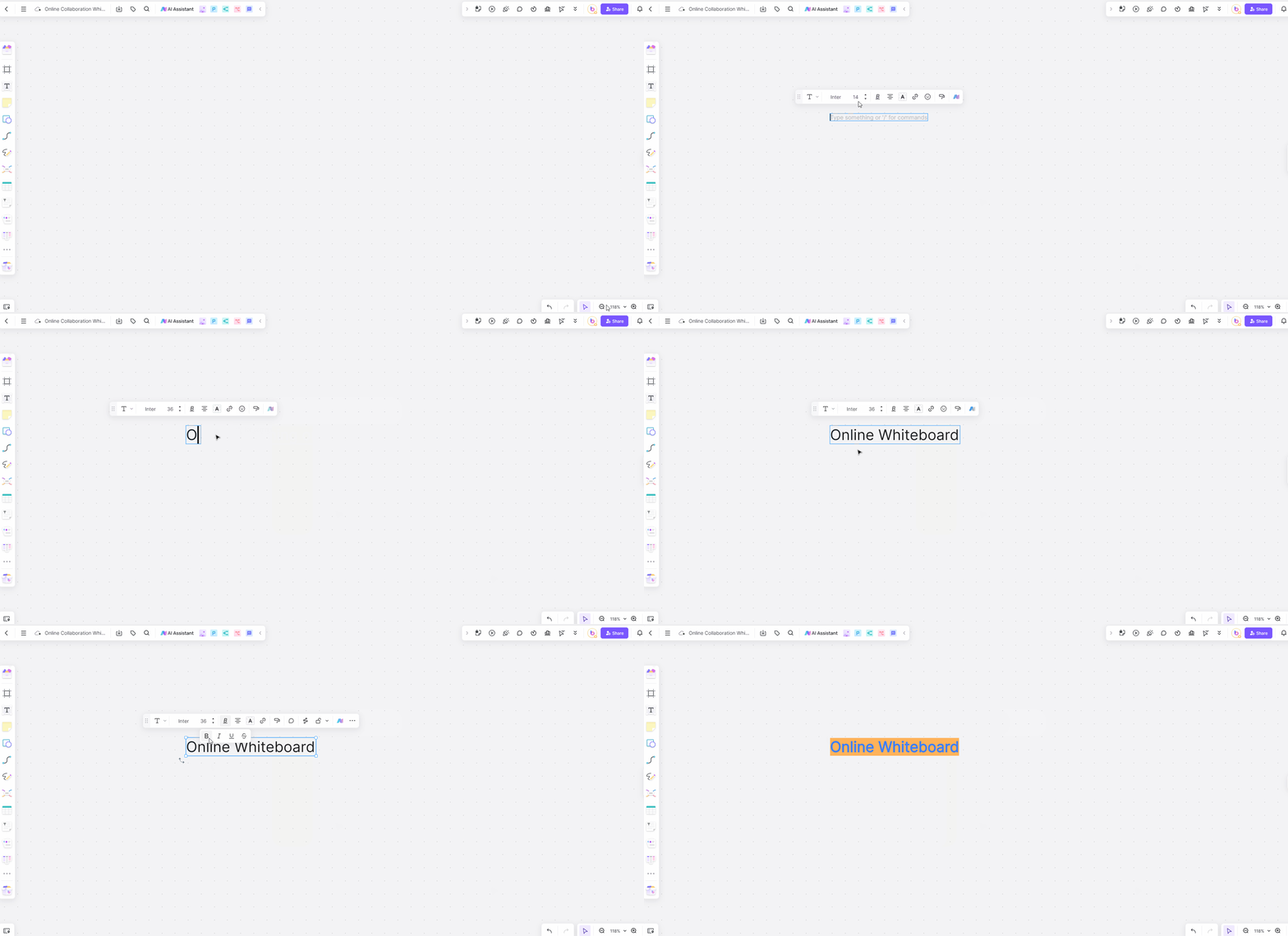
La edición de texto de Boardmix permite escribir, elegir estilos de fuente y ajustar colores. Esta función es esencial para etiquetar y anotar las distintas partes de la pizarra.
Cómo usarla:
Haz clic en la herramienta de texto: Está en la barra de herramientas y suele representarse con el icono «T».
Escribe el contenido: Haz clic en cualquier lugar del lienzo para empezar a escribir.
Personaliza el texto: Usa las opciones de la barra de herramientas para elegir fuentes, ajustar el tamaño y cambiar los colores. También puedes aplicar negrita, cursiva o subrayado para destacar los puntos clave.
Mueve el texto y ajusta su tamaño: Haz clic en el cuadro de texto y arrástralo para moverlo. Arrastra sus esquinas para cambiar el tamaño.
Dibujo de formas
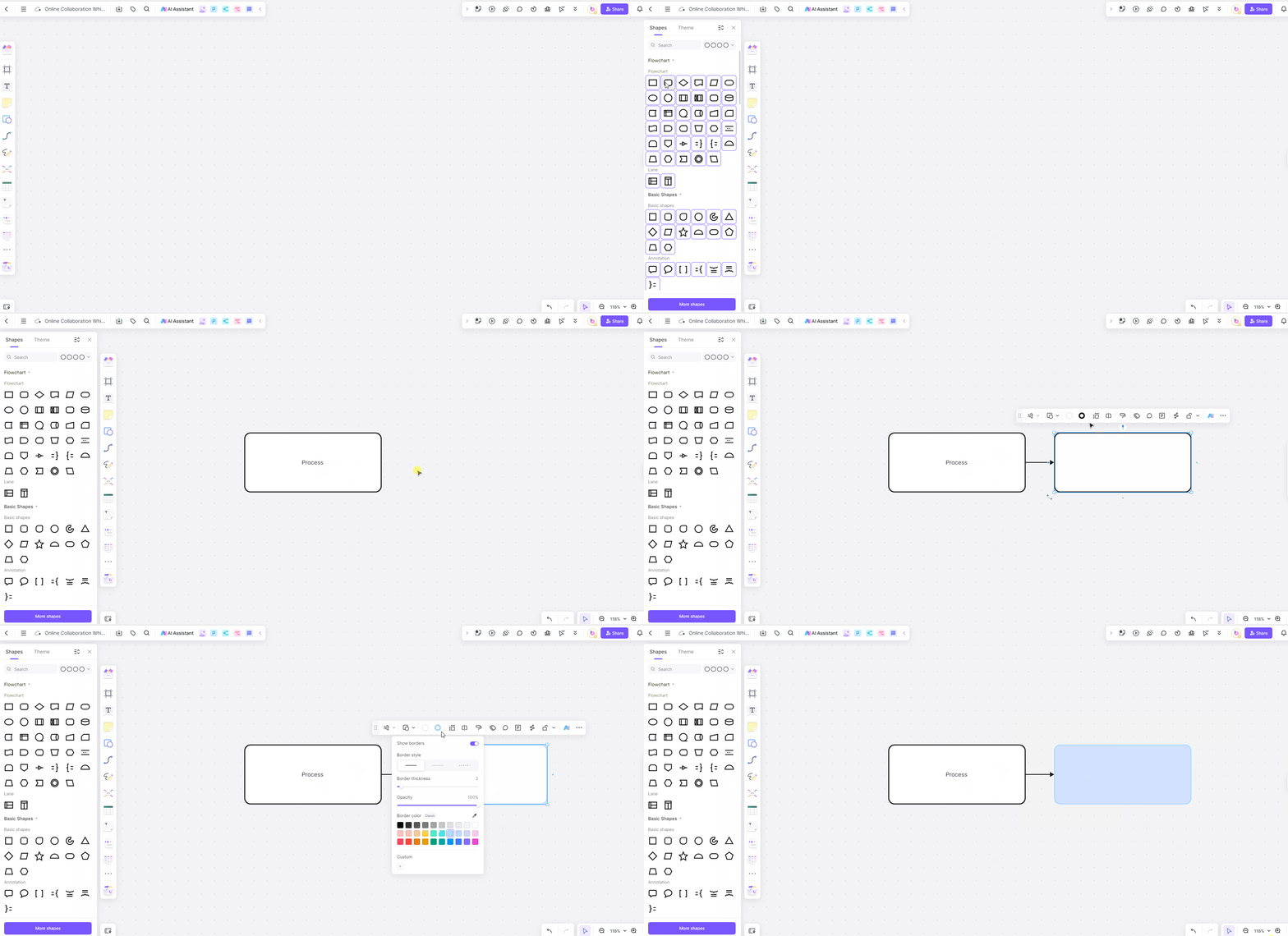
Boardmix permite dibujar distintas formas, como círculos, rectángulos y flechas, para crear diagramas y diagramas de flujo.
Cómo usarlo:
Selecciona la herramienta de formas: Suele aparecer como un icono de figuras en la barra de herramientas.
Elige la forma que necesites: Las opciones suelen incluir rectángulos, círculos, flechas y otras figuras.
Arrastra sobre el lienzo: Haz clic y arrastra para dibujar la forma en el lienzo.
Ajusta el tamaño y la posición: Arrastra las esquinas para cambiar el tamaño y haz clic y arrastra la forma para moverla.
Notas adhesivas
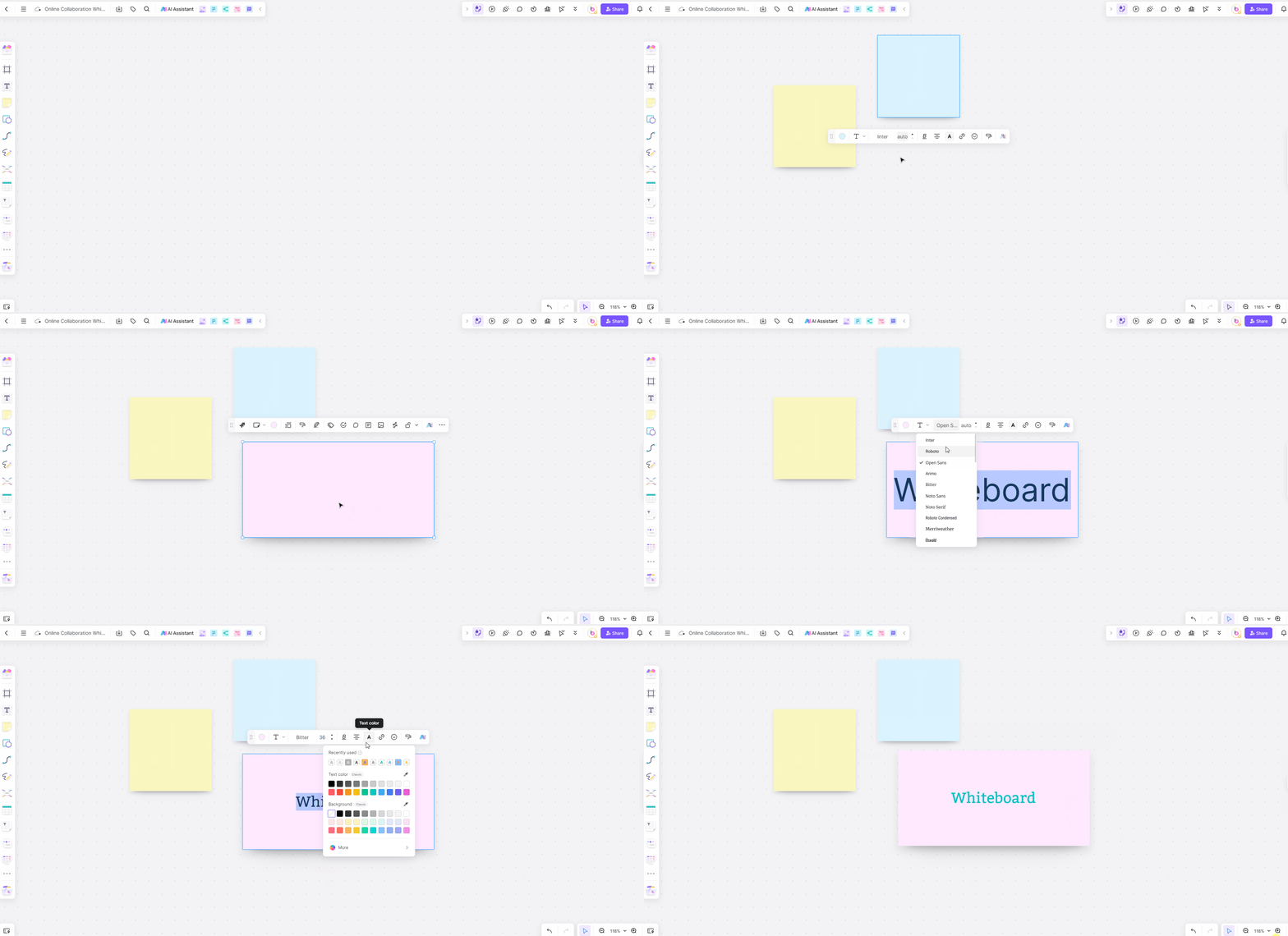
Las notas adhesivas son útiles en las sesiones de lluvia de ideas porque permiten anotar propuestas rápidamente y moverlas por la pizarra.
Cómo usarlas:
Haz clic en la herramienta de notas adhesivas: Está en la barra de herramientas y suele representarse con el icono de una nota adhesiva.
Escribe la nota: Haz clic donde quieras colocarla en el lienzo y escribe el contenido.
Mueve y organiza: Arrastra las notas por el lienzo para organizar tus ideas.
Mapas mentales
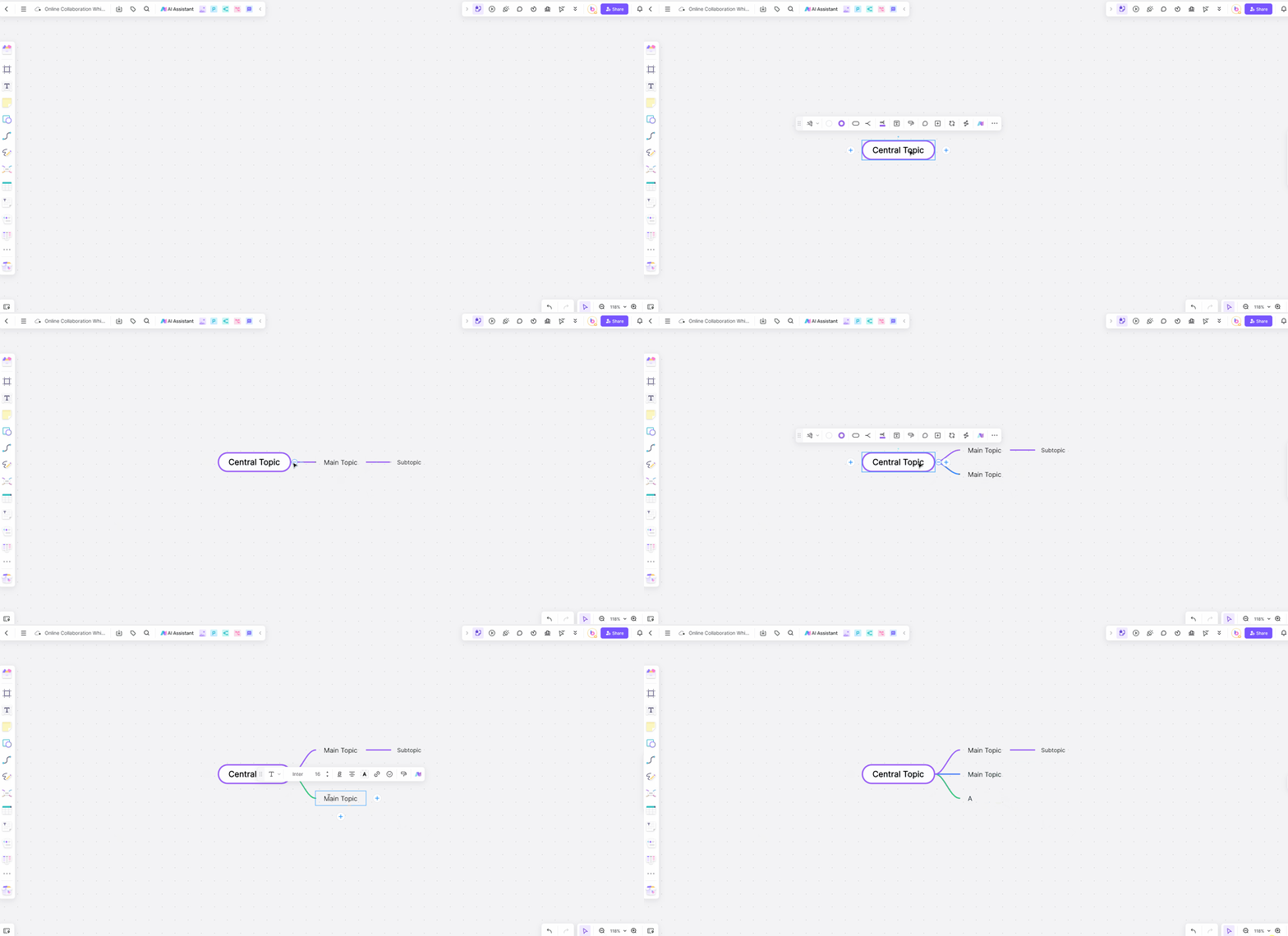
Los mapas mentales ayudan a organizar visualmente pensamientos e ideas y facilitan la comprensión y la comunicación de información compleja.
Cómo usarlos:
Selecciona la herramienta de mapas mentales: Suele representarse con un icono de diagrama ramificado.
Empieza por una idea central: Haz clic en el lienzo para colocarla.
Crea ramas con conceptos relacionados: Añade un tema relacionado con la idea central y asígnale una etiqueta breve. Sigue añadiendo temas para mostrar las relaciones que el equipo necesita debatir.
Gestión de tablas
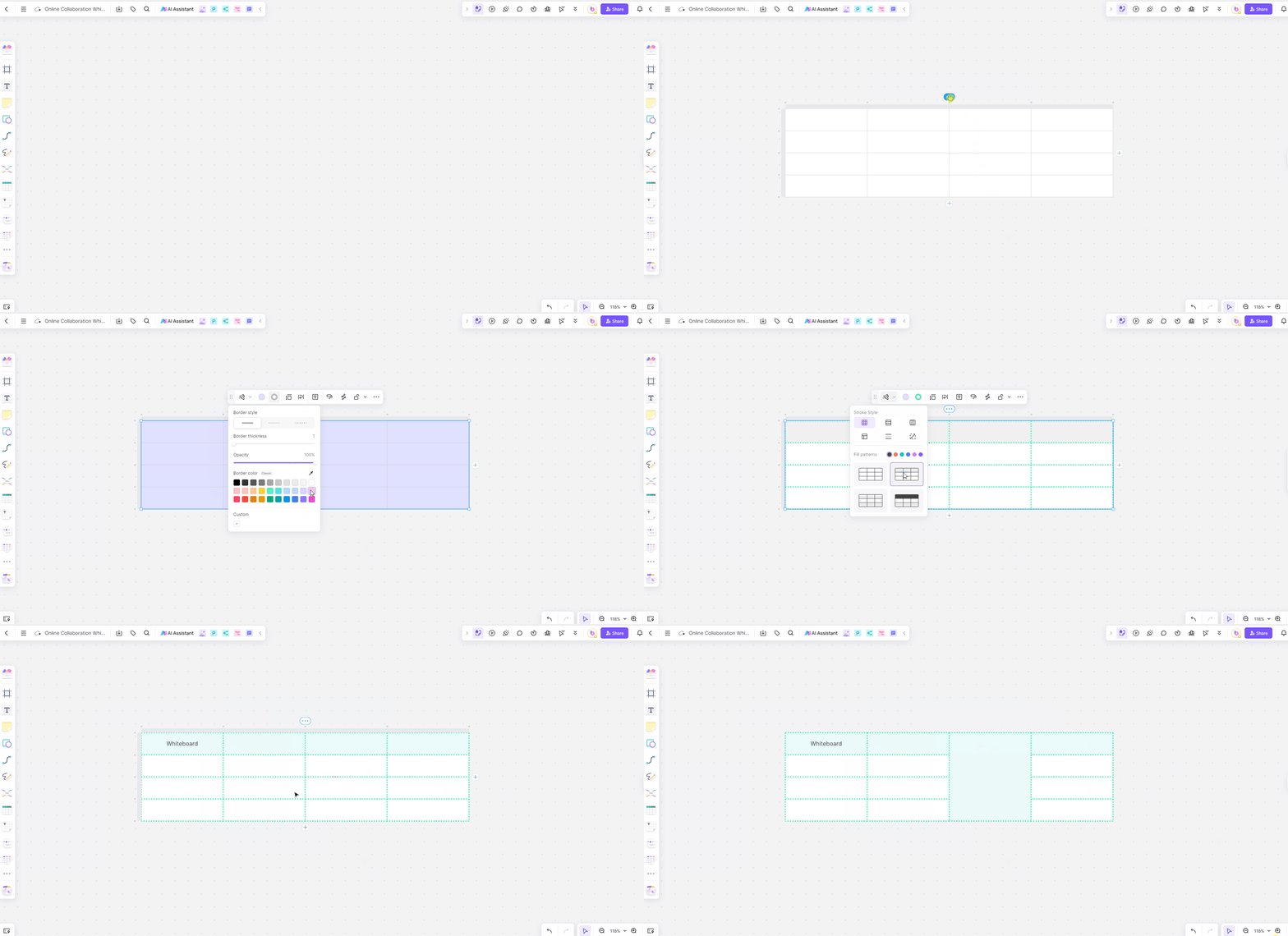
Puedes crear y gestionar tablas, ajustar el tamaño de las celdas, combinarlas y personalizar los estilos.
Cómo usarla:
Haz clic en la herramienta de tablas: Está en la barra de herramientas y suele representarse con un icono de cuadrícula.
Define las filas y columnas: Elige cuántas filas y columnas tendrá la tabla.
Personaliza el aspecto: Ajusta el tamaño de las celdas, combina las que necesites y cambia el estilo de la tabla.
Introduce los datos: Haz clic en cada celda para escribir su contenido.
Colaboración con Kanban

Boardmix admite tableros Kanban que permiten organizar las tareas en columnas y gestionar el flujo de trabajo con eficiencia.
Cómo usarla:
Crea columnas: Configura una columna para cada fase del trabajo, por ejemplo «To Do» (por hacer), «In Progress» (en curso) y «Done» (hecho).
Añade una tarjeta por tarea: Haz clic dentro de una columna para añadir una tarjeta y escribe en ella los detalles de la tarea.
Mueve las tarjetas entre columnas: Arrástralas y suéltalas en otra columna para reflejar el progreso de las tareas.
Líneas de conexión

Las líneas de conexión enlazan distintos elementos de la pizarra para mostrar relaciones y dependencias.
Cómo usarlas:
Selecciona la herramienta de líneas: Está en la barra de herramientas y se representa con un icono de línea o conector.
Haz clic en el elemento de inicio: Selecciona el elemento del que debe partir la línea.
Arrastra hasta el elemento de destino: Lleva la línea hasta el elemento que quieras conectar y suéltala.
Activa la colaboración de varias personas en tiempo real
Compartir, comentar y ver los cambios en directo permite cubrir distintas partes de la revisión:
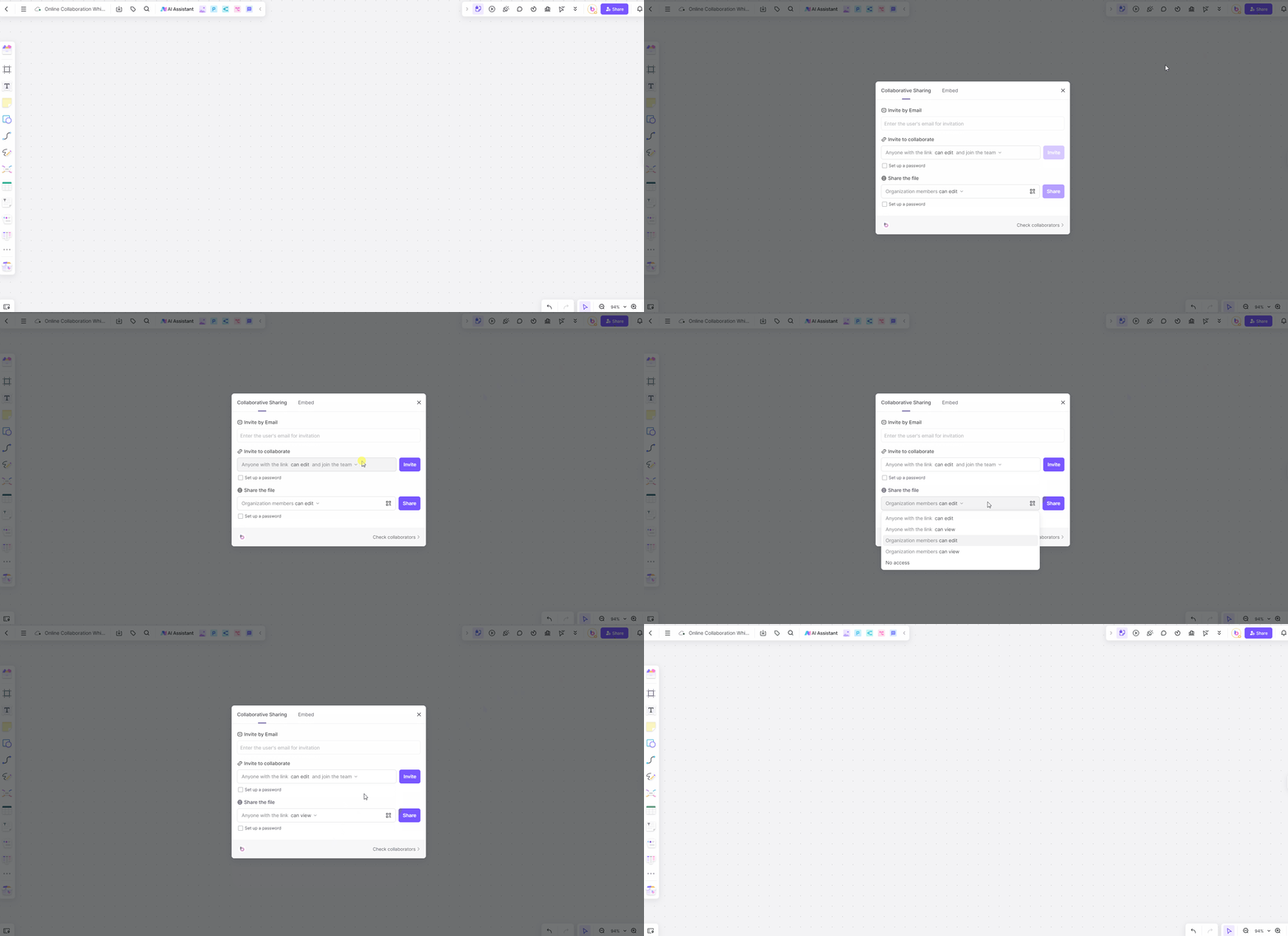
Compartir enlaces de la pizarra: Invita a tus compañeros desde los controles de compartir y elige el acceso adecuado. La posibilidad de entrar y editar depende de la configuración del espacio de trabajo, la cuenta y el plan.
Cómo hacerlo: Haz clic en el botón de compartir, genera un enlace y envíaselo a tus compañeros. Configura los permisos para controlar quién puede ver o editar la pizarra compartida.
Sincronización entre dispositivos: Una pizarra compartida permite que todos trabajen sobre el mismo material. La calidad de la conexión y los permisos pueden afectar a lo que cada persona ve o modifica.
Cómo usarla: Abre la misma pizarra con la cuenta prevista en un dispositivo compatible. Si otro participante no ve un cambio, comprobad que estáis en la misma pizarra y revisad después la conexión y el acceso.
Herramientas interactivas: Los comentarios y el chat de equipo mantienen las observaciones junto al trabajo. La guía de usuario también documenta las votaciones y el audio y vídeo de terceros. Si el grupo necesita una llamada, usa el servicio de reuniones de tu equipo.
Cómo usarlas: Utiliza las votaciones para recoger opiniones, los comentarios para aportar observaciones y el chat en directo para comunicarte en tiempo real.
¿Cómo se usan las pizarras colaborativas en distintos sectores?
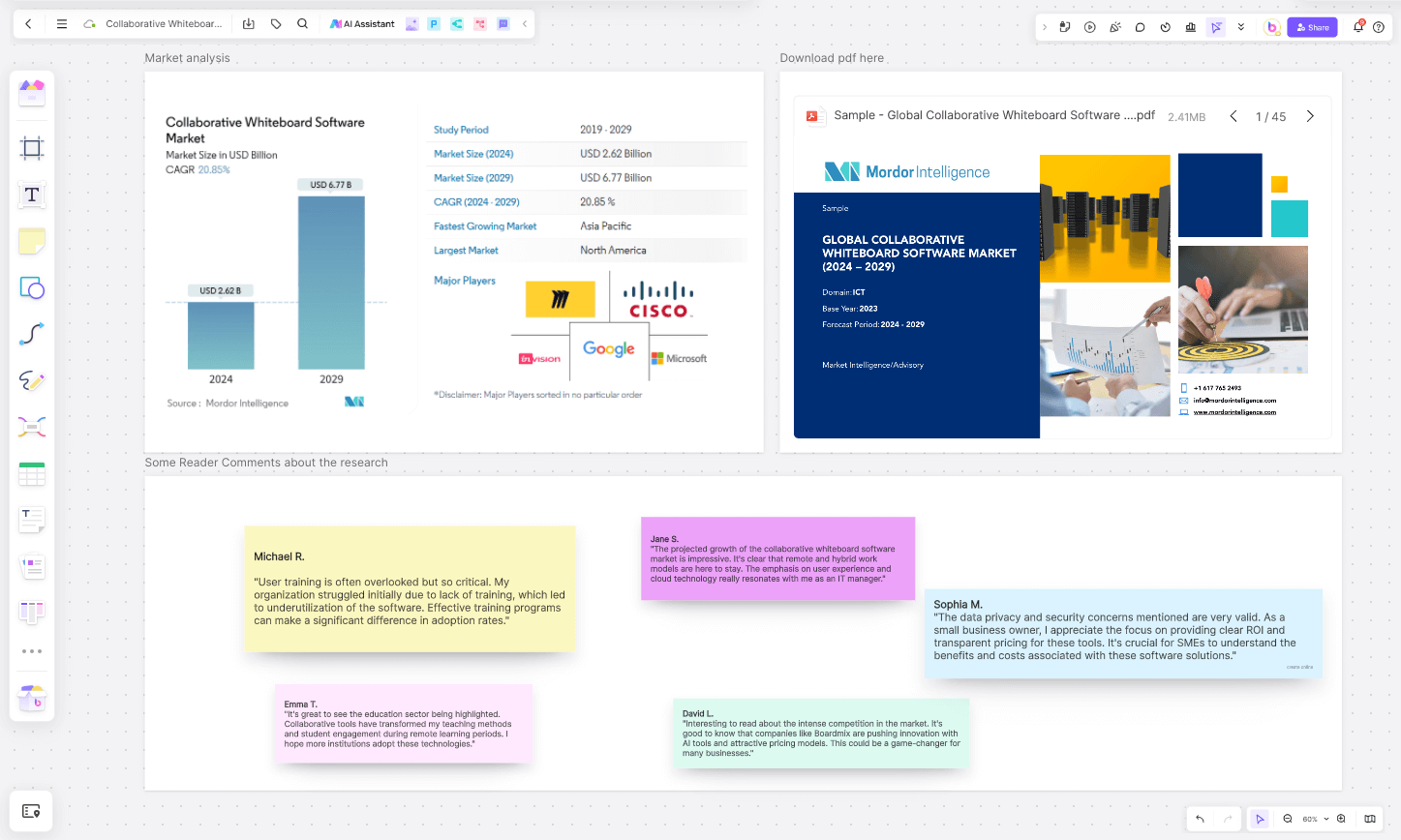
Los siguientes casos ilustran cómo adaptar el mismo enfoque; no son resultados comunicados por clientes. La imagen del tablero de investigación muestra un informe de referencia junto a notas de debate; utiliza materiales relacionados con tu propio proyecto.
Gestión empresarial: planificación y desarrollo de productos
Un equipo de producto puede ampliar el ejercicio de lanzamiento y convertirlo en una hoja de ruta. Organiza las funciones propuestas por hitos, conecta el trabajo que tenga dependencias y asigna una persona a cada decisión que necesite responsable. Mantén las tareas detalladas en las columnas Por hacer, En curso y Hecho. Si cambia un hito, revisad juntos el trabajo relacionado y actualizad las tarjetas; dibujar una dependencia no reprograma automáticamente las tareas.
Educación: enseñanza en aulas online
Un docente puede colocar un texto o un diagrama en la pizarra y pedir al alumnado que añada a su lado una explicación y una pregunta. En un proyecto grupal, cada grupo organiza los resultados de su investigación en un área con nombre y explica las relaciones entre ellos. Termina con una pregunta breve que exija aplicar el concepto; las respuestas mostrarán qué necesita una nueva explicación.
Diseño creativo: generación de ideas
Un equipo de diseño puede situar un brief creativo junto a un moodboard y dos conceptos iniciales. Pide a quienes revisan que comenten un criterio concreto, por ejemplo si la jerarquía propuesta permite identificar fácilmente la acción principal. Mantén cada comentario junto al boceto correspondiente, contrástalo con el brief y marca la dirección elegida antes de desarrollar el diseño.
Conclusión
El ejemplo de lanzamiento de producto utiliza unas pocas acciones reutilizables: añadir información, organizarla visualmente, solicitar comentarios y acordar el siguiente paso. El mismo enfoque sirve para los casos de educación y diseño descritos más arriba.
Para la siguiente sesión, consulta la guía de pizarras para equipos remotos (en inglés) y planifica la participación y el seguimiento. Organiza el lienzo en torno a la decisión que necesita tomar el equipo, sin intentar probar todas las herramientas a la vez.


