あおい
業務の流れをチームで共有したいとき、システムの設計を整理したいとき、プログラムのロジックを可視化したいとき——こういった場面で役立つのがフローチャートです。ただ、いざ作ろうとすると「この記号ってどういう意味だっけ?」「正しい書き方ってあるの?」と迷うことも多いのではないでしょうか。
この記事では、フローチャートで使われる記号の意味と使い方を体系的にまとめます。さらに、実際の日本語事例をもとに、オンラインホワイトボードツール「Boardmix」でフローチャートを作成する手順まで紹介します。記号の基本から押さえておけば、誰でも読みやすい図が作れるようになります。
フローチャートとは何か
フローチャート(流れ図)とは、処理の手順や業務の流れを視覚的に表現した図のことです。プログラムの設計、業務プロセスの分析、システム構成の説明など、幅広い場面で活用されています。
文章で説明するよりも、図で流れを示したほうがはるかに伝わりやすいケースがあります。たとえば「注文を受けたら在庫を確認し、在庫があれば発送処理を行い、なければ入荷待ちの通知をする」という業務フローも、フローチャートにすれば一目で全体像が把握できます。
フローチャートは国際標準化機構(ISO)によって記号の規格が定められており、どの国・どの業界でも同じ記号を使って共通認識を持てるのが大きな強みです。ISOが1965年のCS7総会でフローチャート記号を国際標準として勧告して以来、この記号体系はソフトウェア開発や業務改善の現場で広く定着しています。日本国内でも、JIS(日本産業規格)がこれに準拠した規格(JIS X 0128)を定めており、日本語のドキュメントでも安心して使用できます。
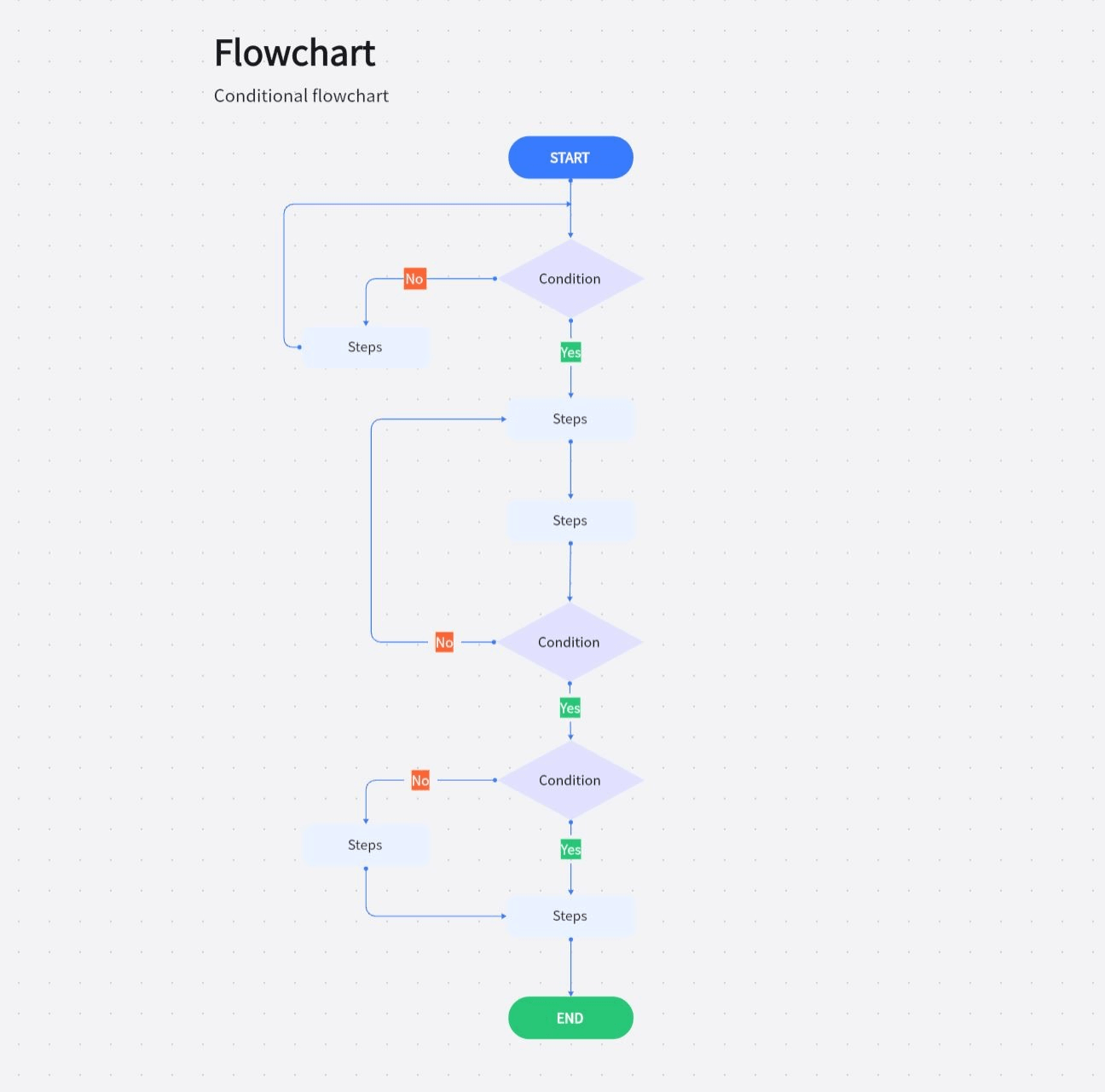
フローチャート記号一覧と意味
フローチャートで使われる記号はおよそ30種類ありますが、日常的によく使うものに絞ると10種類前後です。まずは基本の記号をしっかり理解しておくことが大切です。
基本的な記号
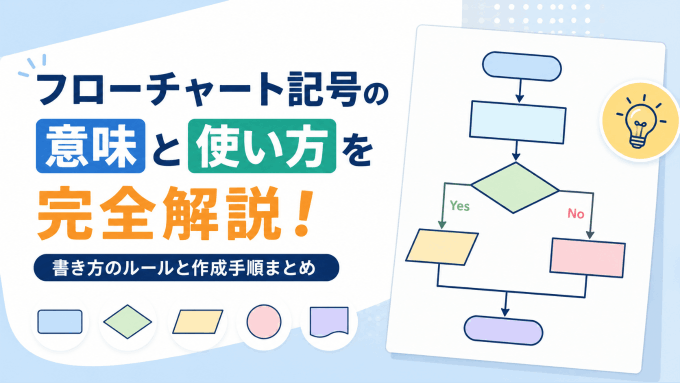
端子(ターミナル)
角が丸い長方形(またはだ円形)で表され、フローチャートの「開始」と「終了」を示す記号です。フローチャートには必ず1つの開始と、少なくとも1つの終了が必要です。記号の中には「開始」「終了」「スタート」「エンド」などと記載します。
処理(プロセス)
四角形(長方形)で表され、特定の操作や計算など、実際に行われる処理の内容を記載します。「データを集計する」「パスワードをハッシュ化する」「メールを送信する」など、具体的な動作を記入します。フローチャートの中でもっとも多く登場する記号です。
判断(デシジョン)
ひし形で表され、条件分岐を示す記号です。Yes(はい)とNo(いいえ)の2方向に流れが分かれます。「在庫があるか?」「金額が上限を超えているか?」など、処理の条件を問いかける形式で記入します。この記号の入力は必ず1つ、出力は必ずYesとNoの2つになります。
入出力(データ)
平行四辺形で表され、データの入力・出力を示す記号です。ユーザーがデータを入力する操作や、画面に結果を表示する操作などに使います。「氏名を入力する」「計算結果を表示する」のように記載するのが一般的です。
流れ線(矢印)
各記号を結ぶ矢印のことです。処理の流れを示し、原則として「上から下」「左から右」の方向に引きます。逆方向に戻る場合(ループ処理など)は、矢印の向きを明確にして、交差がわかりにくくならないよう注意が必要です。
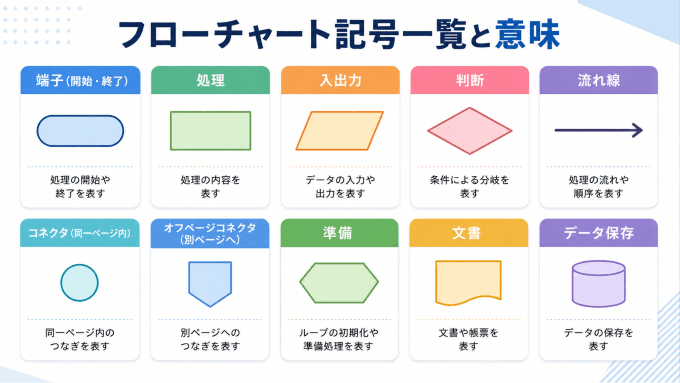
プログラミング・システム開発でよく使う記号
ループ(繰り返し)
ループ処理を表す記号で、繰り返しの開始と終了をそれぞれ専用の記号で挟むスタイルです。たとえば「リストの全件に対して処理を繰り返す」のような場合に使います。ループ開始の記号には繰り返しの条件を、終了の記号には終了の判定条件を記入します。
サブルーチン(定義済み処理)
左右に縦線が入った長方形で表され、別の場所で定義された処理の呼び出しを示します。共通処理を何度も呼び出す場合や、関数・メソッドの呼び出しを表現するときに使います。記号の中には呼び出す処理の名前を記入します。
注釈(コメント)
点線と括弧の組み合わせで表され、フローチャートの特定の箇所に補足説明を加えるための記号です。処理の詳細や注意点を補足したいときに使います。フローチャート本体の流れには影響せず、あくまで説明用です。
システム構成図でよく使う記号
書類(ドキュメント)
下部が波型になった長方形で表され、帳票や書類を示す記号です。注文書・請求書・ログファイルなど、紙や電子ファイルとして出力されるデータを表現するときに使います。
データベース
円筒形で表され、データの保存先(データベース)を示す記号です。MySQL・PostgreSQLなどのRDBMSやクラウドストレージなどを表現する際に用います。システム設計図やER図に近い構成のフローチャートでよく登場します。
手作業入力
上辺が斜めになった四角形で表され、人が手作業でデータを入力する操作を示します。バーコードスキャンや自動連携ではなく、担当者が手でキーボードを打ち込む作業などに使います。
表示(ディスプレイ)
モニターに似た形の記号で、画面への表示を示します。入出力記号と似ていますが、特にUIやモニター上の表示を強調したい場合に使い分けます。
フローチャートを書くときのルール
記号の意味を覚えたら、次はフローチャートを正しく書くためのルールも押さえておきましょう。ルールを守ることで、他のメンバーが見ても迷わない図を作れます。
ルール1:流れは上から下・左から右を基本にする
フローチャートは、原則として上から下、左から右の方向に処理が進むように描きます。この方向が逆になると、読み手が直感的に流れを追いにくくなります。例外として、ループで前の処理に戻る場合は矢印を逆向きにしますが、それ以外は基本方向を守りましょう。
ルール2:1つの記号に1つの処理だけ書く
1つの処理記号(四角形)の中に複数の操作をまとめて書くのは避けます。処理を細かく分けて1つずつ記号に対応させることで、フローチャートの読み解きやすさが上がります。もし処理が複雑な場合は、サブルーチン記号を使って別のフローチャートに切り出すのが正攻法です。
ルール3:判断記号の出力は必ずYes/Noの2方向にする
ひし形の判断記号から出る矢印は、原則として「Yes(はい)」と「No(いいえ)」の2方向に限ります。矢印のそばにYes・Noを明示することで、条件分岐が一目でわかります。3方向以上に分岐させたい場合は、判断記号を複数使って階層的に表現するのが適切です。
ルール4:流れ線が交差しても接続していることを示さない
矢印が交差した場合、そこで接続されているわけではないことに注意します。接続しているポイントには丸い接続記号(コネクタ)を使って明確にします。複雑な図では、交差を減らすレイアウトの工夫が重要です。
ルール5:同じ処理を重複させない
同じ処理が何度も登場する場合は、サブルーチンとして切り出し、メインのフローチャートからはその呼び出しだけを示します。冗長な図は読み手の混乱を招くため、シンプルさを意識しましょう。
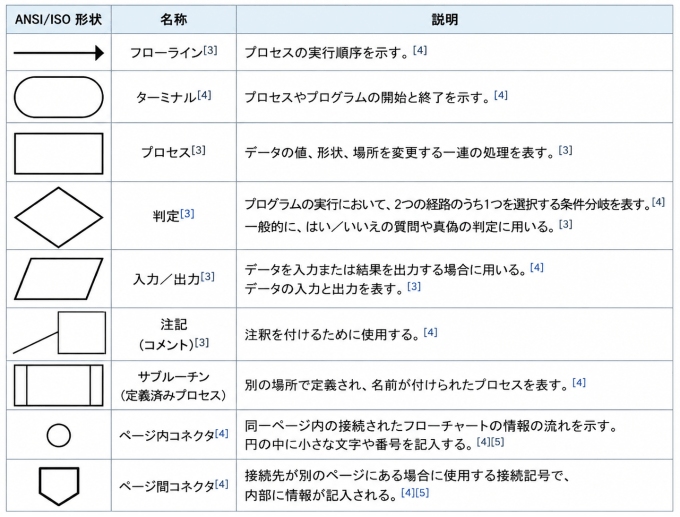
【実例】テスト合否判定のフローチャートを作ってみよう
ここからは、実際にフローチャートを作る手順を、具体的な日本語の事例をもとに解説します。
事例:テストの合否を判定するアルゴリズム
「点数を入力し、60点以上であれば『合格』と表示、60点未満であれば『不合格』と表示する」という処理をフローチャートで表現します。シンプルな事例ですが、基本的な条件分岐の構造をしっかり学べます。
フローの構成
まず処理の流れを整理します。
- 処理を開始する(端子:開始)
- 点数を入力する(入出力記号)
- 「点数が60点以上か?」を判断する(判断記号)
- Yesの場合 →「合格」と表示する(処理記号)
- Noの場合 →「不合格」と表示する(処理記号)
- 処理を終了する(端子:終了)
この構成をフローチャートに落とし込むと、以下のような流れになります。
[開始]
 ↓
[点数を入力する]
 ↓
[点数 ≥ 60点?]
 ↓ Yes ↓ No
[「合格」と表示] [「不合格」と表示]
 ↓ ↓
 [終了]
この事例では「判断」記号が条件分岐の核心で、YesとNoそれぞれの出力に処理記号を配置しています。2つの流れは最終的に1つに収束して「終了」の端子につながります。このような構造を意識できると、より複雑なフローチャートも整理しやすくなります。
応用事例:ICカードの残高チェック
もう1つ、生活に身近な事例も見ておきましょう。
「改札でICカードをかざし、残高が運賃以上であれば改札を通過する。残高が不足している場合は、チャージ機でチャージするよう案内する」というフローです。
[開始]
 ↓
[ICカードをかざす]
 ↓
[残高 ≥ 運賃?]
 ↓ Yes ↓ No
[改札を通過する] [チャージ機でチャージを案内]
 ↓ ↓
 [終了]
この事例では、入力(カードをかざす)・判断(残高チェック)・処理(通過 or 案内)・終了という基本4ステップが明確に整理されています。システム設計や業務フローの設計でも、このように現実の操作手順をそのまま落とし込む方法が応用できます。
Boardmixでフローチャートを作成する方法
フローチャートを紙や一般的な作図ツールで作ることもできますが、オンラインのホワイトボードツール「Boardmix」を使うと、記号の準備から図の整理まで効率よく進められます。特にチームでの共同編集が必要な場面では大きなメリットがあります。
ライブラリからフローチャート記号を確認する
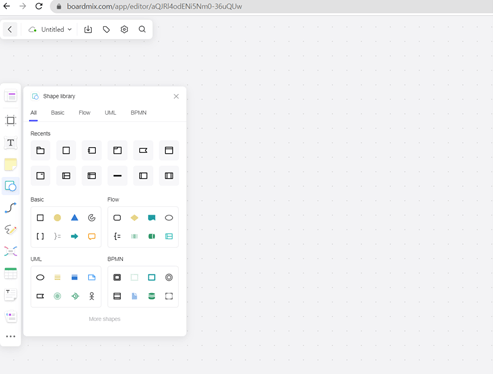
Boardmixを起動してキャンバスを開いたら、左側のメニューから「図形ライブラリ(Shape Library)」を選択します。ライブラリはカテゴリ別に整理されており、主に以下のカテゴリが用意されています。
- Basic:基本的な図形(四角形・円など)
- Flow:フローチャート専用の記号一式
- UML:ソフトウェア設計用の記号
- BPMN:ビジネスプロセス設計用の記号
フローチャートを作成する場合は「Flow」カテゴリを選択すると、端子・処理・判断・入出力などの記号がすべてそろっています。記号を探す手間がないため、内容の作成に集中できます。
また、Boardmixにはフローチャートのテンプレートも用意されています。ゼロから構成を考えるのが難しい場合は、テンプレートをベースに中身を編集する方法も有効です。
記号を配置して内容を記入する
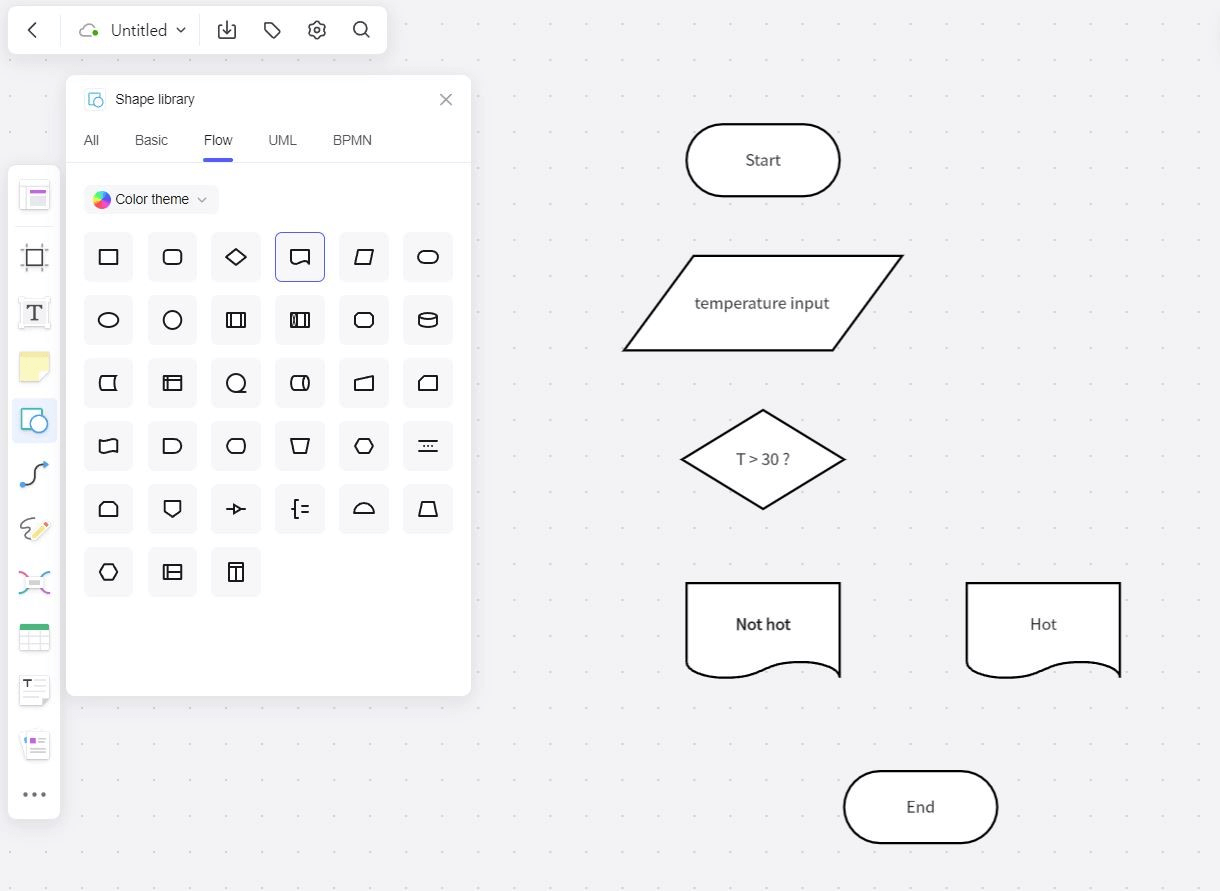
ライブラリから記号をキャンバス上にドラッグ&ドロップで配置します。記号をダブルクリックすると、テキスト入力モードに切り替わり、処理内容や条件を直接入力できます。
記号のサイズや位置は自由に変更できます。ただし、フローチャートの可読性を保つために、記号のサイズはなるべく揃えると見やすくなります。Boardmixには整列機能があるため、複数の記号を選択してワンクリックで水平・垂直に揃えることができます。
矢印でつないで完成させる
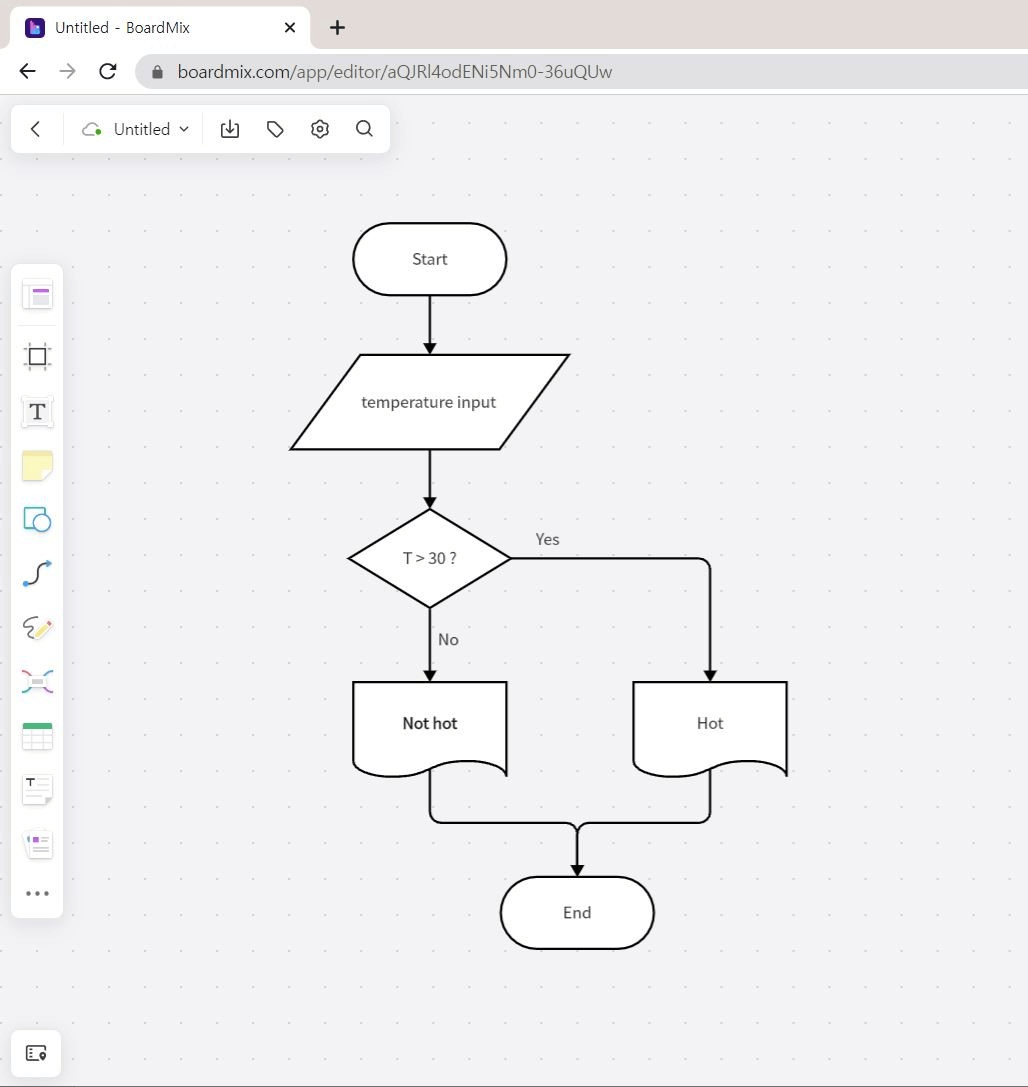
記号の配置が終わったら、次は矢印で処理の流れをつなぎます。Boardmixでは、記号の端にカーソルを合わせると接続ポイントが表示され、そこからドラッグすることで矢印を引けます。
矢印には向きを示す三角マークがついており、流れの方向が一目でわかります。条件分岐の判断記号では、各矢印の近くに「Yes」「No」のラベルを追加することで、読み手が条件を把握しやすくなります。ラベルの追加もダブルクリック操作で手軽にできます。
チームでリアルタイム共同編集する
Boardmixの大きな特長の1つが、リアルタイムでの共同編集です。URLを共有するだけで複数のメンバーが同じキャンバスにアクセスでき、それぞれの変更が即時に反映されます。
業務フローの設計レビューや、エンジニアとビジネス担当者が一緒に仕様を確認するセッションなど、複数人で作業を進めるシーンで特に効果を発揮します。コメント機能を使えば、特定の記号に対してフィードバックを残すこともできるため、テキストのやり取りだけでは伝わりにくい点もスムーズに共有できます。
フローチャートをより良くするための実践的なポイント
フローチャートは「正確に作る」だけでなく、「読みやすく作る」ことも同じくらい重要です。以下のポイントを意識するだけで、完成度が大きく変わります。
記号の中の文章は短くまとめる
処理記号の中に長い文章を詰め込むと、図全体が読みにくくなります。「〇〇をする」「〇〇を確認する」のように動詞で完結する短いフレーズにまとめると、視認性が高まります。詳細な説明が必要な場合は注釈記号を使って補足するのが適切です。
フローの階層を意識して設計する
全体の流れを1枚の図にまとめようとすると、記号が増えすぎて見づらくなることがあります。メインのフローチャートでは大まかな流れだけを示し、詳細はサブルーチンとして別図にまとめる「階層化」の手法を使うと、複雑な処理も整理しやすくなります。
開始と終了を必ず入れる
当たり前のように思えますが、急いで作った図では端子が抜けていることがあります。読み手がどこから読み始めてどこで終わるのかがわからなくなるため、必ず確認しましょう。
見直しは「声に出して読む」のが効果的
完成したフローチャートを上から順に声に出して読んでみると、矢印のつなぎ間違いや条件の抜け漏れに気づきやすくなります。作り手は脳内で補完して読んでしまいがちなため、声に出すことで客観的に確認できます。
まとめ
フローチャートは、業務の流れやプログラムのロジックを整理して伝えるうえで、非常に実用的なツールです。記号の意味とルールさえ押さえておけば、エンジニアでもビジネス担当者でも、同じ図を見て共通の認識を持てるようになります。難しく考えすぎず、まずは基本の5〜6種類の記号だけを使った小さなフローチャートから作り始めてみてください。
Boardmixのようなオンラインツールを活用すれば、記号の準備や整列の手間を省けるため、図の内容に集中して作業を進められます。チームでリアルタイムに共同編集できる点も、業務設計やシステム開発の現場での活用に向いています。フローチャートを日常の業務や開発フローに取り入れることで、コミュニケーションの質と作業効率を同時に高めていきましょう。