あおい
毎日のちょっとしたメモ、会議の議事録、アイデアの走り書き。こういったものを、まだ紙のノートに書いていますか?それとも、スマホのメモ帳アプリを適当に使っている状態でしょうか。
実は、メモアプリの選び方ひとつで、仕事の効率も情報の整理のしやすさも大きく変わってきます。パソコンとスマホでデータが同期されなかったり、メモが増えすぎて欲しい情報が見つからなかったり、そんな悩みを抱えている人は少なくないはずです。
この記事では、ビジネスシーンから個人の趣味の記録まで幅広く使える、おすすめのメモアプリを11個ピックアップして紹介します。それぞれの特徴やメリット・デメリット、対応OS、料金まで一つずつ見ていきますので、自分に合ったアプリを見つける参考にしてください。
メモアプリを選ぶ際のポイント
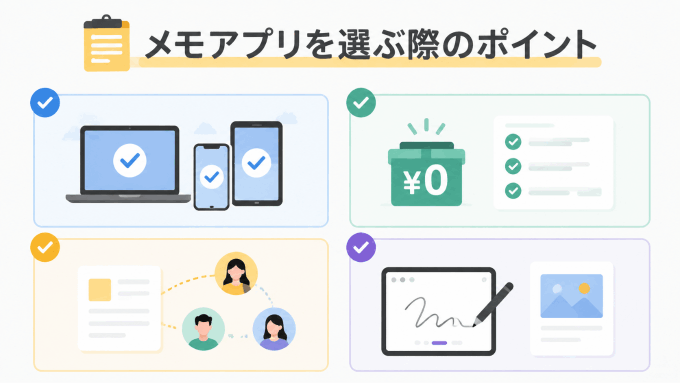
11個のアプリを紹介する前に、まずはメモアプリを選ぶときにチェックしておきたいポイントを整理しておきます。ここを押さえておくと、後の比較表もぐっと読みやすくなるはずです。
対応OSをチェックする
普段使っているデバイスによって、選ぶべきアプリは変わってきます。iPhoneとMacだけで完結する人と、Windowsパソコンとandroidスマホを組み合わせて使う人とでは、相性の良いアプリが違うのです。特にチームで使う場合は、メンバーのデバイス環境がバラバラなことも多いので、なるべく多くのOSに対応しているアプリを選んでおくと後々困りません。
無料プランでどこまで使えるか
多くのメモアプリには無料プランが用意されていますが、その中身は本当にさまざまです。メモの保存件数に制限があるもの、一定の容量を超えると有料プランへの案内が出るもの、逆に基本機能はほぼ無料で使えるものなど、アプリごとに方針が違います。「とりあえず無料で試してみたい」という人は、無料プランの範囲がどこまでなのか、事前に確認しておくのがおすすめです。
共同編集・共有のしやすさ
一人で使うだけなら気にしなくてもいい部分ですが、チームでプロジェクトを進めたり、家族で予定を共有したりする場合は、共同編集機能の有無が使い勝手を大きく左右します。リアルタイムで複数人が同時に編集できるか、コメントを残せるか、権限設定は細かく分けられるか。こうした点は、実際に業務で使うことを考えている人ほど重視したいポイントです。
手書き・画像挿入への対応
タブレットやスタイラスペンを使ってアイデアを手描きでまとめたい人にとっては、手書き機能の使いやすさも重要な判断材料になります。文字だけでなく、図やイラスト、写真を組み合わせてメモを作りたい場合は、この点も忘れずにチェックしておきましょう。
おすすめメモアプリ11選
それでは、実際におすすめのメモアプリを一つずつ紹介していきます。
1. Boardmix
Boardmixは、オンラインホワイトボードとメモ機能を組み合わせたようなツールで、テキストメモだけでなく、付箋、図形、マインドマップ、フローチャートなどを自由に組み合わせて情報を整理できるのが特徴です。単なる文字のメモというより、頭の中のアイデアをそのまま視覚化していくイメージに近いかもしれません。
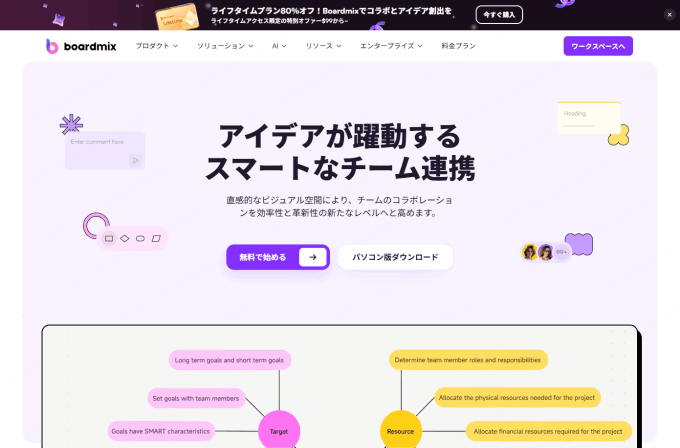
複数人でリアルタイムに同じキャンバス上で作業できるため、会議のブレインストーミングや、チームでのプロジェクト企画などにも向いています。テンプレートも豊富に用意されているので、ゼロから作らなくても、目的に合わせてすぐに使い始められる点も便利です。
メリット
- テキスト、図形、付箋、マインドマップなどを自由に組み合わせられる
- 複数人でのリアルタイム共同編集がスムーズ
- テンプレートが豊富で、会議やプロジェクト管理にもすぐ使える
デメリット
- シンプルなテキストメモだけを素早く残したい人には、機能が少し多く感じられる場合がある
- 慣れるまで、ホワイトボード形式の操作に少し時間がかかることがある
対応OS:Windows、Mac、ブラウザ版(iOS・Androidアプリもあり)
料金:無料プランあり。より多くのボードや機能を使いたい場合は有料プランへのアップグレードが可能(料金プランは公式サイトで変更される場合があるため、利用前に最新情報を確認することをおすすめします)
2. Evernote
メモアプリの定番として、名前を聞いたことがある人も多いのではないでしょうか。Evernoteは、テキストメモだけでなく、ウェブページの保存、PDFやファイルの添付、タグによる分類など、情報を「溜めて整理する」ことに強いアプリです。
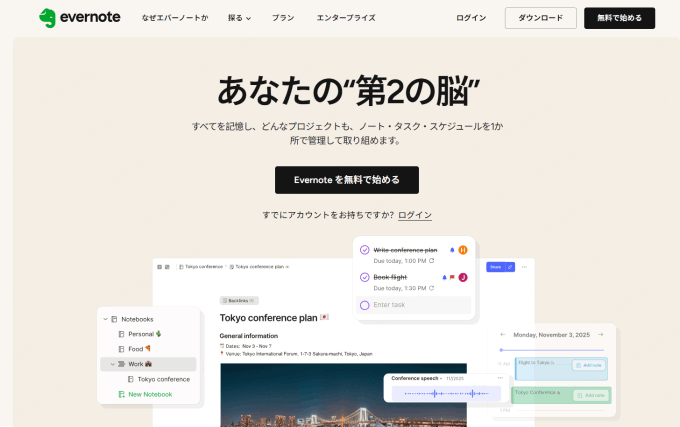
検索機能が優秀で、手書きメモの中の文字や、画像内のテキストまである程度認識して検索対象にしてくれるため、過去のメモを掘り起こしたいときに重宝します。長年使い続けているユーザーが多いのも、この検索性の高さが理由の一つでしょう。
メリット
- 高精度な検索機能で、過去のメモをすぐに見つけられる
- ウェブページの保存やファイル添付など、情報を一元管理しやすい
- タグとノートブックを組み合わせた柔軟な整理が可能
デメリット
- 無料プランでは、同期できるデバイス数やアップロード容量に制限がある
- 機能が豊富な分、シンプルにメモだけ取りたい人には少しオーバースペックに感じられることもある
対応OS:Windows、Mac、iOS、Android、ブラウザ版
料金:無料プランあり。有料プランは月額制で、プランによって同期デバイス数やアップロード容量が変わる
3. Notion
Notionは、メモというより「オールインワンのワークスペース」と呼んだ方が正確かもしれません。ドキュメント作成、タスク管理、データベース、簡易的なwikiづくりまで、一つのアプリの中でかなり幅広いことができます。
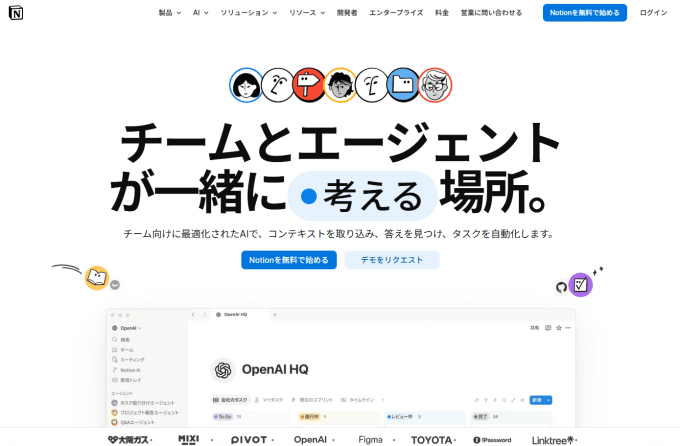
ブロックという単位でコンテンツを組み立てていく仕組みになっていて、テキスト、表、画像、チェックリストなどを自由に組み合わせられるのが特徴です。個人のメモ帳としてはもちろん、チームのナレッジベースとして使っている企業も多く見られます。
メリット
- メモ、タスク管理、データベースまで一つのアプリで完結できる
- ブロック単位の編集で、自由度の高いページ作りができる
- テンプレートが充実していて、用途に応じてすぐカスタマイズできる
デメリット
- 自由度が高い反面、最初は使い方に迷いやすい
- オフライン環境での動作が、他のアプリに比べるとやや不安定に感じられることがある
対応OS:Windows、Mac、iOS、Android、ブラウザ版
料金:個人利用向けの無料プランあり。チーム向けの機能を使う場合は有料プランが必要
4. OneNote
Microsoftが提供するOneNoteは、Officeソフトとの相性の良さが大きな強みです。WordやExcelを普段から使っているビジネスパーソンであれば、違和感なく操作に馴染めるでしょう。
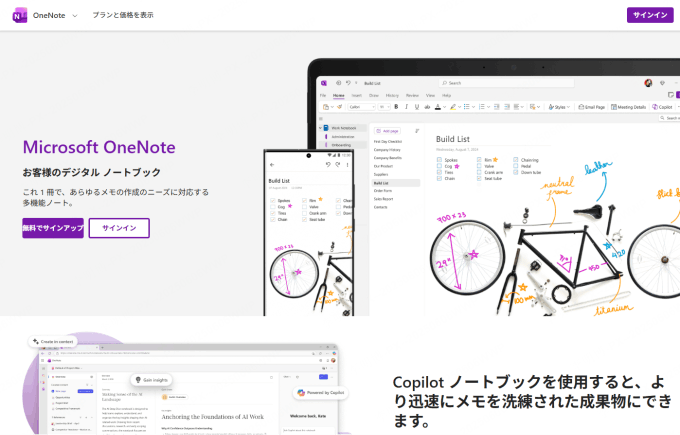
ノートブック、セクション、ページという階層構造で情報を整理する仕組みになっていて、紙のノートに近い感覚で自由にメモを書き込めます。手書き入力にも対応しているため、タブレットとペンを使ってアイデアを描きながらまとめる、といった使い方もしやすいアプリです。
メリット
- Officeソフトとの連携がスムーズ
- 階層構造での整理がわかりやすく、紙のノートに近い感覚で使える
- 手書き入力への対応も充実している
デメリット
- 他のクラウドメモアプリと比べると、検索の反応がやや遅く感じられることがある
- 見た目がシンプルな分、デザイン性を重視する人には物足りなく感じられるかもしれない
対応OS:Windows、Mac、iOS、Android、ブラウザ版
料金:基本的に無料で利用可能(Microsoft 365のアカウントがあると、より多くの容量や機能を使える)
5. Google Keep
Google Keepは、とにかくシンプルさを重視したい人に向いているメモアプリです。付箋のようなカード形式でメモを並べていくスタイルで、色分けやラベル付けで簡単に整理できます。
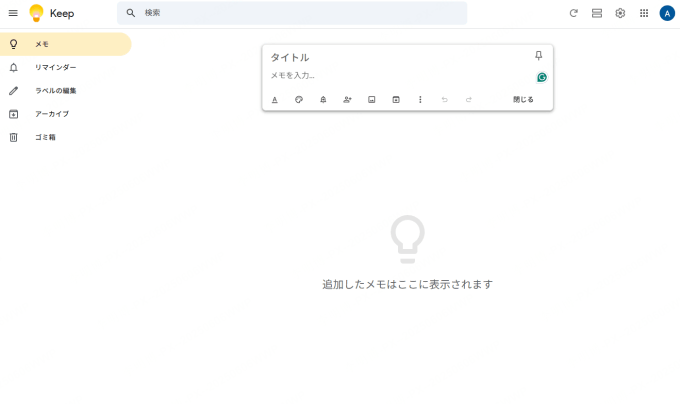
Googleアカウントさえあればすぐに使い始められ、GmailやGoogleカレンダーとの連携もスムーズです。難しい設定は一切不要で、思いついたことをぱっと書き留めておきたいときに便利なアプリと言えます。
メリット
- シンプルな操作性で、誰でもすぐに使い始められる
- Googleの他のサービスとの連携がしやすい
- 完全無料で、追加料金を気にせず使い続けられる
デメリット
- 高度な文書作成や、複雑な情報整理にはあまり向いていない
- 長文のメモを書くには、機能がやや物足りない
対応OS:iOS、Android、ブラウザ版(Windows・Mac向けの専用アプリはなく、ブラウザ経由での利用が中心)
料金:無料(Googleアカウントの容量制限に準じる)
6. Apple メモ
iPhoneやMacを使っている人であれば、最初からインストールされているこのアプリを使ったことがあるはずです。Apple メモは、シンプルな見た目とは裏腹に、手書き入力、写真やスキャン書類の挿入、チェックリスト作成など、意外と多機能なアプリです。
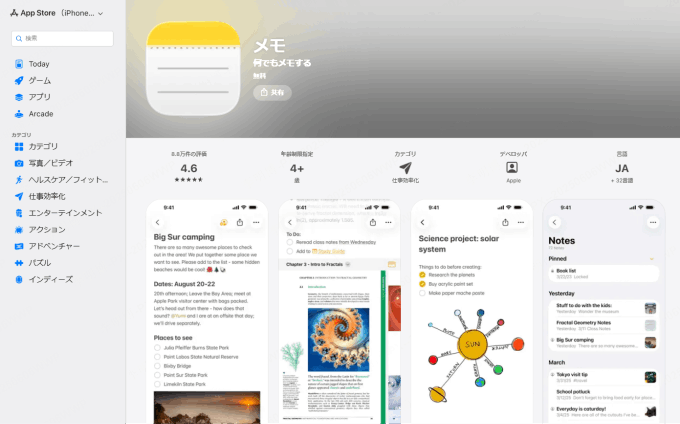
iCloudを通じて、iPhone、iPad、Macの間でスムーズに同期されるのが最大の強みでしょう。Appleデバイスをメインで使っている人にとっては、あえて他のアプリを追加でインストールする必要がないくらい、日常使いに十分な機能が揃っています。
メリット
- Appleデバイス間の同期が非常にスムーズ
- 手書き入力や書類スキャンなど、見た目以上に機能が充実している
- 追加インストール不要で、最初からすぐ使える
デメリット
- Windowsやandroidとの連携は基本的に想定されていない
- チームでの本格的な共同作業には、機能がやや簡易的
対応OS:iOS、iPadOS、Mac(Windows版は公式に提供されていない)
料金:無料(Apple製デバイスの購入価格に含まれる)
7. GoodNotes
手書きメモにこだわりたい人から圧倒的な支持を集めているのがGoodNotesです。デジタルノートでありながら、実際の紙のノートに書いているような自然な書き心地を追求しているアプリで、iPadとApple Pencilを組み合わせて使う人に特に人気があります。
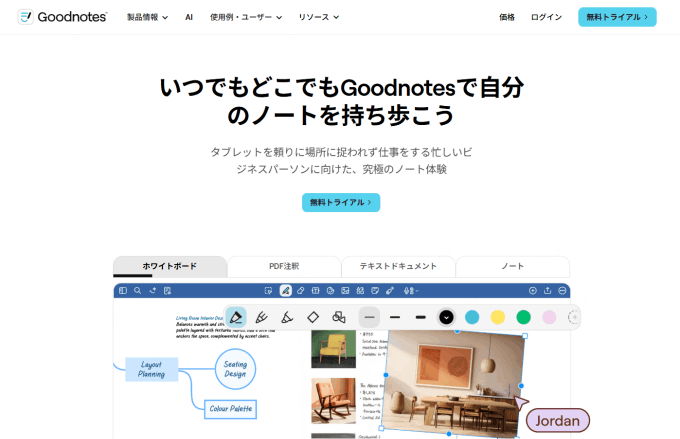
PDFへの書き込みや、さまざまなノートテンプレートの読み込みにも対応していて、大学の講義ノートや読書メモ、資格勉強のノートとして活用しているユーザーも多く見られます。
メリット
- 手書きの書き心地が非常に自然で、紙のノートに近い感覚
- PDFへの直接書き込みなど、勉強や仕事のノート作りに便利な機能が豊富
- ノートテンプレートの種類が多い
デメリット
- テキスト入力メインで使いたい人には、あまり向いていない
- Apple Pencilなどのスタイラスペンがないと、本来の良さを実感しにくい
対応OS:iOS、iPadOS、Mac、Windows
料金:買い切り型の有料アプリ(無料の試用期間が用意されている場合もある)
8. Craft
Craftは、見た目の美しさと書き心地の良さにこだわったメモ・ドキュメント作成アプリです。文章の構成をブロック単位で組み立てられる点はNotionに近いのですが、Craftの方がよりシンプルで、デザイン性の高い文書を作りやすいという特徴があります。
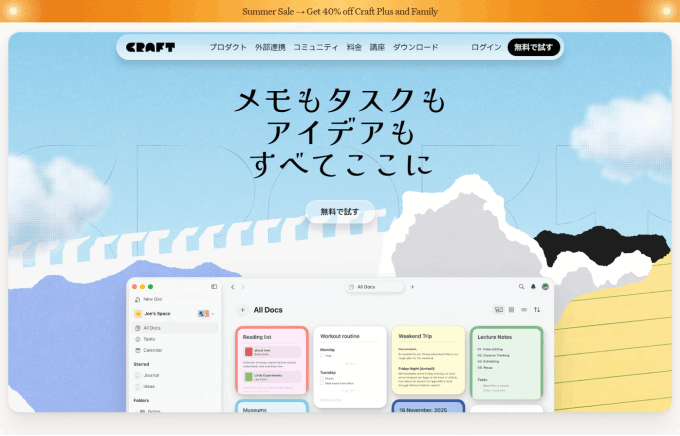
ブログ記事の下書きや、企画書の作成など、見た目にもこだわった文書を作りたい場面で力を発揮するアプリです。日本語のフォント表示も比較的きれいで、文章を書くこと自体が楽しくなるようなアプリを探している人には向いているでしょう。
メリット
- デザイン性が高く、見た目の美しい文書を作りやすい
- ブロック単位での柔軟な編集が可能
- 文章を書く体験そのものが心地よい
デメリット
- 無料プランでは、作成できるドキュメント数などに制限がある
- 日本国内での知名度は、NotionやEvernoteに比べるとまだ高くない
対応OS:Mac、iOS、iPadOS、Windows、ブラウザ版
料金:無料プランあり。より多くの機能を使う場合は月額または年額の有料プランに加入する必要がある
9. Obsidian
Obsidianは、メモとメモを「リンク」でつなげていくことに特化した、少し変わったタイプのアプリです。一つ一つのメモをカードのように作り、それらを関連するキーワードでどんどんつなげていくことで、頭の中の知識のネットワークをそのまま可視化できるのが最大の特徴です。
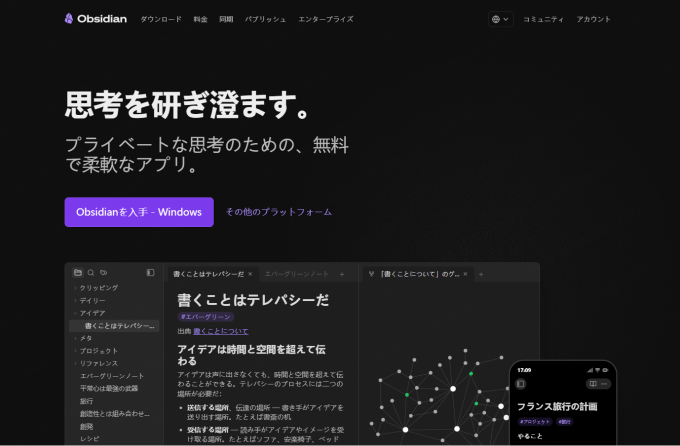
データはローカルのフォルダに保存される仕組みになっているため、自分のパソコンの中で完結させたい人や、他のクラウドサービスに情報を預けたくない人にも向いています。少し学習コストはかかりますが、使いこなせるようになると、他のアプリにはない独特の便利さを感じられるでしょう。
メリット
- メモ同士をリンクでつなげて、知識のネットワークを作れる
- データがローカル保存されるため、セキュリティ面で安心感がある
- プラグインによる拡張性が非常に高い
デメリット
- 最初のうちは、使い方や考え方に慣れるまで時間がかかる
- 標準の状態では見た目がやや地味なので、カスタマイズが前提になりやすい
対応OS:Windows、Mac、Linux、iOS、Android
料金:個人利用は無料。商用利用や同期機能、公開共有機能などを使う場合は有料オプションが必要
10. Simplenote
名前の通り、とにかくシンプルであることを追求したメモアプリです。装飾的な機能は一切なく、テキストを書いて保存する、それだけに特化しています。
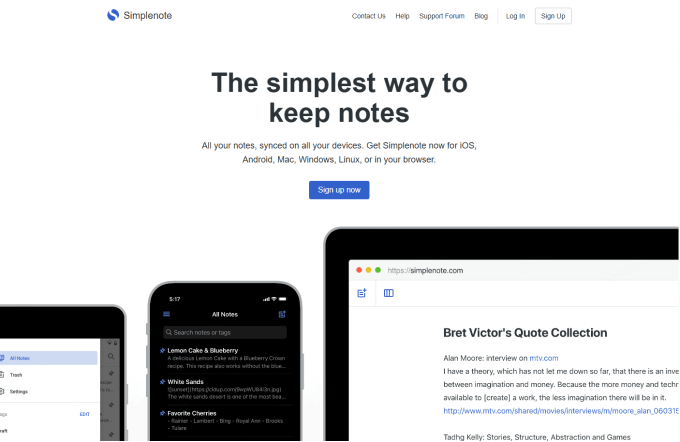
余計な機能がないぶん、動作は非常に軽快で、思いついたことをぱっとメモしたいときのストレスがありません。マークダウン記法にも対応しているので、文章の構造を意識しながらメモを取りたい人にも使いやすいアプリです。
メリット
- シンプルで動作が軽く、余計な操作が一切不要
- マークダウン記法に対応している
- 完全無料で使い続けられる
デメリット
- 画像の挿入や手書き入力など、テキスト以外の機能はほぼない
- 複雑な情報整理には向いていない
対応OS:Windows、Mac、Linux、iOS、Android、ブラウザ版
料金:完全無料
11. Notability
Notabilityは、手書きメモと音声録音を組み合わせられるのが大きな特徴のアプリです。授業や会議を録音しながら、同時に手書きでメモを取ることができ、後から音声とメモを照らし合わせて見返せる仕組みになっています。
GoodNotesと並んで手書きメモアプリの代表格として語られることが多く、特に講義や研修の記録を残したい学生や社会人から支持を集めています。
メリット
- 音声録音と手書きメモを同時に記録できる
- 手書きの書き心地が良く、図やイラストも描きやすい
- PDFへの書き込みにも対応
デメリット
- iOS・iPadOS以外のOSには対応していない
- テキスト中心の使い方をしたい人には、機能がやや偏っている
対応OS:iOS、iPadOS(Mac版も提供)
料金:買い切り型の有料アプリ
メモアプリ比較表
| アプリ名 | 主な特徴 | 対応OS | 料金体系 |
|---|---|---|---|
| Boardmix | ホワイトボード×メモ、共同編集 | Windows/Mac/ブラウザ/iOS/Android | 無料プランあり+有料プラン |
| Evernote | 高精度検索、情報の一元管理 | Windows/Mac/iOS/Android/ブラウザ | 無料プランあり+月額課金 |
| Notion | オールインワンワークスペース | Windows/Mac/iOS/Android/ブラウザ | 無料プランあり+有料プラン |
| OneNote | Office連携、階層構造の整理 | Windows/Mac/iOS/Android/ブラウザ | 基本無料 |
| Google Keep | シンプルな付箋型メモ | iOS/Android/ブラウザ | 完全無料 |
| Apple メモ | iCloud同期、標準搭載アプリ | iOS/iPadOS/Mac | 無料 |
| GoodNotes | 自然な書き心地の手書きノート | iOS/iPadOS/Mac/Windows | 買い切り型 |
| Craft | デザイン性の高い文書作成 | Mac/iOS/iPadOS/Windows/ブラウザ | 無料プランあり+有料プラン |
| Obsidian | メモ同士をリンクでつなげる | Windows/Mac/Linux/iOS/Android | 個人利用無料+有料オプション |
| Simplenote | 徹底したシンプル設計 | Windows/Mac/Linux/iOS/Android/ブラウザ | 完全無料 |
| Notability | 手書き+音声録音の同時記録 | iOS/iPadOS/Mac | 買い切り型 |
※料金プランや対応OSは、各サービスの仕様変更により随時更新される可能性があります。実際に導入を検討する際は、必ず公式サイトで最新の情報を確認してください。
まとめ
ここまで11個のメモアプリを紹介してきましたが、正直なところ「これが絶対に一番」というアプリは存在しません。学生として講義ノートをきれいにまとめたいのか、ビジネスの現場でチームと情報を共有したいのか、それとも自分だけの思考整理のためにアイデアをつなげていきたいのか。目的によって、最適なアプリは変わってきます。手書きにこだわるならGoodNotesやNotability、情報を溜め込んで検索性を重視するならEvernote、チームでの共同作業やビジュアルでの整理を重視するならBoardmixやNotionといったように、まずは自分の使い方をイメージしてみることが、遠回りのようで一番の近道です。
いくつか気になるアプリがあれば、無料プランやトライアル期間を活用して、実際にしばらく触ってみることをおすすめします。使い心地は文章で読むだけではなかなか伝わらない部分も多いので、自分の手で試してみて初めて「これだ」と思えるアプリに出会えるはずです。