
あおい
会議の予定、資料の提出期限、取引先とのアポイント、そしてプライベートの約束。仕事もプライベートも予定がどんどん積み重なっていくと、頭の中だけで管理するのはさすがに限界があります。手帳に書いたはずが持ち歩き忘れたり、複数のアプリを行き来しているうちに肝心の予定を見落としてしまったり、そんな経験は誰にでも一度はあるのではないでしょうか。
特にリモートワークやフレックス制が広がったことで、以前より「みんなが同じ時間に同じ場所にいる」という前提が崩れてきました。誰がいつ空いているのか、会議室はいつまで埋まっているのか、チームの誰がどのタスクを抱えているのか。こうした情報が個人の頭の中や、バラバラのメモに散らばっていると、確認するだけで意外と時間を取られてしまいます。
こうした「予定の分散」を防いでくれるのが、スケジューラーアプリです。個人のタスクから、家族やチームでの予定共有、プロジェクト全体の進行管理まで、目的に合ったツールを選べば、日々の予定管理はぐっと楽になります。ただし、アプリごとに得意なことは違います。この記事では代表的な5つのスケジューラーアプリを、実際に使う場面を想定しながら順番に紹介していきます。
Googleカレンダー

言わずと知れた定番アプリです。GmailやGoogle Meet、Googleドライブなど、他のGoogleサービスとの連携がスムーズで、会議の招待メールが届くとそのまま予定に反映される点は、すでに体感している人も多いと思います。ブラウザ・スマホアプリのどちらからでも同じ内容を確認でき、OSを問わず使えるのも安心材料です。時間を指定して会議を組みたいときに空いている枠を自動で提案してくれる機能や、指定した期間だけ通知や招待を自動でお断りできる不在時の設定なども備わっており、地味に便利な機能が随所にあります。
一方で、あくまでGoogleのエコシステムを軸にしたツールなので、プロジェクト全体の進行管理や、資料をまとめて共有するような使い方にはあまり向いていません。予定を「入れる・見る」ことに関しては非常に優秀ですが、それ以上の作業をしようとすると、結局別のツールを併用することになりがちです。企業向けのアカウントでない限り、ストレージ容量にも上限があるため、大量の添付ファイルを予定に紐づけて使うような運用にはやや不向きです。
- メリット:Gmail・Meetなど他のGoogleサービスと自動連携/OSを問わずどこからでもアクセス可能/招待・共有機能がシンプルで使いやすい
- デメリット:プロジェクト管理やファイル共有には不向き/複雑なタスク管理には別ツールが必要
- 料金:無料
TimeTree
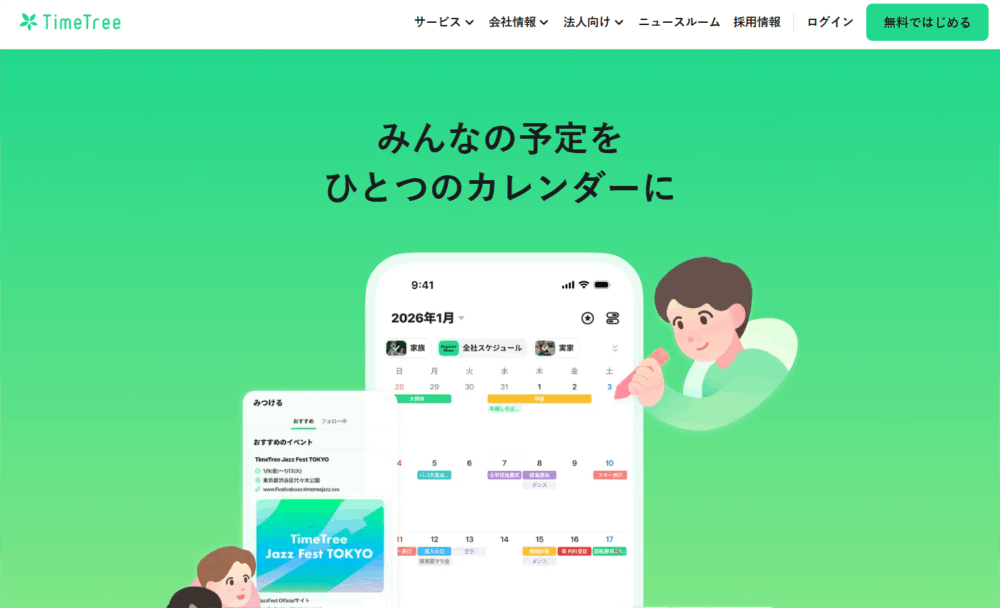
家族やカップル、友人同士での予定共有アプリとして知られていますが、実は職場の小規模チームや店舗のシフト管理にもよく使われています。特徴は、ひとつの予定に対してコメントを付けられる「カレンダートーク」機能です。予定を作って終わりではなく、そこから「この日どうする?」といった相談をそのまま続けられるので、チャットアプリでのやり取りと予定確認を行き来する手間が省けます。用途に応じて家族用、職場用、サークル用と複数のカレンダーを作り分けられるのも、日常使いのアプリとして支持されている理由のひとつです。
無料版でも予定の共有やファイル添付、複数カレンダーの作成、公開カレンダーの閲覧・作成といった基本機能は問題なく使えます。無料版には広告表示があるため、それが気になる場合や、予定の並べ替え・バーチカル表示といった機能を使いたい場合はプレミアムプランへの切り替えも検討できます。ただし、権限管理や組織単位でのアクセス制御といった機能は弱く、人数の多い組織で本格的に運用するというよりは、少人数のグループでの共有に強みがあるアプリだと考えておくとよいでしょう。
- メリット:予定ごとにコメントやメモ、写真を残せる/家族・チームなど用途別にカレンダーを分けられる/無料版でも基本機能は十分
- デメリット:組織的な権限管理には不向き/無料版には広告表示がある
- 料金:基本機能は無料、プレミアムは月額300円(または年額3,000円)
Outlook(Microsoft 365)
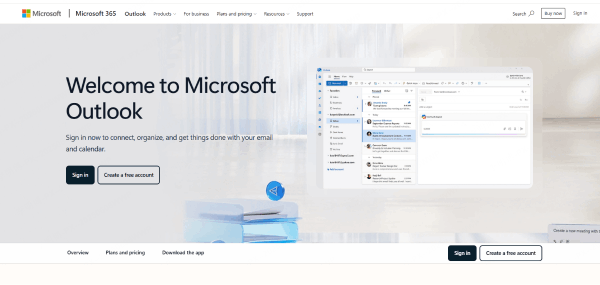
会社のメールとしてOutlookを使っている人にとっては、そのままカレンダーとしても活用できるのが最大の強みです。会議の招待メールを受け取ったら出欠を返信するだけで予定に反映され、社内の誰かの空き時間を確認しながら会議を設定するスケジューリングアシスタント機能も備わっています。ExcelやWord、PowerPointなど普段の業務アプリとも地続きで使えるため、企業での導入率はかなり高いツールです。
ただ、Windows環境での利用を前提に作られている部分が大きく、Macやスマホから使うと一部の機能で見劣りすることがあります。また、多機能な分、最初は画面のどこに何があるのか迷いやすく、使いこなすまでに多少の時間がかかる点は覚悟しておいた方がよいでしょう。個人で使う場合はMicrosoft 365への加入が必要になるため、会社支給ではなく個人契約する場合はコストも意識しておきたいところです。なお、Microsoft 365 Personal・Familyには近年AIアシスタント機能も統合されており、料金体系は今後も見直しが入る可能性がある点は留意しておくとよいでしょう。
- メリット:メール内容をそのまま予定に反映できる/出欠確認や会議調整の機能が充実/Word・Excelなど既存の業務ツールと連携しやすい
- デメリット:Windows以外での安定性・操作性がやや劣る/機能が多く使いこなすまで時間がかかる
- 料金:Microsoft 365 Personalで月額2,130円(年額21,300円)
Todoist
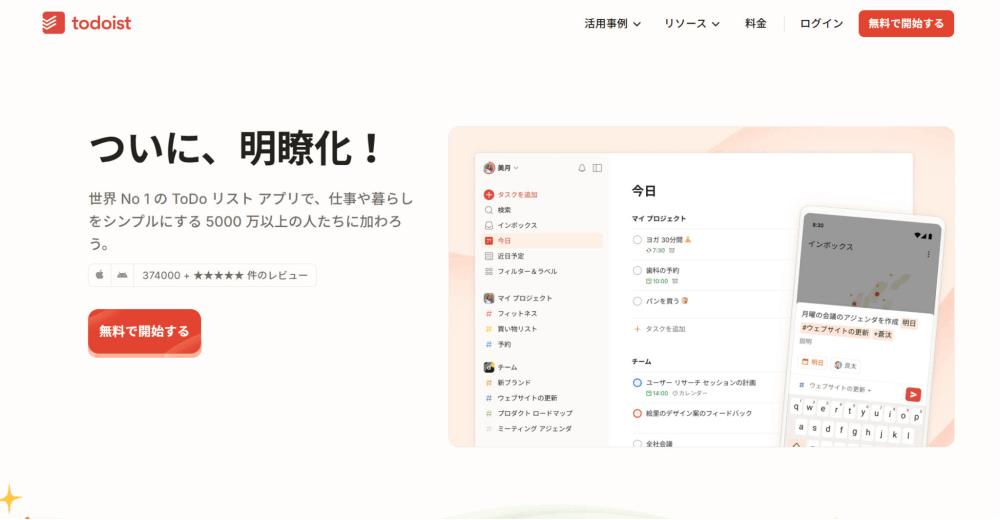
「予定」というより「タスク」に軸足を置いたツールです。会議のような時間指定の予定よりも、「今週中にやること」「優先度の高い作業」を管理したい人に向いています。プロジェクトごと、ラベルごと、優先度ごとに仕分けできるので、頭の中がごちゃごちゃしているときほど整理に役立ちます。締め切りが近いタスクは自動的に上位表示される仕組みもあり、抜け漏れを防ぎやすいのも安心できるポイントです。カレンダー形式でタスクを時系列に並べて眺められるレイアウトも用意されているため、タスク管理と簡易的な予定管理を同時にこなしたい人にも合っています。
無料プランでも基本的なタスク管理は問題なくこなせますが、作成できるアクティブなプロジェクト数(無料プランは5件まで)やカスタムフィルターの数には上限があります。仕事とプライベートを分けて管理したい、複数の案件を同時に抱えているといった人は、無料版だとやや窮屈に感じるかもしれません。有料プランではアクティブプロジェクトが最大300件まで作成できるようになり、仕事・家族・個人の目標など、生活のさまざまな側面を階層的に整理できるようになります。
- メリット:プロジェクト・ラベル・優先度で細かく分類できる/締め切りが近いタスクを自動で上位表示/シンプルな画面で操作に迷いにくい
- デメリット:無料版はプロジェクト数などの上限が厳しめ/時間軸での予定管理にはあまり向いていない
- 料金:無料プランあり、有料のProプランは月額1,118円(年払いなら月あたり840円、年額10,080円)
Boardmix
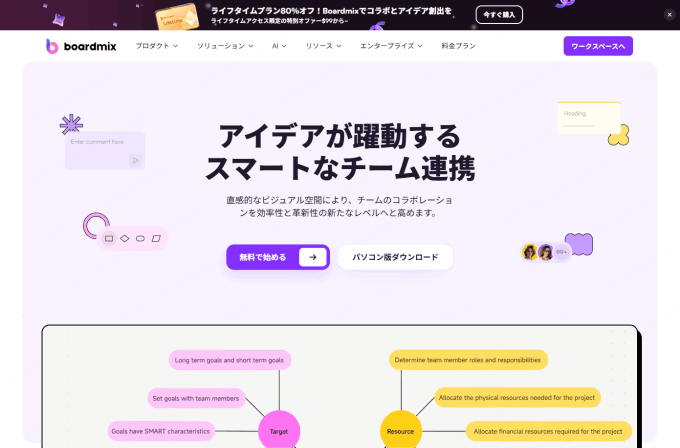
ここまで紹介した4つとは少し毛色が違うのが、オンラインホワイトボードツールのBoardmixです。もともとはブレインストーミングやマインドマップ、フローチャート作成のためのツールとして知られていますが、この特性がそのままスケジュール管理にも生かせます。カンバンボードやガントチャート、組織図、タイムラインといったテンプレートがあらかじめ数多く用意されているため、複数のツールを行き来しなくても、ひとつの無限に広がるキャンバスの上でスケジュールを組み立てられるのが最大の特徴です。
テキストの羅列だけで予定を管理するよりも、視覚的に配置できる分、プロジェクト全体の流れや、誰がいつ何を担当しているのかを直感的に把握しやすくなります。図形や付箋、表、画像、ハイパーリンクなどを自由に組み合わせられるので、たとえば「今月のチームの予定」をカンバン形式で並べつつ、隣に「今四半期のプロジェクトの流れ」をガントチャートで表示する、といった使い方も一枚のボードの中で完結します。さらにAIアシスタント機能を使えば、キーワードやテーマを入力するだけでマインドマップやフローチャートの下書きを自動生成してくれるので、ゼロから図を組み立てる手間を省きたい場面でも役立ちます。
共有のしやすさも大きな特徴です。メールで招待するだけでなく、URLひとつで簡単に相手を呼び込めるため、社内の会議室予約の共有や、チームメンバーのシフト表の管理、あるいは家庭内の食事当番の割り振りといった、身近な共有カレンダーとしての使い方もすぐに始められます。ボード上ではメンバー同士でコメントやチャットのやり取りができ、カーソルの動きもリアルタイムで確認できるため、「この日空いてる?」といった相談から予定の確定までを、画面を切り替えることなくその場で進められます。公開されている情報によると、同時編集は最大500人規模、閲覧のみであれば1,000人を超える人数にも対応できるとされており、大人数のイベントやコミュニティでの予定共有にも耐えられる設計になっています。
作成した予定やボードはPDF・PNG・JPGといった形式で書き出せるほか、他のファイルやドキュメントを読み込んで貼り付けることもできるので、会議資料と予定表を一枚のボードにまとめて管理するといった使い方も可能です。個人利用であれば無料のStarterプランの範囲でも、メンバー数の制限なく十分に使い始められます。チームでの運用が本格化し、権限設定やアクセス管理、独自ドメインといった管理機能が必要になった段階で、Organizationプランへのアップグレードを検討するという流れで問題ありません。
- メリット:カンバンボード・ガントチャート・タイムラインなど豊富なテンプレートで予定を視覚的に管理できる/URL共有で招待が簡単/リアルタイムの共同編集・コメント・チャットに対応/AIアシスタントによる図の自動生成に対応
- デメリット:純粋なカレンダーアプリと比べると、時間軸だけをシンプルに見るような使い方にはやや不向き
- 料金:Starterプランは無料(メンバー数無制限)、Organizationプランはメンバーごと月額12ドル
5つのスケジューラーアプリ比較表
ここまで紹介してきた5つのツールの特徴を、あらためて表で整理しておきます。どれか一つに絞りきれないという人は、まずこの表で自分の使い方に近いものを探してみてください。
| ツール名 | 得意なこと | 料金の目安 | こんな人・チームにおすすめ |
|---|---|---|---|
| Googleカレンダー | シンプルな予定管理、Google系サービスとの連携 | 無料 | まずは基本の予定管理をきちんと押さえたい人 |
| TimeTree | 家族・少人数グループでの予定共有、予定ごとの相談 | 基本無料/プレミアム月額300円(年額3,000円) | 家族やカップル、少人数のサークル・店舗で予定を共有したい人 |
| Outlook(Microsoft 365) | メールと連動した予定管理、社内の会議調整 | Microsoft 365 Personalで月額2,130円(年額21,300円) | 会社のメールとしてOutlookをすでに使っている人 |
| Todoist | タスクの優先順位付け、プロジェクト・タグ別の整理 | 無料プランあり/Proプラン月額1,118円(年払い月あたり840円) | 時間指定の予定より「やること」の管理を重視したい人 |
| Boardmix | ホワイトボード上でのスケジュール可視化、チーム全体のプロジェクト管理 | Starterプラン無料(人数無制限)/Organizationプラン1人あたり月額12ドル | プロジェクト全体を俯瞰しながらチームで予定を動かしたい人 |
まとめ
こうして並べてみると、それぞれのアプリには得意な場面がはっきりあることが分かります。日々の予定をとにかくシンプルに管理したいならGoogleカレンダー、家族やチームで気軽に予定を共有したいならTimeTree、会社のメールと一体化させたいならOutlook、タスクの整理を重視するならTodoistが向いています。そしてプロジェクト全体を俯瞰しながらチームで動かしていきたいなら、Boardmixのようなホワイトボードツールが力を発揮します。
大切なのは、ひとつのツールに無理に全部を詰め込もうとしないことです。個人のタスクはTodoist、チームのプロジェクト管理はBoardmixというように、目的ごとに使い分けるのも十分にありな選択肢です。自分の働き方や予定の性質に合わせて、まずは気になったツールを実際に触ってみることから始めてみてください。