



あおい
情報を整理するとき、頭の中だけで考えていると、どうしても視点が偏ってしまうことがあります。そんなときに役立つのがベン図です。複数の要素を円で表し、重なりや違いを一目でわかるようにするシンプルな図ですが、その使い道はビジネス・教育・日常の意思決定まで幅広く、使いこなせると思考の整理スピードが格段に変わります。
この記事では、ベン図の基本的な意味から、実際の書き方・ツール別の作り方、そしてビジネス現場での活用事例まで、網羅的に解説します。
1. ベン図とは?定義と基本概念
ベン図(Venn Diagram)とは、複数のグループ(集合)の関係を、重なり合う円を使って視覚的に表現した図のことです。
たとえば、「猫が好き」な人のグループと「犬が好き」な人のグループを2つの円で描くと、両方が好きな人は円が重なる部分に配置されます。この重なりの部分を「共通部分(交差)」と呼び、それぞれの円だけの部分には、片方にしか当てはまらない要素が入ります。
図の構造はシンプルですが、これが驚くほど多くの場面で使えます。比較・分類・分析・問題整理など、「複数の対象の関係性を整理したい」というあらゆる状況で力を発揮します。
英語では「Venn Diagram(ベン・ダイアグラム)」と書き、日本語では「集合図」や「論理図」と呼ばれることもあります。数学の授業で見たことがある方も多いと思いますが、現在では学術の世界だけでなく、ビジネス・マーケティング・チームのブレインストーミングなど、幅広いシーンで使われています。
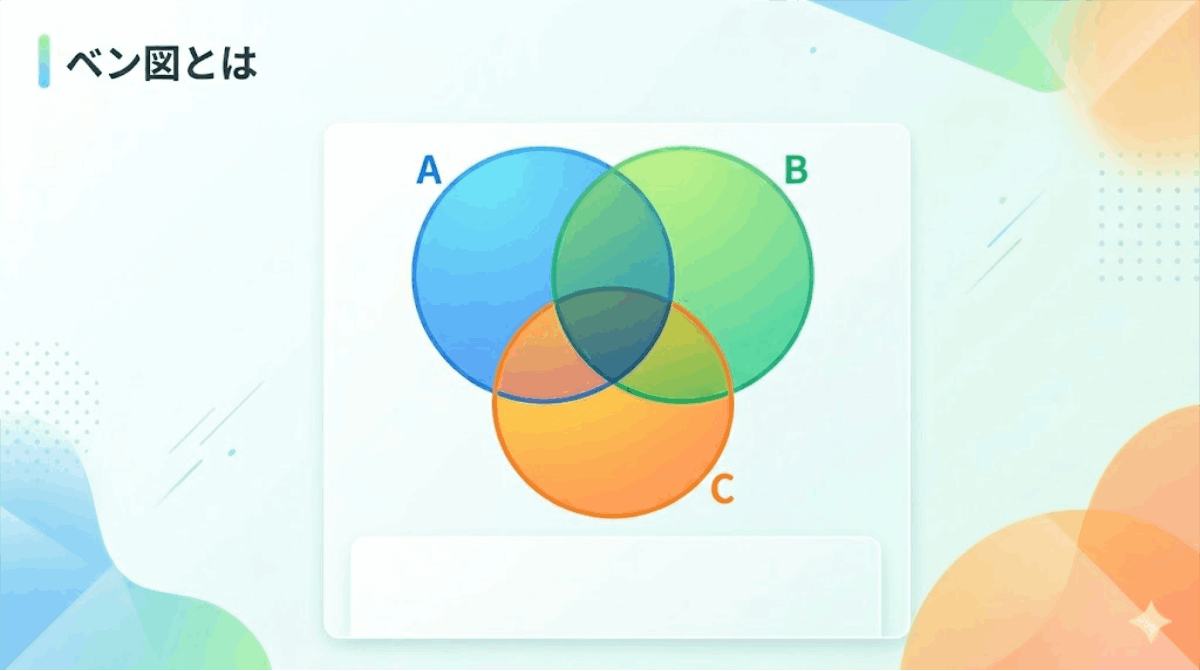
ベン図の円の数は2つだけじゃない
よく見かけるのは2つの円によるベン図ですが、3つ・4つと増やすこともできます。
- 2集合のベン図:2つの対象を比較するときの基本形。共通点と相違点が明確に見える。
- 3集合のベン図:3者を同時に比較・分析できる。会議やブレストでよく使われる。
- 4集合以上のベン図:複雑な分析や研究用途向け。図が複雑になるため、整理の工夫が必要。
ベン図とオイラー図の違い
よく混同されるのが「オイラー図」です。見た目は似ていますが、意味が少し違います。
| 項目 | ベン図 | オイラー図 |
|---|---|---|
| 空の領域 | すべての領域を描く(空でも残す) | 要素が存在する部分だけ描く |
| 目的 | 全ての論理的な関係を網羅的に示す | 実際の関係だけを示す |
| 使いやすさ | 比較・分析向き | 概念の説明向き |
ベン図は「可能性のある全関係」を見せるのに対して、オイラー図は「実際にある関係」だけを見せます。ビジネスや教育の現場ではベン図の方が一般的です。
2. ベン図を使うメリット
「なぜわざわざ図にするのか」と思う方もいるかもしれません。でも、情報を言葉だけで整理するのと、視覚化するのとでは、理解のスピードと精度がまったく異なります。
共通点と相違点が一目でわかる
複数の選択肢やアイデアを比較するとき、文章や箇条書きでまとめると、どうしても読み比べる手間が生じます。ベン図なら、重なり部分を見ればすぐに「共通していること」がわかり、それぞれの独自の領域には「違うこと」が一目で見えます。
複雑な情報をシンプルに見せられる
特にビジネスの現場では、複雑な関係性を持つ情報を整理する場面が多くあります。ベン図を使うと、複雑なデータや複数の要因をシンプルな図にまとめることができ、チーム内での認識統一がしやすくなります。
議論・意思決定が速くなる
会議でベン図をホワイトボードに描くだけで、議論の方向性が定まりやすくなります。「どこが共通していて、どこが違うのか」が視覚で共有されるため、発言の無駄な繰り返しが減り、意思決定までの時間が短縮されます。
プレゼンや報告書で説得力が上がる
数字だけのスライドよりも、視覚的な図を使ったスライドの方が記憶に残りやすいことはよく知られています。競合比較・製品の強み・市場のポジショニングをベン図で表現すると、聴衆に直感的に伝わります。
ブレインストーミングの整理に使える
アイデア出しをした後、「どれが重なっていて、どれが独自の強みなのか」を整理するときにもベン図は有効です。特にチームでのワークショップでは、付箋をベン図の上に配置するスタイルで使われることも多いです。
3. ベン図の活用場面・具体的な使用例
ベン図が実際にどんな場面で使われているのかを、分野別に見ていきます。
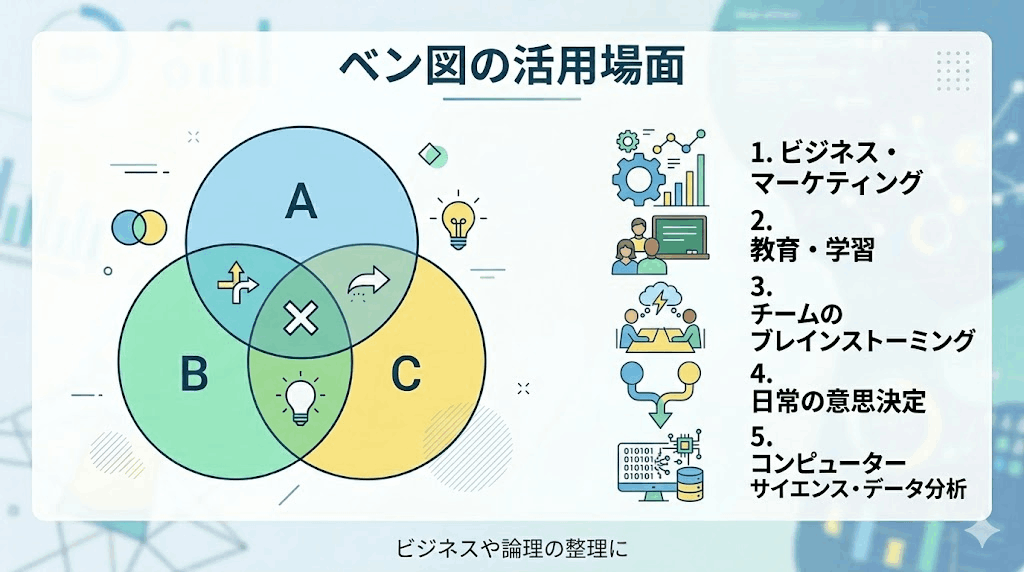
ビジネス・マーケティング
ビジネスの現場でのベン図の使い方は多岐にわたります。
競合分析:自社の製品・サービスと競合他社のものを比較するときに使います。「自社だけの強み」「競合だけの強み」「両者が持つ共通の特徴」を整理することで、差別化ポイントが明確になります。
顧客セグメントの分析:複数の顧客グループの共通点と違いを整理するのに使えます。たとえば「若年層」「既存顧客」「SNSユーザー」の3集合のベン図を描くと、どのターゲットに向けてどんなメッセージを届けるべきかが見えてきます。
プロダクトのポジショニング:新しい製品やサービスが市場のどこに位置するのかを視覚化するのにも使います。「使いやすい」「安い」「機能が豊富」などの要素の重なりで、自社製品の独自の立ち位置を示せます。
教育・学習
学校教育ではベン図は古くから使われており、特に以下の場面で効果を発揮します。
数学(集合論・確率):集合の和・積・補集合の概念を視覚的に教えるために広く使われています。確率の問題でも、事象の関係を整理するときに役立ちます。
読解・比較学習:2つの文章・登場人物・テーマを比較するときに使います。「太郎と花子の共通点は?違いは?」という問いをベン図で整理することで、比較思考が身につきます。
語学学習:複数の言語の文法構造や語彙の共通点・相違点を整理するのにも使えます。
チームのブレインストーミング
アイデアを出し合った後、意見を整理するフェーズでベン図は特に役立ちます。「チームAが提案したことで、チームBも賛成しているのはどれか」「全員が重要だと思う点はどこか」といった整理が、視覚的に素早くできます。
日常の意思決定
旅行先を選ぶ・スマートフォンを買い替える・どちらの仕事を受けるか——こういった日常の選択でも、ベン図で選択肢を整理すると、自分の優先順位が明確になって判断が楽になります。
コンピューターサイエンス・データ分析
プログラミングやデータ分析の世界では、集合論の演算(AND・OR・NOT)を視覚化するのにベン図が使われます。データベースのクエリ設計や、複数のデータセットの重なりを確認するときにも有効です。
4. ベン図の書き方・作成ステップ(手書き・基本手順)
ベン図の作り方には「手書き・基本手順で考える方法」と「ツールを使って作成する方法」があります。このセクションでは、まず考え方の整理=手書きや構想段階で使う手順を解説します。ツールを使った実際の作成方法は次のセクション(第7章)で詳しく説明します。
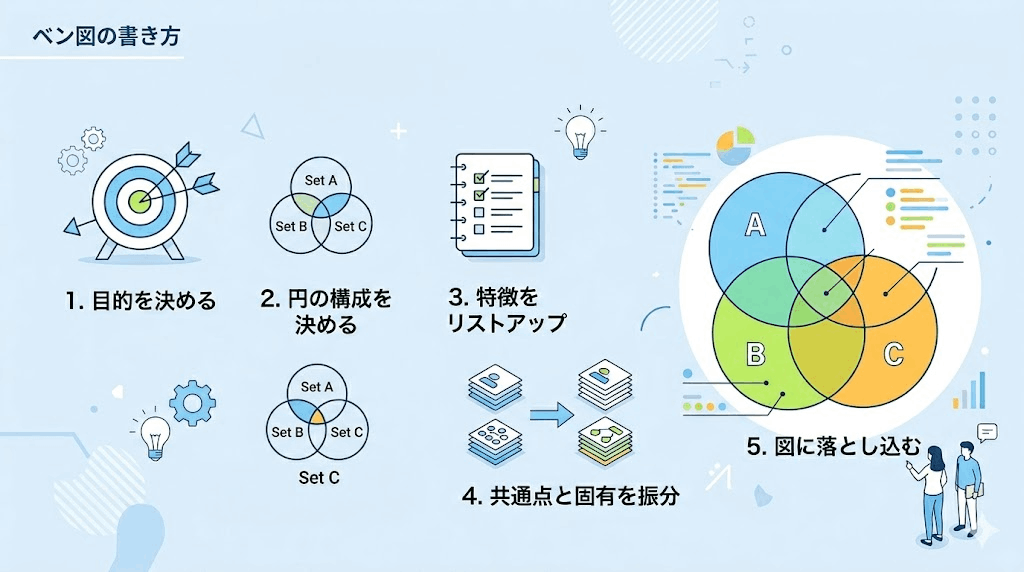
ステップ1:比較の目的を決める
最初に、「何と何を比べるのか」「何のために比べるのか」を明確にします。
- 目的が曖昧なままベン図を描き始めると、どこに何を書くべきかわからなくなります。
- 「この図を使って何を決めたいのか」「誰に何を伝えたいのか」を先に整理しておきましょう。
例:「自社のプロダクトAと競合BとCを比較して、自社の差別化ポイントを見つける」
ステップ2:比較する対象の数を決め、円の構成を決める
2つの対象なら2つの円、3つなら3つの円を重ねる構成にします。
- 2集合:シンプルな比較に最適。重なりが1か所で見やすい。
- 3集合:3つの要素を同時に比較できる。重なりの組み合わせが7通りになる。
- 4集合以上:構造が複雑になるため、よほど必要な場合でなければ3集合以内にとどめるのが実用的です。
ステップ3:各要素の特徴をリストアップする(ブレインストーミング)
比較する対象ごとに、特徴・性質・機能・要素などをできるだけ多く書き出します。この段階では評価や整理をせず、思いついたものをどんどん出していくことが大切です。
- 付箋に書いて並べるやり方が、後の整理でとても使いやすいです。
- デジタルのホワイトボードツールを使えば、この段階からオンラインで共有できます。
ステップ4:共通点と固有の要素を振り分ける
リストアップした要素を「共通するもの」と「それぞれにしかないもの」に分類します。
- 円の重なり部分:複数の対象に共通する要素
- 各円の独自の部分:その対象だけに当てはまる要素
- どこにも入らないもの:比較の対象外の情報(この段階で整理して除外する)
ステップ5:図に落とし込む
円を紙やホワイトボードに描き、振り分けた要素を書き込みます。
- ラベルは簡潔に。長い文章ではなく、キーワードで書くのがコツです。
- 重なり部分が見にくくなる場合は、色を使って区別しましょう。
- 完成後に「この図を見て、伝えたいことが伝わるか?」を確認します。
手書きで描くときの実用的なコツ
- まず鉛筆で薄く円を描き、内容が確定したらペンで清書する
- 円は少し大きめに描いておくと、後で書き込む余裕ができる
- 3集合の場合、中央の三角形的な交差部分を忘れずに確保する
5. ベン図の用語・集合記号の意味
ベン図を使う上で、基本的な用語と記号を知っておくと、図の読み取りや説明がしやすくなります。数学的に難しく考える必要はありませんが、主要な概念だけは把握しておきましょう。
主な用語一覧
| 用語 | 意味 |
|---|---|
| 集合(Set) | 共通の性質を持つ要素の集まり。ベン図の各円が一つの集合を表す。 |
| 和集合(Union) | 2つ以上の集合のすべての要素を合わせたもの。記号は「∪」。「AまたはB」を意味する。 |
| 共通部分(Intersection) | 2つ以上の集合に共通して含まれる要素。記号は「∩」。「AかつB」を意味する。 |
| 補集合(Complement) | ある集合に含まれない要素の全体。記号は「A'」や「Aの上に横棒」で表す。 |
| 対称差(Symmetric Difference) | 2つの集合のどちらか一方にしか含まれない要素の集まり。共通部分を除いたもの。 |
| 部分集合(Subset) | ある集合のすべての要素が、別の集合にも含まれる場合の関係。 |
| 空集合(Empty Set) | 要素を持たない集合。記号は「∅」。ベン図では空の領域として示される。 |
ビジネスでよく使う概念に置き換えると
数学の用語が難しく感じる場合は、ビジネス的な言い方に置き換えると理解しやすくなります。
- 和集合(∪) → 「AでもBでもどちらでもいい」
- 共通部分(∩) → 「AにもBにも当てはまる」
- 補集合 → 「Aには当てはまらないすべて」
- 対称差 → 「どちらかだけに当てはまる」
たとえばマーケティングで「メルマガ読者でもSNSフォロワーでもない人」を指したいときは、どちらの集合にも属さない補集合の領域にあたります。こうした言葉に置き換えると、ベン図の図形が実務で使いやすくなります。
6. ベン図の作り方:ツール別ガイド(Excel・PowerPoint・専用ツール)
このセクションでは、実際にデジタルツールでベン図を仕上げる・共有できる形にする方法を解説します。手書きから一歩進んで、見栄えの整った図を作成したいときに参照してください。
Excelでのベン図の作り方
Excelは多くの職場で使われているため、手軽に始めやすいのが利点です。ただし、専用ツールと比べると自由度は低めです。
手順:
- Excelを開き、新しいブックを作成します。
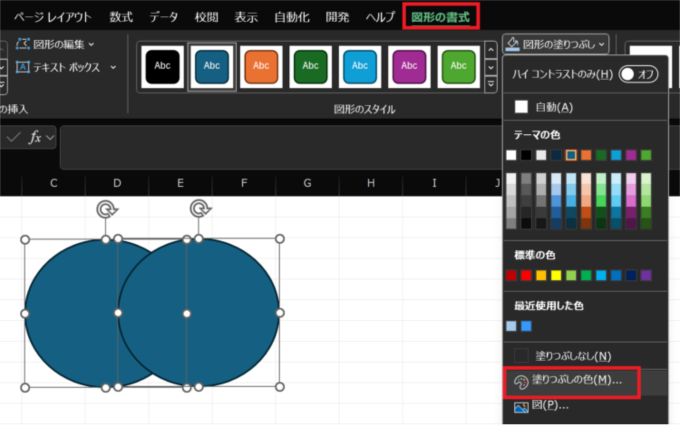
- メニューから「挿入」→「SmartArt」をクリックします。
- 「集合関係」のカテゴリーを選び、ベン図のテンプレートを選択します。
- テキスト入力エリアに、各集合のラベルを入力します。
- 円を右クリックして「図形の書式設定」から色を変更し、見やすくします。
- 円の重なり部分にテキストボックスを手動で追加し、共通要素を書き込みます。
注意点:ExcelのSmartArtは円の位置や大きさの調整が難しく、テキストの自動レイアウトが崩れることがあります。シンプルな2集合のベン図には向いていますが、3集合以上や細かいデザイン調整が必要な場合は手間がかかります。また、円の重なり部分に直接テキストを書き込む機能がないため、テキストボックスを別途追加する必要があります。
PowerPointでのベン図の作り方
プレゼンテーション用にベン図を使いたい場合は、PowerPointが便利です。スライドに直接組み込めるため、共有もしやすいです。
手順:
- PowerPointで新規スライドを作成し、レイアウトを「白紙」にします。
- 「挿入」→「SmartArt」→「集合関係」からベン図テンプレートを選びます。
- テキストを入力し、デザインタブからスタイルや色のテーマを変更します。
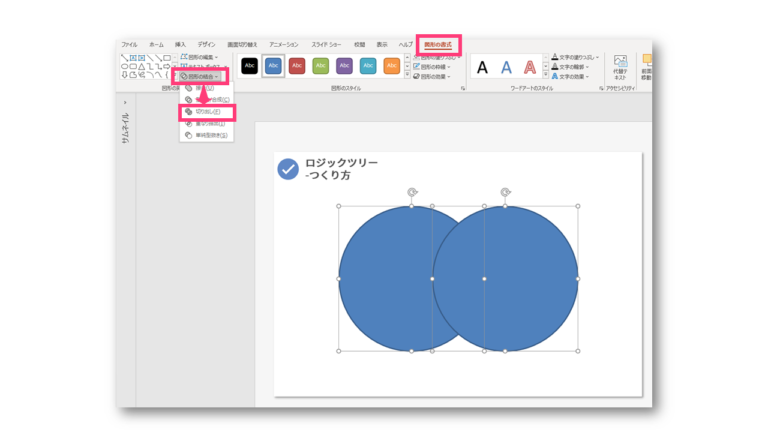
- 図形を右クリックして「図形の書式設定」で塗りつぶしの色・透明度を調整します。
- 「デザイン」タブのスタイル一覧から、背景や円のデザインをまとめて変更することもできます。
注意点:ExcelのSmartArtと基本操作は同じですが、PowerPointの方がスライド上でのレイアウト調整が直感的です。ただし、Excelと同様に重なり部分へのテキスト入力は手動作業になります。図を画像として保存したい場合は「ファイル」→「エクスポート」→「ファイルの種類の変更」でPNG出力ができます。
ExcelとPowerPointの共通の限界
両ツールに共通する制約として、以下の点があります。
- 共同編集がしにくい:ファイルをメールやチャットでやり取りする必要があり、リアルタイムでの同時編集には向いていない。
- 自由な配置が難しい:SmartArtのテンプレート構造に縛られるため、細かなデザイン調整に時間がかかる。
- テンプレートの種類が少ない:ビジネス向けのスタイリッシュなデザインを求める場合は不満が残りやすい。
「とりあえず図にできればいい」という場合には十分ですが、チームで頻繁に使う・複雑な図を作る・デザインにこだわりたいという場合は、専用のダイアグラムツールを使う方が効率的です。
7. よくある質問(FAQ)
Q. ベン図とオイラー図は何が違うのですか?
A. 見た目は似ていますが、目的が異なります。ベン図はすべての論理的な関係(要素がない領域も含む)を網羅的に示します。オイラー図は実際に要素が存在する関係だけを描くため、空の領域は省略されます。ビジネスや教育の現場で「比較・分析」に使う場合はベン図が適しています。
Q. ベン図は何集合まで使えますか?
A. 理論上は制限はありませんが、実用上は3集合くらいが限界です。4集合以上になると円の配置が複雑になり、図の読み取りが難しくなります。どうしても4つ以上の要素を比較したい場合は、マトリクス表や他の図形との組み合わせを検討することをおすすめします。
Q. ベン図は数学以外でも使えますか?
A. はい、むしろ現代のビジネスや日常での使用の方が多いくらいです。競合比較・マーケティング戦略・プロダクトのポジショニング・チームのブレインストーミングなど、「複数の対象を比べて整理したい」あらゆる場面で使えます。
Q. ベン図の重なり部分には何を書けばいいですか?
A. 複数の集合に共通して当てはまる要素・特徴・性質を書きます。たとえば2つの製品を比較するなら、両方が持つ機能・スペック・強みを重なりの部分に、それぞれにしかないものを各円の独自エリアに書きます。
Q. ベン図を使うとき、円は必ず同じ大きさでないといけませんか?
A. 必ずしもそうではありません。「拡大型ベン図(面積比例ベン図)」という手法では、円の大きさ自体が集合の規模・割合・重要度を表します。通常の分析では同じ大きさの円が一般的ですが、データの規模感を示したい場合は円の大きさを変えると情報がより豊かになります。
Q. チームでベン図を共同編集するにはどうすればいいですか?
A. ExcelやPowerPointは基本的にファイルの受け渡しが必要で、リアルタイムの共同編集には向いていません。オンラインのホワイトボードツールやダイアグラム作成ツールを使うと、複数人が同時に同じ図を編集できます。次のセクションで詳しく紹介します。
8. もっと簡単・もっと自由に:Boardmixでベン図を作ろう
ExcelやPowerPointでもベン図は作れますが、「テンプレートの制約が多い」「チームと共有するのが面倒」「細かいデザインの調整に時間がかかる」といった不満を感じている方も多いのではないでしょうか。
そこで紹介したいのが、オンラインホワイトボードツールBoardmixです。
Boardmixとは
Boardmixは、ブラウザだけで使えるオンライン共同作業ツールです。ホワイトボード・マインドマップ・フローチャート・ベン図など、さまざまな図を直感的に作成できます。インストール不要で、URLを共有するだけでチームメンバーが同じボードをリアルタイムで編集できるのが最大の特徴です。
Boardmixでベン図を作るメリット
豊富なテンプレートからすぐに始められる ベン図のテンプレートが用意されており、円の配置や色のデザインを選んですぐに作業を開始できます。ゼロから描く手間がなく、内容の入力に集中できます。
リアルタイムの共同編集 チームメンバーが同じボードを同時に編集できます。会議中にリアルタイムで図を更新したり、リモートワーク環境でも問題なく協力して作業できます。ExcelやPowerPointのようにファイルの送り合いをする必要がありません。
自由なカスタマイズ 円のサイズ・色・配置を自由に変更でき、テキストの追加や付箋との組み合わせも自在です。SmartArtの制約に縛られないため、複雑な3集合・4集合のベン図も思い通りに作れます。
他のダイアグラムとの組み合わせ 同じボード上にベン図・フローチャート・マインドマップを並べて使えるため、ブレインストーミングから意思決定まで、一連のプロセスを1つのボードで完結できます。
ベン図を「一度作ったら終わり」ではなく、チームの思考ツールとして継続的に使い続けるには、Boardmixのようなオンラインツールが非常に相性がいいです。
まずは無料で試してみて、従来のツールとの使い心地の違いを体感してみてください。
まとめ
ベン図は、シンプルな見た目の裏に、長い歴史と幅広い応用力を持つ図解手法です。数学の集合論から生まれたこのツールは、今やビジネスの競合分析・マーケティング戦略・チームのブレインストーミングから、日常の意思決定まで、あらゆる場面で「複数の対象を比べて整理する」手助けをしてくれます。書き方自体はとてもシンプルで、目的を決めて、要素を洗い出して、共通点と相違点を振り分けて円に落とし込む——この流れを一度体験すると、情報整理に対する考え方が変わるはずです。
「情報を整理したい」「チームで考えを共有したい」と思ったとき、まずは紙に円を2つ描くところから始めてみてください。慣れてきたら、Boardmixのようなオンラインツールを使って、チーム全員でリアルタイムに図を育てていく使い方も試してみる価値があります。ベン図は、一人で考えるためのツールでもあり、チームで対話するためのツールでもあります。