




あおい
手帳を持ち歩く文化が根付いている日本ですが、ここ数年でデジタルカレンダーへの移行が一気に加速しました。リモートワークの普及、副業・フリーランス人口の増加、そしてチームの働き方の多様化が重なって、「自分に合ったカレンダーツール」の重要性がこれまで以上に高まっています。
デジタルカレンダーの一番のメリットは、情報を一か所にまとめて管理できることです。会議の予定、プライベートの約束、締め切り、誕生日——これらをすべて手で書いて管理していると、抜け漏れが起きやすいですし、他のメンバーと共有するのも手間がかかります。カレンダーアプリを使えば、アラートで事前に知らせてくれますし、共有リンクを送るだけでチーム全員が同じ情報を見られます。ただし、「どのツールを使うか」によって使い勝手は大きく変わります。PCメインで仕事をしている人と、移動中にスマホで確認したい人では、使いやすいツールは異なります。また、個人で使うのか、チームで共有するのかによっても、必要な機能が変わってきます。
この記事では、PC向けのカレンダーソフト5選とスマホ向けカレンダーアプリ5選を、日本のビジネスシーンや生活スタイルを踏まえながら紹介します。それぞれのツールの特徴や強み・弱みを整理しているので、自分に合った一本を見つけるための参考にしてください。
Part 1:PC用カレンダーソフト 5選
1. Microsoftカレンダー(Outlook連携)
Windowsを使っている人なら、追加インストール不要でそのまま使えるのがMicrosoftカレンダーの大きなポイントです。タスクバーの右下にある日時表示をクリックするだけでカレンダーパネルが開き、スタートメニューからも「カレンダー」で検索してアクセスできます。
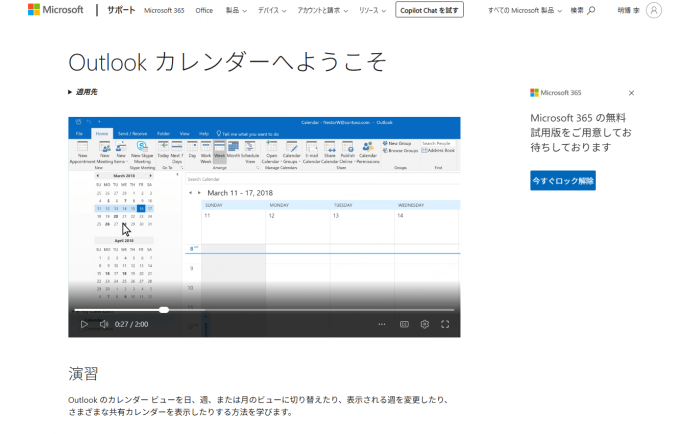
日本の企業では、業務メールの管理にOutlookを使っているところが多いですが、MicrosoftカレンダーはこのOutlookと直接連携しています。メールに届いた会議招待を自動的にカレンダーに反映させたり、会議室の予約と予定を紐づけたりといった操作がスムーズにできます。チーム内で予定を共有したり、他のメンバーの空き時間を確認したりする「空き時間の確認」機能も、Outlook環境があってこそ最大限に活かせます。
一方で、WindowsとMacの両方を使っている人や、Macがメインの人には対応していないため注意が必要です。また、Microsoft 365(旧Office 365)のサブスクリプションと組み合わせると、Teams・OneDrive・SharePointとの連携もできるようになるので、組織内での情報共有をまとめて管理したい場合はより強力なツールになります。
ビジネスにおける会議管理や社内スケジュール共有を効率化したい、Office系ツールをメインで使っているという方には、まず試してほしい選択肢です。
対応OS: Windows
料金: Windowsに標準搭載(無料)、Microsoft 365連携は有料プランあり
2. OneCalendar
OneCalendarの特徴は、「複数のカレンダーサービスを一画面にまとめて表示できる」点です。仕事ではOutlookカレンダー、プライベートではGoogleカレンダーを使っているという方は多いと思いますが、毎回アプリを切り替えて確認するのは地味に面倒です。OneCalendarはそれらを統合して、一つのビューに表示してくれます。
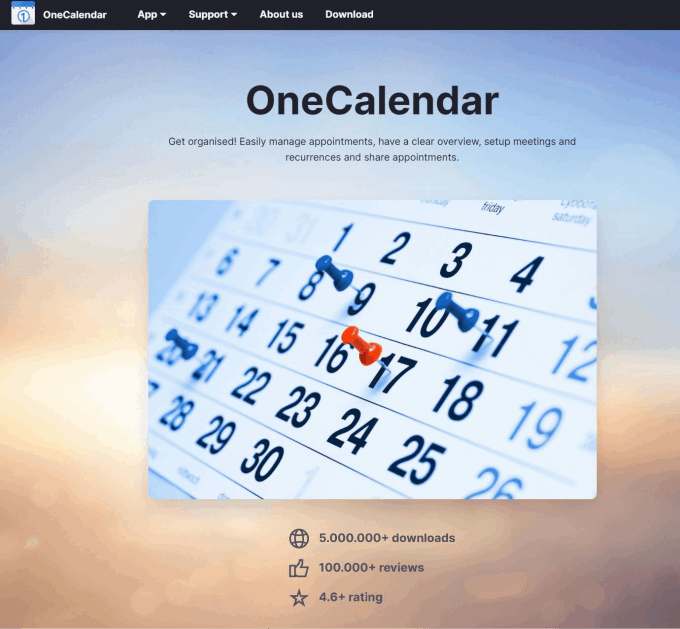
対応しているサービスは、Googleカレンダー・Outlookカレンダー・iCloudカレンダー・Facebookイベントなど多岐にわたります。日本のビジネスシーンでよく使われる主要サービスはほぼカバーしているので、「仕事もプライベートもこれ一本で管理したい」という方には向いています。
共有機能も充実しており、メールやWebリンクを使って自分のカレンダーを他の人に共有できます。共有する際に「読み取り専用」などの権限設定もできるので、外部の取引先や業務委託先と予定を共有するときにも安心して使えます。
UIのカスタマイズ性も高く、アラームの通知スタイル、表示する・しないカレンダーの選択、カラーテーマの変更など、自分好みに調整できます。WindowsとMacの両方に対応しており、スマホアプリ版も提供されているため、デバイスをまたいだ一元管理がしやすいのも強みです。
対応OS: Windows / Mac / iOS / Android
料金: 基本無料、プレミアムプランあり
3. Googleカレンダー
知名度・普及率ともに世界トップクラスのGoogleカレンダーは、ブラウザさえあればWindowsでもMacでも同じように使えるのが最大の強みです。アカウントにログインさえすれば、どのデバイスからアクセスしても予定が同期されているため、PCで入力した予定をスマホでもすぐに確認できます。
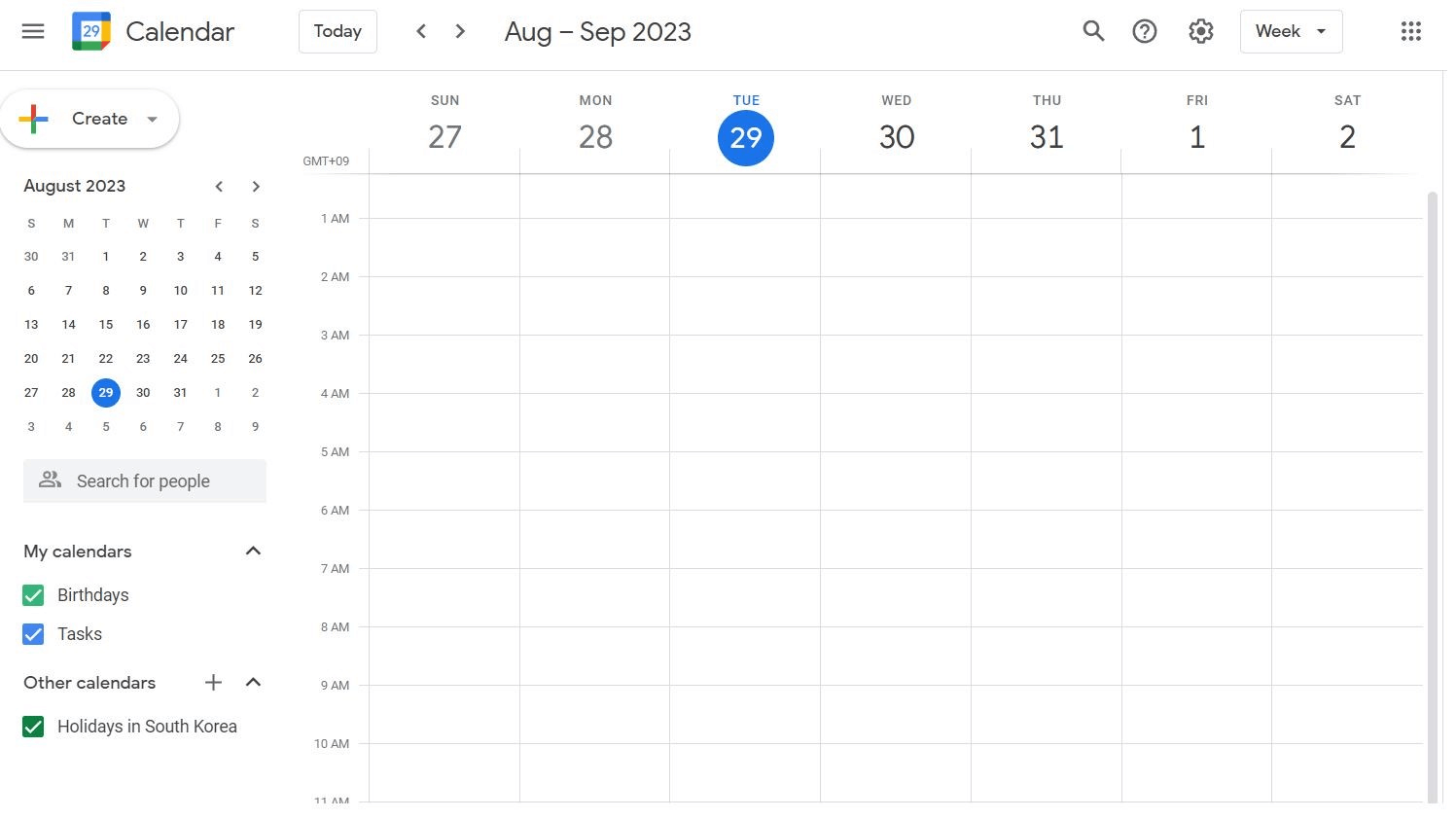
Googleカレンダーの特徴的な機能として挙げられるのが、「空き時間の提案」です。これは機械学習を活用したもので、複数の参加者の予定を分析して、全員が参加できる会議時間を自動で提案してくれます。参加者が多い会議のスケジュール調整で時間を取られている方には、特に便利な機能です。
また、「不在設定」を使うと、休暇や出張などの期間中に届いた会議招待を自動的に断ることができます。あらかじめ理由や代替の連絡先を設定しておくこともできるので、不在中の返信対応を大幅に減らせます。
他のGoogleサービスとの統合も強力で、GmailやGoogle Meetと連携しています。たとえば、Gmailで届いたフライト確認メールやレストランの予約メールをGoogleカレンダーが自動検出して予定として追加してくれる機能(要設定)は、予定の取りこぼしを防ぐ意味でも役立ちます。
無料で使えるうえ、Googleアカウントさえあれば即座に始められるので、まずカレンダーツールを試してみたいという方の入門としても最適です。
対応OS: ブラウザ(OS不問) / iOS / Android
料金: 無料(Google Workspaceは有料)
4. Morgen
Morgenは、仕事とプライベートの予定を一元管理しながら、オンライン会議との連携にも力を入れたカレンダーソフトです。Outlook・Googleカレンダーなどの外部サービスと連携でき、Windows・Mac・Linuxという幅広いOSに対応しているのが特徴です。
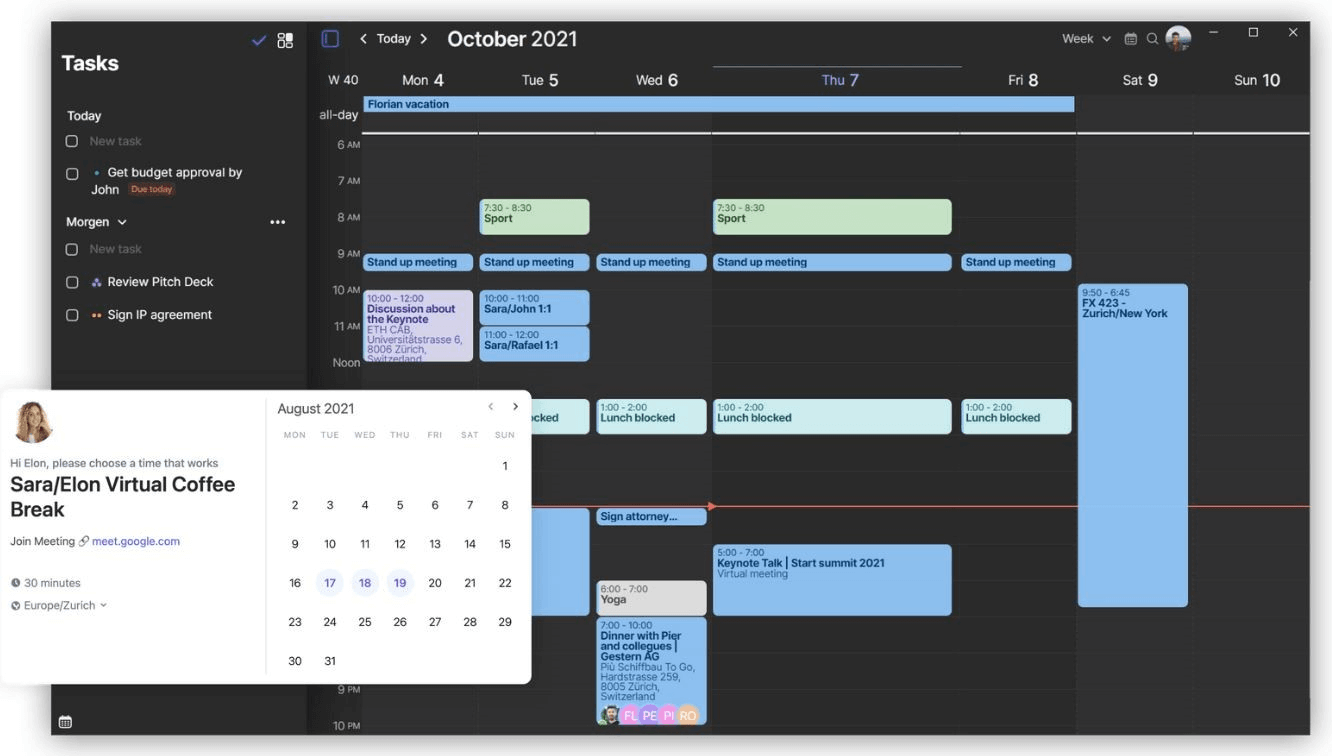
特に注目したいのが、Zoom・Google Meet・Microsoft Teamsとの統合機能です。これらのアカウントをMorgenに接続しておくと、カレンダー上のミーティング予定からワンクリックで通話を開始できます。「リンクを探してコピーして開く」という手間がなくなるだけでも、1日に複数回の会議がある人には地味に嬉しい改善です。
会議の予約機能も便利で、自分の空き時間を含む予約ページを作成してURLで共有できます。外部との打ち合わせ調整のとき、「いつが空いていますか?」というやり取りを省略できるので、特に外部ミーティングが多いコンサルタントや営業職の方に向いています。
連携した外部カレンダーはリアルタイムで同期されるので、どちらかのツールで変更を加えても即座に反映されます。UI全体もすっきりしていて、使い始めてすぐに直感的に操作できます。
無料プランでも基本機能は使えますが、複数カレンダーの高度な統合や予約ページ機能はプレミアムプランが必要になる場合があります。リモートワーカーやフリーランスとして、毎日複数のオンラインミーティングをこなしているという方はぜひ検討してみてください。
対応OS: Windows / Mac / Linux / iOS / Android
料金: 基本無料、Pro/Teamプランあり
5. Power Planner
Power Plannerは、学生向けに特化して設計されたカレンダー・学習管理アプリです。時間割の作成、課題の締め切り管理、試験スケジュールの整理など、学業に必要な機能がひとつにまとまっています。
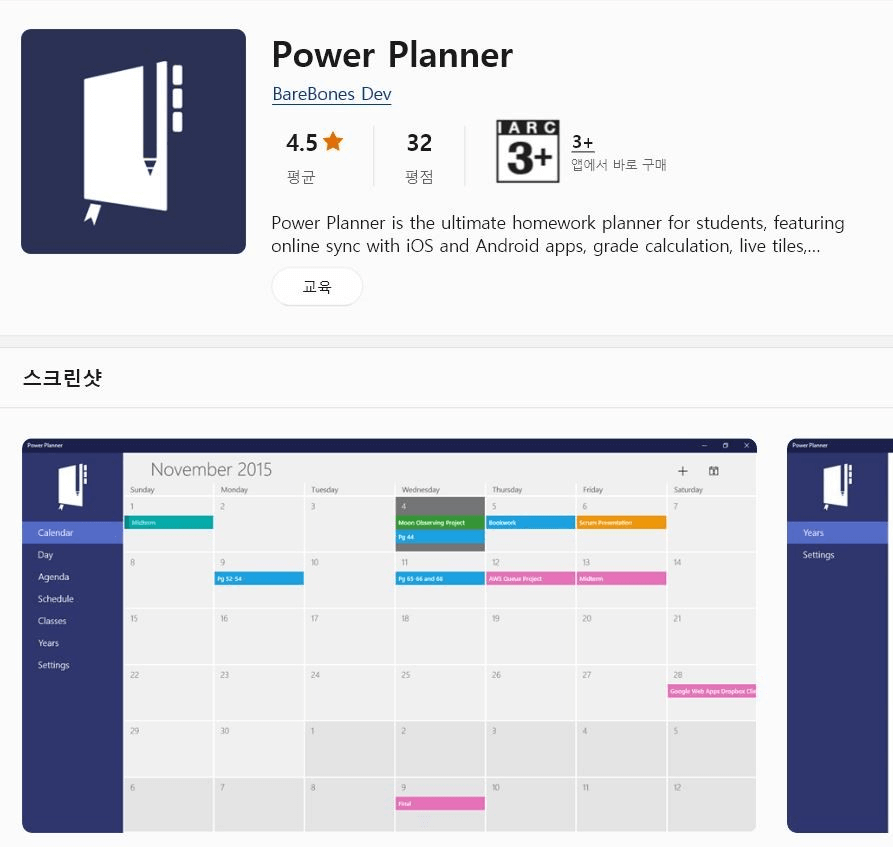
日本の大学生や高校生が日常的に直面する「講義ごとに課題の締め切りが違う」「テスト期間が重なって何から手をつけるかわからない」という問題に対して、Power Plannerは整理された形で対応します。各科目ごとにカラーを設定し、課題・テスト・プロジェクトを分けて管理できるので、学期全体の負荷を視覚的に把握しやすくなります。
成績の記録・管理機能も搭載されており、各科目の評価や取得単位を入力していくと、GPA(成績平均値)の計算もできます。毎学期の成績推移を追いたい方や、奨学金の要件として成績基準がある方にとっては実用的な機能です。
チームプロジェクトの管理にも使えますが、Power Plannerの一番の強みはあくまで個人の学習計画管理です。受験生や大学生が「とにかくシンプルに予定と課題を管理したい」という用途には、他のカレンダーツールよりも合っていると思います。
対応OS: Windows / iOS / Android / Web
料金: 基本無料(一部機能は有料)
Part 2:スマホ用カレンダーアプリ 5選
1. TimeTree(タイムツリー)
TimeTreeは日本発のカレンダーアプリで、「誰かと一緒に使う」ことを前提に設計されています。家族・カップル・友人グループ・仕事チームなど、目的に応じて複数のカレンダーを作成し、それぞれのメンバーと共有できる仕組みになっています。
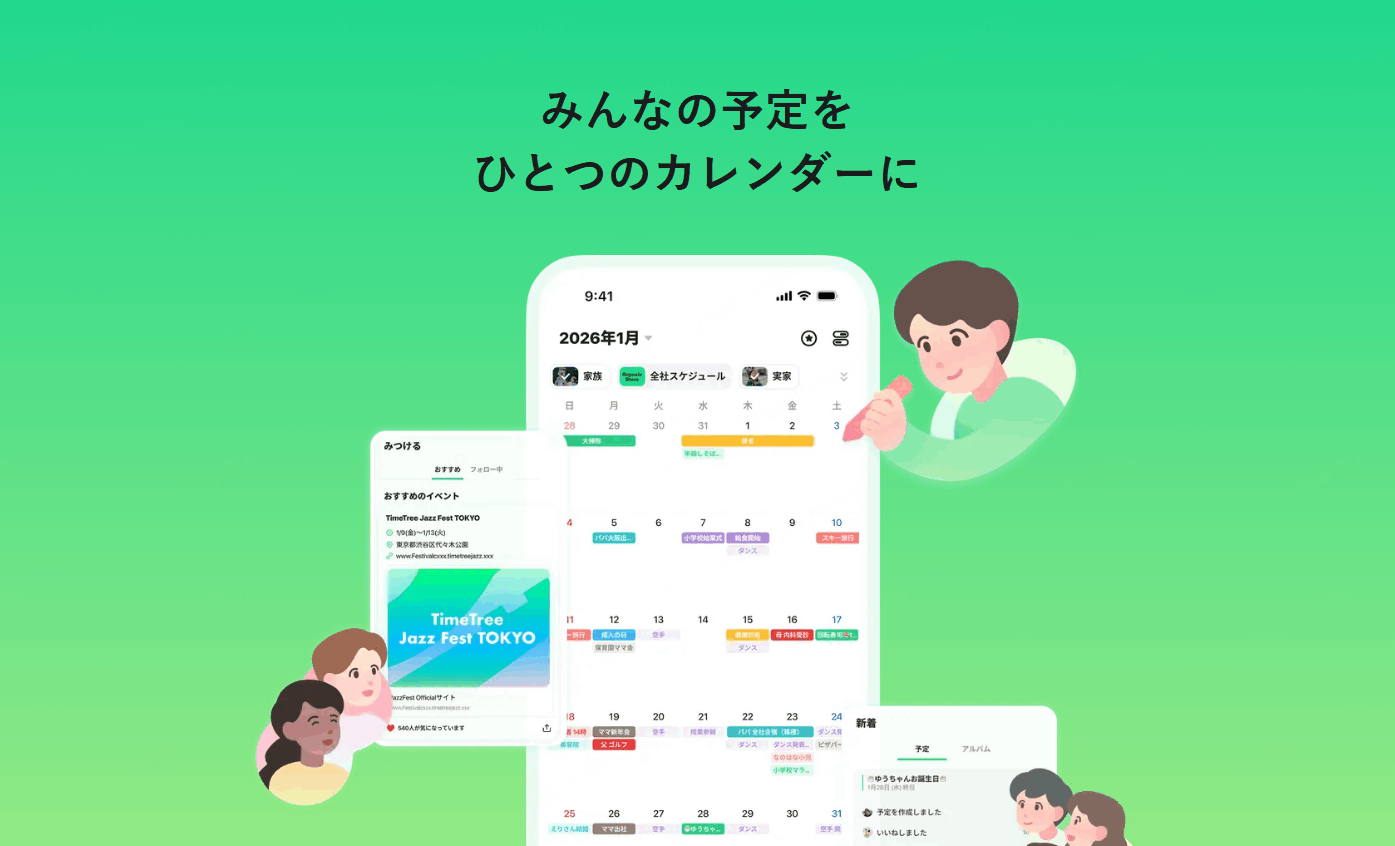
たとえば「家族の予定」「仕事の予定」「趣味のイベント」のように用途別にカレンダーを分けて管理できるので、見たい予定だけを表示するフィルタリングが簡単にできます。単一の予定だけを特定の相手に共有する機能もあり、「この予定だけ見せたい」という細かい使い方にも対応しています。
コミュニケーション機能も充実していて、予定にコメントを書いたり、写真を添付したりすることができます。「この日の集合場所どこにする?」「参加できそう?」というやり取りを、メッセージアプリとカレンダーを行き来せずにアプリ内で完結できます。
Googleカレンダーとの連携にも対応しており、既存の予定を取り込むことができます。旧暦や六曜の表示にも対応しているため、法事や縁起を気にするイベントの確認にも使えます。日本のユーザーを意識した細かい気配りが随所に感じられるアプリです。
Android・iOS・PCすべてに対応しており、基本機能は無料で使えます。
対応: iOS / Android / PC(Web)
料金: 無料(プレミアムプランあり)
2. Yahoo!カレンダー
Yahoo! JAPANが提供するカレンダーアプリで、日本国内での認知度は非常に高いです。Yahoo! JAPANのIDを持っている方なら、新たにアカウントを作成せずにすぐ使い始められるのが大きな手軽さです。

最も実用的な特徴のひとつが、日本の祝日・六曜(大安・仏滅など)・24節気の自動表示です。カレンダーを開いた瞬間から、日本のカレンダー文化に沿った情報が表示されているのは、海外発のアプリにはないローカライズの強みです。特に、冠婚葬祭や会食の日程を調整するときに六曜が一目でわかるのは地味に便利です。
Googleカレンダーとの同期もできるため、すでにGoogleカレンダーを使っている方がYahoo!カレンダーをサブとして追加しても、予定を二重入力する必要がありません。
ウィジェット機能を使えばホーム画面から予定を確認でき、アプリを毎回開かずに済みます。シンプルな操作感で、カレンダーアプリに多機能さより「とにかく見やすくて使いやすい」ことを求める方に向いています。
対応: iOS / Android / Web
料金: 無料
3. ジョルテ(Jorte)
ジョルテは、日本の手帳文化を意識して作られたカレンダーアプリです。「デジタルなのに手帳みたいに使いたい」という方には、かなり親しみやすい設計になっています。
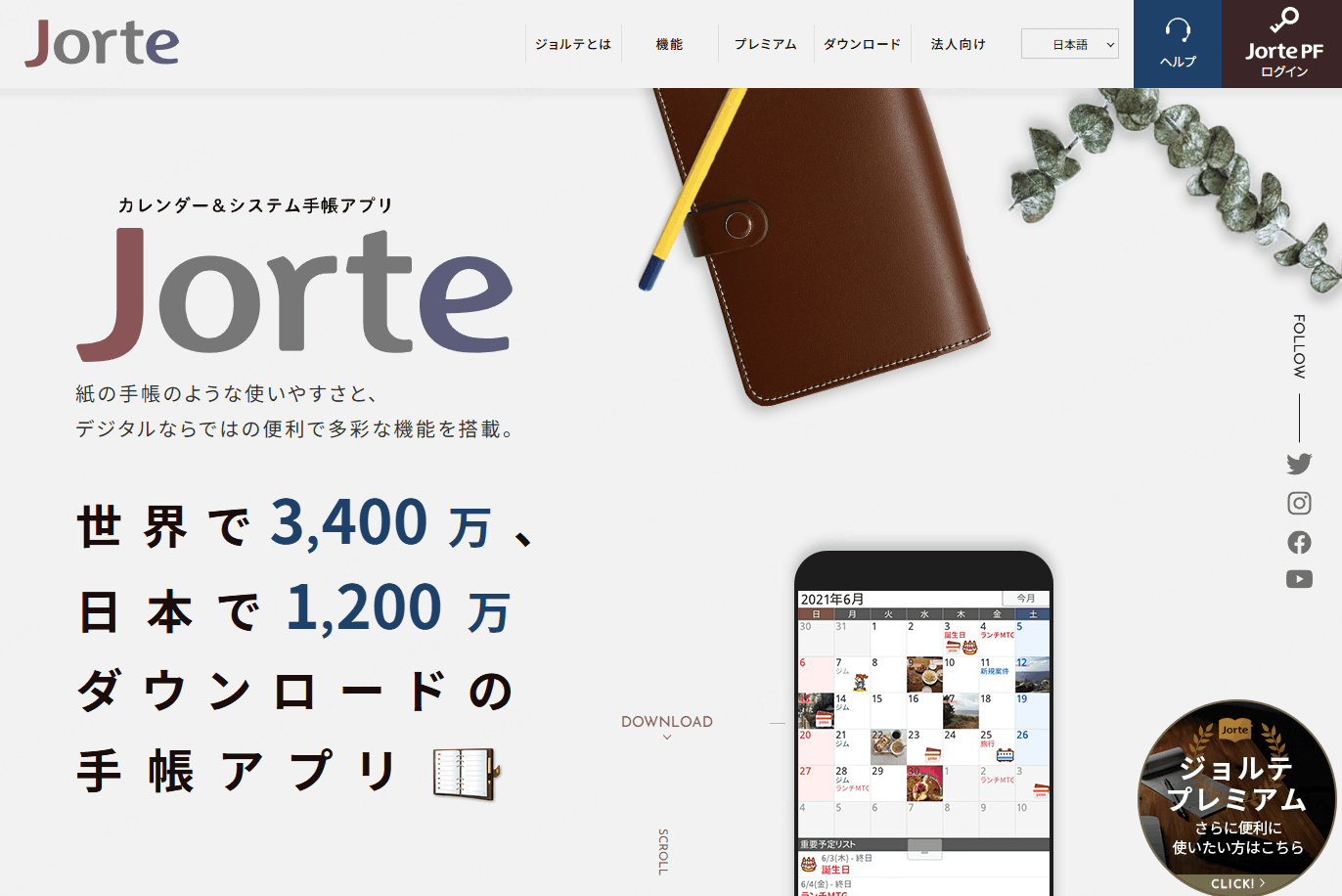
機能面では、六曜・旧暦・国民の祝日の表示に標準で対応しており、日本人が日常的に参照する暦の情報を網羅しています。また、テーマや色のカスタマイズが豊富で、自分の好みに合ったビジュアルに整えることができます。紙の手帳感覚でステッカーや写真を貼り付けるようなデコレーション機能もあり、手帳派のユーザーがデジタルに移行するハードルを下げる工夫がされています。
ウィジェットの種類も多く、月表示・週表示・ToDo表示など、ホーム画面に合わせた形で設置できます。Googleカレンダーとの同期にも対応しており、仕事のツールとしてのGoogleカレンダーと、手帳的なジョルテを組み合わせて使っているユーザーも多いです。
バックアップ機能もあるため、機種変更のときも安心してデータを引き継げます。スケジュール管理だけでなく、日記やメモの感覚でも使えるため、ライフログ的な使い方をしたい方にもおすすめできます。
対応: iOS / Android
料金: 無料(プレミアムプランあり)
4. Googleカレンダー(モバイル版)
PCで日常的にGoogleカレンダーを使っている方なら、モバイル版は必ずインストールしておくべきツールです。PC版との完全同期が実現されているため、どちらで入力・編集した内容も即座に反映されます。
スマホ版ならではの強みとして、通知機能の使いやすさがあります。「会議の30分前に通知」「翌日の予定を朝8時にまとめて通知」など、細かいリマインダー設定ができるため、予定の取りこぼしを防ぎやすくなります。Androidスマートフォンにはプリインストールされているケースも多く、Googleアカウントがあればセットアップの手間もほとんどありません。
Googleアシスタントとの連携もできるため、「明日の14時に会議を追加して」と音声で入力することも可能です。移動中に両手が使えないシーンでも、予定を素早く登録できます。
カレンダーの色分け・複数アカウントの切り替え・月・週・日・スケジュール表示など、PC版と同等の機能がモバイルでも使えます。シンプルながら必要な機能がしっかり揃っており、使い方を覚えるコストが低いのも選びやすい理由のひとつです。
対応: iOS / Android
料金: 無料
5. Lifebear(ライフベア)
Lifebearは、スケジュール・ToDo・日記・メモを一つのアプリで管理できる、手帳に近い感覚のカレンダーアプリです。「カレンダーだけじゃなく、もっと生活全体を整理したい」という方のニーズに応えています。
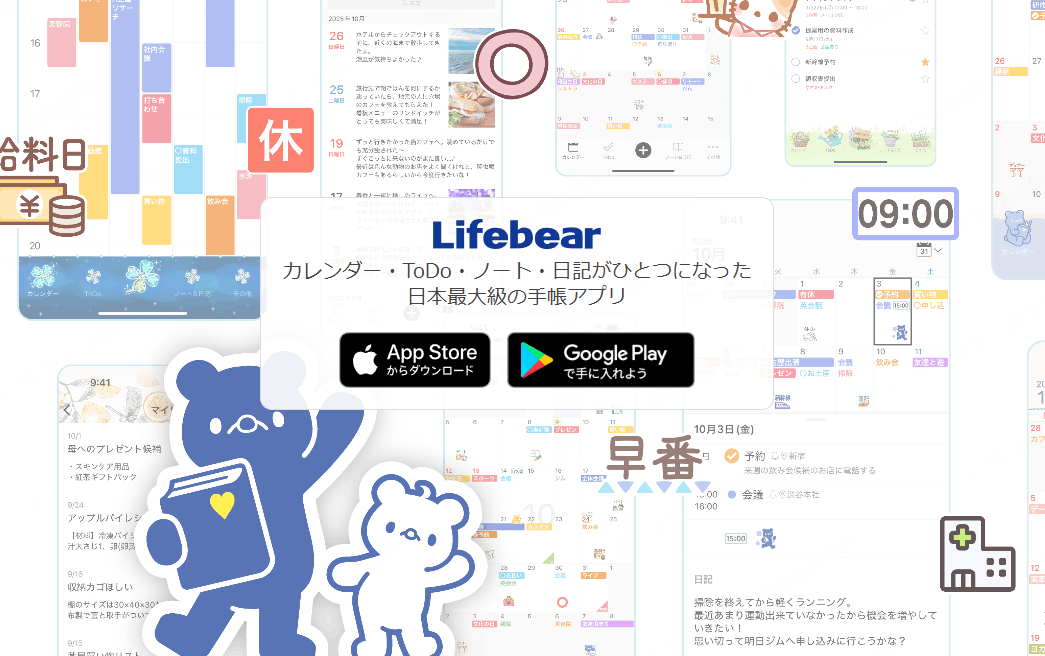
デザインのカスタマイズ性が高く、テーマやカバー画像を変えて自分らしいビジュアルに整えられます。ライフベアは特に20〜30代の女性ユーザーに人気ですが、ビジネスシーンでの利用者も増えています。シンプルなカレンダーではなく、生活全体を一冊の手帳にまとめるような使い方ができるのが特徴です。
ToDoリスト機能は予定と紐づけることができ、「この日までにこれを終わらせる」という形でタスク管理ができます。日記・メモ機能は、打ち合わせ後のメモや日々の気づきを書き留めるのにも使えます。
バックアップはクラウドに自動保存されるため、機種変更時や端末故障時にもデータを失わずに済みます。有料のプレミアムプランに加入すると、広告が非表示になり、使えるテーマやスタンプの数も増えます。
「手帳を使ってきたけどデジタルに移行したい」「スケジュールだけでなく日常のメモも一元管理したい」という方には、特にフィットするアプリです。
対応: iOS / Android
料金: 無料(プレミアムプランあり)
Part 3:Boardmixでカレンダーを作る方法
Boardmixとは
Boardmixは、オンラインで使えるホワイトボード形式の協業ツールです。マインドマップ・フローチャート・付箋・図表など、アイデアを視覚化するための機能が揃っており、チームでのブレインストーミングやプロジェクト計画に広く使われています。
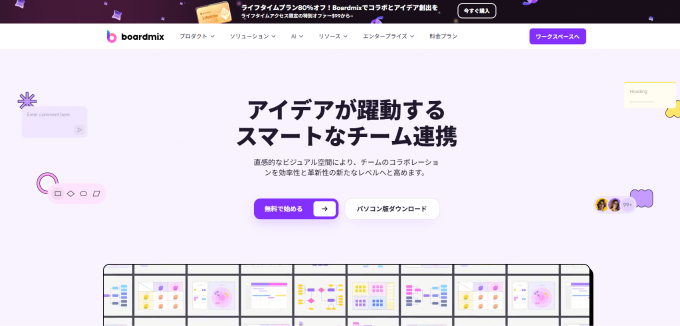
カレンダーの作成という用途においては、Boardmixのテンプレート機能が非常に便利です。年間カレンダーや月別プランナーのテンプレートがあらかじめ用意されており、デザインにこだわらなくてもすぐに実用的なカレンダーを作り始められます。何より、チームで同じカレンダーを同時に編集できるリアルタイム協業機能は、既存のカレンダーアプリにはない体験です。
Boardmixでカレンダーを作る手順
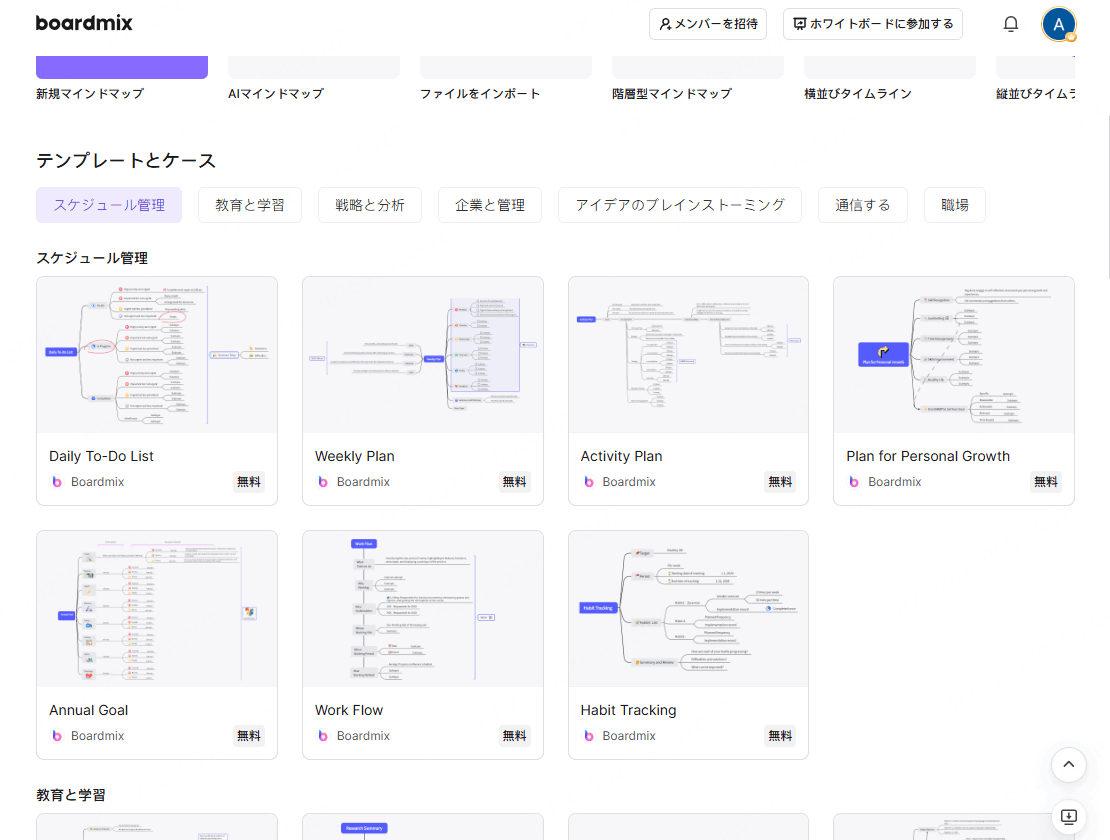
ステップ1:テンプレートを選ぶ
Boardmixにログインしたら、テンプレートセンターにアクセスします。「カレンダー」「年間プランナー」などで検索すると、複数のテンプレートが表示されます。用途に合ったものを選び、「使用する」をクリックしてボードに追加します。
ステップ2:日付・月・週の情報を編集する
テンプレートを開いたら、必要に応じて年や月の表示を修正します。テキストを直接クリックして編集できるので、プログラムの知識は不要です。繰り返し使う場合は、この雛形を保存しておくと翌年以降もすぐに使い回せます。
ステップ3:予定を追加する
カレンダーの各日付・セルに、会議・締め切り・イベントなどを書き込んでいきます。テキスト入力だけでなく、色付きのカードや付箋を貼り付けることもできます。プロジェクトの種類によって色を変えると、ひと目で何の予定かわかりやすくなります。
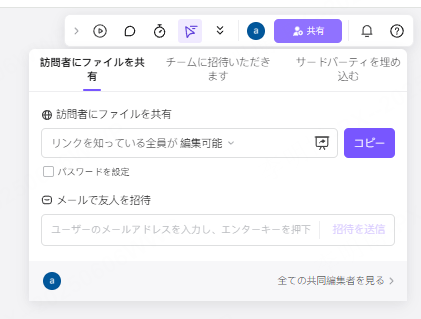
ステップ4:チームで共有・同時編集する
ボード右上の「共有」ボタンから、チームメンバーをボードに招待できます。編集権限・閲覧のみなど、メンバーごとにアクセス権限を設定できるため、社外メンバーや業務委託の方と共有するときも管理しやすいです。リアルタイムで複数人が同時に編集できるため、会議中にみんなで予定を書き込んでいくという使い方もできます。
どんな場面でBoardmixのカレンダーが役立つか
既存のカレンダーアプリと比べて、Boardmixのカレンダーが特に役立つシーンとして挙げられるのが、プロジェクト全体のロードマップ管理です。四半期・年間の計画を俯瞰して見渡す「大きなカレンダー」を作りたいとき、スプレッドシートでも一般的なカレンダーアプリでも表現しにくい内容を、ビジュアルとして整理できます。
また、チームの入門研修や年間行事計画など、「関係者みんなが見て更新するカレンダー」が必要なシーンにも向いています。誰でもURLにアクセスするだけで参照できますし、変更があったときにバージョンを共有する手間もありません。
まとめ:自分に合ったカレンダーツールを選ぶために
ここまでPC用5選・スマホ用5選を紹介しましたが、最終的に「どれが一番いいか」は、使う人の状況によって変わります。以下の比較表を参考に、自分のニーズと照らし合わせてみてください。
ツール比較一覧
| ツール名 | 種別 | 対応OS | 料金 | 向いている用途 |
|---|---|---|---|---|
| Microsoftカレンダー | PC | Windows | 無料 | Outlook連携、社内スケジュール共有 |
| OneCalendar | PC | Win/Mac | 無料〜 | 複数カレンダーの統合管理 |
| Googleカレンダー | PC/Web | OS不問 | 無料 | 汎用、チーム共有、Google連携 |
| Morgen | PC | Win/Mac/Linux | 無料〜 | リモートワーク、オンライン会議管理 |
| Power Planner | PC/スマホ | 全般 | 無料〜 | 学生、授業・課題・成績管理 |
| TimeTree | スマホ | iOS/Android | 無料〜 | 家族・チームの共有カレンダー |
| Yahoo!カレンダー | スマホ | iOS/Android | 無料 | 六曜・祝日確認、シンプル管理 |
| ジョルテ | スマホ | iOS/Android | 無料〜 | 手帳感覚、旧暦・六曜表示 |
| Googleカレンダー(モバイル) | スマホ | iOS/Android | 無料 | PC版との同期、通知管理 |
| Lifebear | スマホ | iOS/Android | 無料〜 | ToDo・メモ込みの総合手帳管理 |
用途別おすすめの選び方
ビジネスでOutlookを使っているなら → MicrosoftカレンダーまたはMorgen
複数のカレンダーをまとめたいなら → OneCalendarまたはGoogleカレンダー
リモートワークで会議が多いなら → MorgenまたはGoogleカレンダー
学生で時間割・課題を管理したいなら → Power Planner
家族やチームと予定を共有したいなら → TimeTree
日本の暦(六曜・旧暦)を確認したいなら → Yahoo!カレンダーまたはジョルテ
手帳のようにデジタル管理したいなら → Lifebearまたはジョルテ
プロジェクト全体を視覚的に管理したいなら → Boardmix
最後に
カレンダーツールを選ぶときに確認しておきたいポイントをまとめると、以下の通りです。
- すでに使っているツール(Outlook、Googleカレンダーなど)と連携できるか
- PC・スマホ両方に対応しているか
- 一人で使うか、チームで共有するか
- 通知・リマインダーの設定が自分のスタイルに合っているか
- 無料の範囲でどこまで使えるか
最初からすべての機能を完璧に使いこなそうとする必要はありません。まずは今の自分の困りごとに一番フィットするツールを一つ試してみて、使い続けながら改善していくのが現実的なアプローチです。
チームでの年間計画やプロジェクト管理に使えるビジュアルカレンダーを作りたい場合は、ぜひBoardmixの無料プランから試してみてください。テンプレートを使えば、初日からすぐに実用的なカレンダーが作れます。