AIフローチャートは、文章で説明した手順を図の下書きにするために使えます。作業を一つずつ配置する前に流れを見たいときに便利ですが、入力にない条件や例外まで正しく補うとは限りません。
AIが作るのは編集可能なフローチャートの下書きです。プロンプト、生成結果、手動編集、共有前の確認という順で進めます。AIフローチャートで実際の流れを試せます。
ここでは注文処理の例で、指示文の準備、生成、編集と確認の順序を説明します。無料で使える範囲とAI利用枠は、利用するアカウントの料金プランで確認できます。
AIフローチャートジェネレーターとは
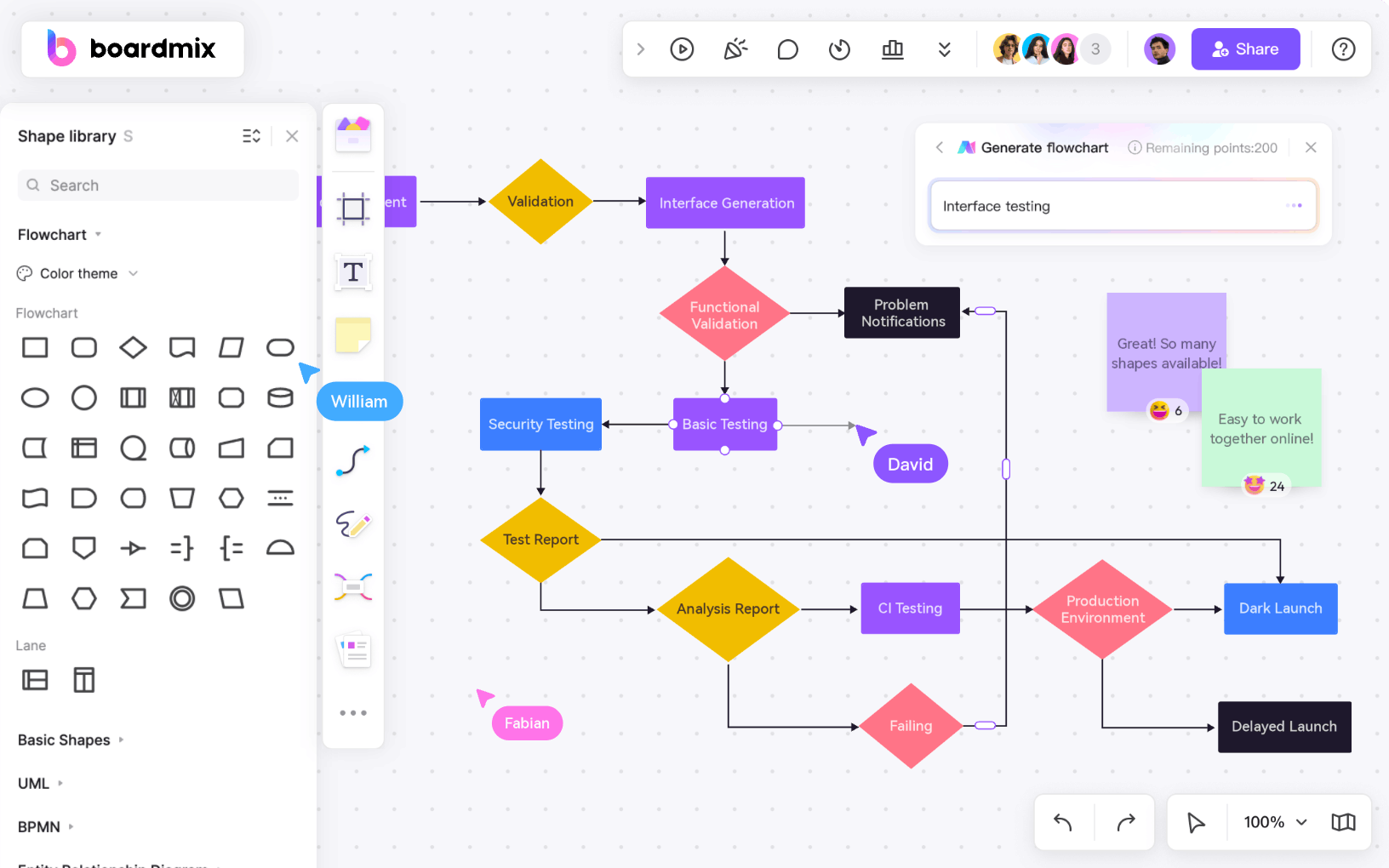
AIフローチャートジェネレーターは、入力した説明をもとに作業や分岐の図を作る機能です。生成結果は検討用の下書きとして扱い、手順を知る人が条件と順序を確認します。図が整って見えることと、業務の論理が正しいことは別です。
AIフローチャートジェネレーターの使い方
作りたい図の範囲を絞り、開始条件、通常の流れと例外を文章にしてから生成します。Boardmixで図を作成する場合も、最初に入力内容を整理しておくと修正箇所を見つけやすくなります。
1. 作業の範囲を決める
例えば「注文受付から発送まで」と範囲を決めます。返品や請求まで一度に含めると分岐が増えるので、まず一つの流れから作りましょう。
2. 手順と分岐条件を書く
入力例:「注文受付→在庫確認。在庫ありなら決済確認へ進み、決済成功なら梱包して発送。在庫なしなら入荷待ちを案内し、注文を保留。決済失敗なら再支払いを案内して保留。発送または保留で終了。条件分岐には結果が分かるラベルを付けてください。」
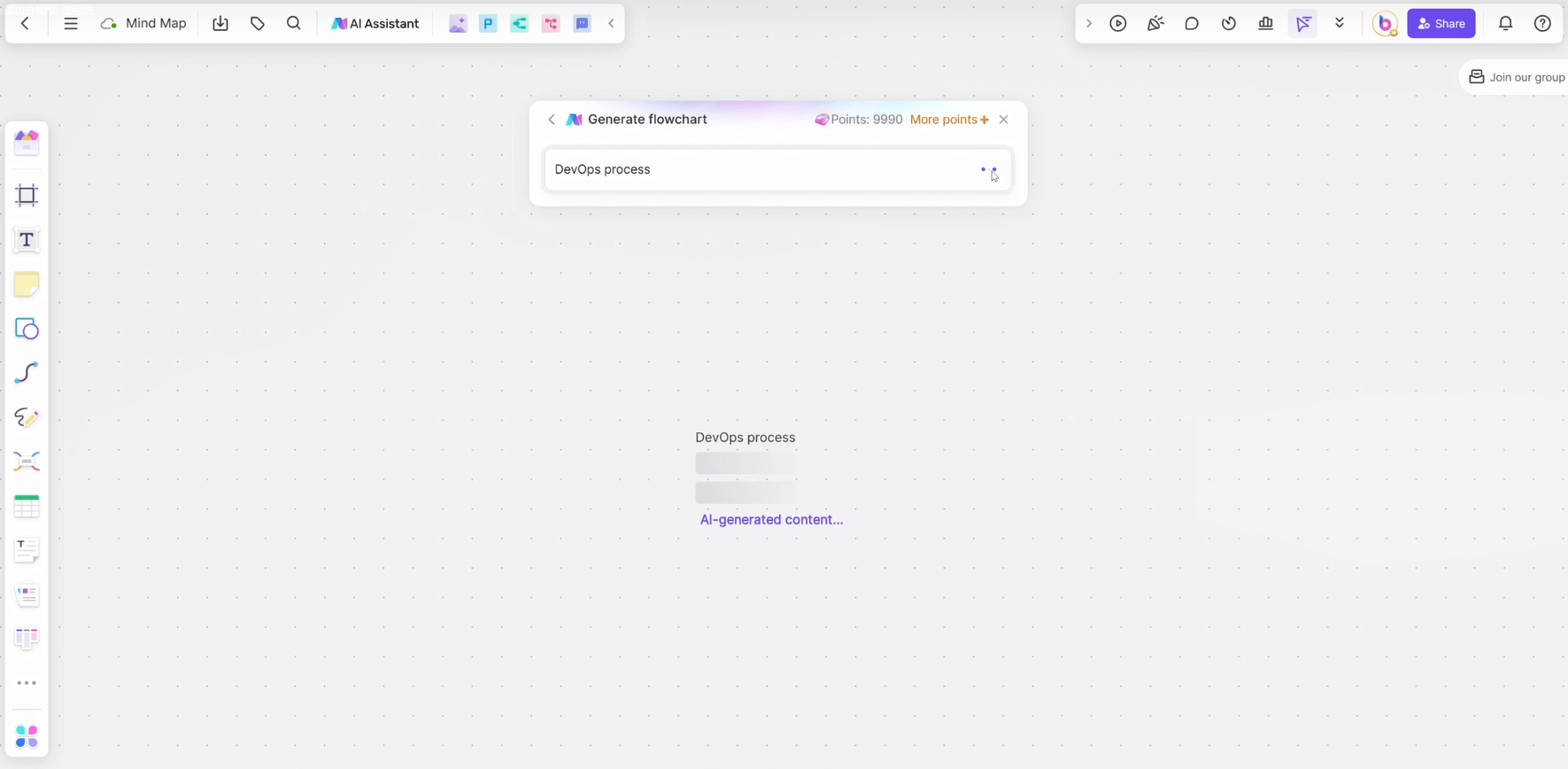
3. AIで下書きを生成する
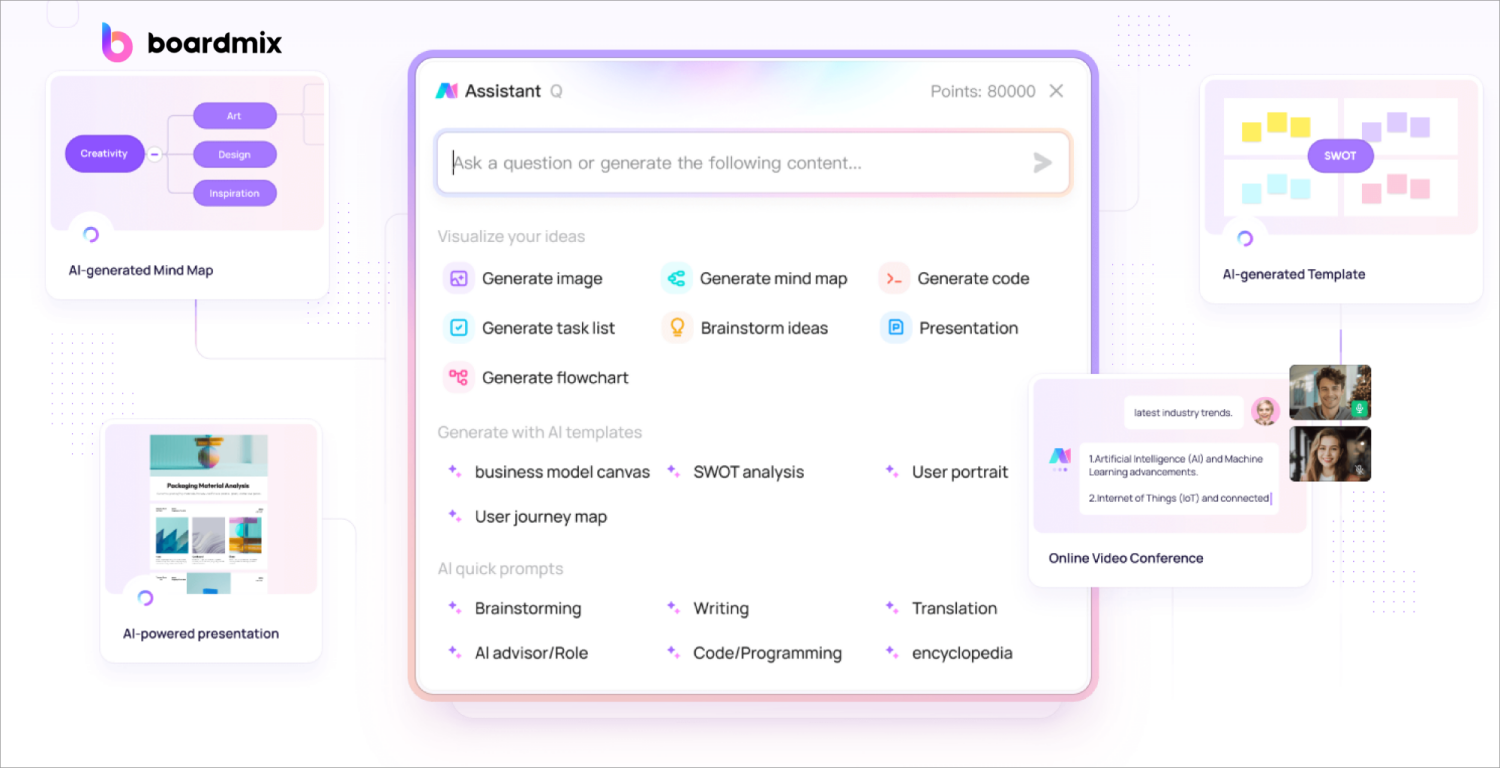
AIの作成画面で指示文を入力し、フローチャートの下書きを生成します。作業がまとまりすぎたり、入力にない処理が追加されたりした場合は、入力条件を絞って修正します。
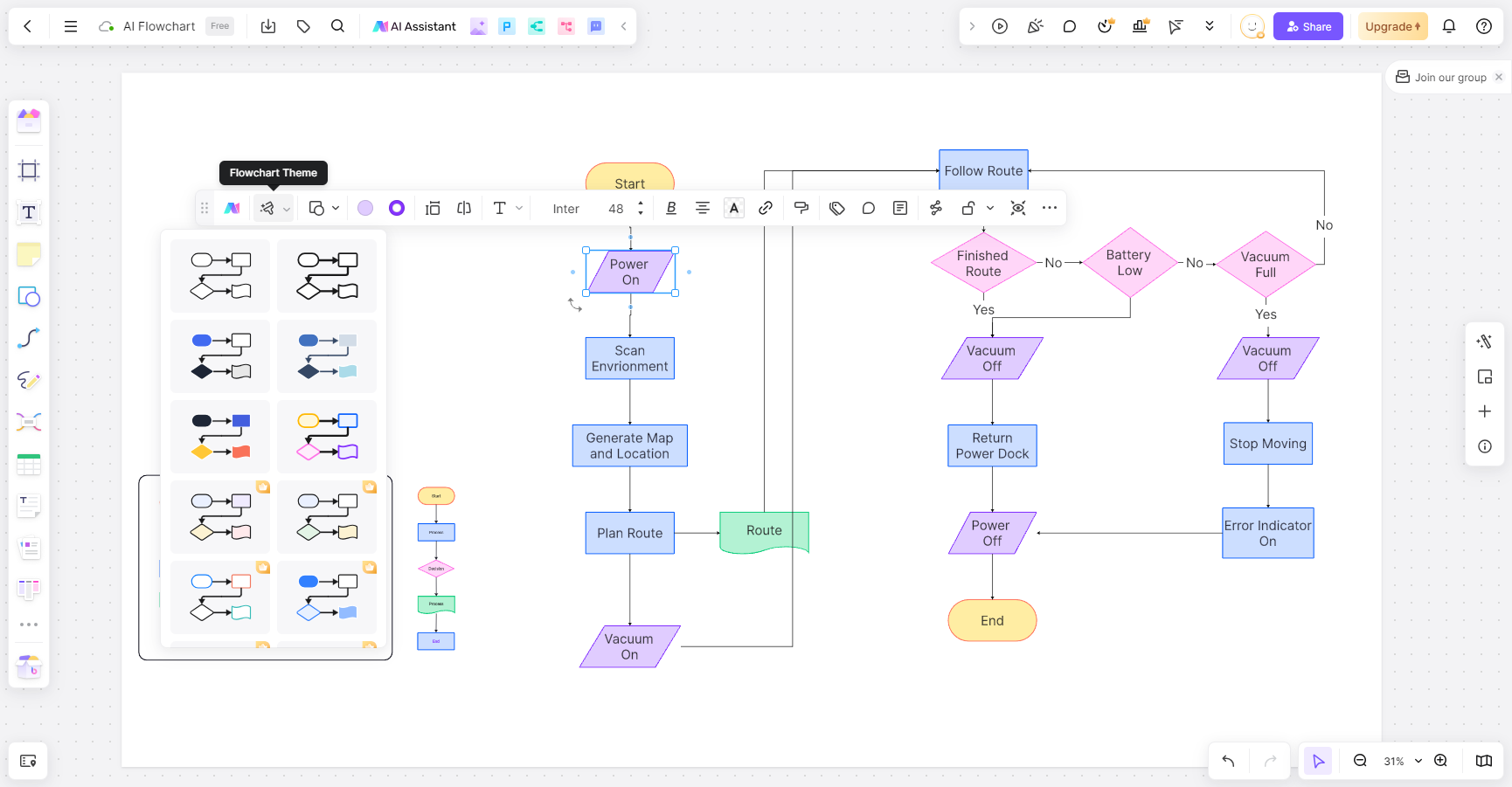
4. 人が論理を確認する
開始から各終了点まで線をたどり、「在庫なし」「決済失敗」も含めて進み先を確認します。生成器が自動で論理の正しさを保証するものとして扱わないでください。
注文例では、在庫がないのに発送へ進む線や、決済に失敗しても梱包する線がないかを確認します。例外の扱いが決まっていない場合は担当者に確認し、推測で補いません。
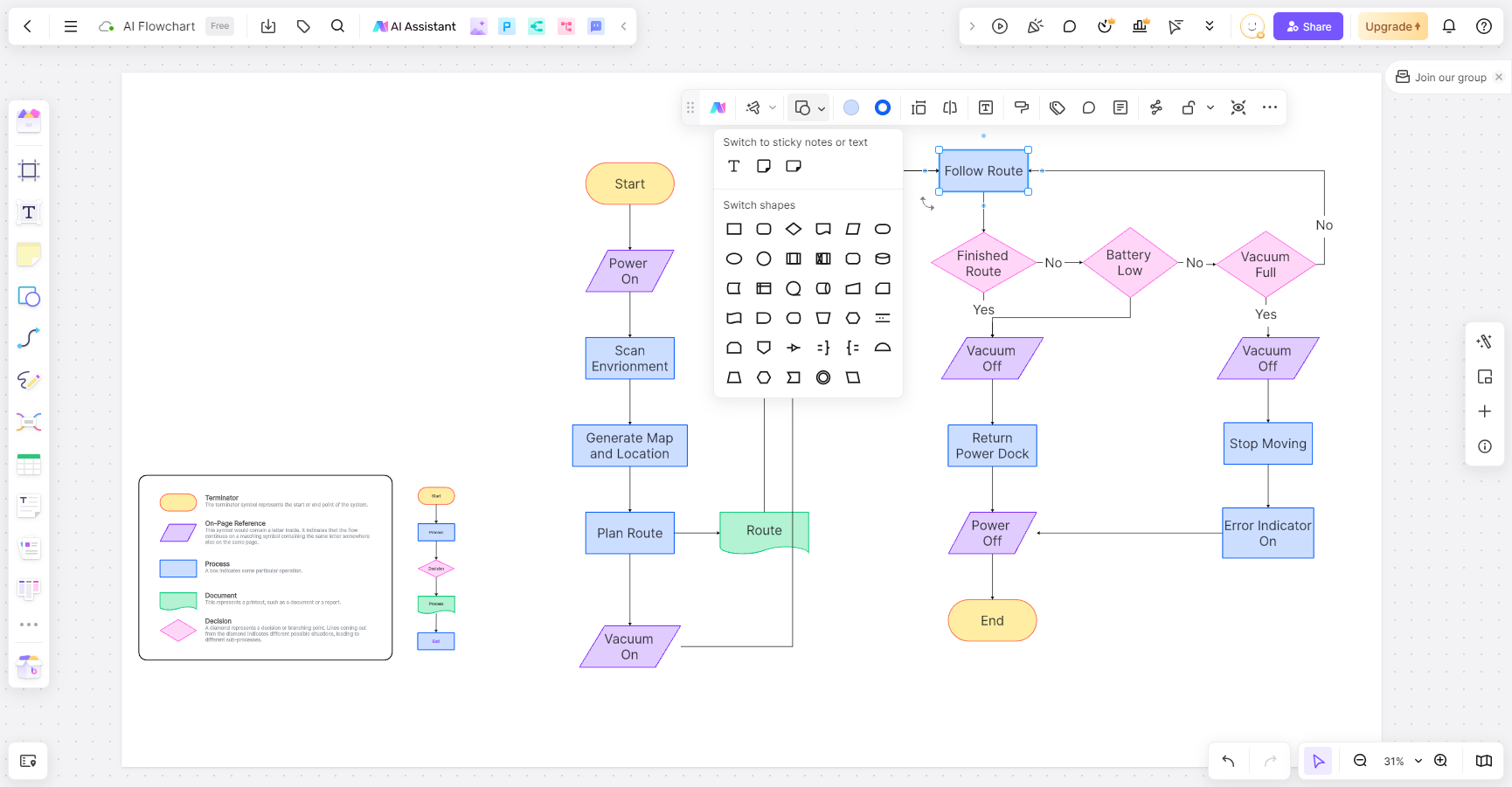
5. 記号と配置を整える
作業は長方形、条件分岐はひし形など、同じ役割に同じ記号を使います。線の交差を減らし、分岐には「在庫あり」「在庫なし」のように結果を明記します。
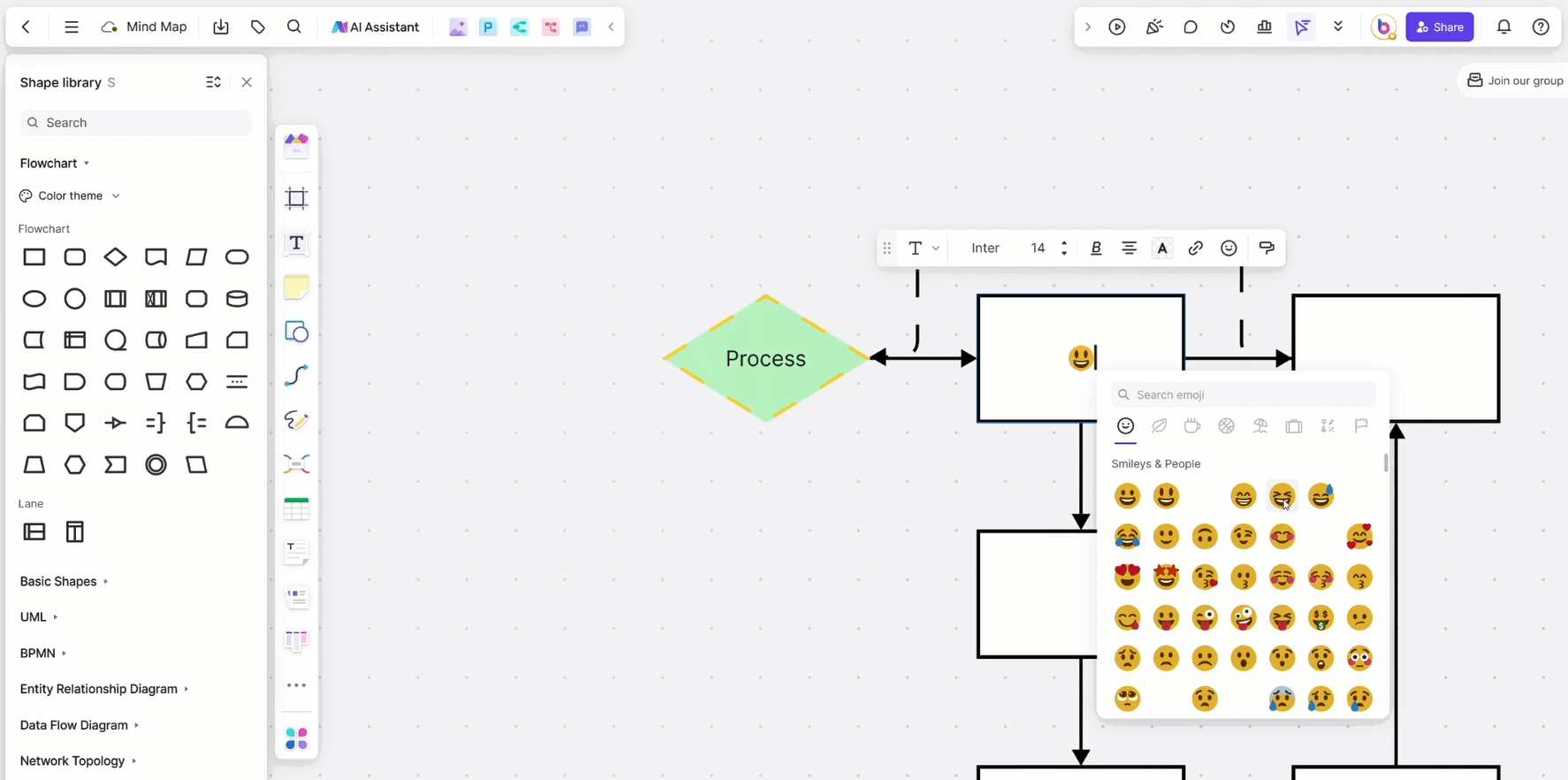
6. 共有または書き出しを行う
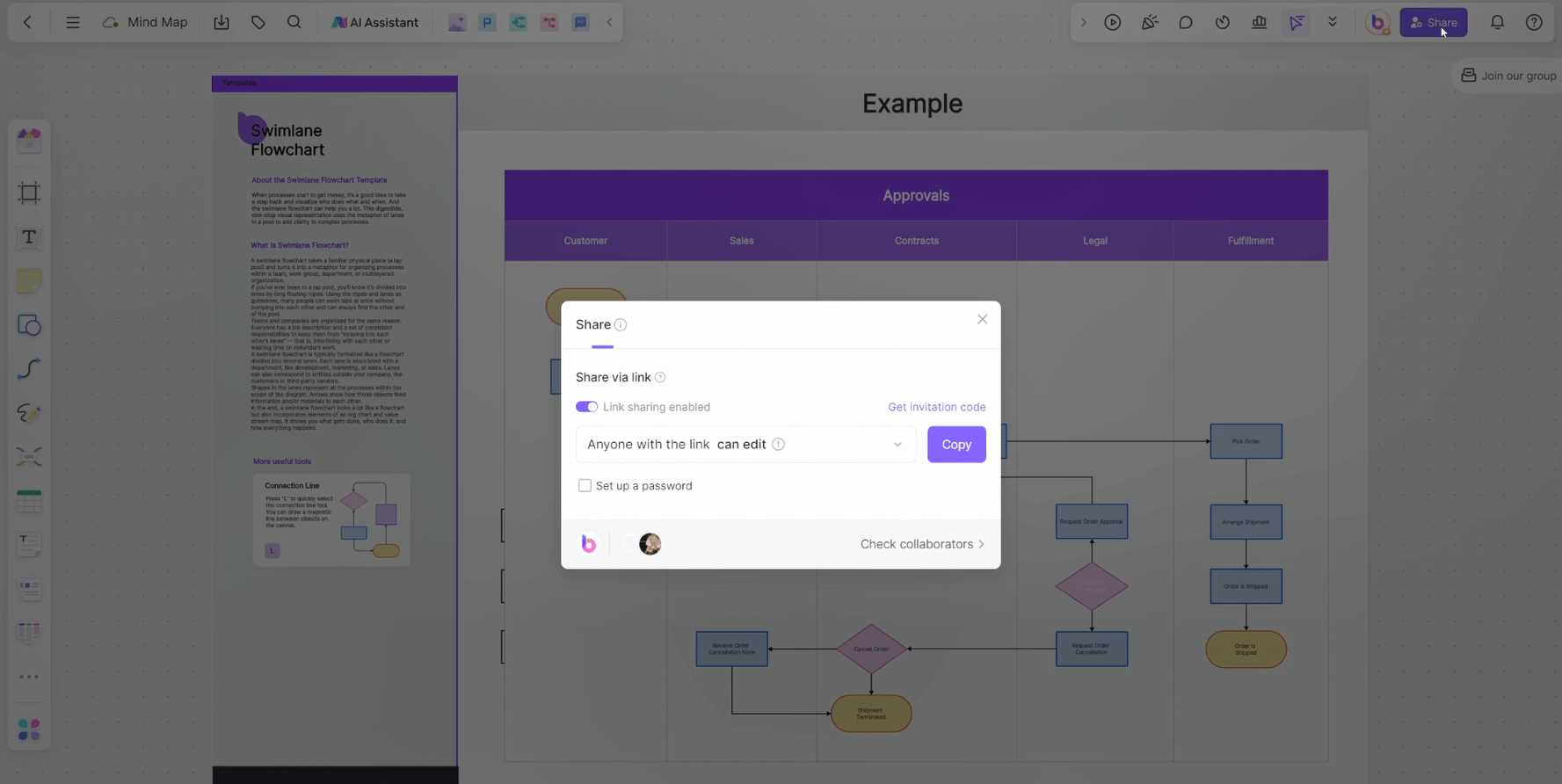
ボードの共有権限を設定してリンクを渡すか、書き出しメニューから必要な形式を選びます。対応形式や解像度などの条件は利用中のプランで確認してください。
AIと手作業を使い分ける場面
AIは文章から初期案を作る作業を補助します。担当者の判断が必要な条件や厳密な業務ルールは、元の資料と照らし合わせて確かめます。
1. 既存の手順書を図にする
長い説明から作業の候補を出したいときに使えます。元の文章と生成図を並べ、抜けた条件と余計な作業を確認してください。
2. 複数の案を比べる
通常処理と例外処理を別々に生成し、共通部分を整理する方法もあります。同じ入力から常に同じ図が出るとは限らないため、採用した版を残します。
3. 資料と一緒に説明する
図の横に参考資料へのリンクや判断理由を置くと、関係者が背景を確認できます。リンク共有と外部サービスとのデータ連携は別の機能です。
4. 初期案を編集する
生成後は作業名や順序、条件を変更して実際の業務に合わせます。最初から複雑な指示を詰め込むより、短い流れを確認してから広げると比較しやすくなります。
5. 必要な記号を追加する
図形と接続線を追加して、入力・出力や例外の経路を補います。要素を増やした後は、重なりと線の向きを見直してください。
6. 説明の粒度を揃える
「注文を処理する」と「確認ボタンを押す」のように細かさが異なる作業を混在させないようにします。詳しい操作は別の図へ分けることもできます。
7. 担当者と共同で検討する
共有した図にコメントを残し、修正理由と未解決の質問をまとめます。図の見た目を整える前に、作業順序の合意を取ることが重要です。
AIに任せる範囲は下書き作成までにとどめ、必要な修正は作業を知る人が判断すると役割を分けやすくなります。
フローチャート記号の意味
次の記号は一般的なフローチャートで使われます。組織や用途で採用している表記があれば、それに揃えてください。
1.開始/終了フローチャート記号
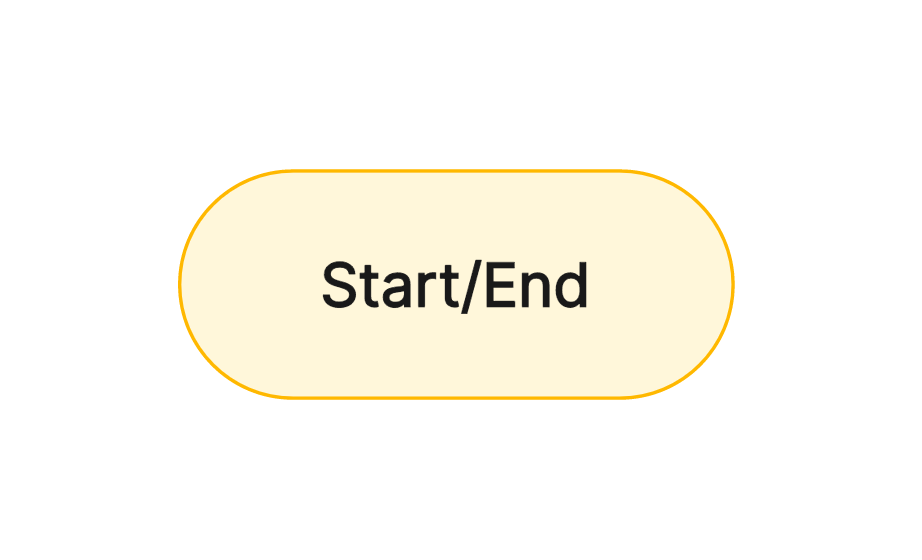
フローチャートの開始または終了点を示します。「開始」または「終了」と記載されることが多いです。
2.プロセスフローチャート記号
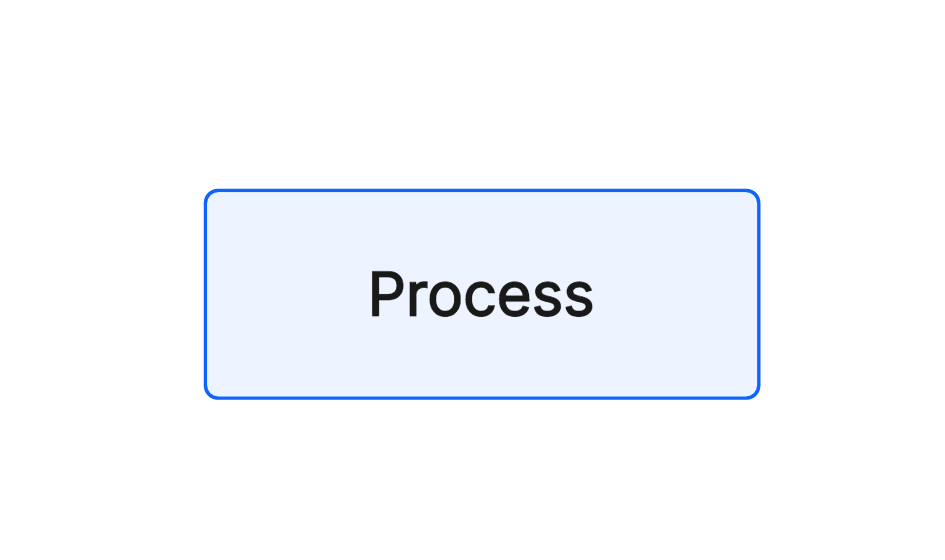
プロセス内の特定の操作を示し、プロセス内の1つのステップを表現します。アクションの簡単な説明が長方形のボックス内に記載されます。
3.意思決定フローチャート記号
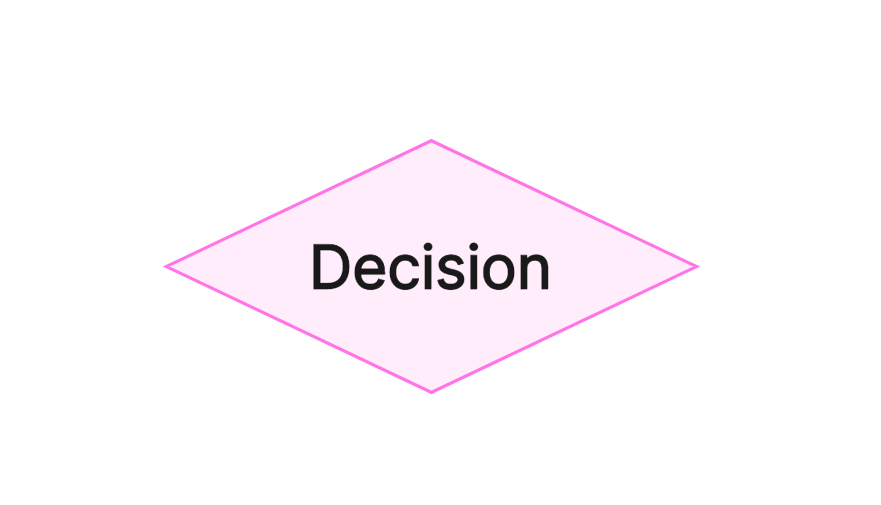
条件によって処理が分かれる場所をひし形で表します。各出口に条件や結果を付けると、どの経路を選ぶかが明確になります。
4.データフローチャート記号
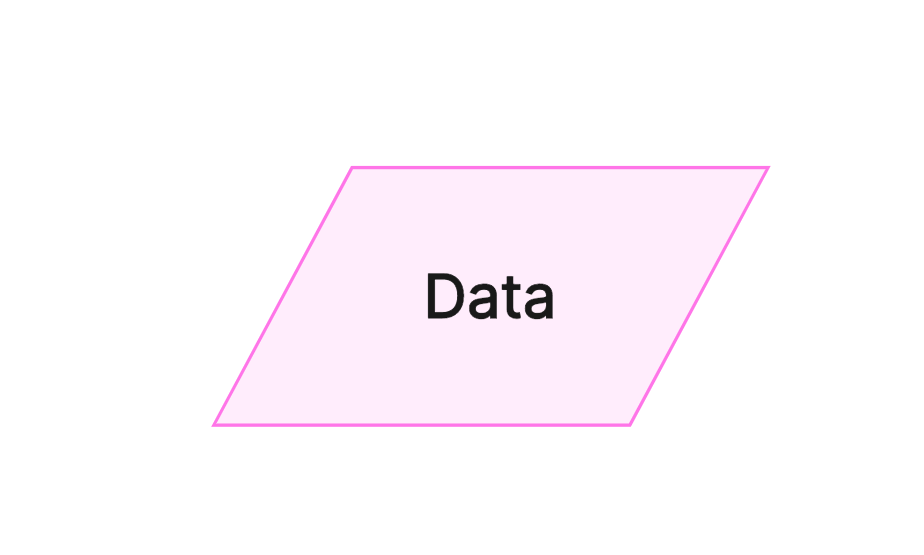
システムやプロセスにデータが出入りすることを示します。データの名前、ソース、目的、またはその他のテキストによる説明が含まれます。
5.遅延フローチャート記号
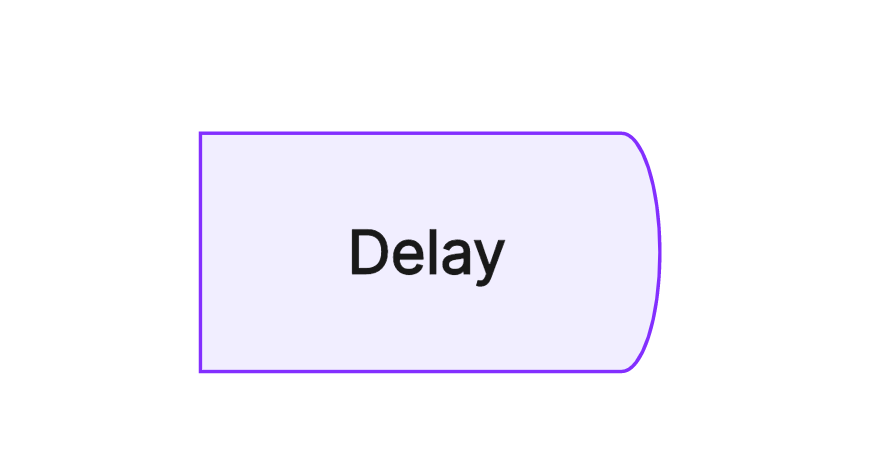
作業活動の遅延または次のアクションを待機していることを示します。
6.コネクターフローチャート記号
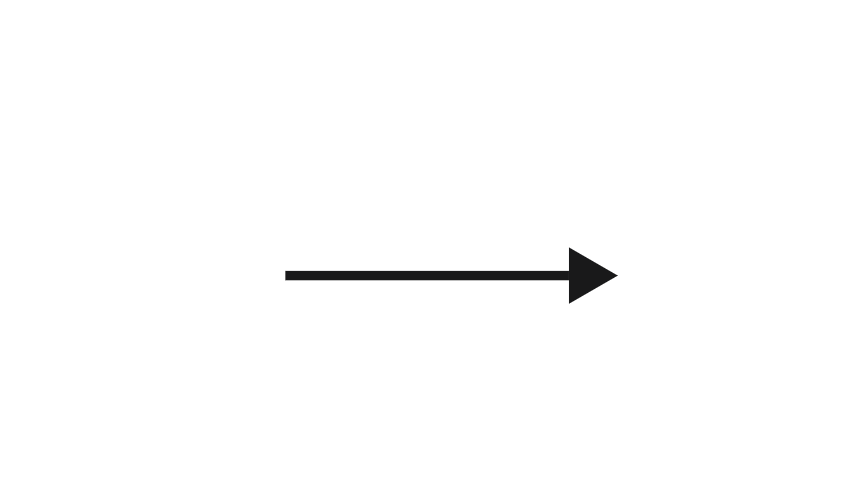
離れた場所へ続く流れはコネクター記号で対応を示します。作業の順序を示す矢印とは区別してください。
詳細を別に定義した処理は、左右に二重線のある長方形で表すことがあります。図を分ける場合は参照先の名前も付けておくと読み手が迷いません。
テンプレートから作成する方法
定型的な手順なら、AIを使わずテンプレートから作る方法もあります。フローチャートやスイムレーンの構成を使い、作業名と担当者を実際の業務に置き換えます。
テンプレートの例に自社で行わない作業が含まれていたら削除し、必要な例外を追加します。図の形を埋めることより、業務を説明できる内容にすることを優先しましょう。
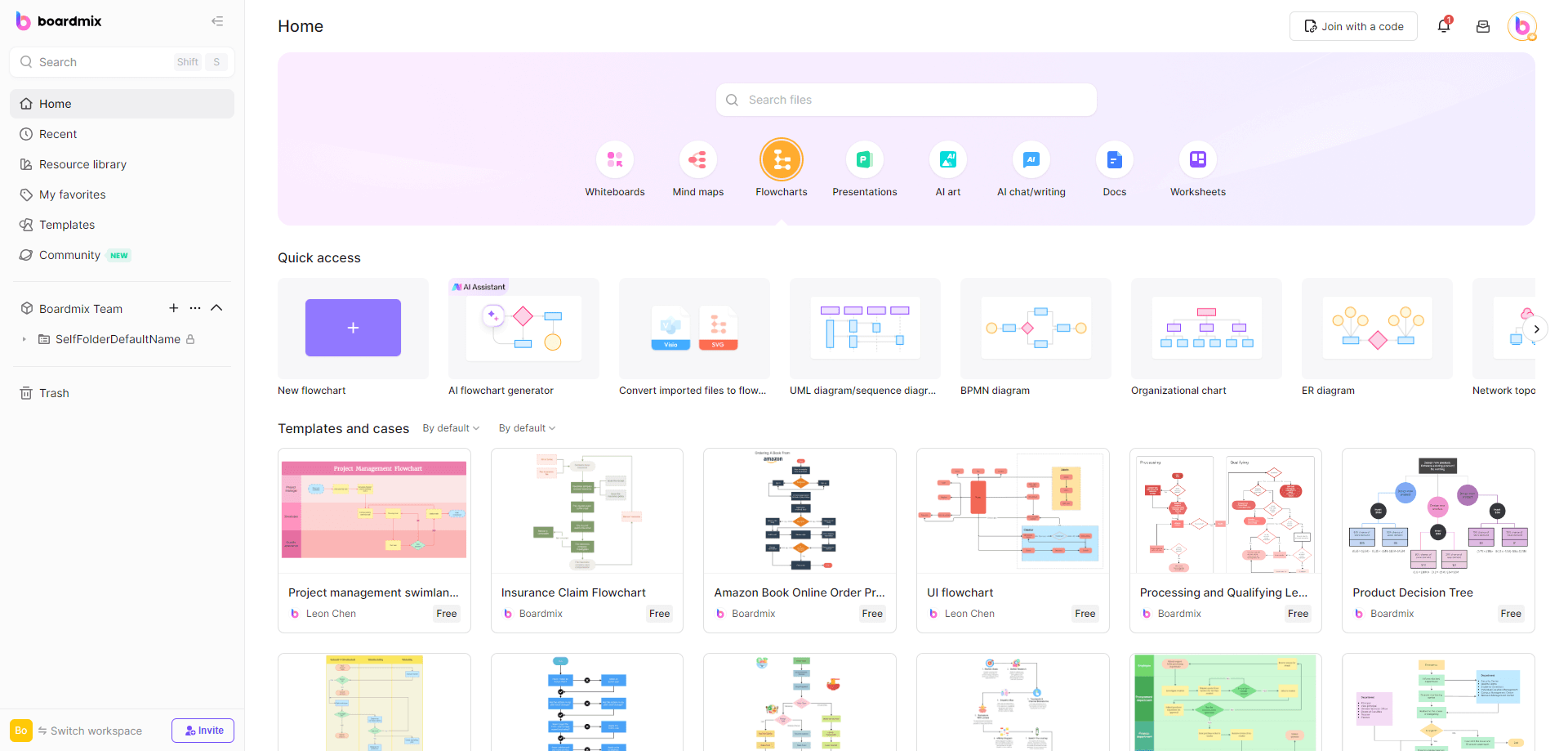
最初は小さな流れで試す
注文受付のような一つの作業範囲を選び、通常処理と例外を説明できる図を作ってみてください。AIの下書きと元の手順を比較し、担当者と分岐を確認してから共有します。
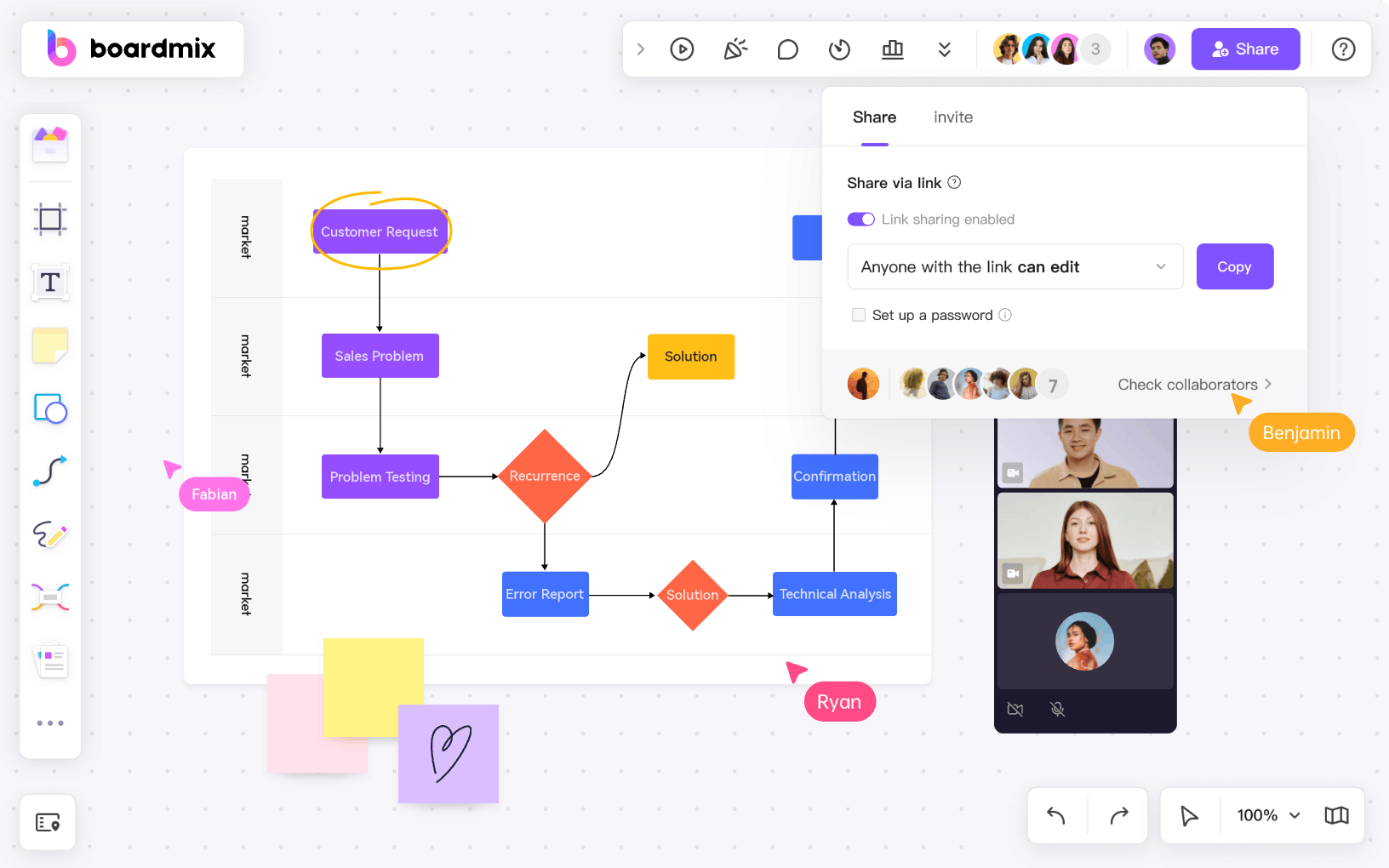
クリックしてオンラインでAIフローチャートジェネレーターを使おう
採用した図には対象業務と確認日を残し、実際の手順が変わったら該当する箇所を更新しましょう。