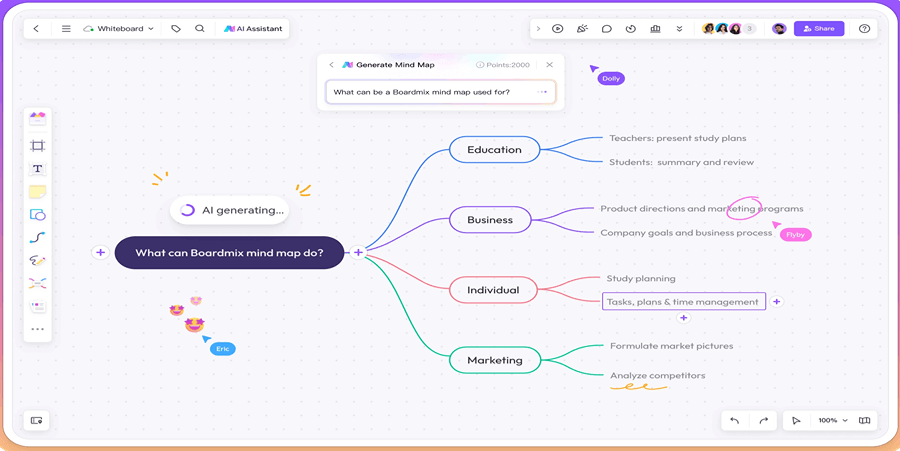
AIマインドマップは、テーマやメモを入力すると、中心テーマと枝に分けた下書きを作る機能です。白紙の状態から構成を考える負担を減らせます。AIが作った分類をそのまま完成品とせず、自分の目的に合わせて枝の名前や順序を調整しましょう。
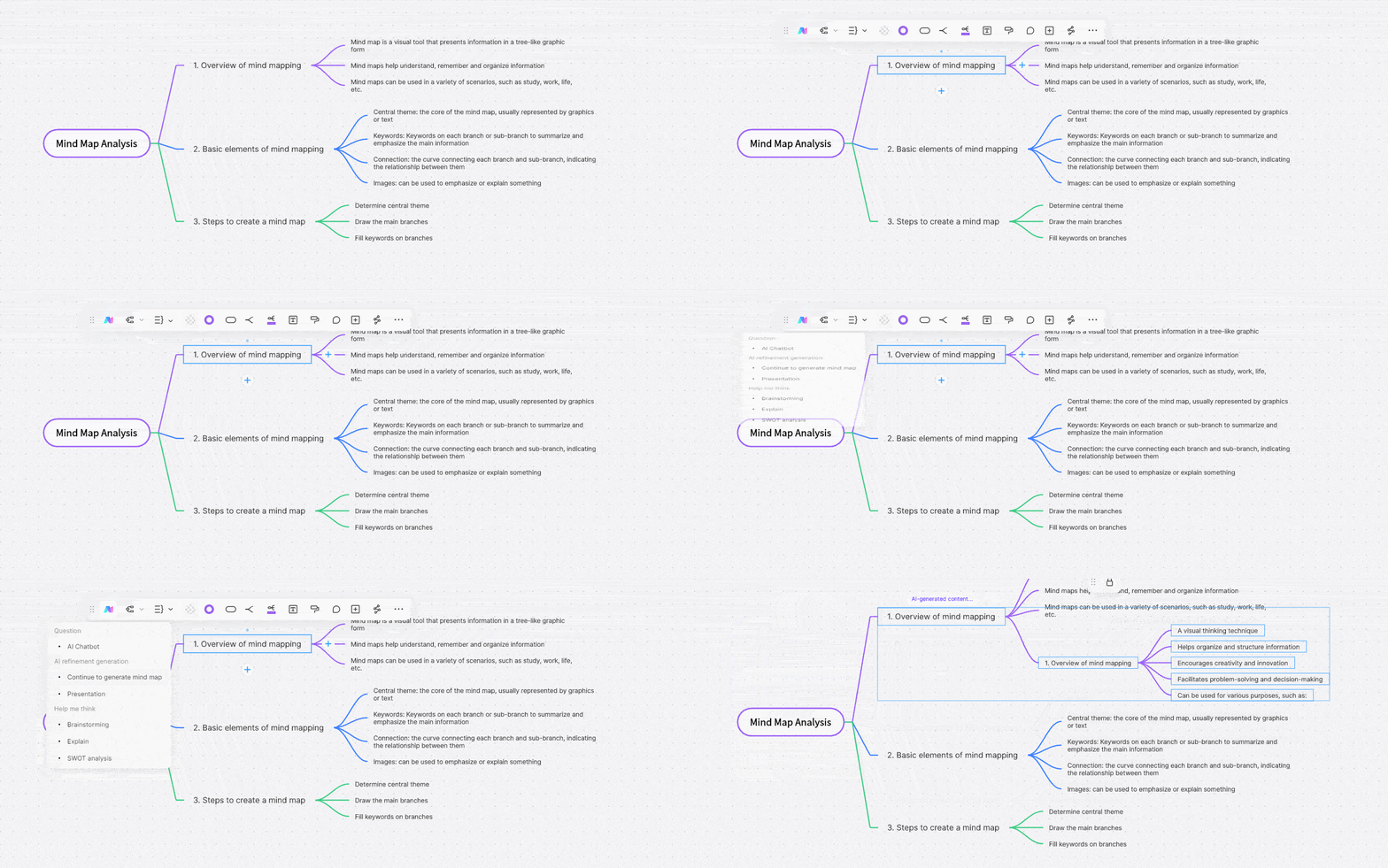
入力したプロンプトから下書きを作り、枝やラベルを編集して共有する流れを説明します。生成された下書きを確認し、目的に合わない枝を削除・追加してから共有してください。詳しくはAIマインドマップをご覧ください。
AIマインドマップでできること
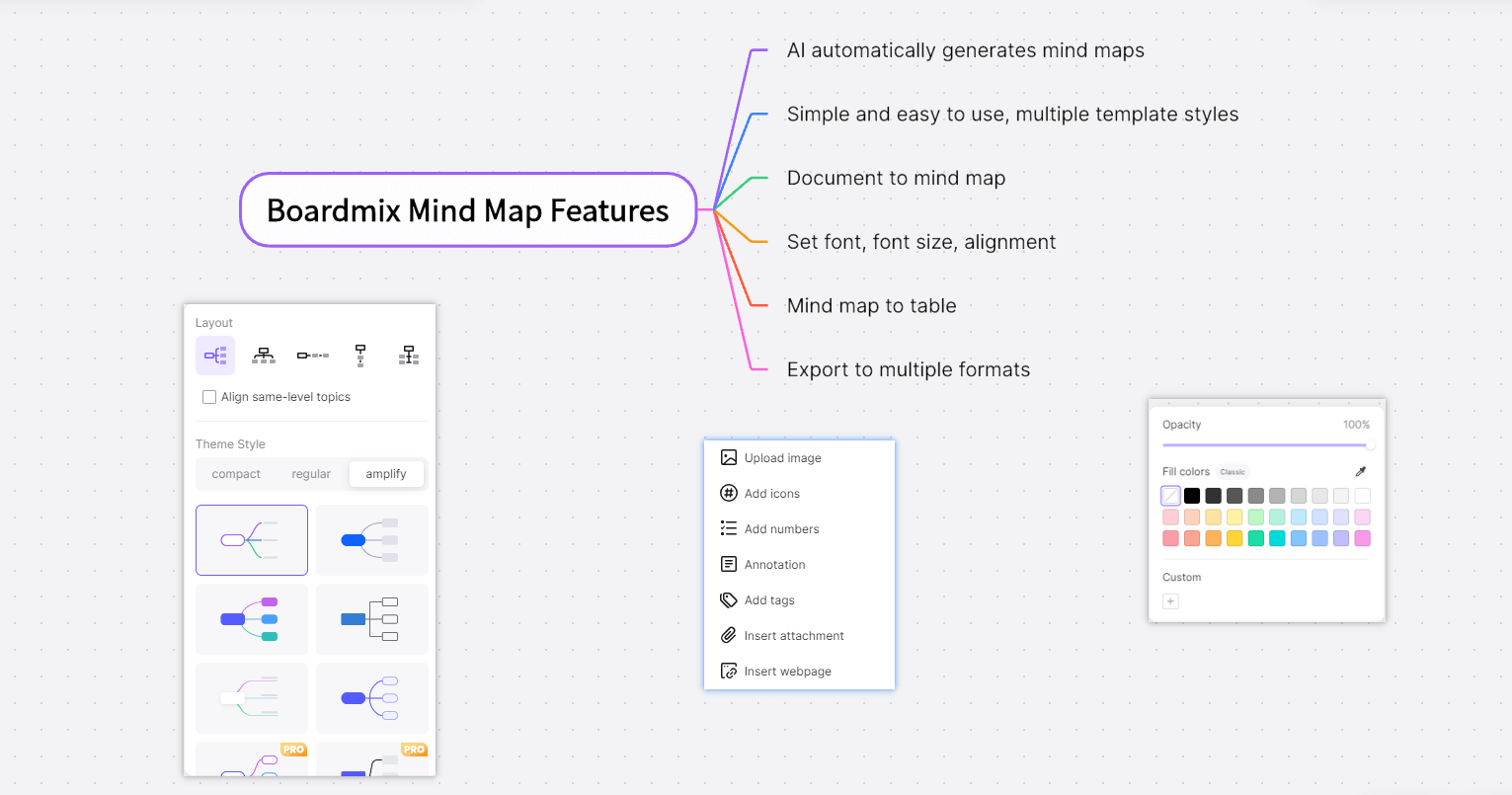
会議メモの分類、文書の構成づくり、アイデア出しなどに使えます。Boardmixでは、生成した下書きをボード上で編集し、チームと共有できます。AIの利用範囲やクレジットは契約プランによって異なります。
Boardmixで作成する手順
1. テーマと目的を入力する
Boardmixにログインし、AIの作成機能からマインドマップを選びます。「新人向けの入社準備を、入社前・初日・最初の1週間・最初の1か月に分けて整理して」のように、テーマだけでなく分類の基準も伝えます。文章をもとに整理する場合は、必要な部分を入力してください。
2. 枝の内容と関係を整える
足りない項目を追加し、重複する枝をまとめます。上位の枝には分類名、下位の枝には具体的な作業や例を置くと、構造を読み取りやすくなります。固有名詞や数値、日付は元の資料と照合してください。
入社準備の例を具体的な資料で試します。「入社前にアカウント準備、初日にチーム紹介、最初の1週間に業務ツールの練習、最初の1か月に上司との面談。アカウント準備の担当者と面談日は未定」というメモを入力し、四つの時期に分類するよう依頼します。中心は「新人の入社準備」、主な枝は時期、下位の枝は各作業です。担当者と日付は確定値を入れず、対応する作業の横に確認する問いを残します。
「ツール説明」と「業務ツールの練習」が別々に現れたら、同じ活動か資料で確認します。同じならまとめ、説明と練習が別の予定なら両方を残します。「人事部」という部署名が時期と同じ階層に出た場合は、担当の補足へ移します。時期と部署という二つの分類基準を混ぜないことが、読みやすい構造への修正になります。
3. 補足資料やコメントを加える
短い見出しだけでは伝わらない内容には、説明や参照資料を加えます。色を使う場合は、担当部署や優先度などの意味を統一すると、他の人も理解しやすくなります。
4. 共有・書き出しを行う
共有する相手に合わせて閲覧・編集権限を設定します。画像や文書として渡す場合は、現在の書き出しメニューから利用可能な形式を選びます。スライドが必要な場合は、マインドマップの情報を発表の順序に並べ直してから資料を作成しましょう。
用途別のプロンプト例
会議メモを整理する
「以下の会議メモを、決まったこと・未決のこと・次の作業に分けてください。メモにない担当者や期限は追加しないでください。」意見と決定事項が混ざっていないかを確認すると、共有しやすい記録になります。
授業の準備に使う
「中学生向けに物質の状態変化を説明します。重要な概念、日常の例、授業で問いかける質問に分けてください。」学年や授業の範囲を指定し、教科書と照らし合わせて用語や例を調整します。
記事の構成を考える
「在宅勤務の環境改善について、機器、コミュニケーション、時間管理の3つに分けて構成を考えてください。各項目には困りごとと対処法を入れてください。」同じ内容が別の枝にもある場合は統合し、読者に伝える順番を決めます。
旅行の希望をまとめる
行きたい場所、移動、食事、予算のように希望を整理できます。営業時間や運賃など変わりやすい情報は、交通機関や施設の公式案内で別途確認してください。確認した予約情報を該当する枝に添えると、希望と確定事項を区別できます。