あおい
先日、出張で大阪に行ったとき、地下鉄の乗り換えで思いのほか手間取ってしまいました。スマホの地図アプリはあるのに、実際にホームに立つと路線同士がどうつながっているのか感覚的につかめず、結局同じ改札を2回通ることになったのです。同じような経験がある方は意外と多いのではないでしょうか。慣れない街の地下鉄網は、路線の数が増えるほど頭の中で整理しづらくなります。そんなとき手元にシンプルな路線図が1枚あるだけで、乗り換えのタイミングも心の余裕もまったく違ってきます。
路線図が役立つのは、道に迷わないためだけではありません。結婚式の招待状に会場までの簡単なアクセス図として載せておけば、土地勘のないゲストでも安心して当日を迎えられます。採用サイトの会社案内ページに最寄り駅からのルートを描いておくと、文字だけの説明より圧倒的に伝わりやすくなりますし、営業資料やブログの挿絵として「自社オフィス周辺の路線図」を独自に作りたいというニーズも実際によく見かけます。既製の地図をそのまま使いにくい場面では、目的に合わせて自分で描いたほうが結果的に見やすいことも少なくありません。
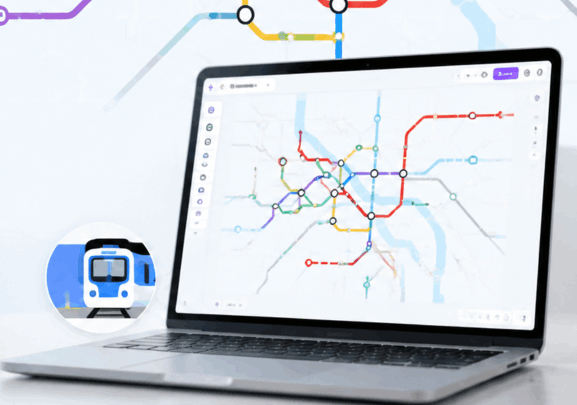
「路線図を自分で作る」と聞くと、専門的なデザインスキルが必要そうで身構えてしまうかもしれません。ですが実際にやってみると、使う図形は直線と円、それにテキストだけです。むしろ大事なのは操作の難しさよりも、色の使い分けや駅の間隔といった「見やすさの工夫」のほうだったりします。作り方にはいくつかやり方がありますが、大きく分けると、普段使っているプレゼンソフト「Keynote」で作る方法、Appleのホワイトボードアプリ「Freeform」で自由に配置する方法、そしてブラウザだけで完結するオンラインツール「Boardmix」を使う方法の3通りがよく使われています。根っこの考え方はどれも同じで、「直線で路線を引き、円で駅を表し、テキストで駅名を書き込む」という組み立てそのものは変わりません。以下で、それぞれの具体的な流れと、実際に使ってみて感じる特徴を見ていきます。
1. Keynote
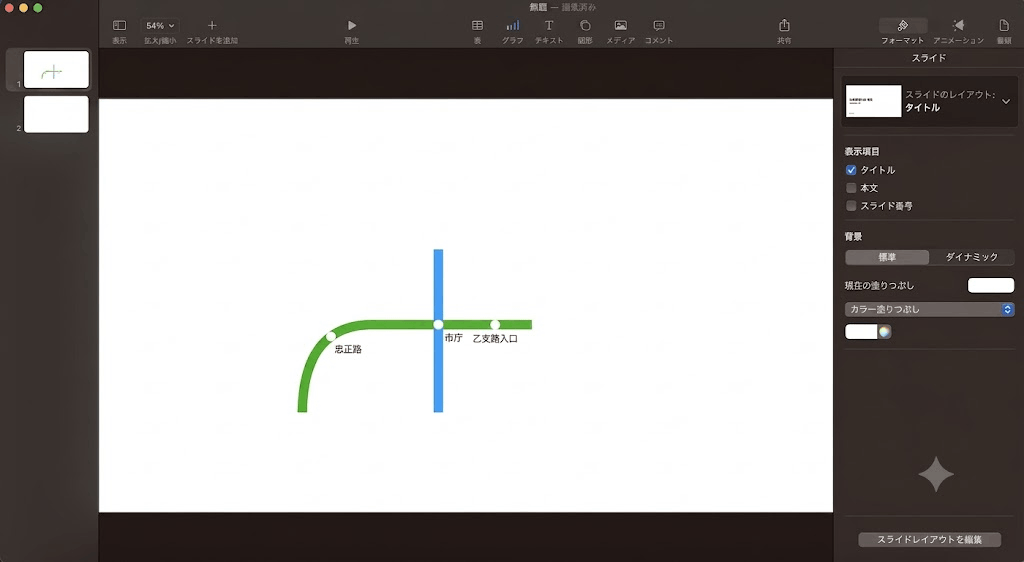
Keynoteで作る場合、まず新規のスライドを1枚用意し、そこに図形を重ねていくイメージで進めます。

最初に図形メニューから直線を選び、路線として使う線を1本引きます。線を選択した状態で右側のパネルから太さと色を調整するのですが、ここで路線ごとに色を分けておくのがコツです。実際の地下鉄路線図がそうであるように、色さえ違えば路線名を読まなくても一目で見分けがつくようになります。
線を引き終えたら、円形の図形を選んで駅の位置に配置していきます。円のサイズはあまり大きくしすぎず、線の太さとバランスを取るくらいがちょうどよい印象です。円の上にテキストボックスを重ね、実際の駅名を入力します。たとえば「渋谷」「新宿」「東京」のように、身近な駅名を当てはめてみると、完成イメージがぐっとつかみやすくなります。
このあとは同じ手順の繰り返しです。路線を増やすときは線の色を変え、乗り換え駅には少し大きめの円を使うなど、視覚的なメリハリをつけていきます。途中でカーブする区間があれば、図形メニューの曲線ツールを使い、直線のときと同じ要領で色や太さを整えれば、実際の路線に近い自然なラインを再現できます。
Keynoteで作る一番のメリットは、完成した路線図をそのままスライドに貼り付けて発表資料に流用できる点です。ただし、駅の数が増えてくると図形の管理が煩雑になりやすく、あとから路線を1本まるごと動かしたいときに、関連する円やテキストをひとつずつ選び直す手間がかかることもあります。社内向けの簡単な案内図やスライドの挿絵など、比較的シンプルな路線図を短時間で仕上げたい場面に向いている方法だと感じます。
2. Freeform
Freeformを使う場合も、基本の考え方はKeynoteとほぼ同じです。ただ、キャンバスが無限に広がる分、あとからレイアウトをまるごと組み替えやすいという違いがあります。

新しいボードを開いたら、画面上部の図形アイコンから作業を始めます。パレットの中から直線を選んで路線を引き、色と太さを整えたら、円形の図形を追加して駅を配置していきます。テキストを重ねて駅名を書き込む流れもKeynoteと変わりません。
Freeformならではの使い勝手は、たとえば「路線図の全体像を大まかに配置してから、あとで駅の間隔だけを細かく詰めていく」といった進め方がしやすい点です。図形をドラッグするだけで自由に動かせるので、最初から完璧なレイアウトを目指さず、ラフに配置してから調整していくスタイルに向いています。iPadとApple Pencilを組み合わせれば、手描きのラフスケッチに近い感覚で線を引くこともできるので、感覚的に作業を進めたい人には特に相性がよいツールです。複数人で同じボードを開いて意見を出し合いながら形にしていく、といった使い方もしやすいでしょう。
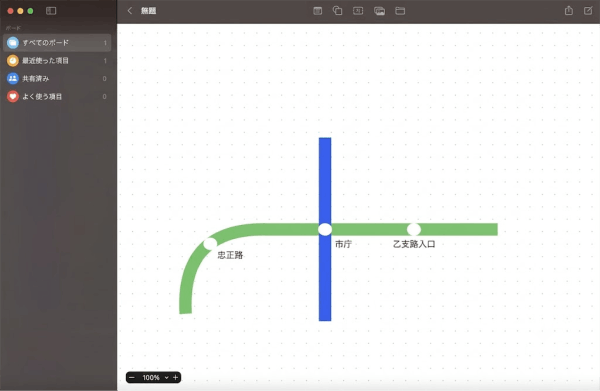
一方で、Freeformは細かい数値指定によるきっちりとした整列がやや苦手で、駅の間隔を均等に揃えたいときなどは手作業での微調整が必要になる場面もあります。感覚的に作りたい人向けのツールだと考えておくとよいと思います。
3. Boardmix
3つ目に紹介するのは、オンラインのデザインツール Boardmix を使う方法です。ブラウザ上で完結するため、パソコンにソフトを入れる必要がなく、思い立ったときにすぐ作業を始められます。
まずBoardmixの公式サイトにアクセスし、「無料で使ってみる」から会員登録をします。メールアドレスがあれば数分で使い始められます。登録が済んだら、画面上部の「ホワイトボードを新規作成」をクリックして、真っ白な作業スペースを開きます。
路線を描くときは、左側のツールバーにある「コネクションライン」のアイコンを選び、そのまま直線を引いていきます。線を選択した状態で色と太さを設定できるので、路線ごとに色分けをしておきましょう。次に「オブジェクトを挿入」から円形の図形を選び、駅を表すマークとして線の上に配置します。円の大きさや位置、色を整えたら、テキストツールで駅名を書き込みます。あとはこの一連の流れを繰り返しながら、必要な路線と駅をひとつずつ増やしていくだけです。
ここでBoardmixらしいと感じるのは、ゼロから全部を組み立てなくても、あらかじめ用意されたテンプレートを土台にして作業を始められる点です。テンプレートの見た目だけを引き継いで、駅名や路線の色を自分の作りたい内容に描き直していくやり方であれば、白紙から線を引くよりもかなり時間を短縮できます。また、作業中のリンクをチームメンバーに共有すれば、同じ画面上で複数人が同時に編集できるので、たとえば「路線の骨組みは自分が作り、駅名の入力は別の担当者にお願いする」といった分担作業もそのまま実現できます。
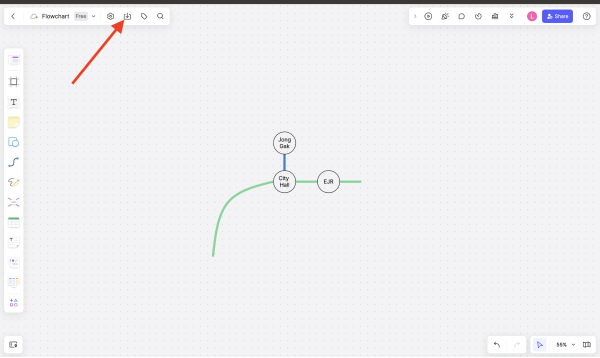
もともとBoardmixはホワイトボード形式の共同作業ツールとして作られているため、路線図に限らずフローチャートや組織図、カスタマージャーニーマップなど、幅広い図表の作成にも対応しています。個人で使う範囲であれば無料プランでも十分に作業できるので、まずは登録して感触を確かめてみるのがよいと思います。
3つの方法の比較
ここまで紹介してきた3つの方法には、それぞれ得意な場面と苦手な場面があります。目的に合わせて選ぶときの参考として、簡単に整理しておきます。
| 比較項目 | Keynote | Freeform | Boardmix |
|---|---|---|---|
| 向いている用途 | スライドにそのまま貼り付ける簡単な案内図 | ラフに配置してから感覚的に整える路線図 | 駅数が多い本格的な路線図、チーム作業 |
| レイアウトの自由度 | 図形単位での配置、駅が増えると管理がやや煩雑 | 無限キャンバスで自由、あとから組み替えやすい | テンプレートを土台にでき、整列もしやすい |
| 細かい整列のしやすさ | 数値入力で調整可能 | 手作業での微調整が中心、均等配置はやや苦手 | 数値入力に加えテンプレートで最初から整っている |
| 共同作業のしやすさ | 基本的に個人作業向け | 同じボードを開けば一緒に作業できる | リンク共有でリアルタイム共同編集が可能 |
| 準備の手間 | 使い慣れていればすぐ着手できる | 新しいボードを開くだけ | 会員登録が必要、その後はテンプレートで時短できる |
| 費用 | Mac/iPadユーザーなら追加費用なし | Mac/iPadユーザーなら追加費用なし | 個人利用なら無料プランで十分 |
こうして並べてみると、短時間でさっと仕上げたいだけならKeynote、感覚的にレイアウトを詰めていきたいならFreeform、駅数が多かったり誰かと分担して作りたい場合にはBoardmixが選びやすい、という住み分けが見えてきます。
まとめ
路線図と聞くと専門的な作図スキルが必要に思えますが、実際の作業は「直線で路線を引き、円で駅を表し、テキストで駅名を書き込む」というシンプルな組み立ての繰り返しです。むしろ完成度を左右するのは操作の巧拙よりも、色分けや駅の間隔といった細かな見やすさの工夫のほうだと、実際に手を動かしてみるとよく分かります。
使い慣れたソフトで手早く仕上げるもよし、無限キャンバスで感覚的にレイアウトを詰めていくもよし、あるいはブラウザだけで完結するオンラインツールでチームと分担しながら作り上げるもよし。どの方法にもそれぞれの持ち味があるので、今回紹介した比較を参考にしながら、まずは自分の用途に一番近そうな方法から試してみてください。