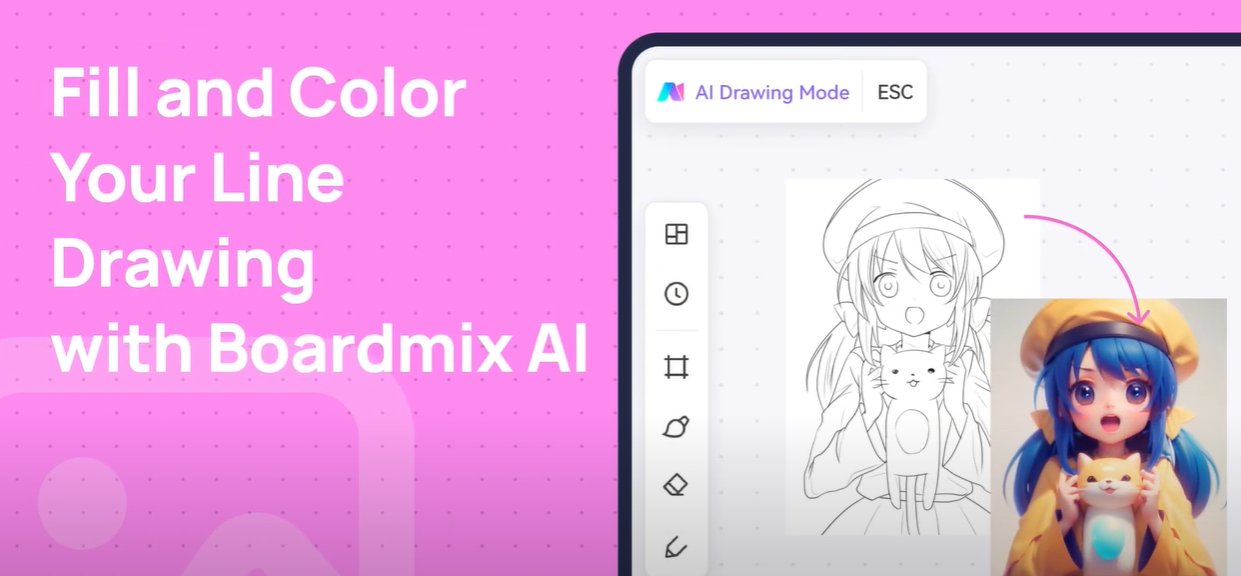
AIを使った線画の着色では、色の候補を試す作業と、元の線や細部を確認する作業を分けると進めやすくなります。この記事では、Boardmix AIで画像を作成する際の準備、指示文の書き方、生成後の確認点を紹介します。AIが元の線画や配色の意図を正確に保つとは限らないため、完成前に人の目で確認してください。
第1部:線画の着色にAIを活用する前に
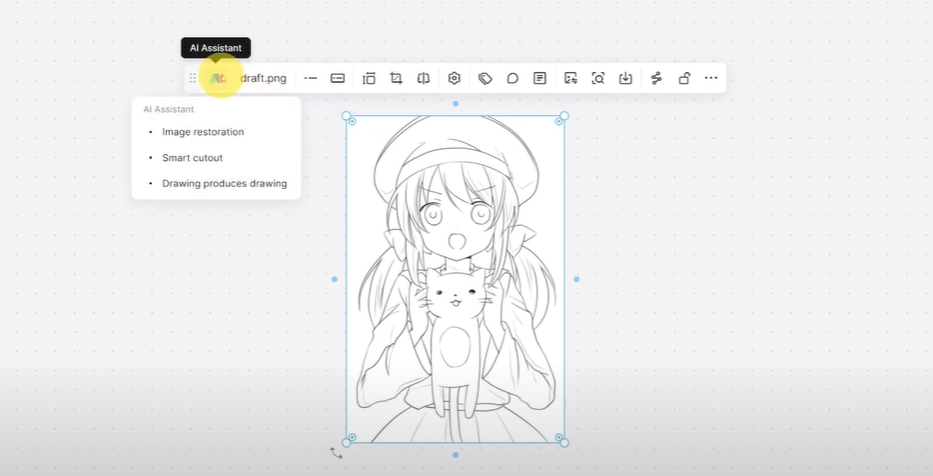
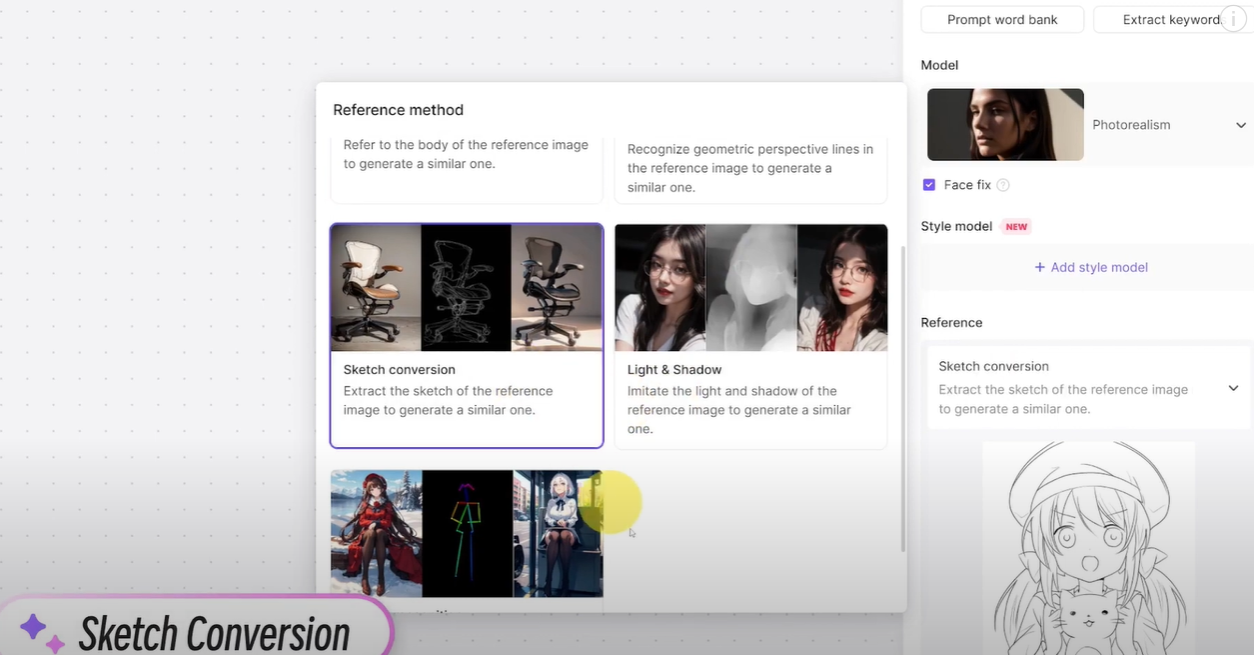
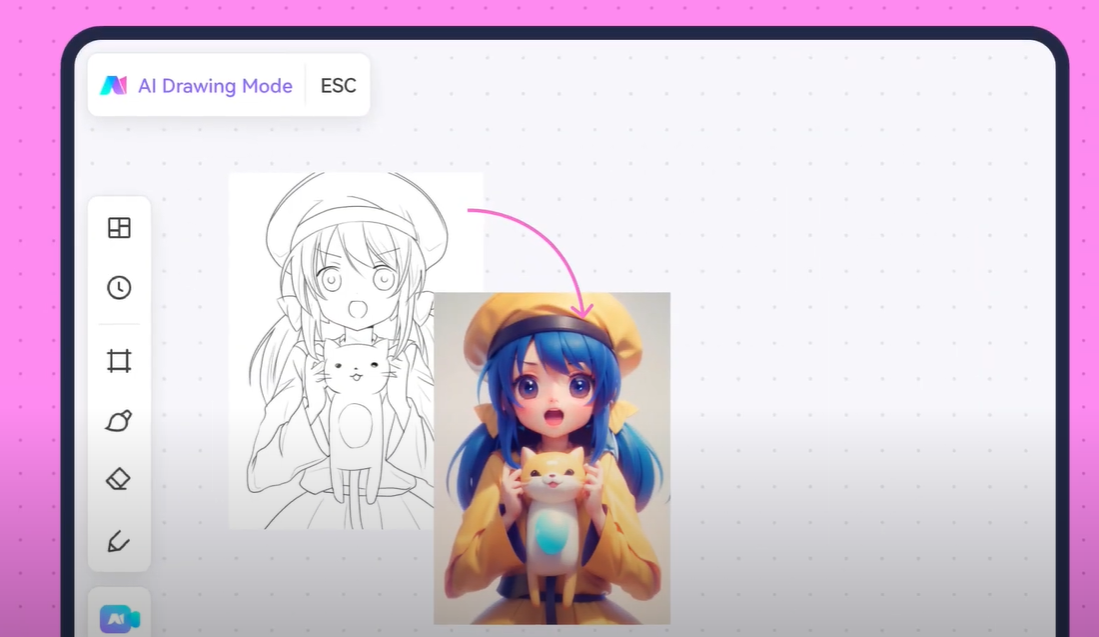
最初に、使いたい機能が現在の画面とプランで利用できるかを確認します。AI画像生成と、既存の画像を参考にする機能では操作や結果が異なります。線画を参考画像として指定できる場合は、その入力欄を使います。参考画像を指定できない場合、白板に画像を置くだけでAIの入力になるとは限りません。
この記事内の操作画像は画面例です。ボタン名や配置は更新によって変わることがあります。AI機能の利用条件と残りの利用枠は、現在のアカウント画面で確認してください。
準備するもの
- 自分で作成した線画、または利用する権利を確認した画像
- 主な色、背景、光の向き、仕上がりの雰囲気をまとめた短い指示文
- 比較用に残しておく元の線画
細い線や小さな文字は生成時に変わる場合があります。ロゴ、文字、手指など、変えてはいけない部分は先に確認項目として書き出しておきましょう。
第2部:配色の指示を具体的に書く
「きれいに塗って」とだけ伝えるよりも、対象、色、背景、残したい特徴を分けて書くと、結果を比較しやすくなります。AIが作者の意図を読み取ったと決めつけず、必要な条件を文章にしてください。
指示文の例
参考の線画をもとに、落ち着いた配色のイラストを作成してください。服は紺色、背景は淡いベージュにします。輪郭線を残し、影は控えめにしてください。文字や新しい物体は追加しないでください。
これは入力例であり、同じ結果を保証するものではありません。画像を参考として指定できる環境で使い、出力に不要な変更があれば指示を絞って再度試します。一度に多くの条件を変えず、背景色、影の強さ、全体の雰囲気などを一つずつ調整すると違いが分かりやすくなります。
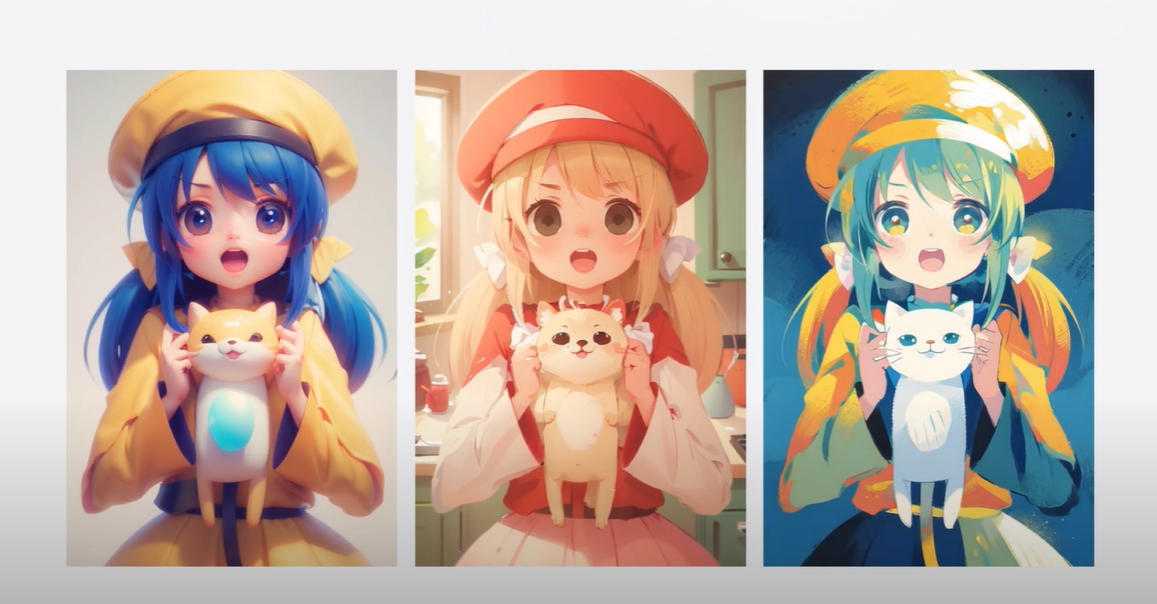
第3部:生成画像を比較するときの確認点
- 輪郭と形:元の線画と並べ、顔、手、物の形が意図せず変わっていないか確認します。
- 配色:指定した色と背景の組み合わせが読みやすく、用途に合っているか確認します。
- 細部:文字の崩れ、不自然な模様、塗り残し、余分な物体を確認します。
- 使い道:資料、印刷、Web掲載などの用途に対して、画像のサイズや見え方が適切か確認します。
生成案は配色を検討するためのたたき台として使えます。元の線を厳密に保つ必要がある作業や、細かい色の補正が必要な場合は、必要に応じて画像編集ソフトで仕上げます。色の指定と生成結果に差がある場合は、指示の修正だけで解決しようとせず、仕上げに必要な編集方法を選びましょう。
第4部:Boardmixで画像を作成して確認する流れ
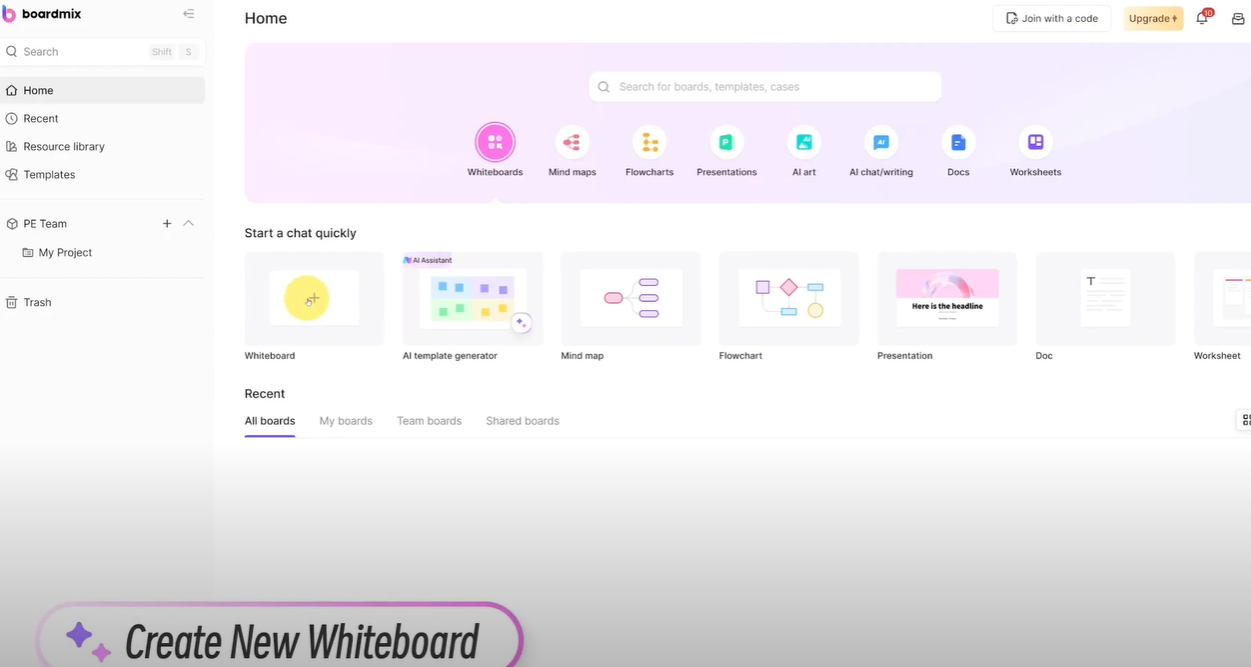
ステップ1:ワークスペースを開く
Boardmixにログインし、作業する白板を開きます。元の線画を保管しておき、生成案と比較できるように準備してください。
ステップ2:利用できる画像入力を確認する
AI画像作成の画面を開き、入力方法を確認します。参考画像の指定に対応している場合は線画を選びます。画面にその入力方法が見当たらないときは、現在利用できる機能の範囲で作業してください。
ステップ3:配色の条件を入力する
色、背景、仕上がりの雰囲気、残したい形を短くまとめます。最初は少ない条件から試し、出力を見ながら調整します。
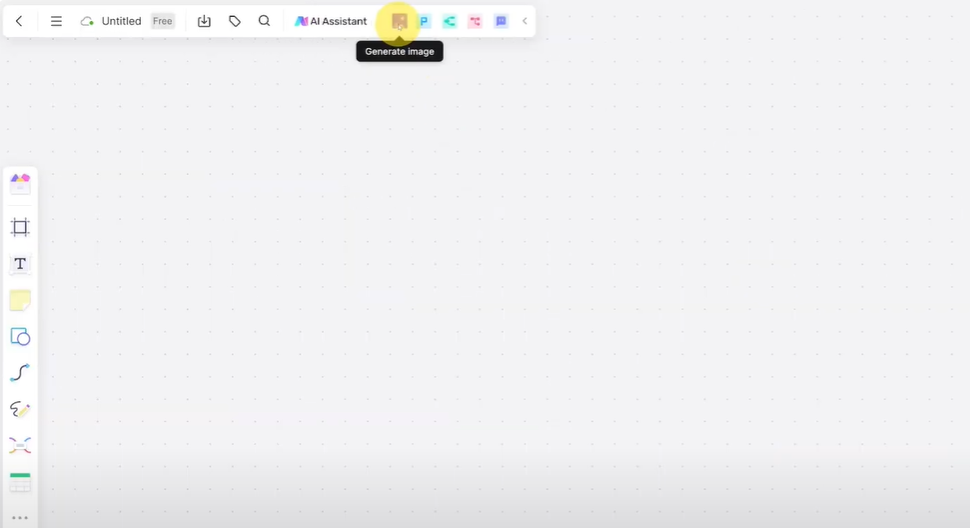
ステップ4:生成結果を元の線画と比べる
生成が完了したら、元の画像と並べて確認します。処理時間は入力や利用環境などによって変わります。最初の結果をそのまま完成品とせず、形と細部を見直してください。
ステップ5:修正箇所を整理する
「背景を薄くする」「輪郭が変わった箇所を直す」など、必要な修正を具体的に記録します。AIで再生成する部分と、手作業で仕上げる部分を分けると検討しやすくなります。
ステップ6:共有または書き出しを行う
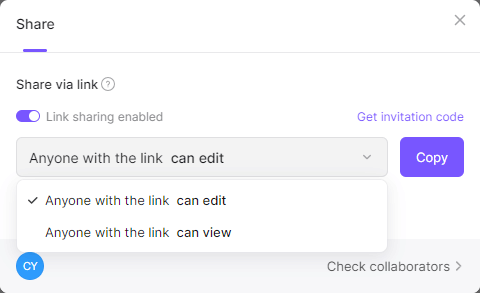
仕上がりを確認してから、利用できる書き出し方法で保存するか、白板を共有します。共有相手とアクセス権限を確認し、元の線画と採用した生成案を区別して残しておきましょう。
まとめ:生成と仕上げを分けて進める
AIを使った画像作成では、準備した線画、具体的な指示、生成後の確認が大切です。複数の配色案を比べながら、形や細部は人が判断します。用途に合う結果を選び、必要な修正を加えてから利用してください。
ほかの活用方法は、AIホワイトボードで文章を作成する方法や、AIマインドマップの使い方も参考にしてください。