
あおい
Google Jamboardは2024年12月31日にサービスを終了しました。本記事では、終了までの経緯、保存済みデータの確認方法、現在利用できる代替サービスを整理します。
Google Jamboardは提供終了済みです。まずGoogle Driveに残っているPDFや保存済みの画像を確認し、その後に必要な機能・共同編集・料金条件を比較しましょう。資料の探し方やダウンロード方法は終了案内で確認できます。
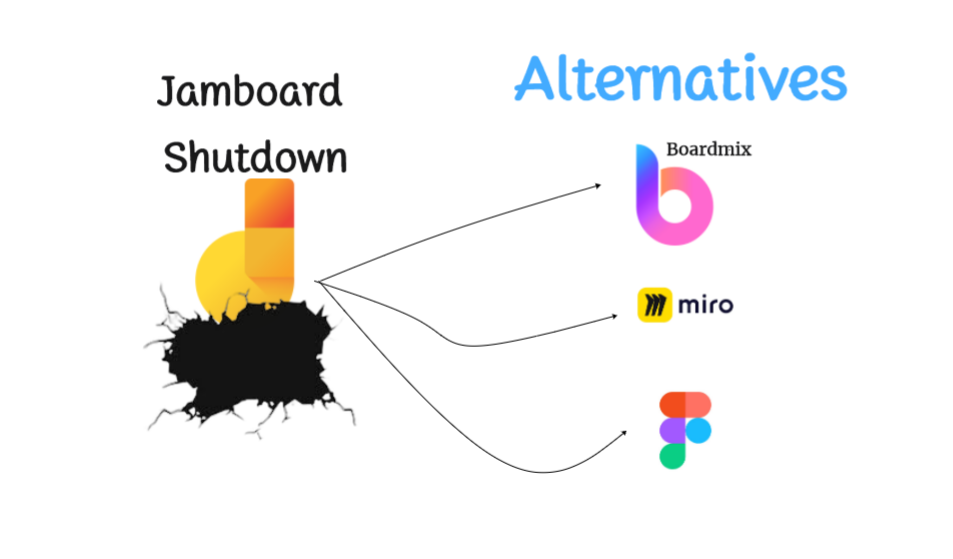
Google Jamboard提供終了について知っておくべきこと
Google Jamboardは2024年12月31日にサービスを終了し、Web版とモバイルアプリは利用できなくなりました。Jamboardは、付箋や手書きを使って共同作業できるGoogleのデジタルホワイトボードサービスでした。
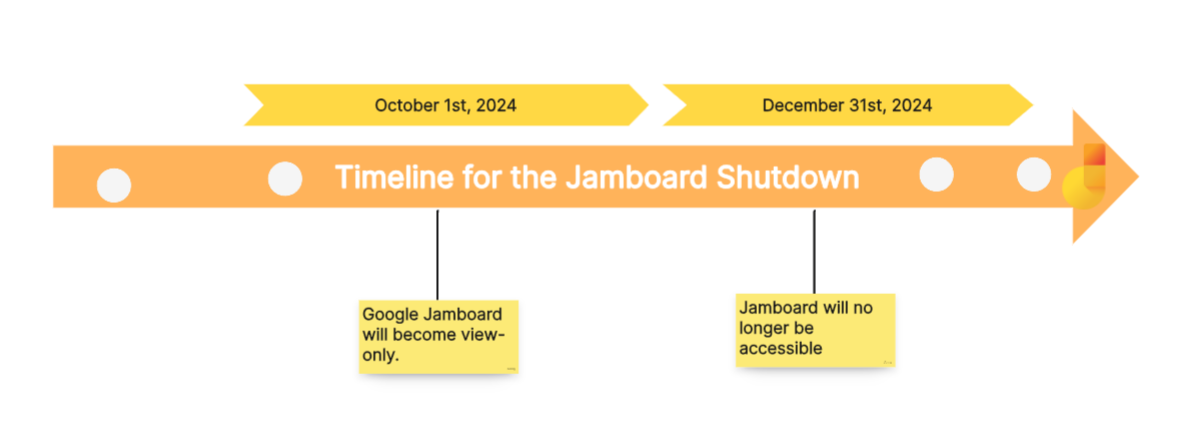
Jamboardの提供終了までのスケジュール
Jamboardでは2024年10月1日から新規作成と編集ができなくなり、同年12月31日にアプリのサービスが終了しました。現在は、Google Driveや手元に保存されたPDF・画像を確認して移行を進めます。
2024年10月1日: 既存のジャムは閲覧専用となり、新規作成や編集ができなくなりました。
2024年12月31日: Jamboardアプリのサービスが終了しました。現在、アプリからジャムを開いて作業することはできません。
保存済みのJamboardデータを確認する方法
移行には、Google Driveに残っているPDFや、以前にダウンロードした画像を使います。Googleの案内では、ジャムは2025年にPDFへ変換され、Google Driveで利用できると説明されています。
1. 保存済みの画像(PNG):以前に保存したフレームの内容を確認できます。
2. Google Drive内のPDF:変換済みの資料を開き、必要なファイルをダウンロードします。
まず、Jamboardで使用していたGoogleアカウントでDriveにログインし、ファイル名や保存先フォルダを探してください。共有ファイルが見つからない場合は、所有者や組織の管理者に保存先と閲覧権限を確認します。
Google Driveから保存資料をダウンロードする手順
以下は現在のGoogle Driveで資料を確認する手順です。掲載している旧Jamboardの画面は、終了前の操作画面です。
1. 個別の保存資料を確認する
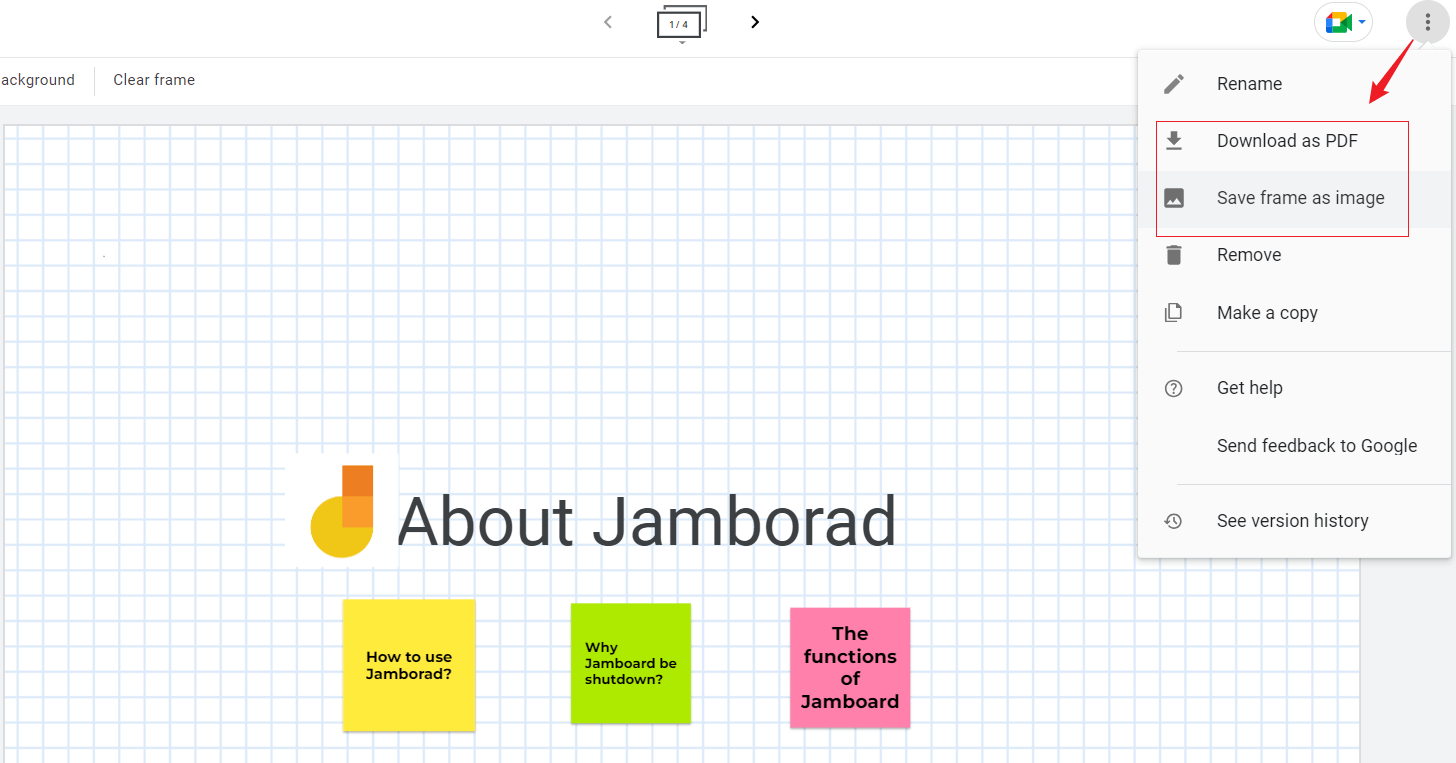
- Google Driveで目的のPDFを探して開きます。
- ページ数と内容を確認し、必要な資料がそろっているか確認します。
- Google Driveのダウンロード機能で、PDFを手元に保存します。
2. 複数の保存資料をまとめてダウンロードする
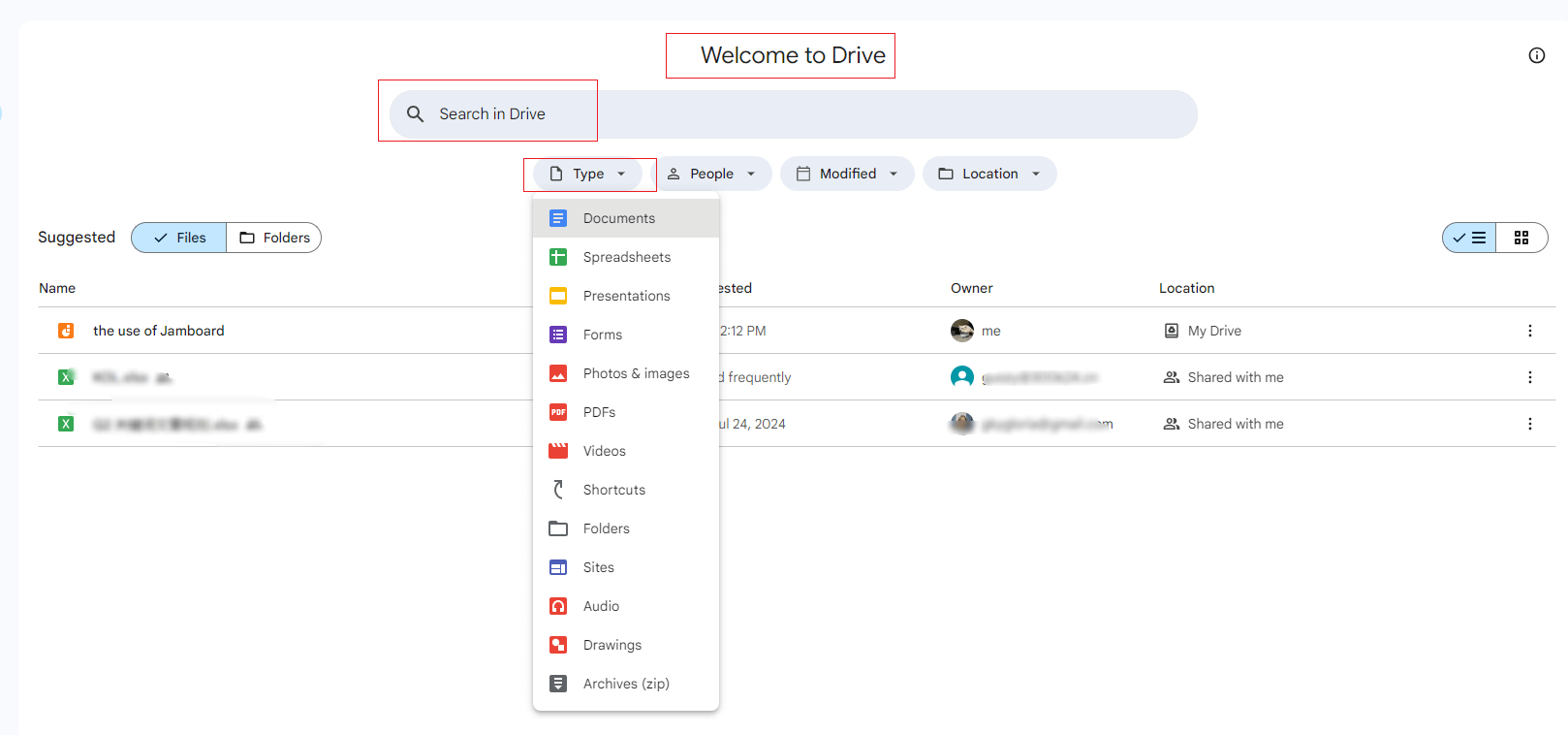
- Google Driveにアクセスします。
- ファイル名や保存先フォルダで検索します。Googleの案内にある「type:Jam」検索も、元のジャムを探す手掛かりになります。
- 保存したいファイルを選択します。必要に応じて同じフォルダにまとめます。
- 選択したファイルを右クリックし、「ダウンロード」を選択します。取得後、PDFを開いて内容を確認してください。
Jamboardの代替製品
サービス終了のタイムラインと既存のジャムのエクスポート手順を確認しましたので、次は今後の代替製品について考えてみましょう。以下に、Jamboardに代わる製品・サービスを紹介します。
1. Boardmix
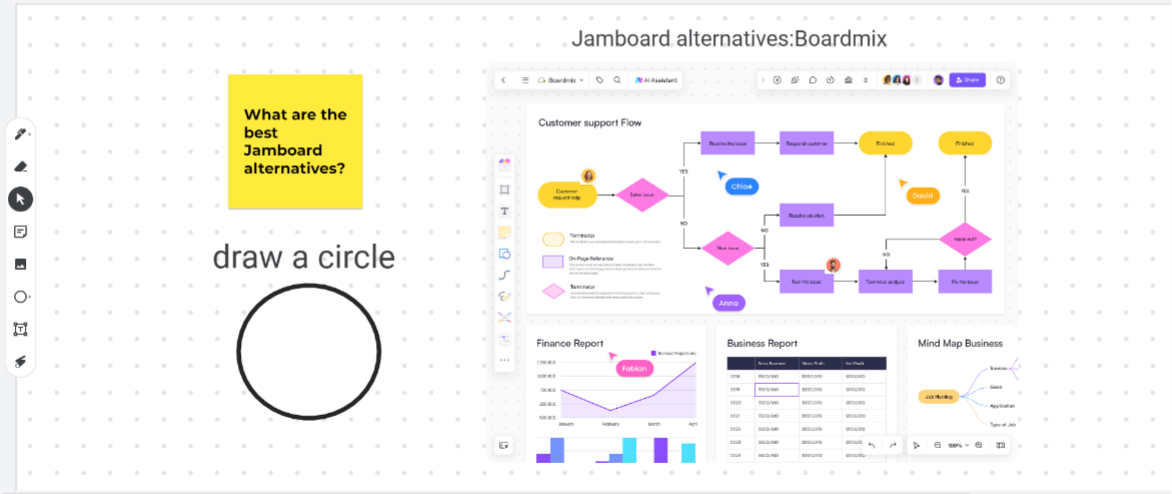

- 提供形態や利用できる機能・容量は、現在のBoardmix料金プランで確認してください。移行前に、必要なファイルと共有権限を小さなボードで試します。
- 主な機能: 無限キャンバス、リアルタイムコラボレーション、管理ツール、ダイアグラム作成、マインドマッピング、フローチャート、スライドプレゼンテーション、付箋、テンプレート、投票機能、タイマー、スタンプなど、幅広い機能を備えています。
- 会議での利用: ボードを共有し、Google Meetなどの会議リンクを添えて共同作業できます。
2. Lucidspark
-提供形態: 最大100名まで対応の無料教育プランが利用可能です
- 主な機能: テンプレート、セッション管理ツール、ダイアグラム作成など、充実した機能が揃っています。
- 連携ツール: Google Meet、Google Calendar、Google Docs、Google Sheets、Google Slides
3. Miro

- 提供形態: 教育機関向けに無料で提供されています。
- 主な機能: テンプレート、投票機能、ダイアグラムツール、タイマー、スタンプ、ステッカーなどがあります。
- 連携ツール: Google Meet、Google Calendar、Google Docs、Google Sheets
4. FigJam
- 提供形態: 対象の学生・教職員は、教育資格の確認を受けて無料のEducationプランを利用できます。
- 主な機能: テンプレート、付箋、投票、コメントなどを使い、授業の話し合いやグループ作業を進められます。
- 教育向け連携: Google Classroom用アドオンがあります。対象条件と導入方法はFigmaの教育向け案内をご覧ください。
5. Microsoft Whiteboard

-提供形態: Microsoft 365サブスクリプションに無料で含まれています。
-主な機能: 無限キャンバス、リアルタイムコラボレーション、付箋、テンプレートなど、充実した機能が揃っています。
-連携ツール: Microsoft Teams、OneNote、Office 365アプリ
6. Mural
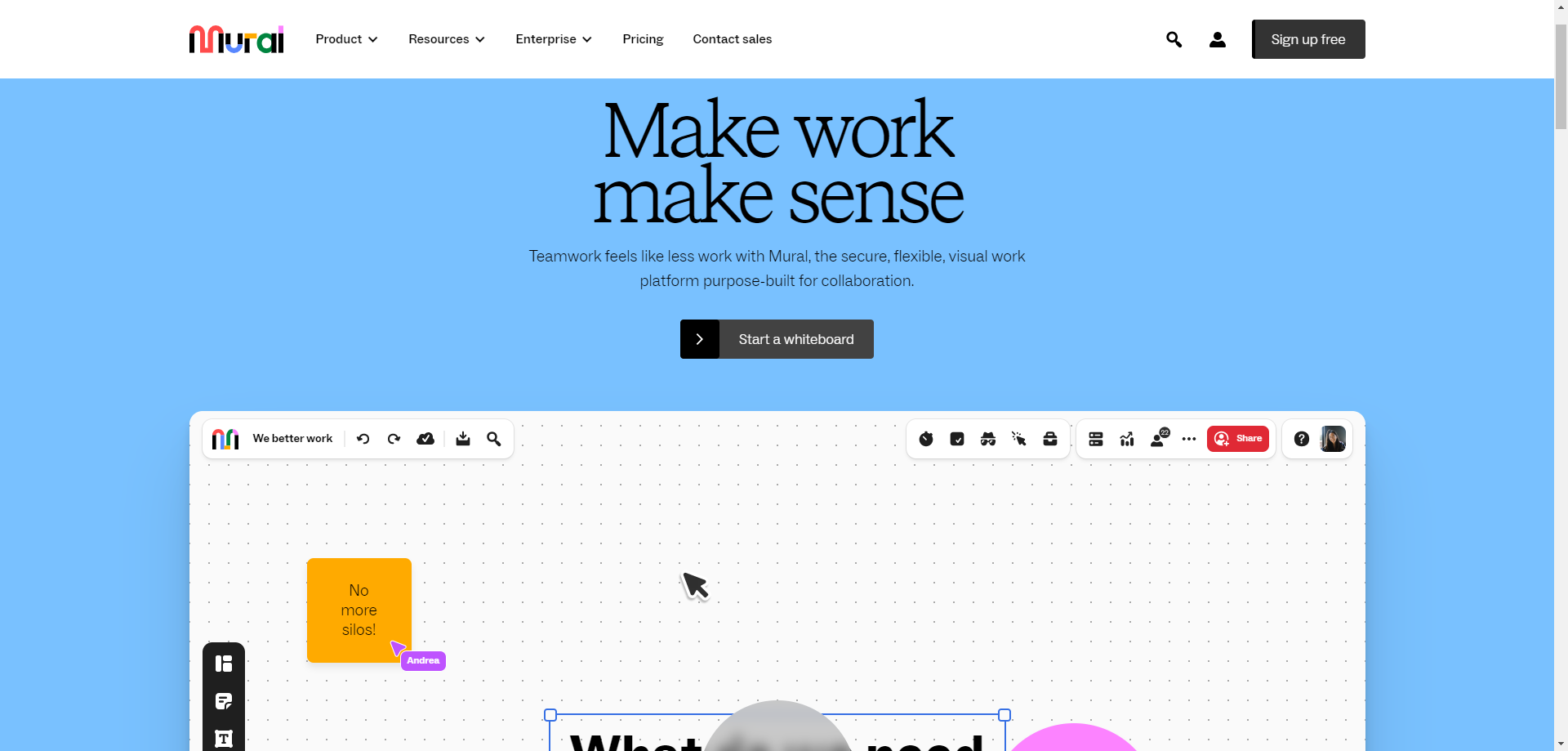
-提供形態: 無料プランがあり、有料プランではさらに多くの機能が利用可能です。
-主な機能: テンプレート、リアルタイムコラボレーション、ビジュアルシンキングツール、付箋など、さまざまなツールが用意されています。
-連携ツール: Microsoft Teams、Slack、Google Driveなど、多くのツールと連携可能です。
会議中の共同作業には、Microsoft WhiteboardやZoom Whiteboardも選択肢になります。Google Meetでは、利用できるアドオンや共有方法を確認してホワイトボードを組み合わせます。Google DrawingsやGoogle Slidesは、図やスライドを共同編集したい場合に使えます。
これらの選択肢の中で、Boardmixは無限キャンバス、リアルタイムコラボレーション、マインドマッピング、フローチャートなど、幅広い機能を提供し、さらにコストパフォーマンスにも優れたプランが魅力です。Boardmixを候補にする場合は、必要なキャンバス機能、共有権限、インポート後の編集方法、現在の料金条件を実際の資料で確認してください。
Boardmixを候補として比較するときの確認ポイント
Jamboardで行っていた授業や共同作業を引き継ぐには、Boardmixのキャンバス、図形、付箋、共有機能を組み合わせられます。
教育を強化する先進的な機能
Jamboardはテキスト、画像、ペンツール、付箋を使う基本的なキャンバスを提供していました。Boardmixはさらに充実した機能を提供し、教育をより便利で豊かなものにします。テキストの書式設定オプションは多彩で、さまざまな形状やテーブル、ドキュメントカードを使用して、教材を強化できます。また、BoardmixにはLaTeX数式や教育用のシンボルも組み込まれており、教育に必要なツールが揃っています。さらに、BoardmixはAI機能を搭載しており、新しいアイデアの探求や言語の翻訳も簡単に行えます。これにより、教育の質が向上し、よりシンプルで魅力的な授業が可能になるでしょう。
リアルタイムのコラボレーション
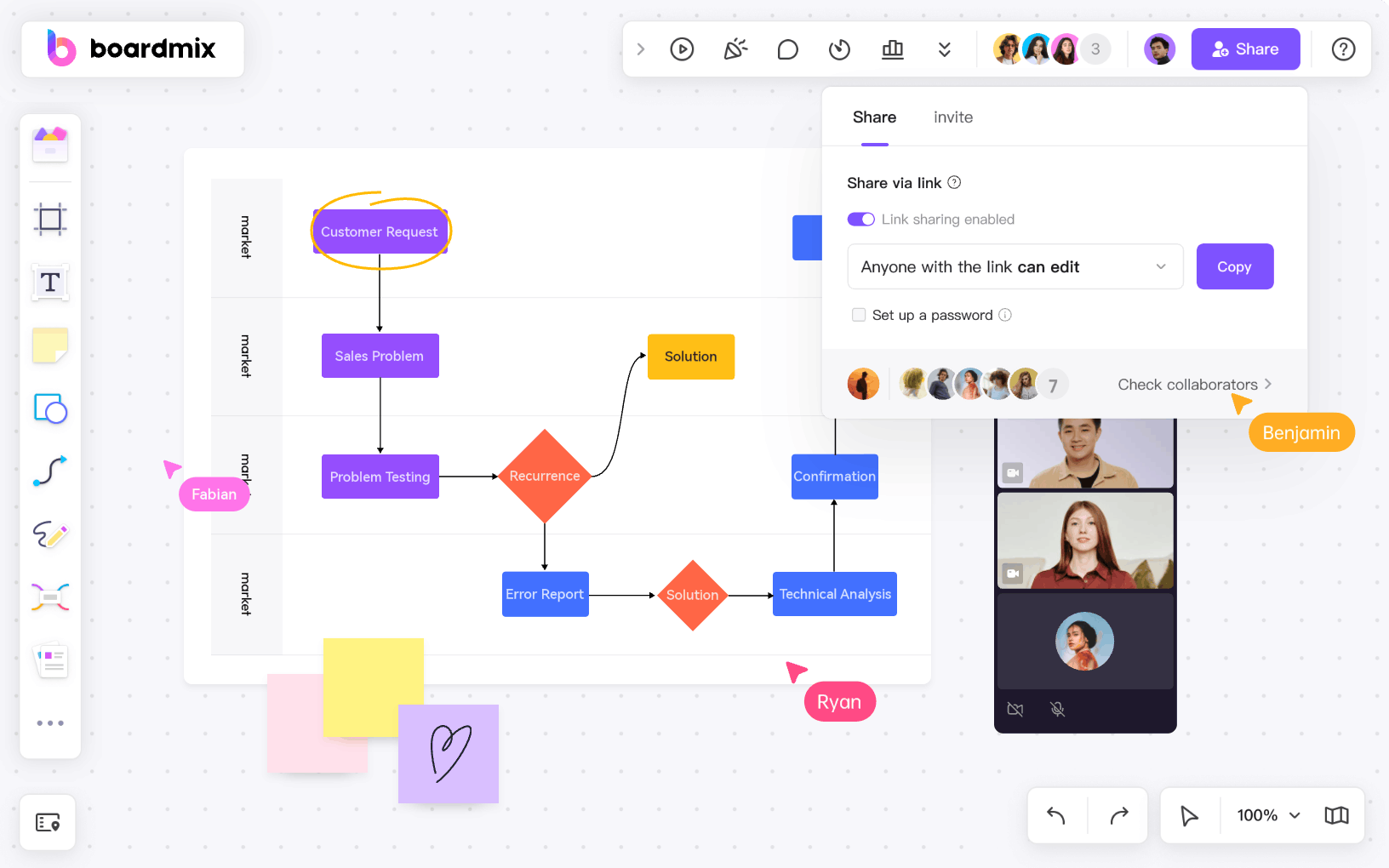
Boardmixでは、同じボードを複数人で編集し、コメントで意見を共有できます。オンライン会議と併用する場合は、Zoom、Microsoft Teams、Google Meetの会議リンクをボードに追加して参加者に共有します。
豊富なカスタマイズオプション

Boardmixはカスタマイズの柔軟性において、Jamboardを大きく上回ります。Boardmixでは、デジタルワークスペースをニーズに合わせて自由に調整できます。ボードのサイズや背景を変更したり、カスタムテンプレートを作成することもでき、さらに、色やサイズをお好みに合わせて自由に設定できる付箋や図形、線を使用できます。
ファイルの取り込みとプラン別の保存容量
Boardmixでは、保存済みの画像やPDFなど、対応するファイルをキャンバスに追加できます。ボード数と保存容量は別の条件です。利用できる容量や機能は料金プランで確認できます。
JamboardファイルをBoardmixにインポートするには?
保存済みのPDFや画像をBoardmixに取り込み、その横に付箋や図形で続きを書き加えます。PDFや画像の取り込みは、元のジャムの各要素をそのまま編集可能にする操作ではありません。
ステップ1. 保存済みのPDFや画像を用意する
- Google Driveや手元の保存先から、使用するPDFまたは画像を探します。
- ファイルを開き、必要なページやフレームが含まれているか確認します。
- Driveにある資料はダウンロードし、Boardmixへ取り込める状態にします。
ステップ2. JamboardファイルをBoardmixにインポートする方法
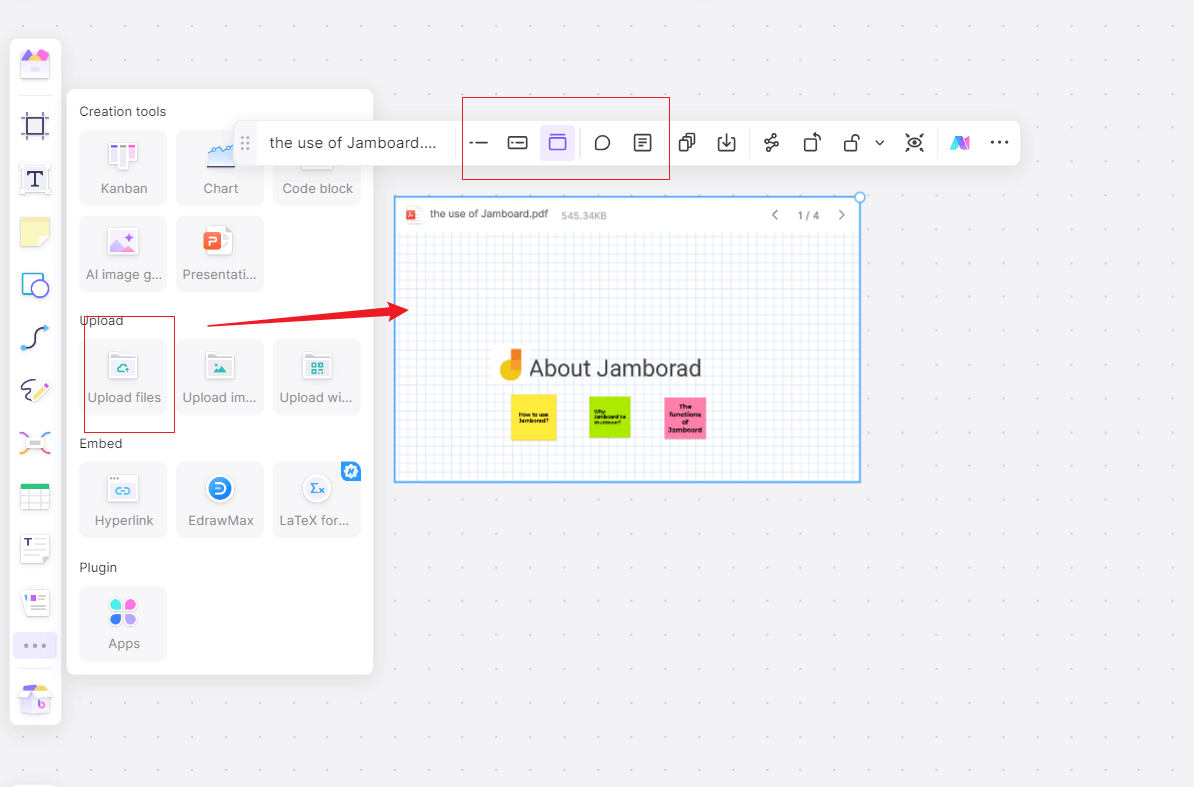
- Boardmixアカウントにログインします。
- 新しいボードを作成します。
- ファイルをアップロードするか、キャンバス上にドラッグ&ドロップします。
取り込んだPDFや画像を参考資料として残し、Boardmixの付箋や図形で新しい意見を追加できます。内容を編集し直す部分は、テキストや図形として作り直すと、その後の共同編集がしやすくなります。
結論
Jamboardのサービス終了を悲しく感じる方もいるかもしれませんが、それも技術進化の一環です。変化を嘆くよりも、新しいツールを積極的に受け入れることが重要です。幸いなことに、BoardmixやLucidspark、Miroなどの代替ツールは、Google Jamboard以上の機能とツールを備えており、変化に慣れれば、さらなる利便性が期待できるでしょう。