あおい
オンラインでギャラリーウォークを行うには、各プロジェクトや提案を、名前を付けた別々のエリアに置きます。確認してほしい問いを1つ示し、少人数のグループが順番に各エリアを回るようにします。具体的な気づきや質問を残してもらい、最後に作成者がフィードバックを読み、変更する内容を決めます。
この形式は、長い発表を順番に聞くことなく、複数の成果物について意見を集めたいときに役立ちます。共同作業用のオンラインホワイトボードなら、展示された資料を見ながら、該当する箇所にフィードバックを添えられます。回る順序を決め、移動を案内するのは進行役です。
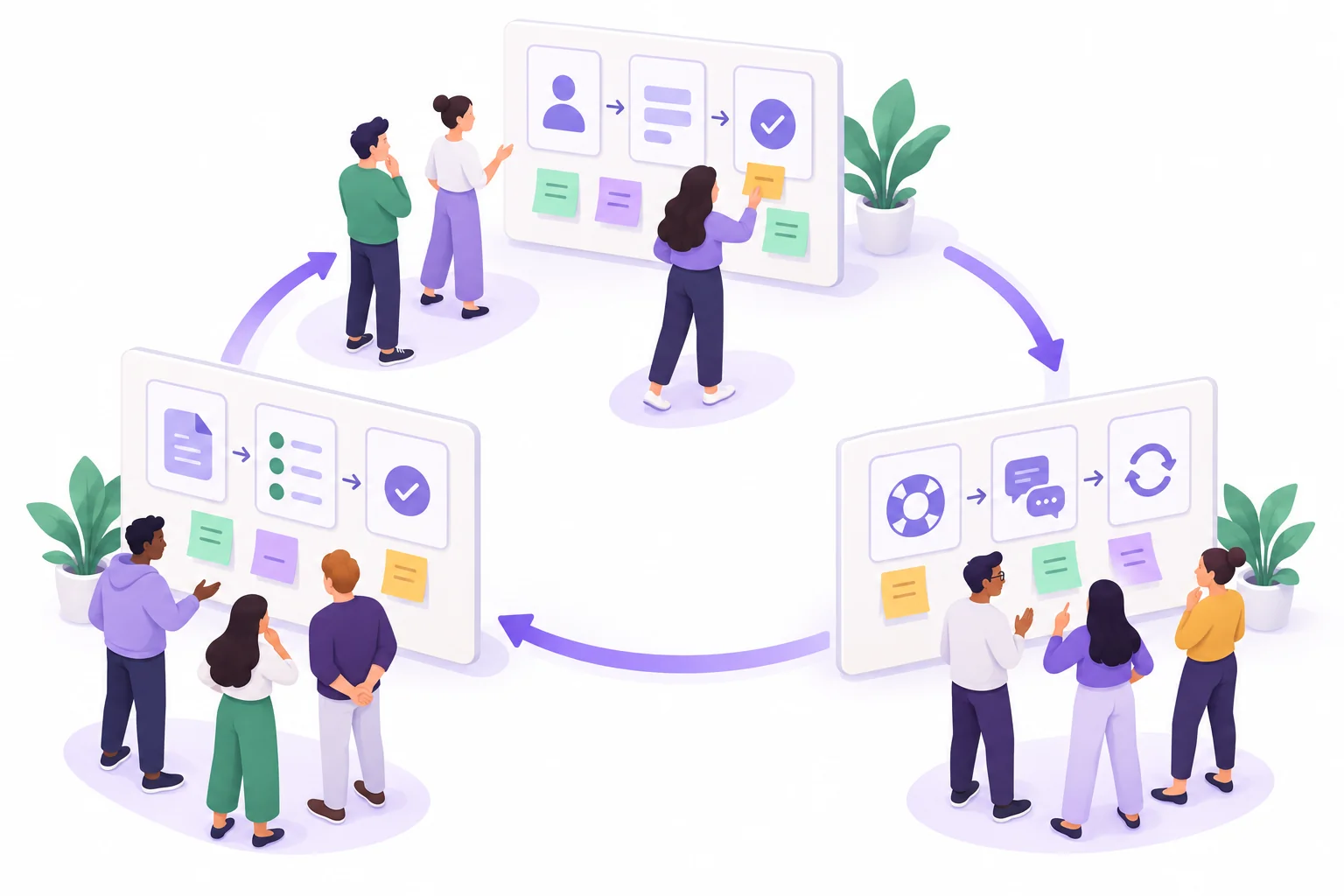
ギャラリーウォークとは
複数の展示、それぞれで考える問い、展示間を移動する決まった方法があるのが特徴です。カールトン・カレッジのScience Education Resource Centerが紹介する教育向けの方法では、各ステーションをグループで巡り、意見を書き込み、最後に内容をまとめます。ここでは、その形式をオンラインボードでのプロジェクトレビューに応用します。
ギャラリーウォークは、見栄えのよい展示を選ぶ投票ではありません。作成者が、意図がどう伝わったか、不明瞭な点はどこか、さらに検討すべき判断は何かを知るための活動です。複雑な提案を1つだけ深く検討したい場合は、その提案に絞ったレビューのほうが適していることもあります。
口頭説明がなくても理解できる展示を準備する
ここでは、新規利用者向けの導入体験を設計するチームを例に考えます。あるグループはアカウント設定の流れ、別のグループは初めての作業を完了するためのチェックリスト、もう1つのグループはヘルプを参照して中断した作業に戻る流れを提案しました。どの案も、設計を進める前に意見が必要です。
3つの展示にA、B、Cの名前を付けます。見る人が迷わないよう、それぞれの上部に同じ形式の小さな説明欄を置きます。
- 利用者と目的:誰が、何をしようとしているか。
- 確認する資料:手順や部分に名前を付けた提案。
- レビューの問い:作成者が本当に確かめたいことを1つ。
- 今回の範囲:まだ仮の部分と、このレビューでは決めないこと。
- フィードバック欄:気づき、質問、提案を残す場所。
| ステーション | 資料 | 確認してほしい問い | 今回の対象外 |
|---|---|---|---|
| A:アカウント設定 | 招待からアカウントの確認までの流れ | どの場面で、設定が完了したか分からなくなりそうか。 | 最終的なビジュアルデザイン |
| B:初めての作業 | 最初のプロジェクトを完成させるための短いチェックリスト | 初めて使う人が持っていない知識を前提にした説明はどれか。 | 研修全体のカリキュラム |
| C:ヘルプと作業再開 | ヘルプを探し、中断した作業に戻る経路 | ヘルプを読んだ後、どう作業を再開するか分かるか。 | サポート担当者の人員配置 |
各展示は、1回のラウンドで確認できる量に絞ります。長い口頭説明が必要なら、対象を狭めるか、短い事前資料を用意してください。重要な背景を、作成者だけが知っている状態にしないことが大切です。
各グループが回る順序を決める
3つの展示を扱う今回の会議では、メンバーを混ぜた3つのレビューグループを作ります。自分たちの作品だけを確認する編成は避けましょう。全員が最初の展示に集まらないよう、開始前に順路を共有します。
| ラウンド | グループ1 | グループ2 | グループ3 |
|---|---|---|---|
| 1 | ステーションA | ステーションB | ステーションC |
| 2 | ステーションB | ステーションC | ステーションA |
| 3 | ステーションC | ステーションA | ステーションB |
たとえば、短い説明の後に6分ずつのラウンドを3回行い、最後に作成者が意見を確認する時間を設けます。展示の複雑さに応じて時間を調整してください。この時間配分は進行案であり、手法の必須条件ではありません。
各ラウンドでは、まず全員が黙って資料を見てから話し合います。その後、特に重要な気づきを記録します。問いから議論が外れないようにする人と、コメントを記録する人を決めておくと進めやすくなります。次のラウンドでは役割を交代できます。
大きなキャンバスの移動が難しい参加者には、展示の問いと資料を読みやすい文書でも提供します。その文書でのフィードバックも受け付け、作成者による同じ振り返りに含めます。ボード操作の得手不得手で、意見が扱われるかどうかを決めてはいけません。
目に見える箇所を示してコメントする
「よさそう」だけでは、何を残すべきか作成者に伝わりません。「分かりにくい」だけでは、何を調べればよいか分かりません。改善案を出す前に、該当する箇所と、そこで気づいたことを示してもらいます。
| 種類 | 役立つコメント | 作成者に伝わること |
|---|---|---|
| 気づき | A3では見出しが「アカウントを作成しました」になっているが、次の手順ではメールの確認が求められている。 | 提案内の2か所で、完了状態の伝え方が一致していない。 |
| 質問 | 確認メールが届かない場合、利用者はA3から何ができるか。 | 問題が起きたときの対応経路が、展示からは分からない。 |
| 提案 | A3は「メールを確認してください」とし、「アカウントを作成しました」は確認後の状態に使うとよいのではないか。 | 全体を作り直す要求ではなく、検討できる具体的な文言案が得られる。 |
後のラウンドでは、先に書かれた意見を読み、新しい根拠や別の解釈を追加できます。欄を埋めるためだけに同じコメントを重ねる必要はありません。異なる意見がある場合は、どの利用者ニーズや資料の箇所からそう考えたのかを説明してもらいます。
Boardmixでオンラインギャラリーを配置する
Boardmixのボードに、大きなA、B、Cの見出しを付けた3つのエリアを作ります。各展示の上に、目的と確認してほしい問いをテキストで置きます。提案する流れを図形やコネクターで示しても、既存のプロジェクト資料に短い説明を添えても構いません。展示の横には、フィードバック用のスペースを残します。
ボードの開始位置の近くに順路表を置きます。「気づき」「質問」「提案」の意味を説明する小さな凡例も加えます。文字のラベルがあれば、付箋の色を区別できなくても意味が伝わります。
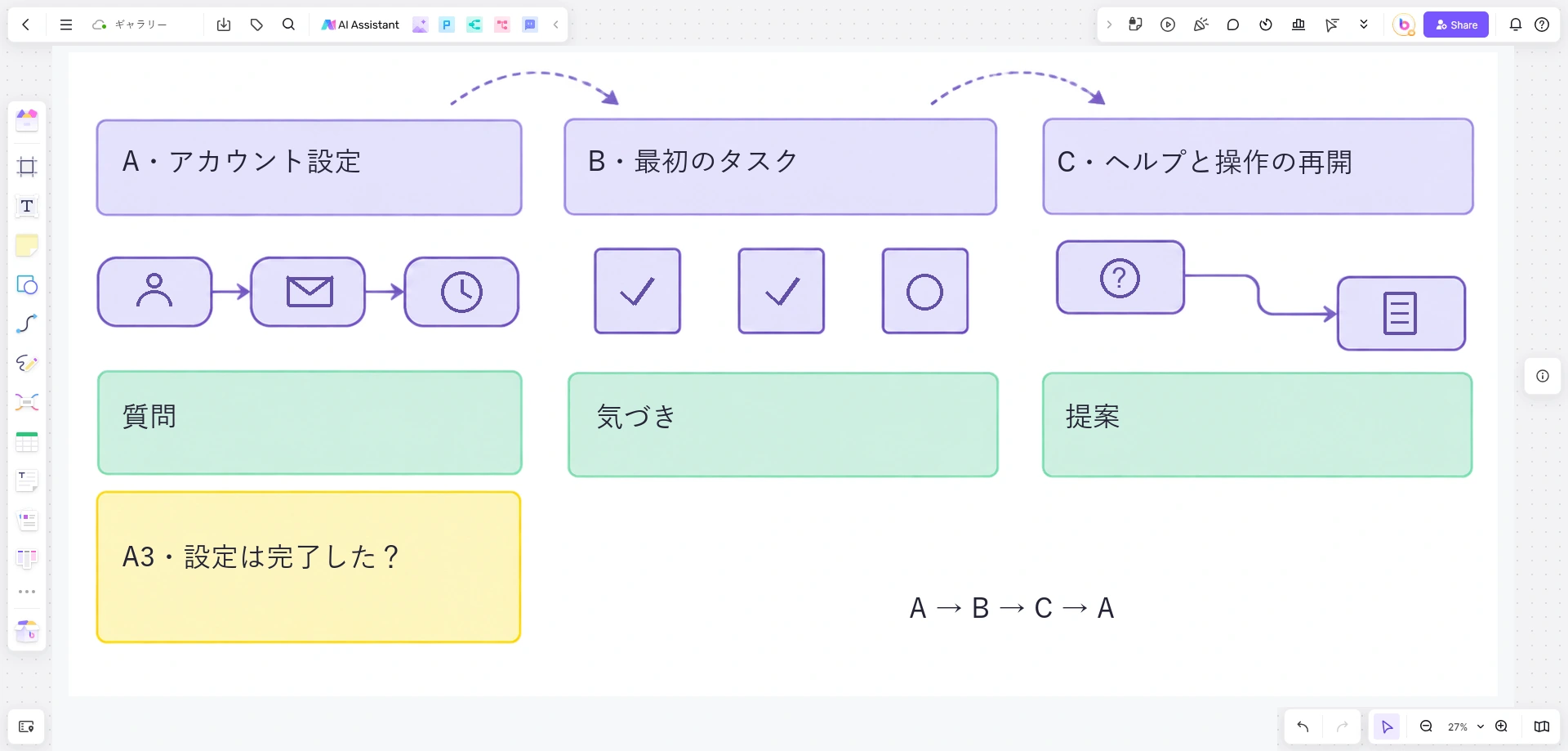
事前に1人の参加者にボードを開いてもらい、ラベルを頼りに展示を探せるか確認します。資料が読めることと、想定した方法で意見を書けることも確かめましょう。当日は参加者がメモやコメントを追加し、進行役が普段使う会議の通話などで移動を案内します。ステーション間の移動は参加者自身の操作であり、Boardmixが自動で順番に移動させるものではありません。
用意した成果物のレビューよりも、アイデアを生み出すことが目的なら、ブレインストーミングの進め方も参考になります。
フィードバックをどう反映するかは作成者が決める
最終ラウンドの後は、すぐに返答を求めず、作成者が意見を読む時間を取ります。すべてのコメントにその場で反論すると、活動が3組の発表合戦になってしまいます。
アカウント設定の例なら、作成者は完了時の見出しを直し、メール再送の経路を追加し、技術的にいつアカウントが作られるかを別の確認事項として残すかもしれません。それぞれ、文言の変更、フローの変更、開発担当者に確かめる事実という異なる結果です。
各作成者に、変更する点を1つ、まだ答えが必要な質問を1つ、採用を見送る提案があればその理由を共有してもらいます。意見が分かれた場合は、次の設計判断やテストに向けて、異なる解釈を残します。支持するコメントが多いことだけでは、利用者に伝わるとは証明できません。
Boardmixにギャラリーを作り、3つの展示それぞれに1つの問いを置いてみましょう。作成者が次の版に反映できる程度に、レビューの範囲を絞ることが大切です。