あおい
線画に命を吹き込むための、無料のAIツールをお探しですか?BoardmixのAIパワーを活用すれば、わずか数クリックで線画を簡単に美しく彩ることが可能です。アート作品のクオリティ向上はもちろん、手間のかかる着彩作業の効率化まで、Boardmixはシンプルかつ効果的なソリューションを提供します。複雑な色塗りの工程で立ち止まる必要はありません。今すぐBoardmixを導入し、あなたのクリエイティビティを次のレベルへと引き上げましょう。
線画を着色できる無料のAIツールはあるのか?
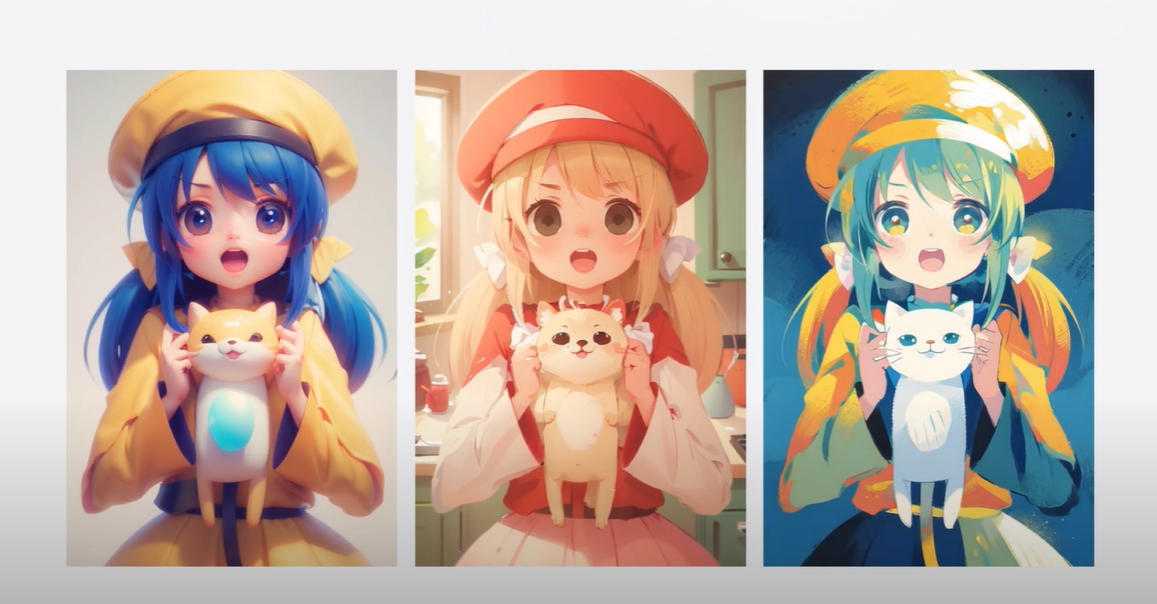
はい、AIを使って線画に着色することは可能です。現在のAIツールは、ディープラーニングと画像処理技術を駆使し、線や領域をインテリジェントに認識して色を塗ります。従来の手作業による着彩とは異なり、AIツールは短時間でプロセスを完了できるため、大幅な時間と労力の節約に繋がります。これらのツールを活用することで、アーティストやデザイナーは色塗りの作業に縛られることなく、アイデアの構築やデザインの根幹など、より創造的な活動に集中できるようになります。
AIによる自動着色の仕組み
AIが線画を着色するプロセスは、主に以下のステップで行われます。
画像認識
AIが線画を分析し、コンピュータービジョンを用いてキャラクター、背景、オブジェクト、線などの要素を識別します。これにより、画像の構造を正確に理解します。
配色パターンの学習
AIはディープラーニングを通じて、膨大なカラースキームや適用のルールを学習しています。画像のスタイルや内容に基づき、最適な色を選択します。
インテリジェントな塗りつぶし
各領域に色を自動で流し込みます。この際、影、光源、質感などの要素を考慮し、自然でリアリティのある仕上がりを実現します。
色の最適化と調整
色の深み、彩度、明るさを微調整し、完成度を高めます。ユーザーはプロンプトを調整することで、好みの色合いにカスタマイズすることも可能です。
Boardmix AIを使って線画を着色する方法
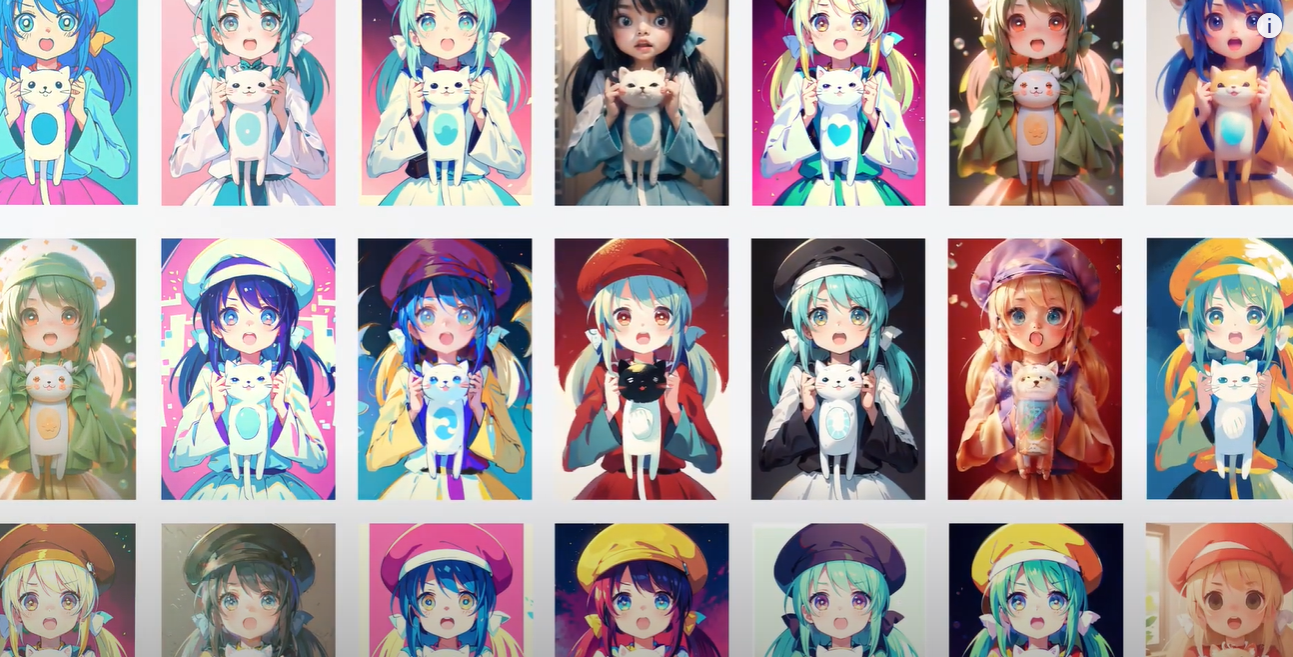
Boardmixは、ユーザーが直感的に着色を行えるよう設計された強力なAIツールです。プロのアーティストから初心者まで、誰でもスピーディーに着彩工程を完了できます。
Boardmixのメリット
スマートかつ効率的:AIが領域を自動認識して適切な色を割り当てるため、作業効率が飛躍的に向上します。線画をアップロードするだけで、数秒で完成します。
ユーザーフレンドリー:インターフェースがシンプルで分かりやすく、初心者でも迷わず操作できます。わずか数ステップで結果を確認できます。
高品質なエフェクト:単なる塗りつぶしではなく、光と影のディテールを考慮した、深みのあるレイヤー効果を生み出します。
無料で利用可能:Boardmix上で無料で線画の着色を試すことができ、クリエイティブな制作コストを抑えられます。
Boardmix AIによる着色のステップ
ステップ 1:アカウントにログイン
Boardmixの公式サイトにアクセスし、ログインします。アカウントをお持ちでない場合は、無料でサインアップしてください。
ステップ 2:線画をアップロード
ログイン後、新しいボードを作成します。「アップロード」セクションの「画像」ボタンをクリックし、着色したい線画を選択します。AIが正しく認識できるよう、鮮明な画像を使用することをお勧めします。
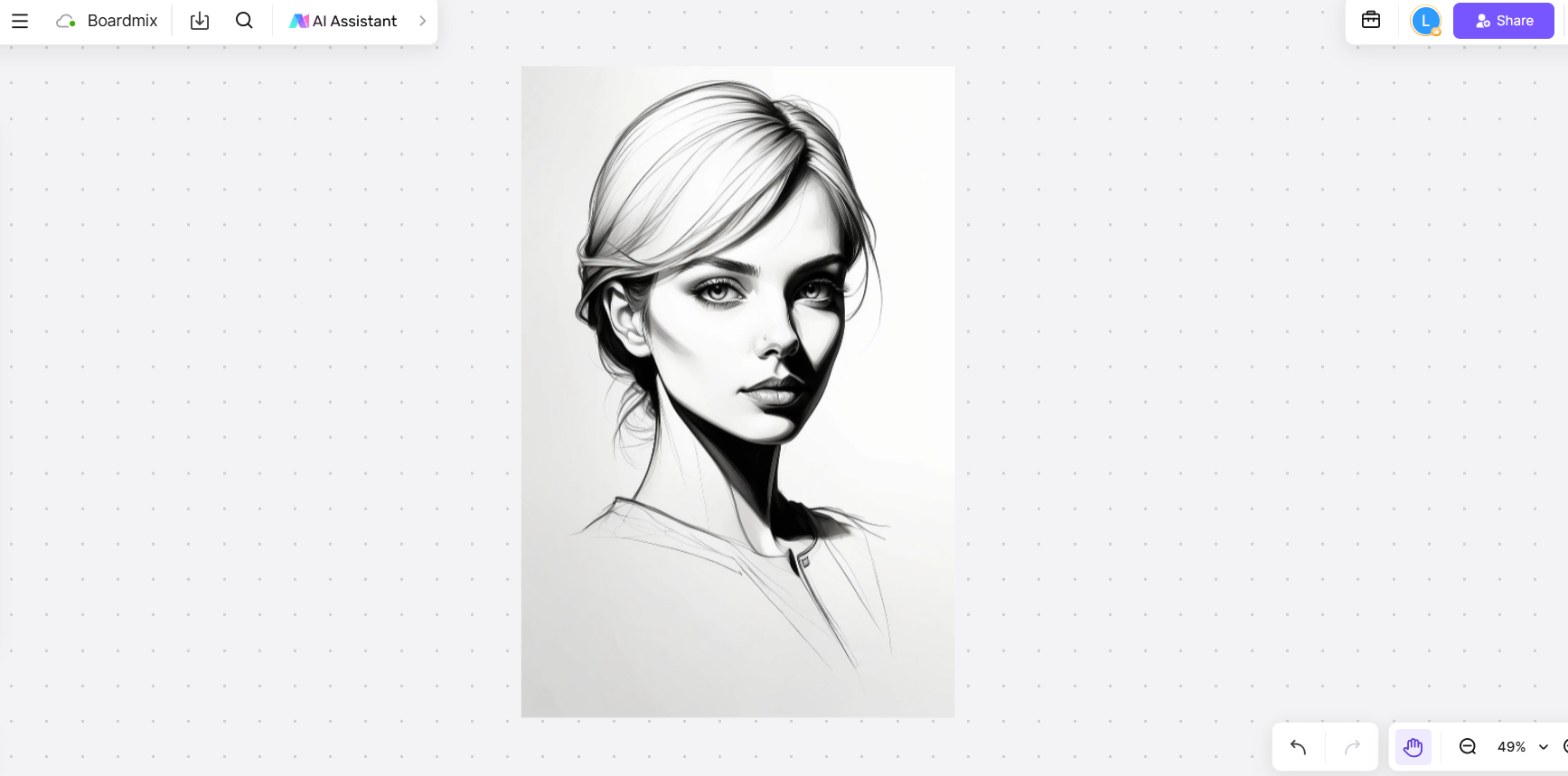
ステップ 3:プロンプトを編集
「画像生成」オプションを選択し、どのような仕上がりにしたいかを定義する詳細なプロンプトを入力します。色使いやスタイルの好みをAIに伝える重要なステップです。
ステップ 4:適切なモードを選択
右側のメニューからベースモードを選択します。特に「2.5Dレンダリング」モードと「スケッチ変換」を選択してください。このモードが線画の自動着色に最適化されています。
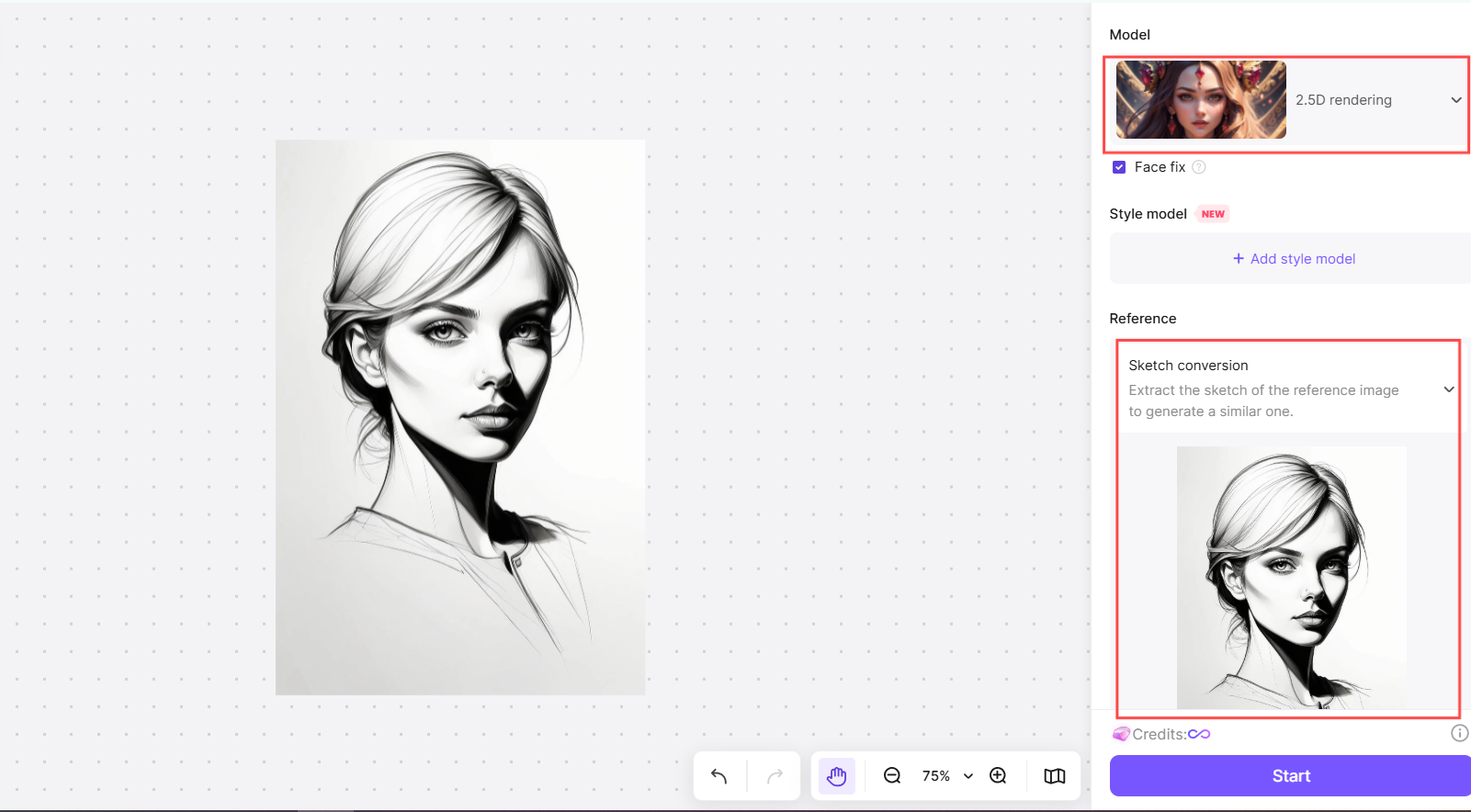
ステップ 5:画像を生成
設定が完了したら、AIに実行を指示します。「リファレンス」ブロックで「スケッチ変換」が選択されていることを再度確認してください。必要に応じて、ベースモデルや画像サイズを調整してパーソナライズできます。
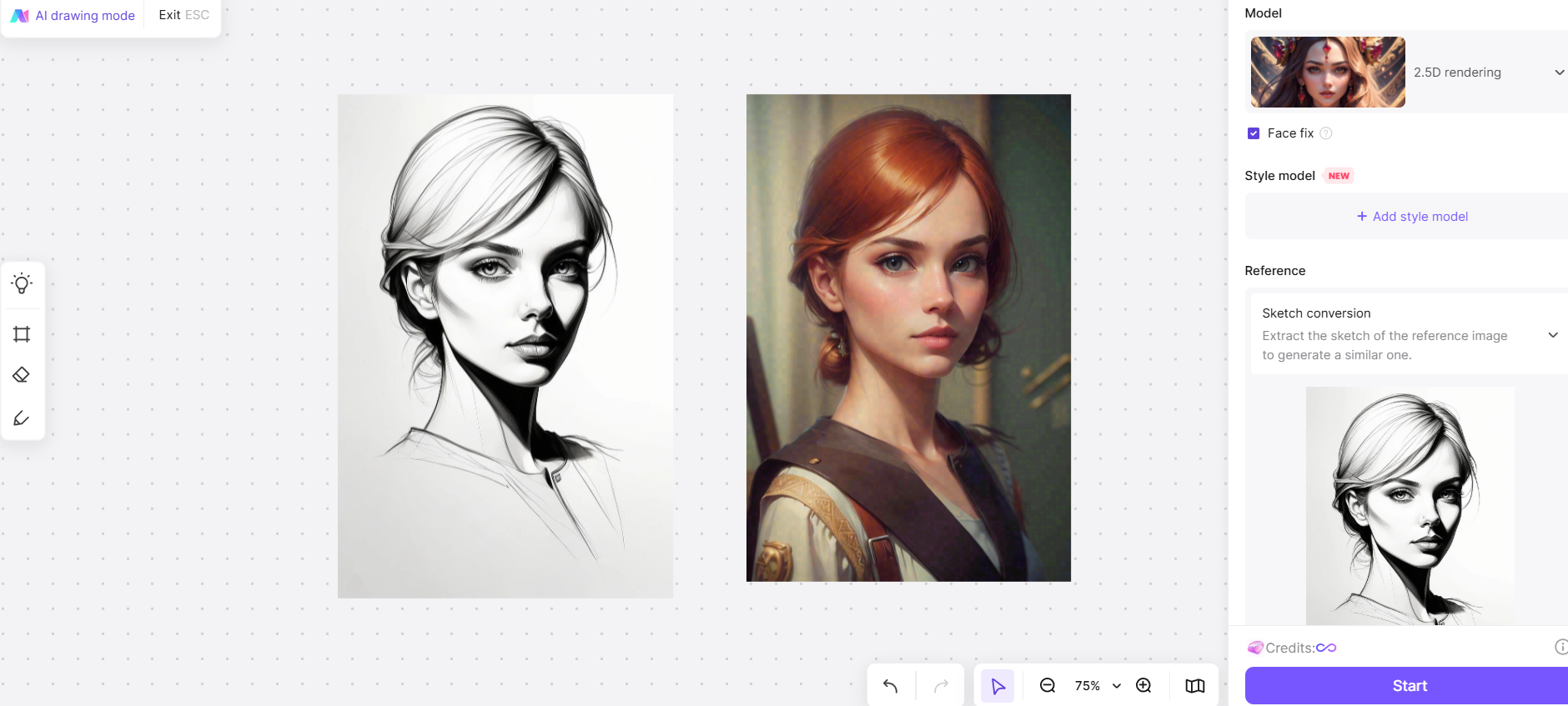
ステップ 6:ダウンロードと共有
生成された画像を確認し、期待通りであれば「ダウンロード」ボタンをクリックしてデバイスに保存します。
Boardmix AIの活用が期待されるユーザー層
BoardmixのAI着色ツールは、特に以下の方々に最適です。
アーティスト・イラストレーター 下書きへのスピーディーな着彩や、完成イメージのカラーリファレンスとして活用することで、制作効率を大幅に改善できます。
グラフィックデザイナー 大量の画像編集タスクを抱えるデザイナーにとって、着彩の自動化はプロセスの短縮に直結します。クライアントへ多様なカラーバリエーションを提示する際にも有効です。
初心者・趣味のユーザー 専門的な描画スキルがなくても、AIの力を借りて美しいアート作品を作成する楽しさを体験できます。
クリエイティブチーム チーム共有ボード上でAIツールを活用することで、デザインプロジェクトにおけるコラボレーションを円滑にし、チーム全体の生産性を高めます。
AIで高品質な着色を実現するためのコツ
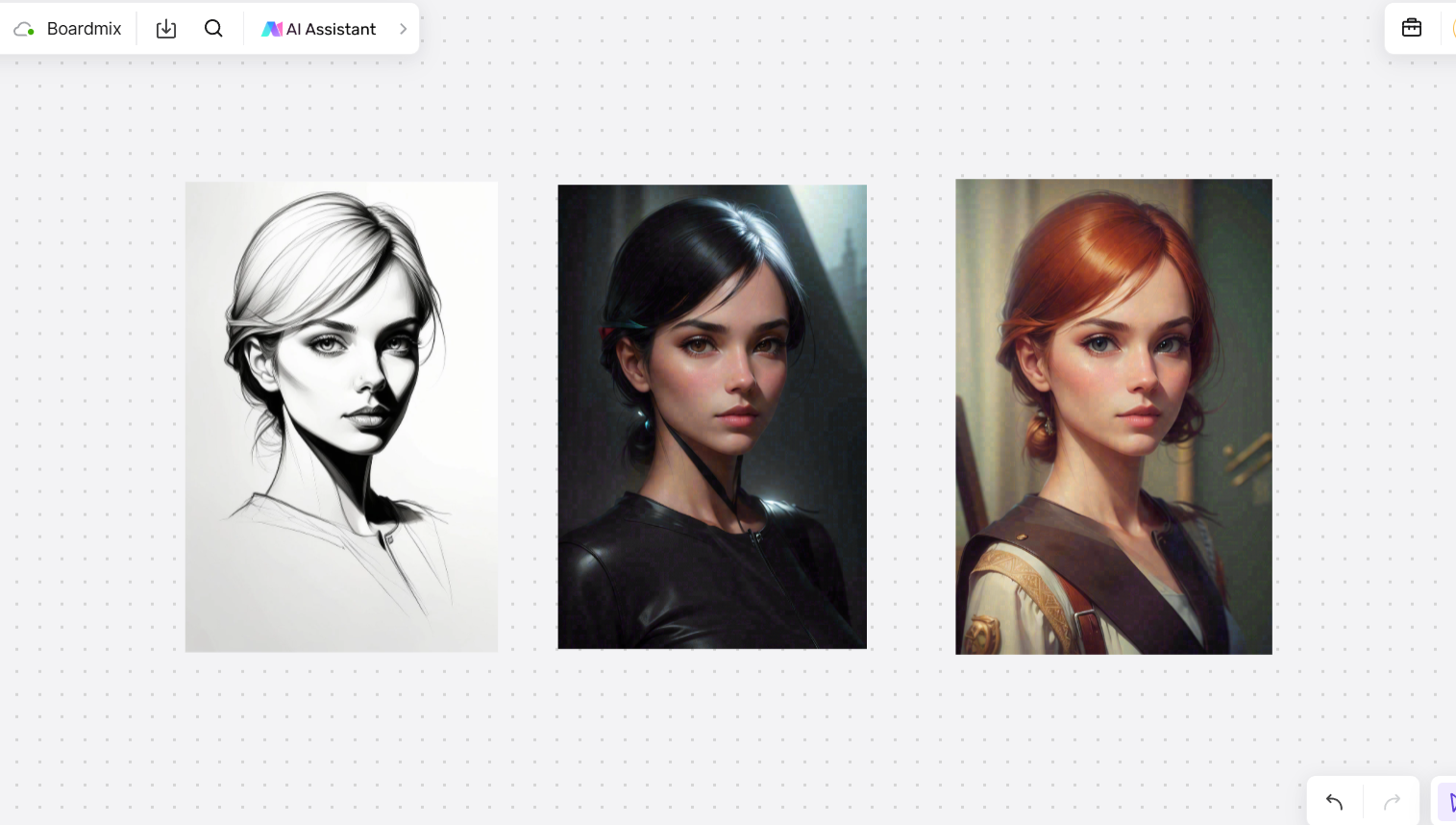
無料のAIツールを最大限に活用し、より高いクオリティを得るためのポイントをご紹介します。
鮮明な線画を選ぶ 線の境界がはっきりした画像を使用してください。線が不明瞭だったり複雑すぎたりすると、AIが領域を誤認する可能性があります。
詳細な説明文を用意する 画像の内容、スタイル、色調、感情など、具体的であればあるほど、AIはあなたの理想に近い結果を出力します。
多様な色の組み合わせを試す 一度の結果で満足せず、異なるプロンプトやカラーの組み合わせを試行錯誤することで、作品に最も適したトーンを見つけることができます。
結論
Boardmixは、手間をかけずに線画を着色したいアーティストやクリエイターにとって、理想的なソリューションを提供します。時間のかかる手作業に別れを告げ、Boardmix AIによって数クリックで高品質な作品を手に入れましょう。今すぐBoardmixに参加し、あなたの芸術的なポテンシャルを解放してください。