アクセシビリティに配慮したホワイトボードワークショップでは、キャンバス上を動くオブジェクトを追わなくても、議論を理解し、その結果に意見を反映できるようにします。視覚的なボードと併せて構造化したテキスト版を用意し、両方で同じラベルを使い、参加者が利用できる方法で意見を受け付けます。画面共有や最後に撮ったスクリーンショットだけでは、その役割を果たせません。
活動の視覚的な部分には、共同作業用のオンラインホワイトボードを使えます。テキスト版には、参加者と相談して選んだ、利用しやすい文書ツールを使いましょう。会議の前に、誰が両方の内容をそろえるかを決めておきます。テキストで届いた意見も、その場の議論に加えられるようにするためです。
見た目を整える前に、参加の方法を考える
小さなラベル、画面の素早い移動、オブジェクトのドラッグ、色分けだけの指示、同時に進む会話などは、人によって使いにくさの原因になります。文字を大きくすると助かる人もいますが、すべての障壁を解消できるわけではありません。大切なのは、一人ひとりが資料を読み、意見を出し、自分の発言の解釈に異議を伝えられるかどうかです。
参加を案内する際に、必要な配慮を個別に尋ねます。診断名の開示を求めるのではなく、活動内容と利用しやすい形式を確認してください。W3Cのアクセシブルなイベントに関するガイダンスでは、参加者の要望を聞くこと、利用できる形式で資料を提供すること、重要な視覚情報を言葉で説明することを勧めています。
案内文は、たとえば次のように書けます。「カスタマーサポートを改善する3つの案を比較します。ボードとテキスト版には同じ提案を掲載しています。どちらかの資料、または事前に決めた会議用の連絡手段から意見を出せます。形式、活動、時間配分に調整が必要な場合は、個別にお知らせください。ワークショップ前に、利用方法を短時間で確認する機会も設けられます。」
事前確認では、資料を開く、提案Bを見つける、そのコメントを読む、返答を追加するといった実際の作業を試します。ログインできたからといって、活動に参加できるとは限りません。キャンバスの操作が難しい場合は、テキストだけでも一通り参加できるようにします。アイデアや希望を伝えるために、別途、視覚的な操作を必須にしないでください。
具体例:サポート改善の3案を比較する
あるチームが、次に詳しく検討するサポート改善案を決める場面を考えます。ワークショップの問いは、「サポートが必要になったとき、利用者が何をすればよいか分かるようにするには、どの改善が役立つか」です。ここでは提案を比較します。人気投票だけで実装する案を決める活動ではありません。
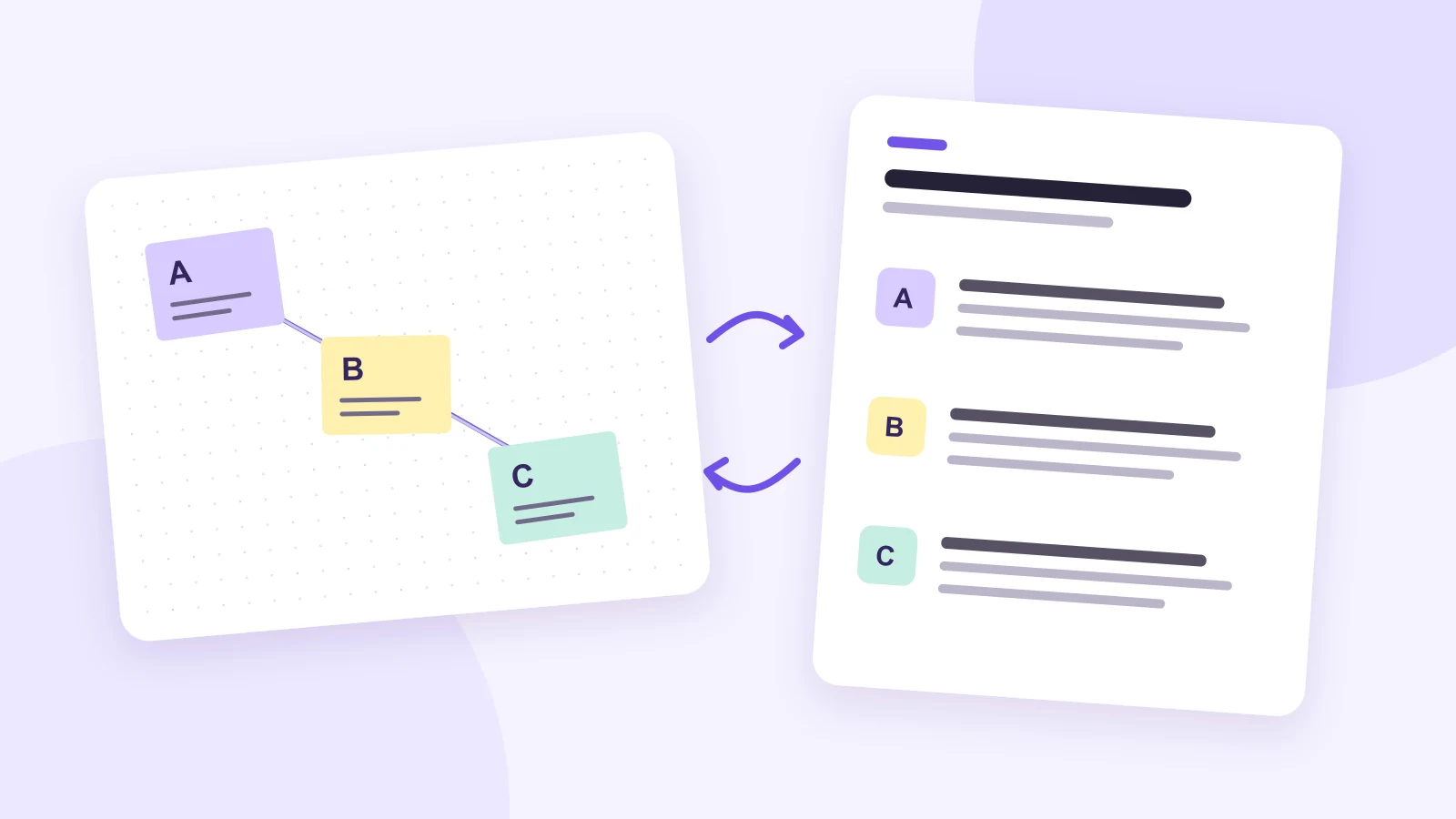
ボードには、ラベルを付けた3つの提案エリアを横に並べます。どのエリアにも「どんな点が役立つか」「どんな難しさが残りそうか」という同じ2つの問いを置きます。ボードを並べ替えても、A、B、Cのラベルは変えません。併用する文書でも、同じラベルを同じ順序で見出しにします。
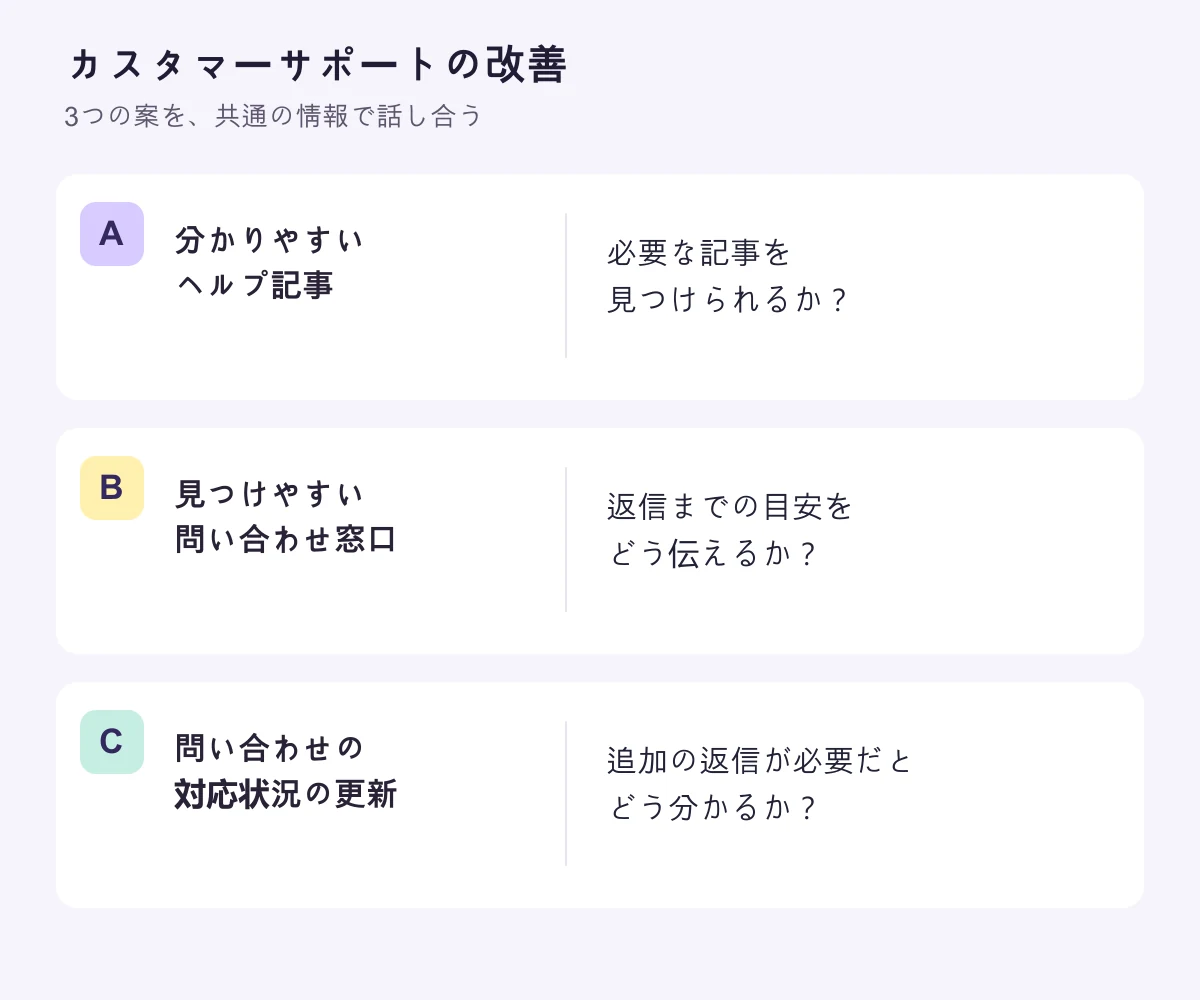
例のボードをテキストで表す
問い:サポートが必要になったとき、利用者が何をすればよいか分かるようにするには、どの改善が役立つか。
- A — ヘルプ記事を分かりやすくする。よくある問い合わせに関する手順を書き直します。期待できる点:利用者がよくある問題を自分で解決できる。未解決の問い:必要な記事を見つけられるか。
- B — 問い合わせ先を分かりやすく示す。サポートチームに連絡する方法を明示します。期待できる点:記事で疑問が解消しないときに、サポートを求められる。未解決の問い:返信までの見通しを、問い合わせ先の案内にどう表示するか。
- C — 問い合わせの対応状況を知らせる。問い合わせを送信した後の流れを説明します。期待できる点:担当者が対応中かどうか分かる。未解決の問い:利用者からの追加の返信が必要になったことを、どう知らせるか。
提案同士の関係:AとBは、必要なサポートにたどり着くまでの改善です。Cは、問い合わせ後の改善です。互いを補う可能性があります。今回の課題は、次に調べる問いを決めることであり、1案を選べば他の案が不要になると決めつけることではありません。
最後の段落は重要です。付箋の中の言葉だけをコピーすると、キャンバス上の配置が表していた関係が失われます。矢印が「依存している」という意味なら、その関係をテキスト版にも書きます。未解決の問いと合意済みの行動を別々のグループにしている場合は、その見出しも含めてください。
資料を追いやすい構成にする
併用する文書では、見出し機能とリストを使い、読む順序を明確にします。最初にワークショップの問いを置き、提案、議論のメモ、結果の順に並べます。文書に大きなスクリーンショットを貼るだけにしないでください。それではテキストの代替手段にならず、視覚情報への依存が残ります。
複雑な図について、W3Cの複雑な画像に関するガイダンスは、短い画像説明と、重要な情報を詳しく伝えるテキスト説明を区別しています。上の例では、画像の説明で3つの提案を示し、隣接する本文で期待できる点、問い、提案同士の関係を説明しています。「ワークショップのボード」のような短い代替テキストだけでは、こうした詳細を伝えられません。
キャンバスでは、短い見出し、十分な余白、読みやすいコントラストを使います。色による分類には、言葉や記号も添えてください。たとえば「オレンジ色の付箋を読んでください」と案内するのではなく、付箋に「問い」と書きます。W3Cの色の使用に関するガイダンスでは、意味を伝える手段を色だけにしない理由を説明しています。
意見の出し方と予定の時間配分を含め、資料は事前に参加者へ渡します。それぞれが使いやすい方法で文字を拡大し、内容を確認できるようにしましょう。音声や映像を使う場合は、必要に応じて会議環境に字幕、通訳、その他の支援を用意します。ホワイトボードは、その代わりにはなりません。
2つの形式で、一つの議論を進める
進行を担うファシリテーターと、共有記録を更新する補助のファシリテーターを決めます。ボード、文書、会議用の連絡手段から同時に意見が届く場合は、特に補助役が役立ちます。参加者の一人に、活動全体を他の人向けに伝え直す責任を負わせないでください。
以下は、40分で行う場合の進行例です。休憩や追加の読み込み時間も含め、参加者と相談して時間配分を調整します。
- 最初の5分:進め方を共有する。問いと3つの提案ラベルを説明し、意見の出し方を確認します。キャンバスを動かす前に、これから何について話すかを伝えます。
- 次の10分:各自で確認する。どちらかの形式で内容を読み、利点、懸念、問いを追加してもらいます。他の人がまだ読んでいる間に、集まった意見の解釈を始めないようにします。
- 次の15分:1案ずつ話し合う。提案の名前を伝え、新しい付箋の内容を声に出して説明し、その意味をテキストの記録にも追加します。意見を言い換える前に、意図を確認します。
- 最後の10分:結果の案を確認する。結果と未解決の問いを読み上げ、どちらの方法からも訂正を受け付け、次に行うことを決めます。
ある参加者がBの欄に「いつ返信が来るか、目安を知りたい」と書いたとします。補助のファシリテーターは、そのコメントをボード上の提案Bとテキストの記録の両方に追加します。進行役は「提案Bに、返信までの時間についての問いが加わりました。問い合わせ先の案内の書き方にも関係しますか」と尋ねます。参加者は、次の話題に移る前に表現を訂正できます。
チームで希望する案も示したい場合は、どの参加方法でも同じ選択肢のIDとルールを使います。回答は一度だけ集計し、結果を表示するとともに読み上げます。テキストで参加する人だけ票数や時間を少なくしたり、意思決定に間に合わない別の締め切りを設けたりしないでください。
Boardmixで視覚的な資料を準備する
Boardmixの共有キャンバスに、ワークショップの問い、提案エリア、付箋を配置します。A、B、Cを見える文字として加え、それぞれの提案のそばに関連するメモを置きます。話し合いに使う範囲は、無関係な資料を何度もまたいでズームしなくても説明できる大きさにまとめます。
内容のそろったテキスト文書は別に用意し、案内に両方のリンクを載せます。補助のファシリテーターが、提案IDと議論の内容を両方でそろえます。これは進行上の取り決めであり、自動同期機能ではありません。実際に使う参加者とツールを試してください。キャンバスの配置を整えただけでは、キーボードやスクリーンリーダーとの互換性は確認できません。
会議全体の準備については、リモートチームでホワイトボードを活用するガイド(英語)も参考にできます。視覚的な資料を準備するときは、Boardmixを開き、ワークショップの問いのそばに、ラベル付きの3つの提案エリアを作りましょう。
結果も両方の形式で共有する
終了時には、ボードとテキストの記録に同じ結果を掲載します。サポートの例なら、「次に、サポートへ連絡する前に利用者が知りたい返信時間の情報を調べる。提案AとCは引き続き検討対象とし、今回の議論で取り下げたわけではない」と書けます。誰が調べるのか、参加者がどのように記録を訂正できるのかも明記します。
出席できなかった人にも結果を共有します。訂正を受け付ける期間を設けた場合は明示し、訂正内容を両方の形式に反映してください。大切なのは、別形式のファイルが存在することだけではなく、そこから出された意見が共通の議論に反映されることです。