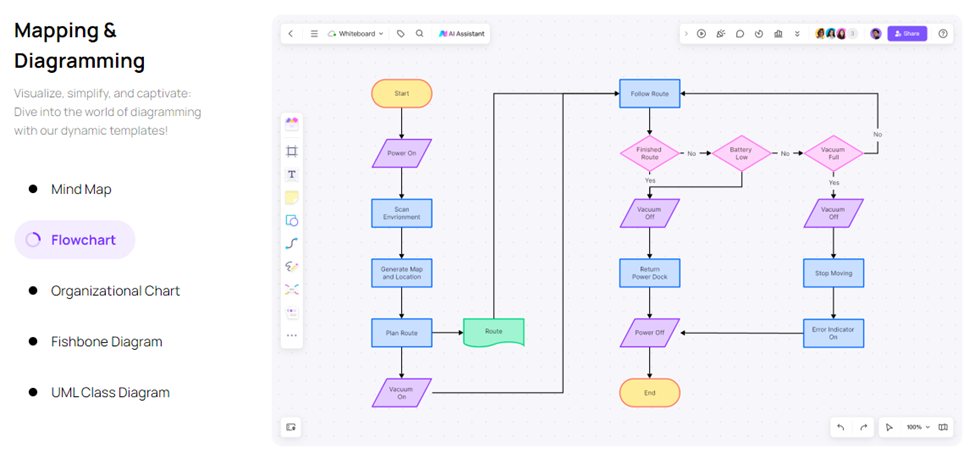
Boardmixのキャンバス上で各工程をつないだプロセス図。画像:Boardmix。
無料のLucidchart代替ツールを探すなら、共同作図にはBoardmix、ファイルを中心に図を管理するならdraw.io、ワークショップにはMiro、チームで気軽に図を描くならFigJamを比較してみましょう。それぞれ得意な用途が異なり、クラウド型の無料プランの多くには制限があります。メンバーと一緒にプロセスを説明することが目的なら、現在Lucidchartで使っている図を使い、Boardmixのフローチャート作成ツールを試す方法があります。
Lucidchartは、フローチャート、システム構成図、プロセスマップに広く使われています。Oktaの2024年版「Businesses at Work」レポートでは、調査対象の顧客全体で利用の多いアプリの12位でした。これは当時のOkta顧客における導入状況を示す順位です。作図ツールの選択は、自分たちが作る図、共同作業者、予算に合わせて判断する必要があります。
チームが作成する図が増えると、Lucidchartの無料プランにある編集可能なドキュメント数、オブジェクト数、有料機能の制限が、維持できる作業の範囲に影響します。アップグレードや移行を決める前に、現在のプランと共同作業者のアクセス権を確認しましょう。一般的な画像の書き出しとリアルタイム共有はFreeでも利用できるため、すべて有料限定の機能と考えるのは正確ではありません。
無料の利用枠、編集の仕組み、共同作業の進め方が自分たちに合う場合、代替ツールを選ぶ意味があります。使いやすさだけでなく、総費用と移行の手間も比較してください。「無料」が、ボード数、非公開での共有、AIの利用まで無制限であることを意味するとは限りません。
プロセスマップ、システム構成図、組織図を1つずつ用意して、小さく試しましょう。それぞれを編集可能な状態で保存できるか、同僚を招待できるか、読みやすいサイズで書き出せるかを確認します。以下の4製品とLucidchartを、同じ条件で比較してください。
Lucidchartの代替ツールを探す理由
LucidchartのFreeプランでは、編集可能なドキュメント数とオブジェクト数の範囲内で図を作成できます。有料のライブラリや高度な機能には、対応するプランが必要です。図が大きくなったり、複数の図を同時に維持したりする場合、これらの制限が重要になります。
プロセスマップ、システム構成図、組織図が1つずつあれば、編集可能なドキュメントを既に3件使っています。さらに作業中のドキュメントが必要になったら、どの図を引き続き編集できるか、有料プランにする価値があるかを確認しましょう。代替ツールを比較するときは、元のファイルと参照用のコピーを残してください。最初に過去の作業を削除する必要はありません。
Lucidの書き出しヘルプでは、FreeアカウントでもPDF、PNG、JPEG、SVGを書き出せると案内されています。Visioファイルの書き出しには、有料のIndividual、Team、Enterpriseのいずれかが必要です。共同作業も権限と各参加者のプランによって変わります。無料の参加者は、自分のオブジェクト上限を超えるドキュメントや有料機能を使うドキュメントを編集できない場合があります。共有や実用的な書き出しがすべて使えないと思い込まず、実際の図と参加者で試してください。
企業のチームでは、一元管理、見通しの立つライセンス、適切なテンプレート、AIの利用枠、社内外のアクセスを管理する明確な方法も必要になる場合があります。個人の作図には小さな無料ワークスペースで十分でも、こうした要件はプランを別途比較して判断すべきです。
リモートチームでは、共同編集でき、使いやすい形式で共有できるフローチャート、マインドマップ、アーキテクチャ図がよく必要になります。インポートとエクスポートは分けて確認しましょう。図の画像を取り込むことは参照には便利ですが、編集可能な図形、コネクター、コメント、権限まで保持されるとは限りません。
比較したい無料のLucidchart代替ツール
以下の4製品には、共同作業用のキャンバスと、従来型の図ファイルを中心とするツールがあります。強みが異なるため、必要な図、編集する人、無料プランに実際に含まれる機能に合わせて選びましょう。
Boardmix
Boardmixは、作図、ホワイトボード上での共同作業、AIによる作成支援を1つのワークスペースにまとめています。図形ライブラリを使い、フローチャート、UML図、ネットワーク図、システム構成図を作成し、その近くにメモや関連資料を配置できます。
メンバーは権限に応じて共有ボードを編集できます。利用可能なAI機能では、入力した文章からフローチャートやマインドマップの下書きを作り、選択した資料を要約できます。手順の抜けや誤った前提がないか、結果を確認してください。AIへのアクセスと利用量はプランと残りのクレジットによって異なります。操作の応答性も、自分たちの図と端末で確かめましょう。
draw.io(diagrams.net)
draw.ioは、ドラッグ&ドロップできるキャンバス、図形ライブラリ、PNG・JPEG・SVGなどへの書き出しを備える無料の作図エディターです。図はローカル、またはGoogle DriveやOneDriveなどの対応ストレージに保存できます。書き出した画像だけでなく、編集可能な図ファイルも残してください。ワークショップ型のキャンバスよりファイルの管理を重視する日常的な作図に適しています。
Miro
Miroはデジタルホワイトボードとして知られていますが、作図にも使えます。マインドマップ、フローチャート、カスタマージャーニーマップのテンプレートがあり、Jira、Slack、Google Workspaceなど多くのツールと連携します。
Miro Freeでは、チームで直近に作成された3枚のボードを編集でき、それ以外は閲覧専用になります。編集可能なボードでは、付箋、図形、コネクターを他のワークショップ資料の横に配置できます。無料のチームワークスペースをプロセス文書の長期保管先にする前に、共有と書き出しの条件を確認しましょう。
FigJam
FigJamはFigmaの共同作業用ホワイトボードで、製品やデザインの検討によく使われます。スタンプ、付箋、フリーハンド描画を使って、簡単なフロー、ラフな画面案、シンプルな図を作りながら、メンバーがコメントを残せます。
気軽なワークショップでのブレインストーミングやユーザージャーニーの作成に適しています。厳密な技術記法、データと連動する詳細な図、特定の交換形式が必要な場合は、その要件を専用の作図ツールと比較してから選んでください。
作図にBoardmixを検討したい場面
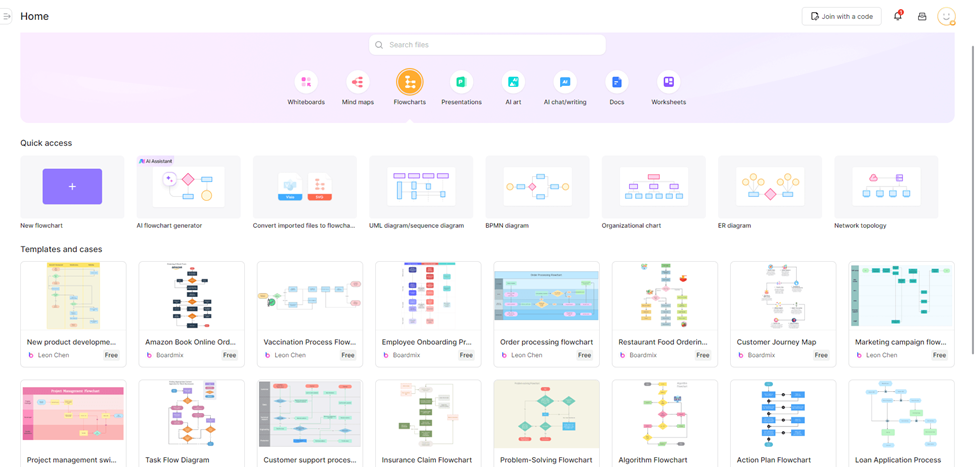
Boardmixのホームページにあるテンプレートへの入口。画像:Boardmix。
Boardmixでは、作図とホワイトボードでの共同作業を1つのワークスペースで行えます。プロジェクトに関連する複数の図が必要な場合に役立ちますが、実際に必要なツールとアカウントの制限は比較してください。
チームは、マインドマップ、アーキテクチャ図、UML図、ネットワーク・インフラ構成図、フローチャートを同じBoardmixワークスペースに整理できます。関連する図を近くに置くことで、製品チームや技術チームは、背景を何度も説明し直さずにプロジェクトの各側面を伝えやすくなります。
Boardmixのテンプレートは、プロセスマップ、プロジェクト計画、ユーザージャーニーマップ、技術的な図の出発点になります。仕事に合うものを選び、そのテンプレートを利用できるか、アカウントにどのような制限があるかを確認しましょう。既存の図については、すべてのファイルが同じように移行できると考えず、対応するインポート形式と必要な書き出し品質を個別に検証してください。
画像や対応ファイルをボードに置き、PNG、PDF、SVGなどの形式で作業内容を書き出せます。書き出し品質やその他の設定はプランによって変わります。利用可能なAIツールでは、文章から図の下書きを作り、提供した資料を要約し、説明を改善できます。ただし、複雑な既存の図を正しく整理し直してくれると決めつけず、レイアウト、ラベル、論理のつながりを確認する必要があります。
同僚と普段使う端末で、同じプロセスマップを試してください。小さな文字、接続線のラベル、読み込みと編集を確認し、書き出したファイルを実際に使うサイズで見ます。判断の分岐を1か所変更する作業も含め、結果が本当に編集可能で、維持しやすいかを確かめましょう。
LucidchartとBoardmixの比較
以下の項目で、実際に使う予定のプランを比較してください。どちらの無料枠も無制限とは考えず、有料プランで提供される機能をすべての共同作業者が利用できるとも仮定しない比較です。
| 確認項目 | Lucidchart | Boardmix |
|---|---|---|
| 無料の利用枠 | 編集可能なドキュメント3件。現在のドキュメント数・機能の制限を確認 | 編集可能なボード3枚、1枚につき100オブジェクト、ストレージ1GB |
| 作図 | 必要な記号、接続線、書き出し形式を試す | 必要な記号、接続線、書き出し形式を試す |
| 共同作業 | 利用プランの編集権限と共有権限を確認 | 利用プランの編集権限と共有権限を確認 |
| AI | 選択したプランで使える機能と利用枠を確認 | 利用可能な機能と利用枠はBoardmixの料金ページを確認 |
| 大きな図 | 選ぶ前に、同じ端末で同じサンプルを試す | |
実用的な比較は、選んだプランが自分たちの図、共同作業者、書き出し要件に対応するかどうかです。どちらの製品にも無料プランの制限があります。招待する人が使用中のオブジェクトを編集できるか、書き出したコピーに読み手が必要とする細部が残るかを確認してください。
LucidchartからBoardmixに移行する方法
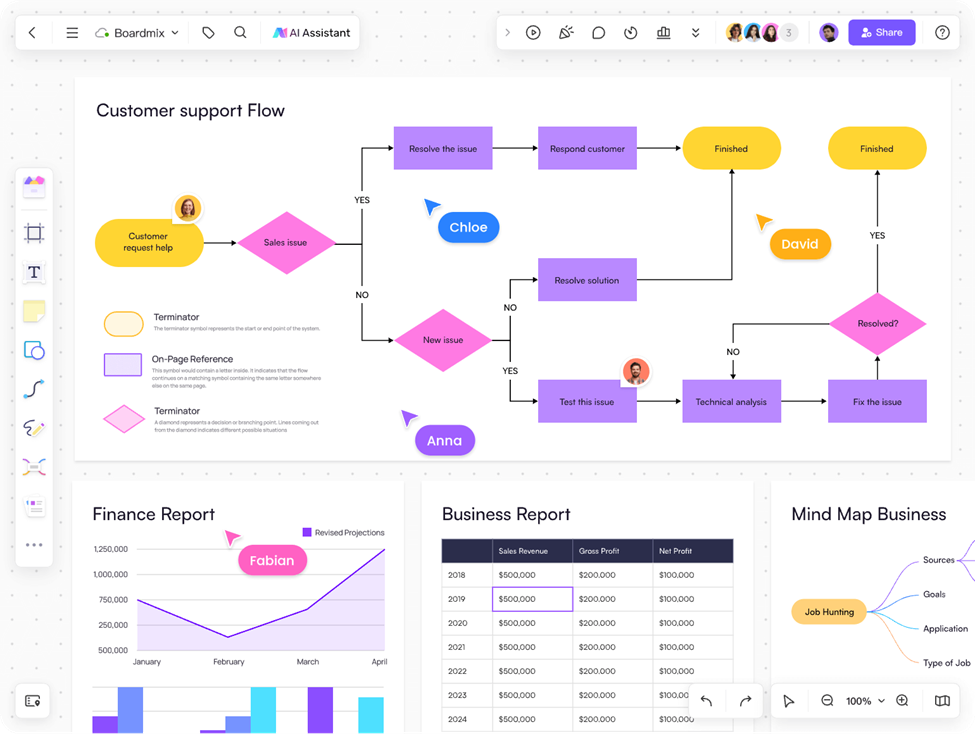
顧客サポートのワークフローとレポートを1枚のボードに配置した例。画像:Boardmix。
ドキュメントをまとめて移行する前に、代表的な図を1つ使って始めましょう。元のLucidchartの図と参照用の書き出しを残し、Boardmixで何を編集可能な状態にできるか確認します。以下では、依頼、レビュー、承認判断、その後の完了または修正からなる小さな承認フローを例にします。
1. Boardmixの無料アカウントを作成する
Boardmixを開き、利用可能な登録方法でアカウントを作成します。ログイン後、適切なワークスペースを選び、プランと共有設定を確認してください。組織で管理されたシングルサインオンが必要なら、管理者が設定済みか確認します。すべての無料アカウントに企業向けSSOが含まれるとは考えないでください。
2. 新しいホワイトボードを作成する
「依頼承認フロー」など明確な名前で新しいボードを作成します。空白のキャンバスか適切なテンプレートから始めましょう。参照用の旧図と、新しく作る編集可能な図の領域を分けておくと、確認する人が混同せずに比較できます。
3. 図形ライブラリから図形とテンプレートを選ぶ
図形パネルを開き、適切なフローチャート記号、UMLの図形、ネットワークのアイコンを選び、矢印でつなぎます。承認の例では、依頼の提出、レビュー、承認判断、完了、修正の経路を示してください。プランでAIのフローチャート下書き機能が使える場合は、この具体的な手順を最初の指示として渡し、判断の両方の分岐を確認してから結果を使います。
4. 元の図を参照として取り込み、編集が必要な部分を作り直す
Lucidchartの図をPNGやPDFなど利用できる形式で書き出し、Boardmixに参照用の画像として取り込みます。取り込んだ画像やPDFが、自動的に編集可能なプロセス図形や接続線になるわけではありません。維持・更新したい部分はBoardmixの図形で作り直し、ラベル、矢印、判断の分岐、リンクした手順を原図と比較してください。書き出しに含まれないコメント、メモ、その他の資料は別途保存し、作り直した図を確認し終えるまで元のファイルを残します。
5. チームを招待し、引き継ぎを確認する
共有設定からメンバーを招待し、必要な権限を付与します。編集者として想定している人が図形を動かし、ラベルを変更できるか、レビュアーが予定どおりフィードバックを残せるかを確認してください。承認と修正の経路を一緒にたどり、食い違いを解消し、確認済みの手順書を保存します。この試行がチームで機能してから、他に移行する価値がある図と、既存ツールに残す図を決めましょう。
実際の図を使って選ぶ
Lucidchartの作図機能とアクセス制御が要件を満たすなら、引き続き適した選択肢です。作業中のドキュメントの数や複雑さが増えると無料プランの制限を見直す必要が生じますが、一般的な画像の書き出しとリアルタイムの共同作業は利用できます。無料版では実用的な仕事ができないと考えず、実際の制限を比較してください。
Boardmixは、フローチャート、UML図、アーキテクチャ図、マインドマップを共有ワークスペースにまとめるための代替候補です。Boardmix Freeには編集可能なボード3枚、1枚につき最大100オブジェクト、1GBのストレージが含まれます。AIへのアクセスと利用枠はプランによって異なるため、Boardmixの料金ページをご確認ください。
学生や小規模なチームなら、実際の図を1つ使い、共同作業者とBoardmixを試すことから始めるとよいでしょう。導入を決める前に、編集可能性、権限、書き出し品質、総費用を比較します。必要な人が新しい図を問題なく使える状態になるまで、元のプロジェクトを利用できるよう残してください。