ホワイトボード上の色を変えるには、編集したいオブジェクトを選び、塗りつぶしや色の設定を使います。Canvaでは、選択した素材によって表示される色のタイルが異なります。この記事のBoardmixの例では、表のセルの塗りつぶしを変更します。どちらも、無限キャンバス全体の背景色を変える操作とは区別してください。
この記事ではCanvaの4つの色操作とBoardmixの7つの手順を、オンラインホワイトボードで再現できる簡単なプロジェクトの進捗管理例とともに説明します。画像はオブジェクトの書式設定を示したもので、画面の見た目は現在のエディターと異なる場合があります。
ホワイトボードで色を変えるメリット
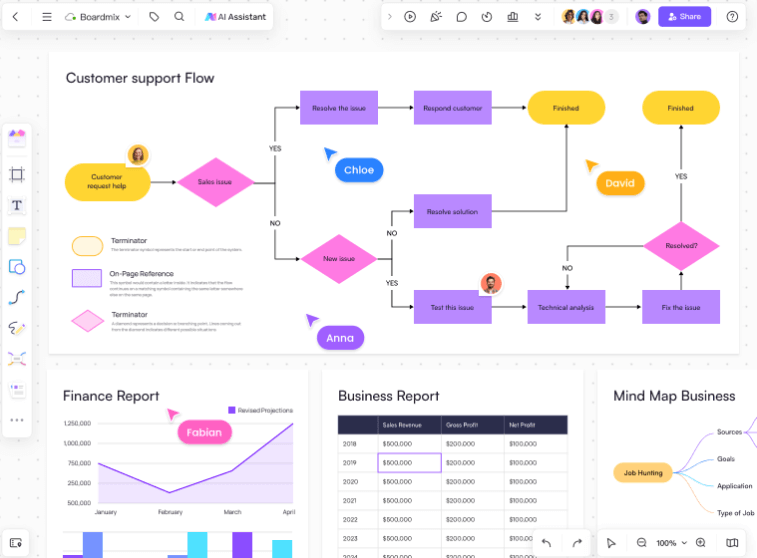

色は、その意味が明確なときに役立ちます。小規模なプロジェクト用ボードでは、予定を薄いグレーの#F3F4F6、進行中を薄い黄色の#FEF3C7、完了を薄い緑の#DCFCE7とし、それぞれにラベルを付けてみましょう。これは配色の例であり、製品に組み込まれたワークフロー設定ではありません。文字は濃い色にし、状態を示すラベルを残して、色だけでタスクを判別する必要がないようにします。
注目点を明確にする:最も目立つ表現は、注意が必要な項目のために取っておきます。すべてのカードを鮮やかに塗ると、緊急のタスクをかえって見つけにくくなる場合があります。赤いカードの意味を全員が理解していると考えるより、「作業停止中」と文字で示すほうが明確です。
読みやすさを確かめる:普段読む大きさで、実際の塗りつぶし色と文字の組み合わせを確認します。魅力的な配色でも、薄い色のカードに薄い黄色の文字を載せると見えにくくなります。柔らかな背景色にすれば目の疲れが軽減するとは限りません。ラベルの読みやすさ、十分なコントラスト、適切な表示倍率が大切です。
整理のルールを統一する:ボード全体で同じルールを一貫して使います。今回の状態管理の例なら、タスクが「予定」から「進行中」に移ったときに、ラベルと塗りつぶしの両方を変更します。外部の参加者がルールを知らない場合は、小さな凡例も加えましょう。
見た目を整える:色数を絞るとボードを見渡しやすくなり、チームのデザインにも合わせられます。色だけでなく、図形、見出し、余白も使いましょう。そうすれば、グレースケールで書き出した場合や、色の見え方が異なる人にも構成が伝わりやすくなります。
Canvaで素材の色を変える方法
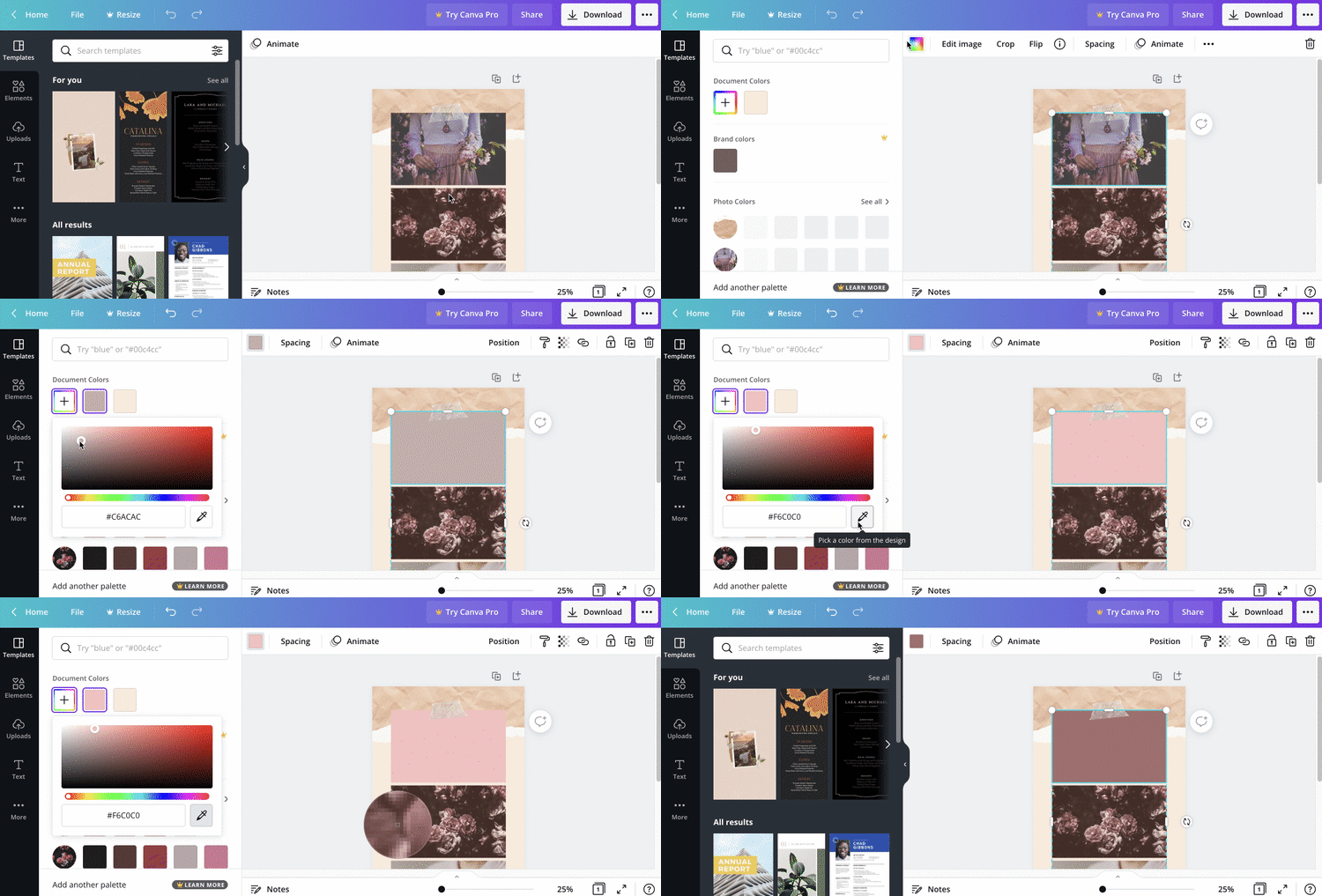
Canvaは、ホワイトボードを含むさまざまなデザイン形式に対応しています。アニメーションはデザイン例での色操作を示しており、無限ホワイトボードのキャンバス全体を塗り替える操作ではありません。以下の手順は、Canvaの素材の色の変更ガイド(英語)で説明されているように、色を編集できる素材を選択した場合に使えます。
1. 編集する素材を選ぶ。図形など、編集可能な素材をクリックします。素材によっては、ツールバーに1つ以上の色のタイルが表示されます。タイルが表示されない場合、そのオブジェクトの色を直接変更できるとは考えないでください。写真、1枚に統合された画像、一部のグラフィックなどは、別の編集方法が必要になる場合があります。
2. 色を変える部分を選ぶ。変更したい部分に対応する色のタイルをクリックします。複数の色を使ったグラフィックにはタイルがいくつも表示されることがあるため、塗りつぶし、枠線、その他の領域のどれを編集するのか先に確認しましょう。パネルに表示されるドキュメントの色などから選びます。
3. 新しい色を適用する。色見本を選ぶか、新しい色を追加する機能で任意の色を指定します。正確にそろえたい場合は、例えば「進行中」のカードに#FEF3C7を指定するように、16進数のカラーコードを入力します。グラデーションが使えるかどうかは、選択した素材と表示される設定によって異なります。読みやすい進捗管理ボードを作るために、グラデーションが必要なわけではありません。
4. 利用できる場合はカラーピッカーを使う。色のパネルでカスタムカラーの設定を開き、スポイトやカラーピッカーでデザイン内の色を取得します。項目名や利用可否は、エディターや端末によって異なる場合があります。ピッカーが使えない場合は、分かっている16進数のカラーコードを入力してください。操作後は、選択したオブジェクトに意図した色が適用されたか確認します。
間違ったオブジェクトや箇所の色を変えた場合は、操作を取り消し、正しい素材を選んでやり直します。背景のように大きなオブジェクトを選んで色を変えても、変わるのはそのオブジェクトです。アプリのキャンバス全体の背景色を変更したことにはなりません。
Boardmixで共同作業用ホワイトボードを色分けする
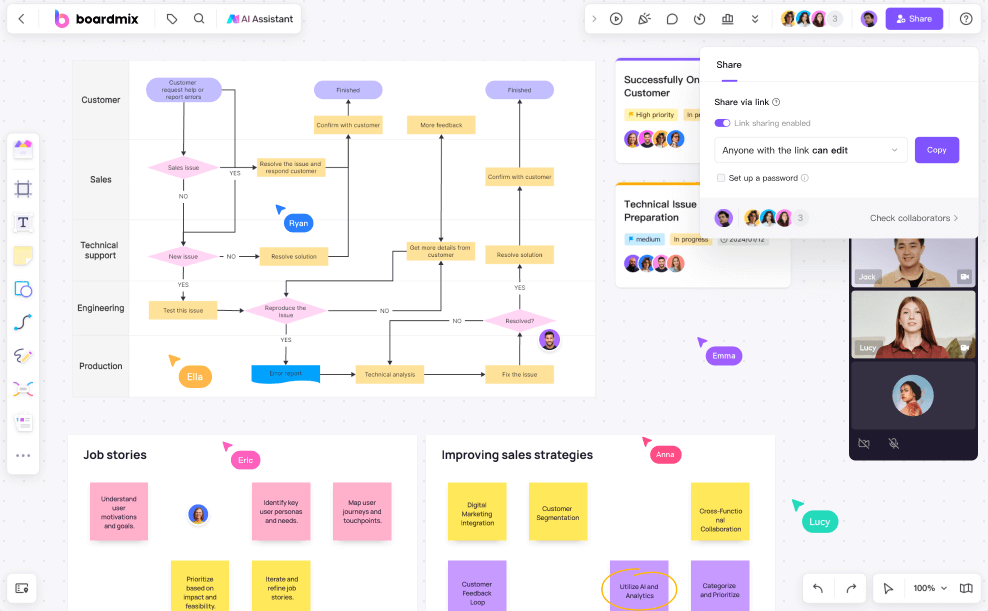
Boardmixでは、オブジェクトの書式設定と、図の作成、プロジェクト計画、話し合いに使う共有ワークスペースを組み合わせられます。複数の人が更新し続けるボードで色のルールを運用する場合に、選択肢になります。実際の作業の進め方と、必要なデザイン形式に合わせてツールを選びましょう。
オブジェクトの調整:選択したオブジェクトで利用できる塗りつぶし、枠線、文字の設定を編集します。カスタムカラーを使えば、同じ配色を繰り返し適用できます。Boardmixの更新情報には、図形のグラデーションとコンテナーのテクスチャ背景が紹介されています。これらは特定のオブジェクトの機能であり、すべてのキャンバスやオブジェクトに同じ設定が使えることを示すものではありません。
共同作業:適切な権限を付与して同僚をボードに招待します。一緒に編集する前に、色の意味を決めておきましょう。色で状態を示すなら、カードの作成者も同じ色分けで表すことは避けます。2つのルールが衝突する可能性があるためです。
テンプレート:プロジェクトや授業のテンプレートから始め、編集可能なオブジェクトを自分の配色に変更します。色を変える前に既存のラベルと凡例を確認し、テンプレートが色で示している区別を消さないようにしましょう。埋め込まれた画像には、編集可能な図形と同じ色の設定が使えるとは限りません。
選択対象と操作項目:ツールバーは、選択したオブジェクトに応じて変わります。表のセル、文字のラベル、図形では、表示される設定が異なる場合があります。色を選ぶ前に、何を選択しているのか確認してください。次の節のアニメーションでは、表のセルを操作しています。
端末からの利用:対応する端末でボードを開けますが、デスクトップのブラウザーと小さな画面では、操作項目や編集時のジェスチャーが異なる場合があります。どの端末にも同じフローティングツールバーやスポイトがあると考えず、そのエディターで利用できる操作を使ってください。
Boardmixでオブジェクトの色を変える方法
以下の7つの手順で、表のセルや塗りつぶしを設定できるオブジェクトに、例の状態別配色を適用します。アニメーションは、対象の選択、塗りつぶし色、カスタムカラー、カラーピッカーの操作を示しています。キャンバス全体の色を変更する映像ではありません。
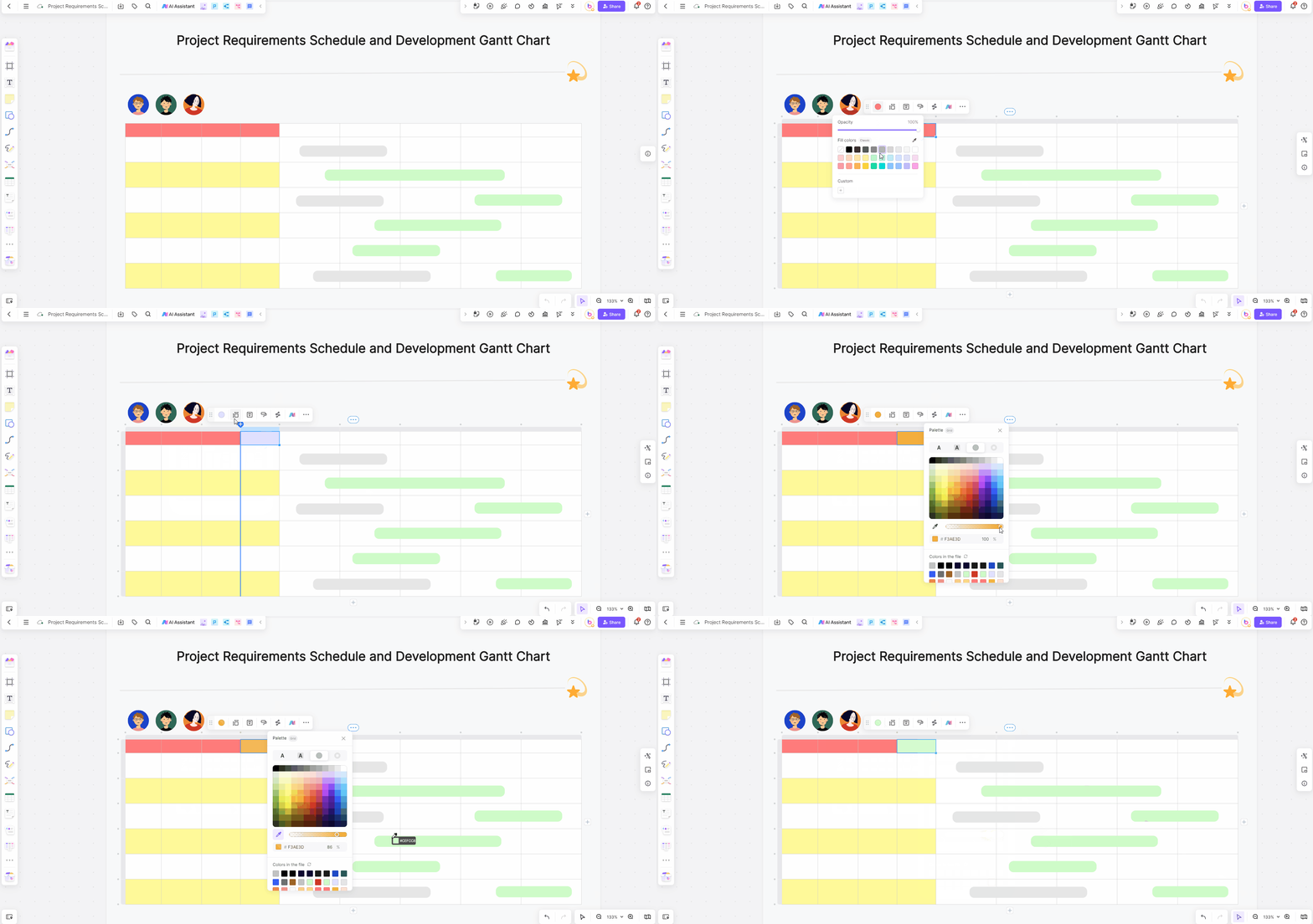
1. Boardmixにログインする。自分のアカウントでログインし、必要ならアカウントを作成します。対象のボードを編集する権限があることを確認してください。閲覧専用のリンクでは内容を確認できますが、色を変更する権限は得られません。
2. ボードを作成するか、既存のボードを開く。プロジェクトのボードを使うか、空白のボードから始めます。今回の例では、「予定」「進行中」「完了」とラベルを付けた3つのセルまたはカードを追加します。これらのラベルが意味を伝え、色はそれを補助します。
3. 対象を選ぶ。色を変えたい図形や表のセルをクリックし、選択範囲の枠とツールバーを確認します。1つのセルやオブジェクトではなく、表全体やグループを選んでいた場合は、選択を調整してから次に進みましょう。
4. 適切な色の設定を開く。選択したオブジェクトの塗りつぶしや背景色の設定を選びます。文字色や枠線の色と取り違えないようにしてください。画像の表のセルには専用の塗りつぶし設定がありますが、別の種類のオブジェクトでは利用できる設定が異なる場合があります。
5. 新しい色を適用する。パレットから色見本を選ぶか、カスタム設定を開いて入力欄があれば16進数のカラーコードを指定します。「予定」に#F3F4F6、「進行中」に#FEF3C7、「完了」に#DCFCE7を適用しましょう。文字は濃い色にして読みやすさを保ちます。色の選択欄がグラデーション状に見えていても、それは単色を選ぶための表示であり、グラデーションの塗りつぶしを適用したことにはなりません。
6. 必要に応じて別の色に合わせる。現在のエディターで、選択した対象にカラーピッカーが使える場合は、既存のオブジェクトから色を取得して結果を確認します。色を拾う場所を狙いにくい場合やピッカーが使えない場合は、正確な16進数のカラーコードを使いましょう。意図しない変更は取り消し、配色が不統一なまま作業を進めないようにします。
7. 結果を確認して共有する。ボードを閉じる前に、変更が同期されたか確認します。適切なアクセス設定でリンクを共有し、画像やPDFが必要ならアカウントで利用できる書き出し機能を使います。書き出した結果も確認してください。静的なファイルを渡しても、相手が元のオブジェクトを編集できるようにはなりません。
共有する前にボードを確認する
色に頼らず、ボードを一度読み直します。各状態にラベルがあり、凡例とオブジェクトの色分けが一致し、実際に使う表示サイズで文字が読めることを確認しましょう。タスクの状態が変わったときは、ラベルと塗りつぶしを一緒に更新します。
Canvaの素材の設定は、同サービスのデザインやホワイトボードで利用できます。Boardmixも、共同作業用ボードで同じ色のルールを運用するための選択肢です。どちらを使う場合も、オブジェクトの塗りつぶしとキャンバスの背景を区別し、実際に選択した対象で利用できる設定を確認してください。