あおい
企画書やプレゼン資料を作っていて、「このデータ、どう見せれば一目で伝わるんだろう」と手が止まった経験はありませんか。数字や条件を羅列しただけの表は、作った本人にとってはわかりやすくても、読み手にとっては情報の海に見えてしまうことが少なくありません。
そんなときに力を発揮するのが「比較図」です。この記事では、比較図の基本的な考え方から、代表的な7つの種類、実際の作り方、そして活用シーンやベストプラクティスまで、順を追って詳しく解説していきます。

比較図とは?
比較図とは、複数のデータや情報を並べて配置し、その類似点や相違点を視覚的に把握できるようにした図表のことです。数値データだけでなく、性質や特徴といった定性的な情報も扱えるのが特徴で、単なる「グラフ」よりも少し広い意味を持つことばとして使われています。
たとえば、営業資料で自社製品と競合製品の機能を並べて見せたいとき、テキストで説明を重ねるよりも、比較図を一枚差し込むほうがはるかに伝わります。読み手は文章を読み解く手間をかけずに、「どこが違うのか」を数秒で把握できるからです。
この「一目で伝わる」という性質こそ、比較図がビジネス・教育・研究など幅広い分野で重宝される理由になっています。逆に言えば、比較図を使う目的は常に「情報の単純化」にあり、複雑なデータをそのまま詰め込んでしまうと、この強みが失われてしまう点には注意が必要です。
比較図の主な種類
比較図と一口に言っても、扱うデータの性質や伝えたい内容によって適した形式は変わります。ここでは、実務でよく使われる7種類の比較図を、それぞれどんな場面に向いているかとあわせて紹介します。
比較棒グラフ(バーチャート)
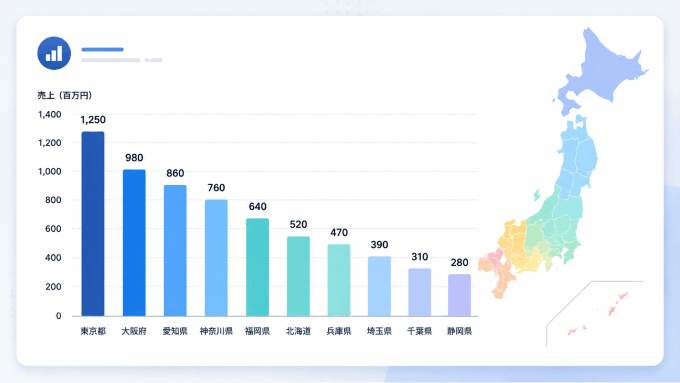
比較棒グラフは、カテゴリごとの数量を棒の高さや長さで表す、もっとも基本的な比較図のひとつです。棒の長さがそのまま数値の大きさに対応するため、直感的に読み取りやすいという利点があります。
たとえば、都道府県別の店舗売上を比較したいときや、月別の問い合わせ件数を並べて見せたいときに向いています。棒の並び順を数値の大きい順に整えるだけでも、読み手の理解速度は大きく変わってきます。
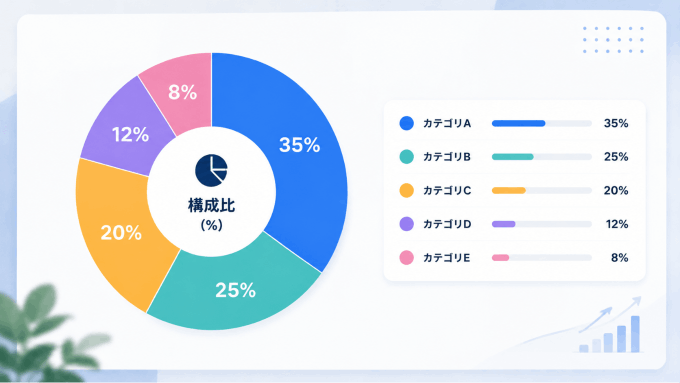
円グラフ
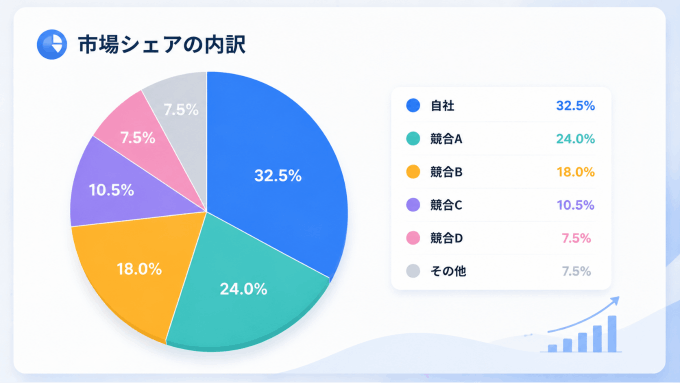
円グラフは、円全体を扇形に分割し、各項目が全体に占める割合を示すグラフです。「全体のうちどれくらいの比率か」を伝えたいときに適しており、たとえば市場シェアの内訳や、アンケート回答の構成比を示す場面でよく使われます。
ただし注意点もあります。項目数が7つを超えてくると、扇形が細かく分かれすぎて、かえって読みにくくなってしまいます。項目が多い場合は、上位の項目だけを抜き出し、残りを「その他」としてまとめる工夫が有効です。
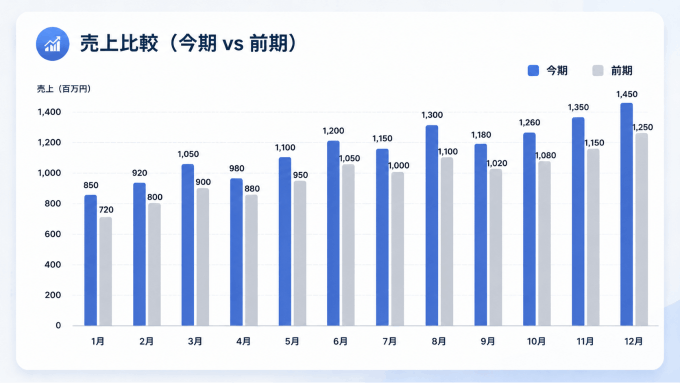
二重棒グラフ(グループ化棒グラフ)
二重棒グラフは、2つのデータ系列を横並びで比較できるグラフです。たとえば「今期と前期の売上」「A社とB社の顧客満足度」のように、同じカテゴリに対して2つの数値を並べたいときに向いています。
1本の棒グラフだけでは見えにくかった「変化の大きさ」や「差の広がり」が、2本の棒を並べることで一気に浮かび上がってくるのが、このグラフの強みです。
積み上げ棒グラフ
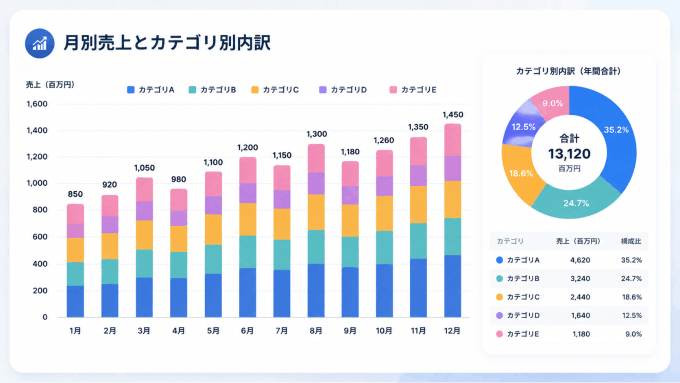
積み上げ棒グラフは、棒の中に複数の色分けされたセグメントを積み重ねることで、全体の合計と内訳の両方を同時に示せるグラフです。棒全体の高さで総量を、セグメントごとの色で構成要素を読み取れます。
たとえば、月別の総売上とその内訳(商品カテゴリ別売上)を1枚のグラフで見せたい場合に便利です。全体の推移と内訳の変化を同時に追えるため、経営会議の資料などでよく採用されています。
ドーナツグラフ
ドーナツグラフは円グラフによく似ていますが、中央に穴が空いている点が異なります。この空いたスペースには、合計値や補足情報を配置できるため、単なる比率表示以上の情報量を持たせられるのが特徴です。
また、円グラフでは基本的に1つのデータ系列しか扱えませんが、ドーナツグラフは複数の輪を重ねることで、複数の系列を同時に比較する使い方もできます。たとえば、今年と昨年の構成比を内側・外側の輪で並べて見せる、といった応用が可能です。
Tチャート
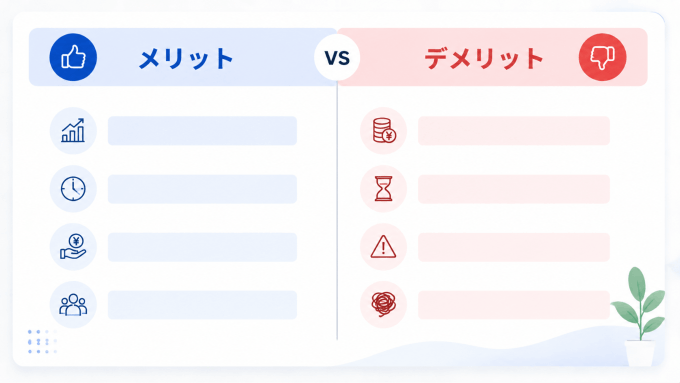
Tチャートは、縦線と横線でシンプルに区切られた図で、2つの項目を対比させるときに使われます。左右どちらかに「メリット」「デメリット」を書き分けたり、「導入前」「導入後」を並べたりする使い方が代表的です。
装飾を抑えたシンプルな構造だからこそ、読み手は迷わず内容に集中できます。会議資料やホワイトボードでの議論整理など、スピード感が求められる場面との相性が良い形式です。
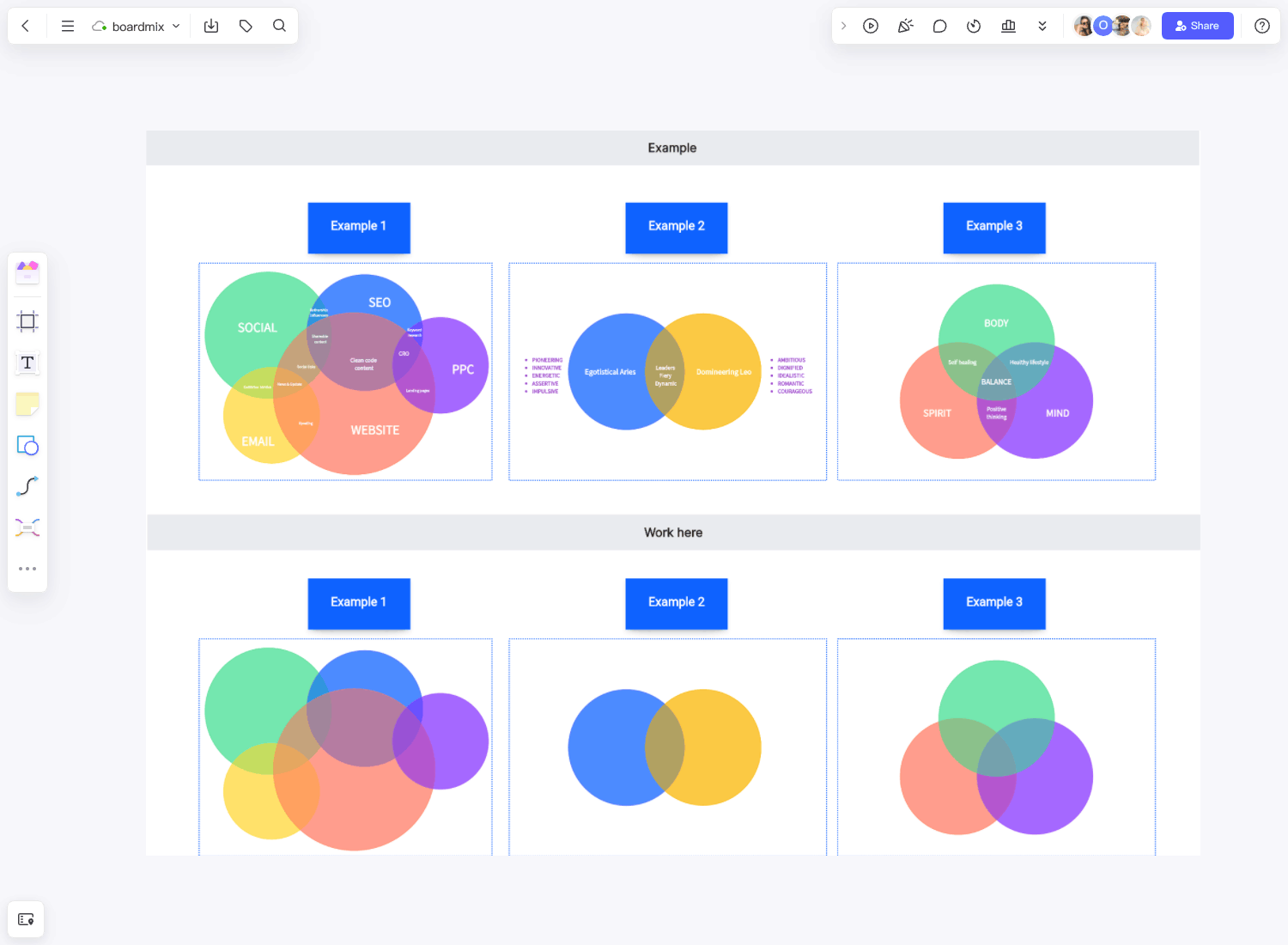
ベン図
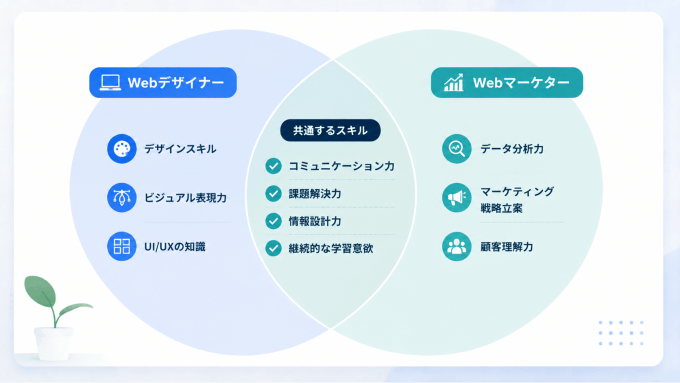
ベン図は、複数の円を重ね合わせることで、集合同士の共通点と相違点を視覚的に示す図です。円が重なる部分には「両方に当てはまる要素」、重ならない部分には「片方だけに当てはまる要素」が入ります。
たとえば、2つの職種に求められるスキルを比較し、共通して必要なスキルと、それぞれ固有のスキルを整理する場面などで活用されます。概念同士の関係を整理したいときに、非常に相性の良い図です。
それぞれの比較図には得意な場面と苦手な場面があります。データの性質と伝えたいメッセージに応じて図の種類を選ぶことが、比較図を効果的に使いこなすための第一歩になります。
Boardmixで比較図を作る方法
比較図を実際に作ろうとすると、「どのツールを使えばいいのか」で迷う方も多いはずです。ここでは、オンラインホワイトボードツールのBoardmix を例に、代表的な比較図の作成手順を紹介します。
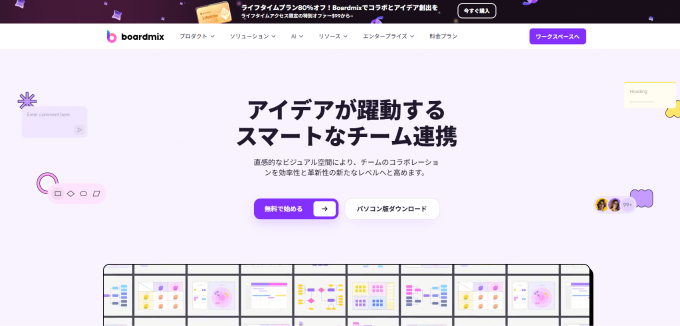
棒グラフ・円グラフ・ドーナツグラフを作る場合
1. データを整理する まずは比較したいカテゴリと数値を、表計算ソフトなどでリスト化しておきます。この段階でデータが整理されているほど、あとの作業がスムーズに進みます。
2. グラフの種類を選ぶ Boardmix上でグラフ機能を開き、作りたいグラフの種類を選択します。
3. データを取り込む 整理しておいたデータをそのまま取り込みます。手入力よりも、あらかじめ用意した表を貼り付けるほうが、入力ミスを防げます。
4. 見た目を調整する 色・ラベル・サイズなどを調整し、資料の目的に合わせて見た目を整えます。二重棒グラフや積み上げ棒グラフを作りたい場合は、この段階でデータ系列を追加します。
Tチャート・ベン図を作る場合
1. 比較の軸を決める 何と何を、どんな観点で比較するのかを先に整理しておきます。ここが曖昧なままだと、図を作り始めてから手が止まってしまいます。
2. テンプレートを選ぶ BoardmixにはTチャートやベン図のテンプレートが用意されているため、目的に合ったものを選びます。
3. 内容を入力する テンプレートの枠に沿って、比較したい項目を入力していきます。
4. 見た目を調整する 色分けやラベルを整え、読みやすさを高めます。
Boardmixはオンラインホワイトボードとしての性質上、複数人での同時編集がしやすいことも特徴のひとつです。チームで比較図を作りながら議論を深めたい場面にも向いています。
Excelで比較図を作る方法
社内資料の多くはExcelベースで作られているため、「Excelでも比較図を作れるのか」という疑問を持つ方も多いはずです。結論から言うと、Excelは比較図作成において非常に強力な選択肢のひとつです。
Excelには棒グラフ・円グラフ・積み上げグラフ・ドーナツグラフといった基本的なグラフ機能が標準で搭載されており、データ範囲を選択して「挿入」タブからグラフの種類を選ぶだけで、比較図をすぐに作成できます。
一方で、Tチャートやベン図のような自由度の高い図形については、Excel標準のグラフ機能ではなく、図形描画機能(SmartArtや図形ツール)を使って手作業で組み立てる必要があります。この点は、テンプレートが用意されているBoardmixのようなツールとの大きな違いといえるでしょう。
数値データを中心とした比較図であればExcel、概念やアイデアの整理を伴う比較図であればホワイトボード系ツール、というように使い分けるのが実務的な選び方です。
![画像:Excelでグラフの種類を選択する画面のイメージ]
比較図の活用シーン
比較図は特定の業界に限らず、実に幅広い場面で使われています。ここでは代表的な4つのシーンを、具体例とともに紹介します。
教育の現場
授業では、複数の概念や歴史的出来事を並べて説明する場面が頻繁にあります。たとえば、江戸時代と明治時代の社会制度の違いを教える際に比較図を使うと、生徒は文章だけを読むよりも早く両者の違いを飲み込めます。板書やスライドに比較図を組み込むことで、生徒の理解度が変わってくるのは、多くの教育現場で実感されていることです。
研究・学術分野
論文や学会発表では、複数の実験結果や先行研究の手法を比較する場面が欠かせません。研究者は、異なる条件下で得られたデータを並べて示すことで、自分の研究がどこに新規性を持つのかを読み手に伝えます。比較図は、この「違いの説明」を圧倒的に効率化してくれる道具です。
ビジネスの現場
企画書や提案書では、自社製品と競合製品、あるいは複数の施策案を比較して見せる場面が数多くあります。たとえば、新規導入を検討している業務ツールについて、複数の候補を機能・料金・サポート体制で比較する資料を作る際、比較図を使えば意思決定者は短時間で判断材料を得られます。逆に、文章だけでこれを説明しようとすると、読み手は自分で頭の中に表を作りながら読む必要があり、かなりの負担がかかります。
日常生活
比較図はビジネスや学術の場だけのものではありません。家電の購入を検討する際に見る比較サイトや、ふるさと納税の返礼品を選ぶ際の一覧表なども、広い意味では比較図の一種です。私たちは日常の買い物の場面でも、知らず知らずのうちに比較図の恩恵を受けています。
![画像:家電量販店のサイトで複数の製品スペックが並んで比較されている様子のイメージ]
比較図のメリット・デメリット
比較図は便利な反面、使い方を誤ると逆効果になることもあります。導入する前に、両方の側面を理解しておくことが大切です。
メリット
比較図がもたらす最大の価値は、複雑なデータを整理し、理解のハードルを下げてくれる点にあります。文章だけでは埋もれてしまう傾向やパターン、あるいは差異を、視覚情報として一目で示せます。
さらに、比較図は意思決定のスピードも高めてくれます。会議の場で複数の選択肢を提示する際、比較図があるかないかで、議論にかかる時間は大きく変わってきます。判断材料が整理されているぶん、参加者は本質的な議論に時間を使えるようになるのです。
デメリット
一方で、比較図には注意すべき落とし穴もあります。まず、単純化しすぎるリスクです。比較図はデータをわかりやすく整理する道具ですが、そのぶん細かなニュアンスや例外が切り捨てられてしまうことがあります。
また、扱うデータの量が多すぎる場合には、比較図自体が読みにくくなってしまいます。カテゴリや項目を詰め込みすぎた比較図は、かえって「何が言いたいのかわからない」資料になりかねません。
もうひとつ見落とされがちなのが、グラフの種類によって同じデータでも印象が変わってしまう点です。たとえば軸のスケールを変えるだけで、実際にはそれほど差がないデータが「大きな差」に見えてしまうことがあります。この特性を悪用すると、意図的に誤った印象を与える資料を作ることも可能になってしまうため、作り手には一定の倫理観が求められます。
比較図作成のベストプラクティス
比較図の効果を最大限に引き出すには、いくつかの押さえておきたいポイントがあります。ここでは、実務で特に重要な6つのベストプラクティスを紹介します。
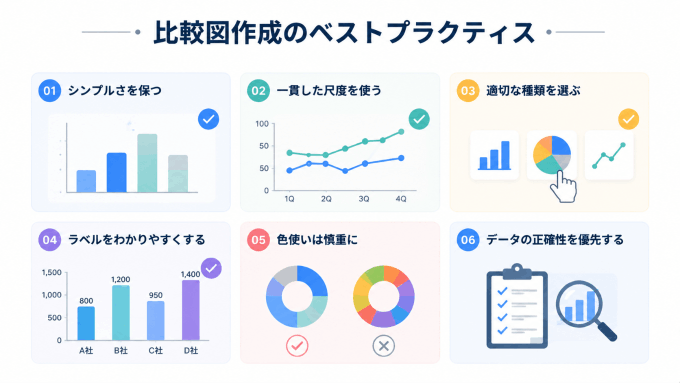
シンプルさを保つ
扱うデータが複雑であればあるほど、比較図はシンプルに保つ必要があります。項目数やカテゴリ数は、本当に伝えたい要素だけに絞り込みましょう。「念のため全部載せておく」という判断は、多くの場合、読み手の理解を妨げる結果につながります。
一貫した尺度を使う
グラフ間、あるいは同一グラフ内で軸のスケールを変えてしまうと、データの見え方が歪んでしまいます。複数の比較図を並べて見せる資料では、特にこの点に注意が必要です。尺度を統一するだけで、資料全体の信頼性が大きく変わってきます。
適切な種類を選ぶ
すべての比較図が同じ役割を果たすわけではありません。数量を比べたいなら棒グラフ、全体に対する割合を示したいなら円グラフやドーナツグラフというように、伝えたい内容に応じて最適な形式を選ぶことが欠かせません。
ラベルをわかりやすくする
比較図は、説明を読まなくても内容が伝わることが理想です。棒や扇形、系列ごとにラベルをきちんとつけ、棒グラフであれば軸のラベルも忘れずに設定しましょう。ラベルの有無だけで、資料の完成度は大きく違ってきます。
色使いは慎重に
色は比較図の可読性を高める強力な要素ですが、使いすぎるとかえって情報を読み取りにくくします。一貫した配色ルールを決め、使う色の数を絞り込むことをおすすめします。
データの正確性を優先する
軸を途中で切り取って差を大きく見せるなど、データを誇張したり過小に見せたりするテクニックは避けるべきです。比較図はあくまで正確な情報を伝えるための道具であり、印象操作の道具にしてはいけません。
これらのポイントを押さえておけば、比較図は本来の力を発揮し、データの理解を助け、意思決定を後押しする資料へと仕上がっていきます。
まとめ
比較図は、複雑なデータをシンプルに整理し、読み手の理解速度を一気に引き上げてくれる強力なコミュニケーションツールです。棒グラフや円グラフのように数値を扱うものから、Tチャートやベン図のように概念や条件を整理するものまで、種類によって得意分野が異なるため、まずは自分が伝えたい内容がどのタイプに当てはまるのかを見極めることが第一歩になります。
Excelのような使い慣れたツールでも十分に作成できますし、Boardmix のようなオンラインホワイトボードを使えば、テンプレートを活用しながらチームで議論を重ねつつ比較図を組み立てていくこともできます。どちらのツールを選ぶにせよ、シンプルさと正確性という原則を忘れずに向き合えば、比較図はあなたの資料やプレゼンテーションを、これまで以上に説得力のあるものへと変えてくれるはずです。