
あおい
会議の資料をつくっているとき、数字ばかりがずらりと並んだ表を前にして「これ、本当に伝わるのかな」と不安になったことはないでしょうか。売上の推移も、アンケートの割合も、数字そのものは正しいのに、表のままだとパッと見て意味が入ってこない。そんなとき役に立つのがグラフです。
数字を線や棒、円の形に変えるだけで、増えているのか減っているのか、どこが多いのか少ないのかが一瞬でわかるようになります。プレゼン資料でも、上司への報告書でも、営業先への提案書でも、グラフが一枚入っているだけで説得力がぐっと増す、という経験を持つ人は多いはずです。
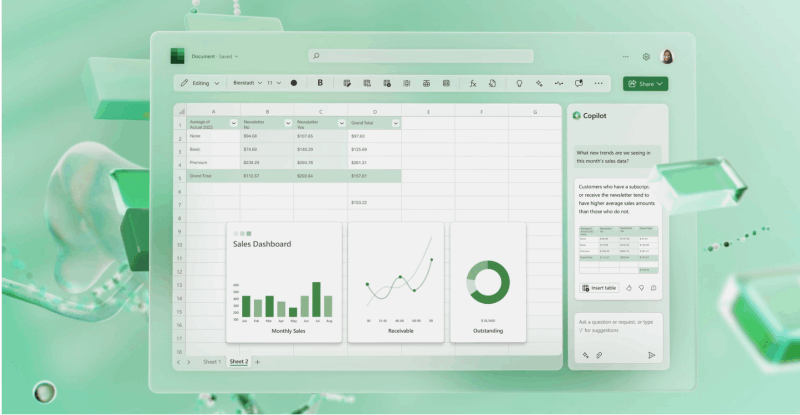
この記事では、多くのビジネスパーソンが日常的に使っているExcelを使って、グラフをどう作るのかを基礎から順番に説明していきます。あわせて、Excelだけでは少し物足りないと感じたときに使える別の選択肢についても紹介します。

Excelグラフの基礎知識
Excelで作成できるグラフの種類
Excelには最初からいくつものグラフの型が用意されていて、データの性質に合わせて選ぶことができます。代表的なものを見ていきましょう。
棒グラフ
複数の項目を比較するときにいちばん使われる形です。月ごとの売上や、部署ごとの成績など、「どれが多くてどれが少ないか」をひと目で見せたいときに向いています。縦棒でも横棒でも作れるので、項目名が長い場合は横棒にすると文字が読みやすくなります。
折れ線グラフ
時間の流れにそって数値がどう変わったかを見せるためのグラフです。月別の売上推移や、気温の変化、アクセス数の増減など、「時間軸での動き」を伝えたいときに選びます。線の傾きを見るだけで、伸びているのか落ちているのかが直感的にわかります。
円グラフ
全体の中でそれぞれの項目がどれくらいの割合を占めているかを表すときに使います。市場シェアや予算の内訳、アンケートの回答比率などによく使われる形です。ただし項目が多すぎると細かく分かれすぎて読みにくくなるので、5〜6項目程度までにまとめるのがコツです。
面グラフ
折れ線グラフに似ていますが、線の下の部分を色で塗りつぶすことで、量の変化とその積み重なりを視覚的に強調できます。複数の系列を重ねて見せたいときにも便利です。
散布図
2つの数値の関係性を見たいときに使うグラフです。たとえば「広告費」と「売上」のように、片方が変わるともう片方がどう動くのかという相関関係を確認したいときに向いています。点の散らばり方から、関係性の強さを読み取ることができます。
株価チャート
その名の通り株価の動きを表すために作られた専用のグラフです。始値・終値・高値・安値といった複数の数値を一度に表示できるため、金融関係の資料でよく見かけます。
レーダーチャート
複数の評価項目を放射状に広げて、全体のバランスを見せるグラフです。人事評価やスキルチェック、製品の性能比較など、「いくつかの軸で総合的に強み弱みを見せたい」ときに選ばれます。
どのグラフを選ぶかによって、同じデータでも伝わり方がまったく変わってきます。まずは自分が何を伝えたいのかをはっきりさせてから、それに合った形を選ぶことが大切です。

Excelでグラフを作成するメリット・デメリット
Excelでグラフを作ることには、当然ながら良い面とそうでない面があります。導入前に整理しておきましょう。
メリット
まず、操作画面がわかりやすいという点は大きな強みです。データを選んで「挿入」タブからグラフの種類を選ぶだけで、数クリックのうちにグラフが完成します。専門的な知識がなくても、直感的に触っているうちに使い方がつかめてしまう手軽さがあります。
次に、作業のスピードです。日常的な報告資料であれば、データを入力してからグラフが出来上がるまで数分もかかりません。急な会議前でもすぐに対応できるのは心強いところです。
デザインの選択肢が豊富なことも見逃せません。色合いやフォント、スタイルのパターンが最初からいくつも用意されているため、多少の見た目調整であれば、特別なデザインスキルがなくても整った印象のグラフに仕上げられます。
さらに、Wordやパワーポイントといった他のOffice製品との連携がスムーズという点も実務ではありがたい部分です。Excelで作ったグラフをそのままコピーして貼り付けるだけで、資料全体のトーンを崩さずに使い回せます。
デメリット
一方で、細かい調整をしようとすると途端に手間がかかるという面もあります。凡例の位置を微妙にずらしたい、軸のラベルをもっと自由にレイアウトしたい、といった細かい要望に対しては、設定項目を探し回る必要が出てきて、思っていたより時間を取られることがあります。
また、デザイン性の高い、見栄えのするグラフを作ろうとすると限界を感じる場面もあります。標準機能でできる範囲はある程度決まっているため、独自性のあるビジュアルを求める場合には、他のツールと組み合わせる必要が出てくることも少なくありません。
そしてデータの量が非常に多い場合、Excelの動作が重くなったり、グラフの表示が乱れたりすることがあります。数万行を超えるようなデータを扱う場面では、処理速度の面でストレスを感じる人もいるでしょう。
こうした特徴を踏まえたうえで、日常的な資料作りにはExcelが十分に力を発揮してくれる、という前提で使い方を見ていきます。
Excelグラフの作成手順
ここからは実際にExcelでグラフを作る流れを、順番に沿って説明していきます。基本的な操作さえ覚えてしまえば、あとはどんなデータにも応用できるようになります。
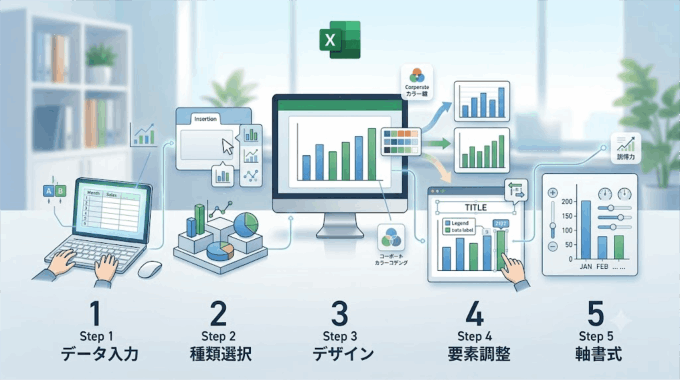
ステップ1:データを入力する
まず土台になるのはデータそのものです。1行目に項目名(見出し)を入れ、2行目以降に実際の数値を入力していきます。たとえば月別の売上を扱うなら、A列に「月」、B列に「売上」という形で、シンプルに整理しておくのがポイントです。列や行が入り組んでいると、グラフを作る段階でうまく反映されないことがあるので、最初にできるだけきれいな表の形にしておきましょう。
ステップ2:グラフの種類を選ぶ
データを範囲選択した状態で、上部メニューの「挿入」タブを開きます。そこにある「グラフ」のセクションから、棒グラフや折れ線グラフなど、自分のデータに合った種類を選びます。どれを選べばいいか迷ったときは、Excelがおすすめのグラフをいくつか提案してくれる機能もあるので、それを参考にするのもひとつの方法です。
ステップ3:グラフのデザインを整える
グラフが挿入されたら、画面上部に表示される「グラフのデザイン」タブから、色合いやスタイルを変更できます。あらかじめ用意されたパターンから選ぶだけで、簡単に見た目を整えることができます。会社の資料であれば、コーポレートカラーに近い配色を選んでおくと、全体の統一感が出やすくなります。
ステップ4:グラフの要素を調整する
タイトルや凡例、データラベルの表示・非表示なども、この段階で細かく設定していきます。行と列を入れ替えたいときは「行/列の切り替え」ボタンを使うと、見せたい軸をすぐに変更できます。たとえば「月別に比較したいのか」「項目別に比較したいのか」で、この切り替えが役立つ場面は意外と多いです。
ステップ5:軸の書式を設定する
最後に、縦軸・横軸の表示を細かく調整します。軸を右クリックして「軸の書式設定」を開くと、最小値・最大値・目盛りの間隔などを自分で指定できます。デフォルトのままだと数値の差が小さく見えてしまうことがあるので、伝えたい印象に合わせて範囲を調整すると、グラフの説得力がぐっと変わってきます。
この5つのステップを一度体で覚えてしまえば、あとはデータの種類が変わっても同じ流れで対応できます。慣れてくると、資料作成にかかる時間もかなり短縮されるはずです。
Excelより手軽にデータを可視化・共有できるBoardmix
ここまでExcelでのグラフ作成を見てきましたが、実際に使っていると「もう少し自由にデザインしたい」「チームのメンバーと同時に編集したい」といった場面に出会うことも少なくありません。そうしたときの選択肢として、オンラインのホワイトボードツールであるBoardmixを紹介します。

Boardmixはブラウザ上で動くツールで、ソフトをインストールしなくてもすぐに使い始められるのが特徴です。グラフやフローチャート、マインドマップなど、あらかじめ用意されたテンプレートが豊富にそろっているため、ゼロから作る手間を省きながら、見た目の整った資料をすぐに仕上げることができます。テンプレートセンターから近いイメージのものを選び、そこに自分のデータを当てはめていくだけで作業が進むので、デザインに自信がない人でも扱いやすい設計になっています。
もうひとつの強みは、チームでの共同作業のしやすさです。同じボード上に複数人が同時に書き込めるほか、ビデオ通話やチャット、コメント機能もそろっているため、離れた場所にいるメンバーとも、画面を見せながらリアルタイムで意見を交換できます。会議中に「ここをこう直したい」という声が出たら、その場ですぐに反映できるという点は、Excelでのやり取りにはない魅力といえるでしょう。

もちろん、Excelがあらゆる場面で不十分というわけではありません。日常的な報告資料や個人の作業であれば、これまで見てきた通りExcelだけで十分に対応できます。ただ、より視覚的な資料を短時間で仕上げたい、複数人でひとつの資料を同時に作り込みたい、という場面では、Boardmixのようなツールを組み合わせてみる価値があります。
グラフを使いこなす力は、資料の説得力を大きく左右する、地味だけれど確実に差がつくスキルです。まずは今回紹介した手順でExcelのグラフ作成に慣れてみて、それでも物足りなさを感じたときに、Boardmixのようなオンラインツールを試してみるという流れが、無理なく実力を伸ばしていく近道になるはずです。
まとめ
数字を並べただけの表と、意味が一目で伝わるグラフとでは、同じデータでも相手に届く力がまったく違います。今回紹介した種類の使い分けと5つの作成ステップを押さえておけば、日々の報告資料や提案書の質は着実に上がっていくはずです。難しく考えすぎず、まずは手元のデータで一度グラフを作ってみることから始めてみてください。
慣れないうちは操作に戸惑う場面もあるかもしれませんが、何度か繰り返すうちに自然と手が動くようになります。そのうえで、より自由な表現やチームでの共同作業が必要になったタイミングで、Boardmixのような選択肢を思い出してもらえれば、資料作りの幅はさらに広がっていくでしょう。