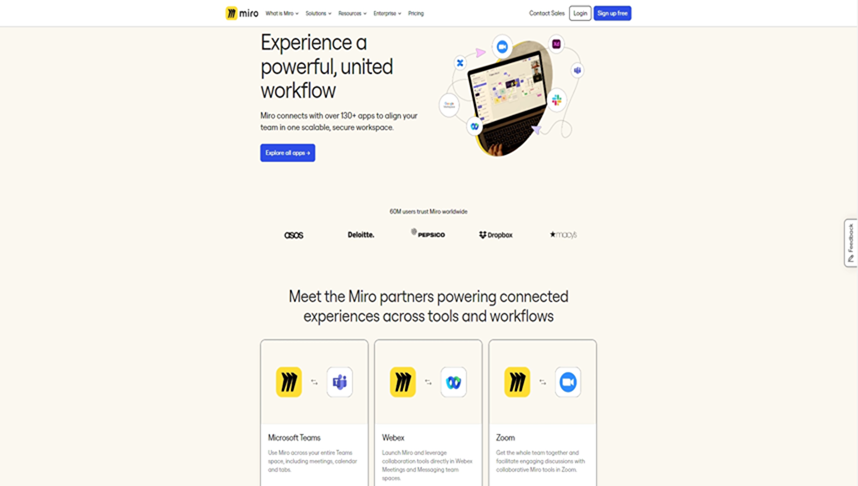
WindowsでMiroボードをダウンロードする方法には、デスクトップアプリをインストールする方法と、ボードメニューからファイルをエクスポートする方法があります。Miroの現在のドキュメントでは、条件を満たす環境でPDF、JPG、SVG、CSVへのエクスポートが案内されています。ただし、エクスポートファイルはオフラインで編集できるMiroボードと同じではありません。
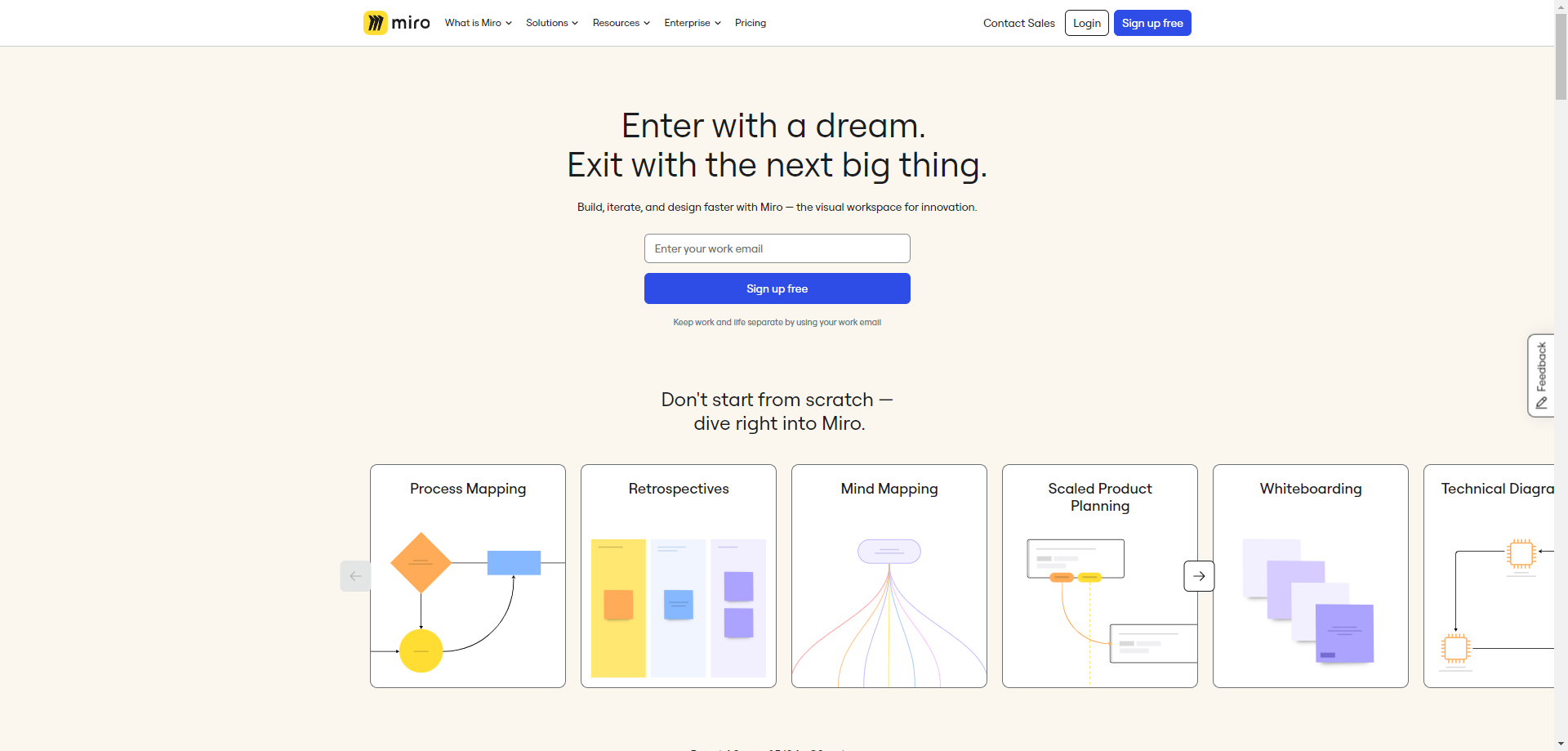
Windows版Miroアプリをダウンロードする
Miroの公式アプリページからWindowsインストーラーまたはMicrosoft Store版を入手します。第三者のダウンロードサイトは避けてください。インストール後、目的のボードを所有するアカウントとチームでログインします。
会社のポリシーでインストーラーがブロックされる場合は、対応ブラウザーを使うか、IT担当者にパッケージの承認を依頼してください。非公式のコピーをダウンロードしないでください。
WindowsでMiroボードをエクスポートする
- Miroデスクトップアプリでボードを開きます。
- ボードのエクスポートメニューを開きます。
- 用途に合わせて画像、PDF、CSVを選びます。
- 利用できるサイズまたは品質を選択します。
- エクスポートし、Windowsのダウンロードフォルダーを確認します。
利用できる形式はプラン、コンテンツ設定、形式によって異なります。高解像度の画像とPDFは有料プランが必要な場合があり、CSVは完全な見た目ではなく対応するテキストを抽出します。移行用のバックアップとして使う前に、Miroのエクスポート形式ガイドを確認してください。
ダウンロードは編集可能なバックアップとは限らない
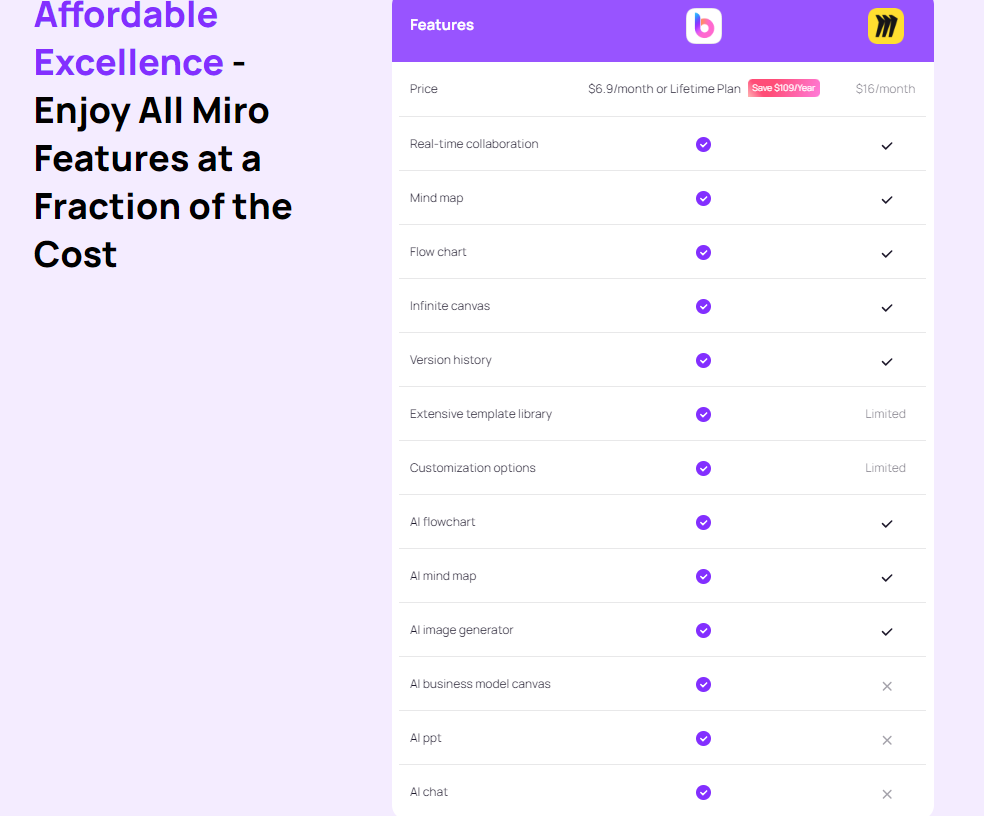
PDF、JPG、SVGは見た目を保存する形式です。CSVはテキスト向けの形式です。どちらも、すべての権限、コメント、連携、履歴、アプリ固有のオブジェクトを自動的に再現するものではありません。重要なボードなら依存関係を記録し、移行先を検証するまで元のアクセスを保持します。
失敗したときは、所有者がコピーとエクスポートを許可しているか、選んだ形式に有料プランが必要か、ボードがブラウザーや端末に対して大きすぎないかを確認します。保存したファイルを開いてください。完了通知だけでは、すべてのテキスト、フレーム、画像、リンクが正しく描画されたとは限りません。
エクスポートしたファイルを管理する
ブラウザーやデスクトップアプリのダウンロードは、別の場所を指定していなければ通常ダウンロードフォルダーに保存されます。ボード名と拡張子で検索し、共有アーカイブへ移す前にファイルを開きます。機密ボードのエクスポートを個人のフォルダーに残さず、検証済みのコピーを承認された場所へ移し、アクセス権を設定し、会社のポリシーに従って一時コピーを削除してください。
後の版と区別できるよう、ファイル名にボード名、エクスポート日、形式を入れます。
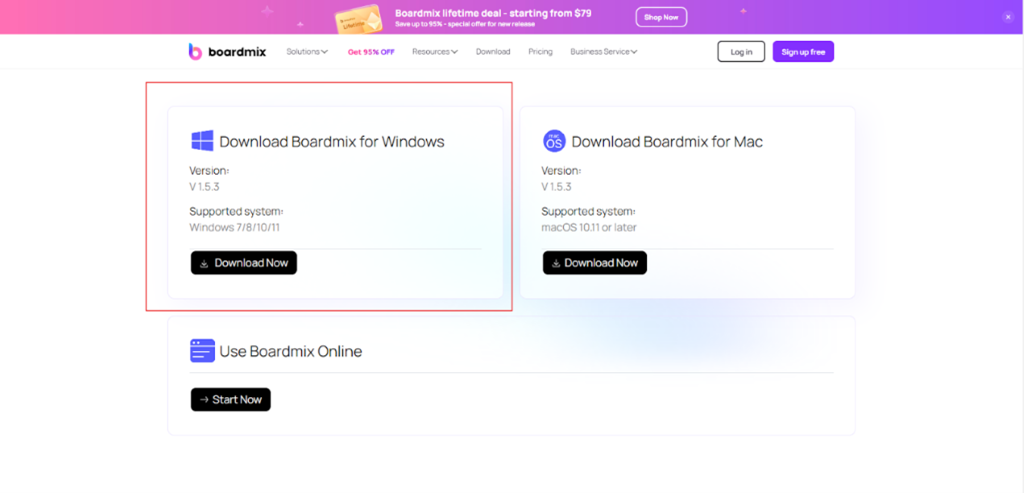
Windows向けBoardmixデスクトップ
Boardmixは公式ページからデスクトップ版をダウンロードできます。移行を検討するチームは、対応する編集可能オブジェクトについてMiroからBoardmixへのインポートを組み合わせ、インポートしたボードを元のボードと比較してください。
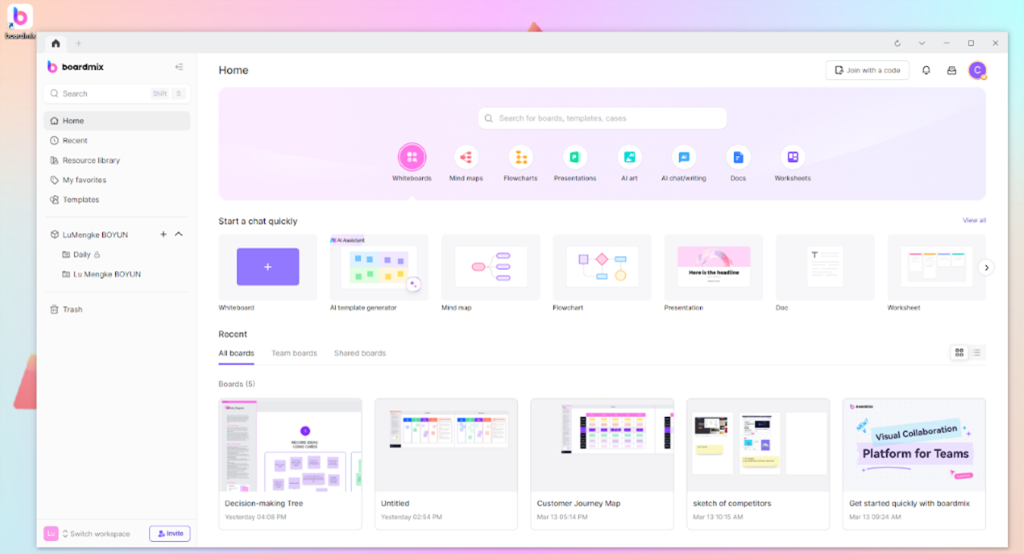
インストール後はスタートメニューからBoardmixを起動し、ログインして移行先のワークスペースを開きます。チームを招待する前に、ボードの所有者と共有設定を確認します。
Windows向けチェックリスト
- ソフトウェアは公式ページからだけダウンロードする。
- エクスポート前にアカウント、チーム、ボード所有者を確認する。
- 保存したファイルを開き、テキスト、画像、フレームの順序、リンクを確認する。
- 機密エクスポートを会社のポリシーに従って保管する。
- 多くのボードを移す前に代表的なパイロットを行う。
最終確認日:2026年9月16日。 デスクトップとエクスポートの対応は、提供元のリリースやプラン条件で変わる場合があります。BoardmixはMiroと提携・推奨関係にありません。