最適なフローチャートソフトは、図を描いた後に何をするかで決まります。共同キャンバスが必要なチームにはBoardmix、無料でオフライン利用できる実用的な選択肢にはdiagrams.net、Microsoft中心の業務プロセスにはMicrosoft Visio、コードや技術文書に置くフローチャートにはMermaidが向いています。
この比較では、共同作業、利用プラットフォーム、テンプレート、AI支援、標準化された記法、データ連携、書き出しの観点から、無料と有料のツール11個を扱います。まず表で候補を絞り、各製品のトレードオフを読んで、プロセス図の管理を任せるエディターを選んでください。

クイック回答:どのフローチャートソフトを選ぶべき?
共同フローチャートと複合的なビジュアル作業ならBoardmix、アカウント不要またはオフラインの無料エディターならdiagrams.net、図をプロジェクト作業へつなげるならClickUp、プレゼン向けの見栄えならCanva、進行役付きワークショップならMiro、Microsoft中心の標準記法に沿ったプロセスならVisio、テキストとして管理する図ならMermaidを選びます。そのほかのツールは、特定の業務、Atlassian、デスクトップのライブラリ、データ連携、ブラウザー図解のニーズを補います。
フローチャートソフト11個を比較
多くの購入者にとって、最初の箱をどれだけ速く描けるかだけが決め手ではありません。後続のワークフローで図を編集、共有、レビュー、移行できるかが重要です。大きなプロセスライブラリを作る前に、無料の範囲と主なトレードオフを比べてください。
| ツール | 最適な用途 | 利用環境 | 無料で始める方法 | 主なトレードオフ |
|---|---|---|---|---|
| Boardmix | 共同フローチャートと複合ビジュアル | ブラウザー | 編集可能なボード3枚、1ボードあたりオブジェクト100個 | 無料プランではボードと書き出しに制限 |
| ClickUp | プロジェクト作業とつながるフローチャート | ブラウザー、デスクトップ、モバイル | Free Foreverに限定的なホワイトボード | 価値の中心はClickUp全体のワークスペース |
| Canva | プレゼン向けの見栄えのよいフローチャート | ブラウザー、デスクトップ、モバイル | 無料エディター、テンプレート、共有 | 一部の素材とブランド機能は有料 |
| diagrams.net | アカウント不要・オフラインの無料図解 | ブラウザーとデスクトップ | 無料かつオープンソース | 組み込みのワークフロー管理機能は少ない |
| Miro | リモートワークショップと広いキャンバス | ブラウザー、デスクトップ、モバイル | 無料プランで編集可能なボード3枚 | 非公開ボードや高度な書き出しには有料アクセスが必要な場合がある |
| Gliffy | Atlassian環境内のフローチャート | ブラウザーとAtlassianアプリ | 試用またはプランに応じたアクセス | 連携エコシステムの外では魅力が下がる |
| EdrawMax | 幅広いデスクトップ図解ライブラリ | デスクトップ、ブラウザー、モバイル | 利用上の制限がある無料版 | 無料書き出しには透かし |
| SmartDraw | データ連携された業務図解 | ブラウザー | 有料製品 | 機能が多い分、習得に時間がかかる場合がある |
| Lucidchart | ブラウザー型の業務図解 | ブラウザーとモバイル | 編集可能な文書とオブジェクトが限定的。プレミアムテンプレートなし | 大きな図と高度な相互運用には有料アクセスが必要 |
| Microsoft Visio | Microsoft 365とBPMNを多用する組織 | ブラウザー。Plan 2ではWindowsデスクトップ | 対象となるMicrosoft 365ビジネスプランに基本Webアプリを含む | 完全なデスクトップ版と高度な図解は有料 |
| Mermaid | コードと文書内のテキストベース図解 | ブラウザー、ローカルビルド、連携環境 | オープンソースのMermaid.jsとLive Editor | ドラッグ&ドロップのワークショップ用キャンバスではない |
より絞った一覧が必要ですか? 無料フローチャート作成ツール、ブラウザー型フローチャートソフト、AIフローチャート生成ツール、コードからフローチャートを作るツールの専用比較もご覧ください。
フローチャートソフトの選び方
機能の数を比べる前に、継続して管理する成果物を明確にします。ワークショップチームには同時編集とコメント、コンプライアンスチームにはBPMN・権限・ガバナンス、開発者にはGitに置けるテキストソース、たまに使うユーザーには共同作業機能より無料オフラインエディターが重要かもしれません。
AIは下書きを速くするが、プロセスの承認は人が行う
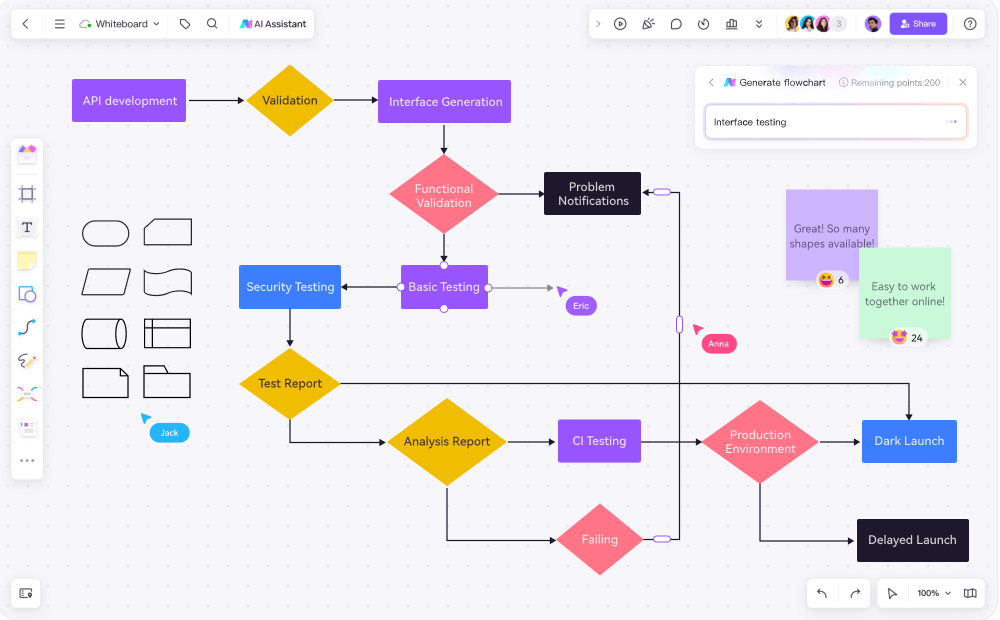
AI支援ツールは、プロンプトや元テキストを開始点となるフローチャートへ変換し、繰り返しのレイアウト作業を減らせます。重要なのは結果が編集可能なままかどうかです。生成された手順を元資料と照合し、抜けた例外を加え、判断ラベルを確認し、プロセス責任者に最終ロジックを承認してもらいます。
実際に作る図に合うテンプレートを選ぶ
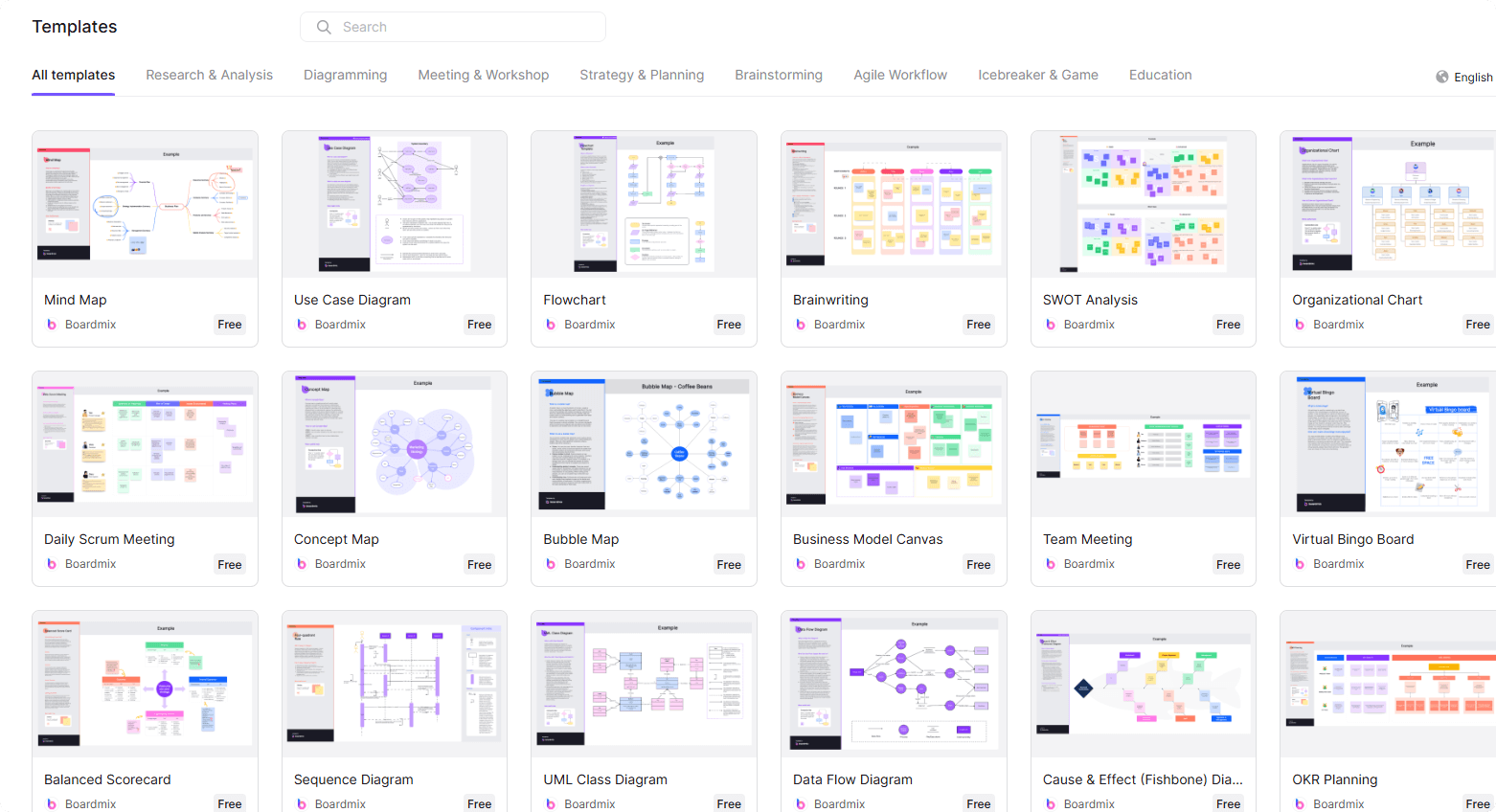
一般的なフローチャートテンプレートは、オンボーディング、承認、サービス業務、意思決定ツリーに役立ちます。技術チームにはUML、ネットワーク、データフロー、BPMNのライブラリも必要でしょう。テンプレート数の多さより、正しい記法があり、コネクターや配置を壊さず変更できることを重視します。
共同作業には共有リンク以上の機能が必要
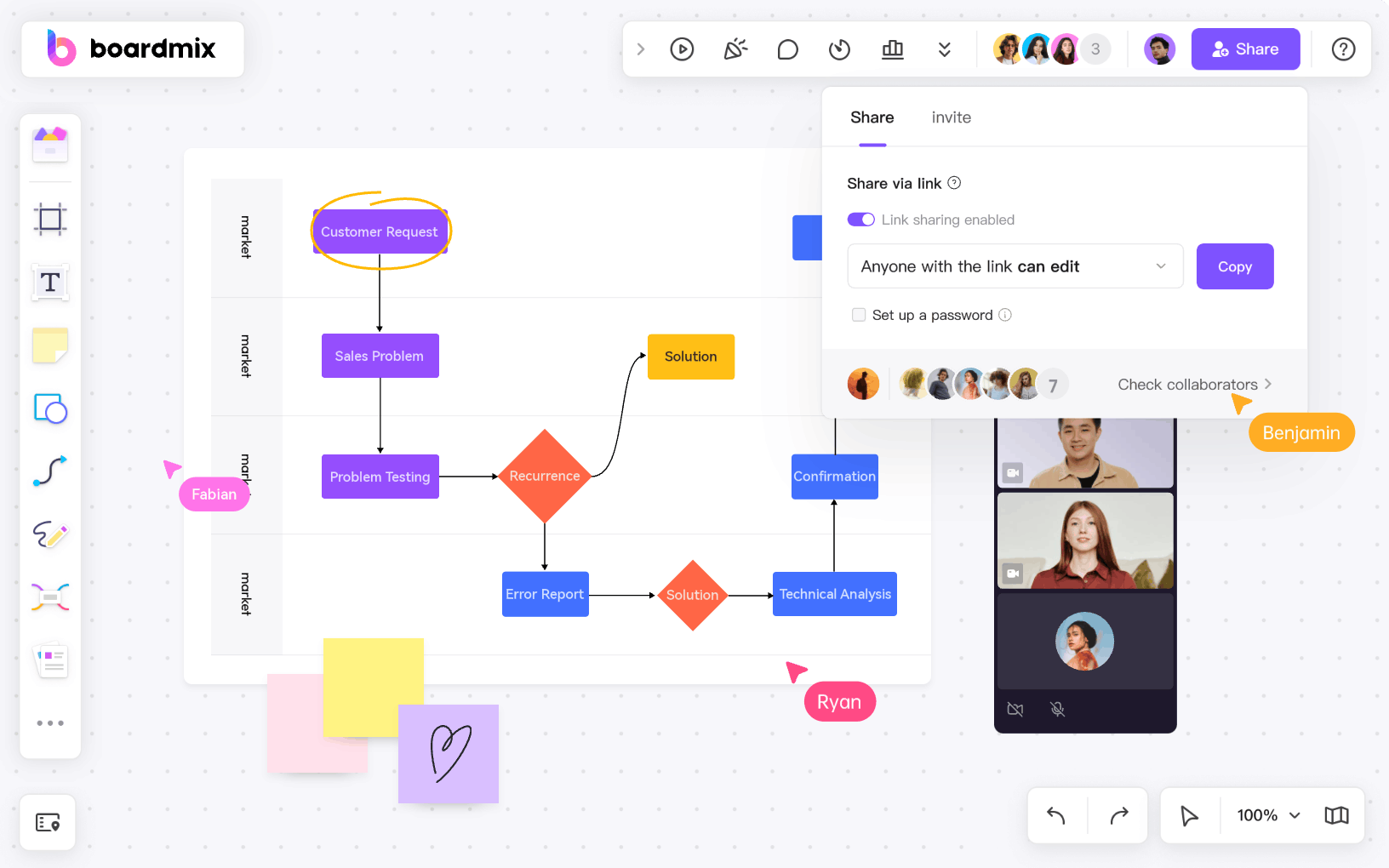
同時編集、コメント、ゲストアクセス、役割、バージョン履歴、無料ボードをチーム全員が見られるかを確認します。機密性の高いワークフローには、ワークスペース管理、外部共有の制御、承認済みの保存場所も必要になる場合があります。
図形、コネクター、配置が長期的な読みやすさを決める
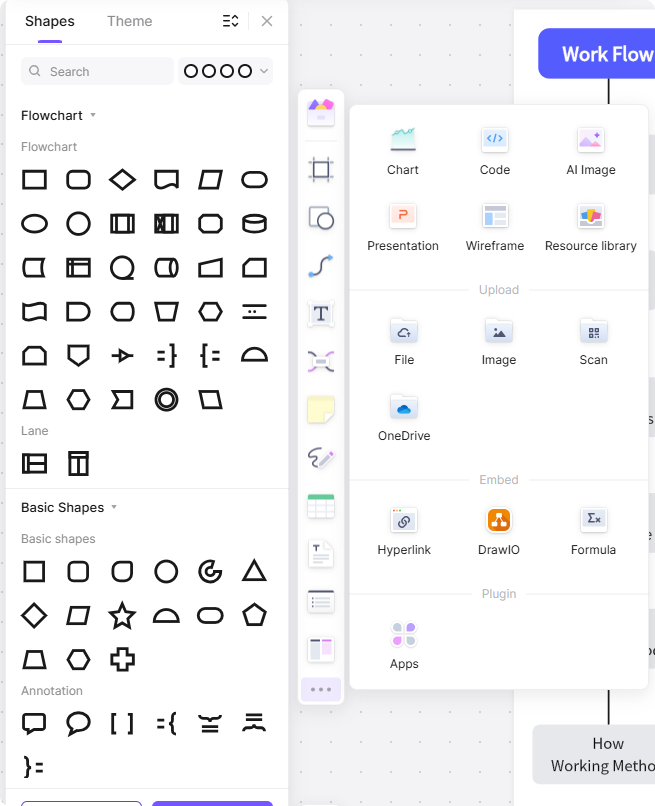
使いやすいエディターは、図形を動かしてもコネクターが接続されたままになり、明確な判断ラベルを付けられ、大きな図も読みやすくできます。正式な記法が必要なら、一般的なプロセス矩形だけで足りると決めつけず、実際のステンシルや規格を確認してください。
次の工程でも使えるインポート・書き出し形式を選ぶ
引き継ぎが編集可能なソース、SVG、PDF、プレゼンテーション、画像、埋め込み図、コードブロックのどれになるかを決めます。標準プラットフォームを決める前に、代表的な書き出しを次のツールで開いてください。見た目が正しいPNGでも、別チームが維持する編集可能な図の代わりにはなりません。
フローチャートソフト11選
各ツールについて、最適な用途、実用上の強み、主な制限、利用開始の方法を比較します。プランの上限はアカウントや地域で変わるため、調達に関わる制限はリンク先の公式ページで確認してください。
Boardmix:共同フローチャートと複合ビジュアルに最適
最適な用途:フローチャート、ホワイトボード、コメント、関連図を1つの共有ワークスペースで扱いたいチーム。
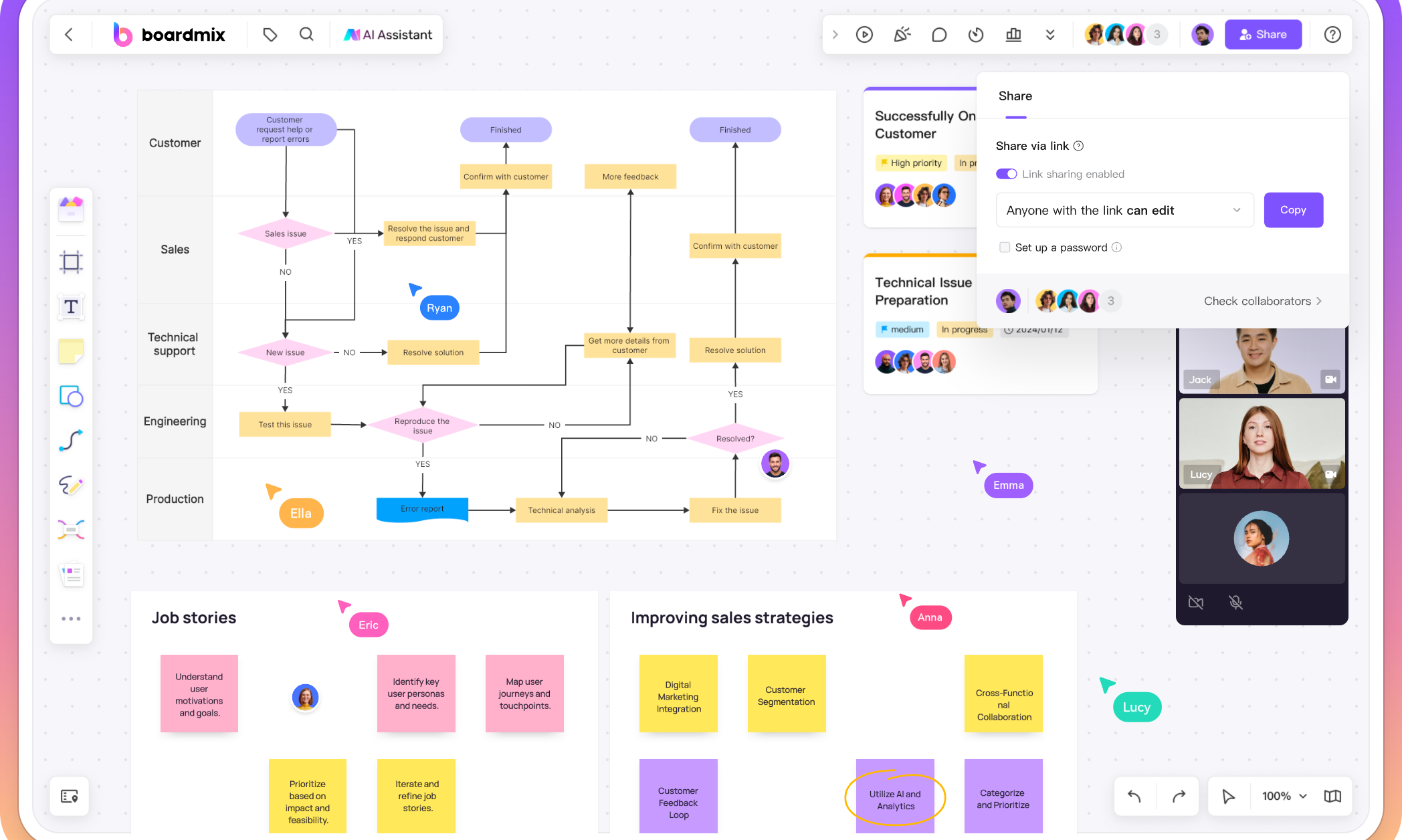
選ぶ理由:Boardmixのフローチャートワークスペースは、オンラインホワイトボード上でテンプレート、コネクター、図形、リアルタイム共同作業を組み合わせます。プロセスマップを孤立したファイルにせず、メモ、参考資料、マインドマップ、プロジェクト議論の横に置けます。
AIフローチャートツールは、プロンプトを編集可能な図のたたき台へ変換できます。運用プロセスに使う前に、生成結果を下書きとして扱い、すべての手順、判断、ラベル、例外を確認してください。
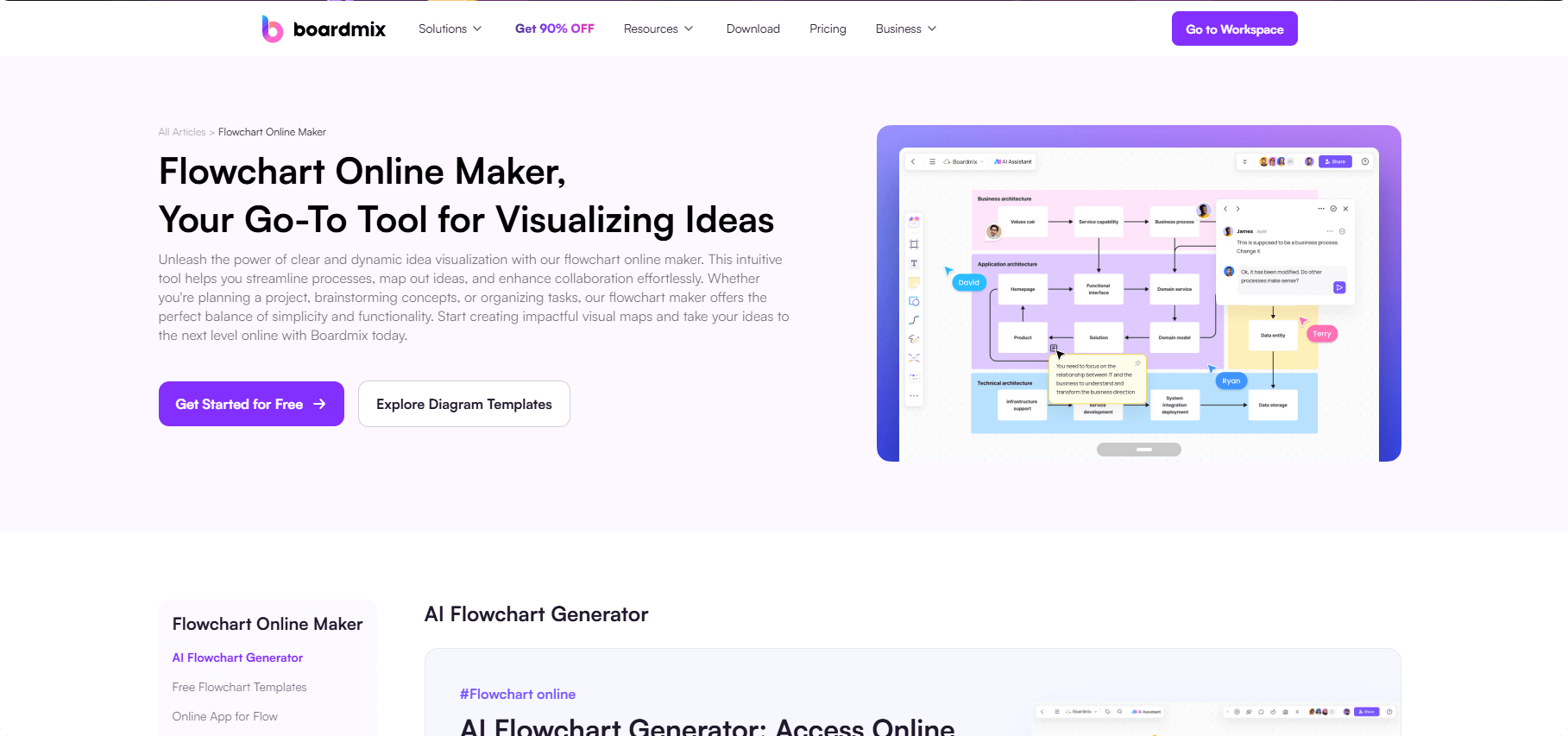
- 強み:リアルタイム編集、柔軟なキャンバス、テンプレート、複数の図解タイプ、ワークショップから文書化されたワークフローへ移る自然な流れ。
- 制限:無料プランでは編集可能なボード、オブジェクト、保存容量、書き出し品質、履歴に上限があり、標準記法を厳密に用いる詳細なモデリングは主目的ではありません。
- 利用条件:Boardmix無料プランにはチームワークスペース1つ、編集可能なボード3枚、1ボードあたり最大100オブジェクト、保存容量1GB、標準画質の書き出し、履歴10件が含まれます。
ClickUp:タスクとプロジェクトに結び付くフローチャート
最適な用途:すでにClickUpで業務を管理しており、図をタスク、Docs、納品状況の近くに置きたいチーム。
選ぶ理由:ClickUp Whiteboardsは、フローチャート、自由描画、リンク、リアルタイム共同作業に対応します。ホワイトボードのオブジェクトをワークスペースの他の要素へ接続できるため、計画図をプレゼンで止めず、担当作業へつなげられます。
図をプロジェクトの実行工程の一部として扱う場合に適しています。標準に沿ったプロセス表記、専門記号、他の図解スイートとの確実な相互運用が必要なら、大規模なライブラリを移行する前に要件をテストしてください。
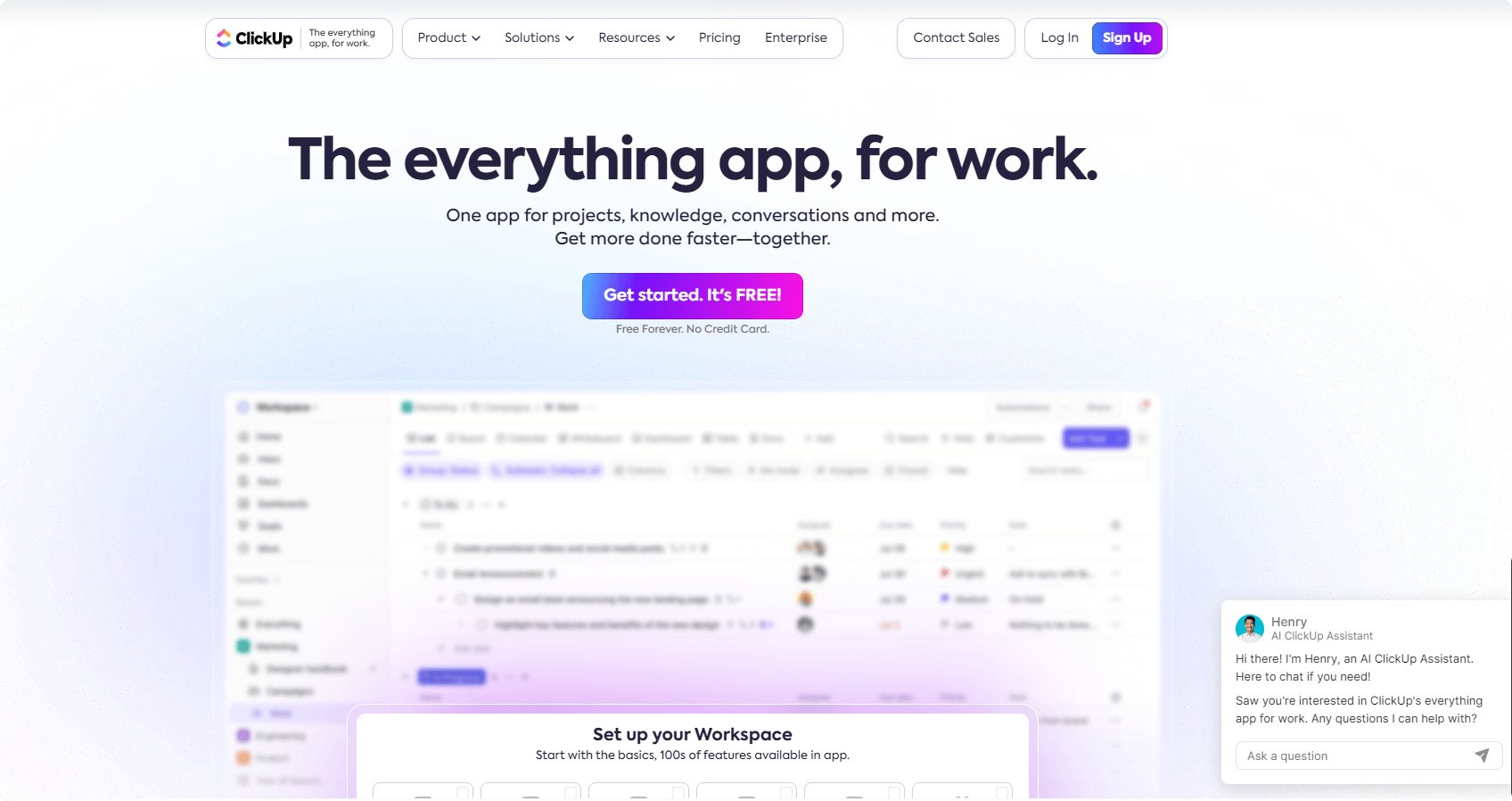
- 強み:ビジュアル計画とプロジェクト作業の近さ、ライブ共同作業、テンプレート、ClickUpチームに馴染みのあるワークスペース。
- 制限:Free Foreverのホワイトボードは限定的で、専門図解ソフトほど多様な図解機能は備えていません。
- 利用条件:Free Foreverには限定的なホワイトボードがあり、有料ワークスペースではホワイトボードとAIの利用範囲が広がります。
Canva:洗練されたビジュアルフローチャート
最適な用途:プロセスロジックと同じくらい見た目を重視するマーケティング、教育、プレゼンテーション。
選ぶ理由:Canvaのフローチャート作成ツールは、無限キャンバス、テンプレート、コネクター、アイコン、コメント、共有機能を使えます。単純なプロセスを、スライド、配布資料、SNS素材に合うブランドビジュアルへ簡単に変換できます。
Canvaは、厳格な記法、データ連携、専門図解ツールとの編集可能な相互運用を必要とする大規模な技術プロセスには向きません。複雑なロジックを読みやすく保ち、最終書き出し形式が次に編集する人の用途に合うか確認してください。
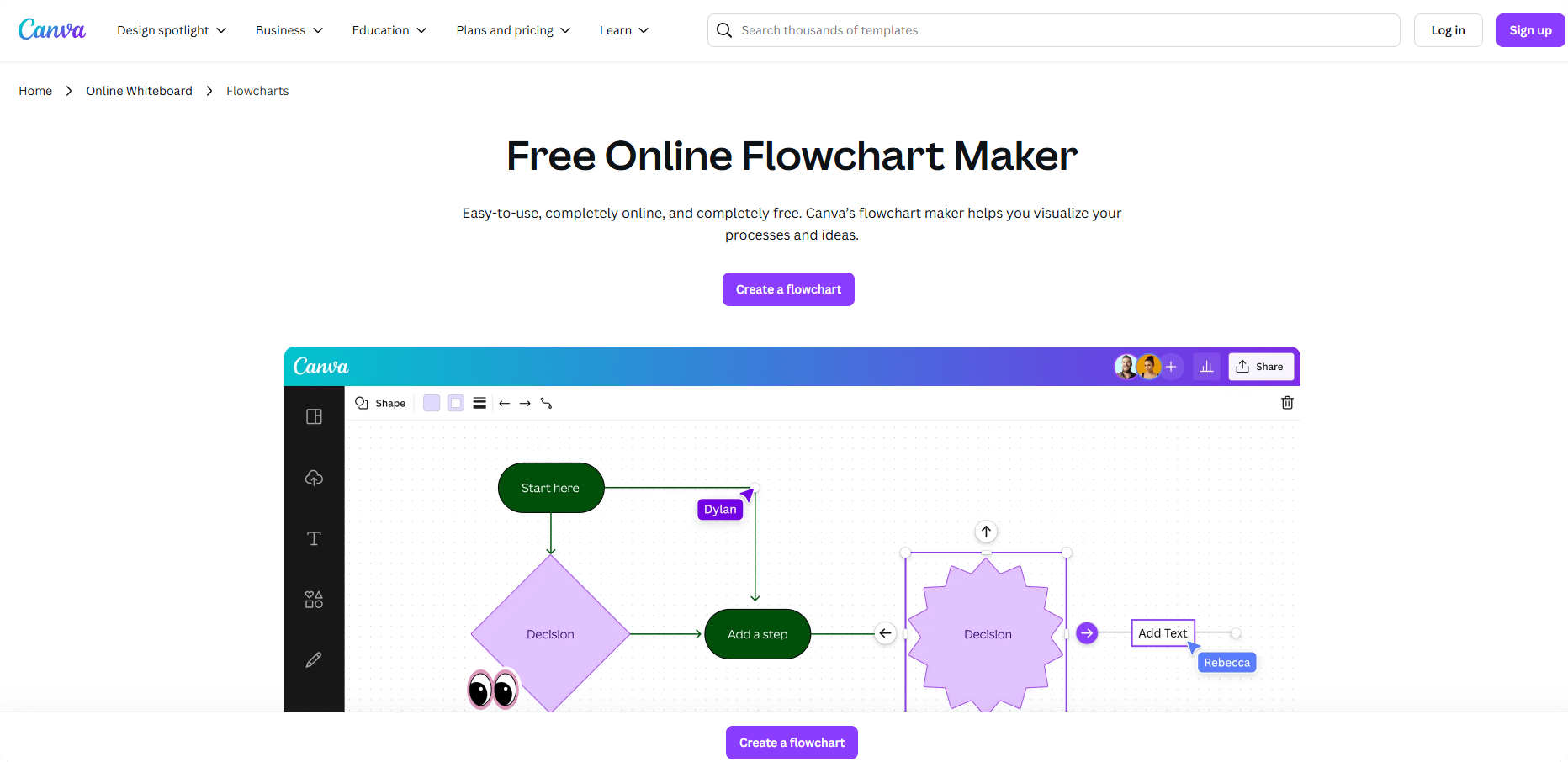
- 強み:使いやすいテンプレート、豊富なビジュアル素材、分かりやすい共同作業、プレゼンや他のデザインでの再利用。
- 制限:プレミアム素材とブランド機能は有料アクセスが必要な場合があり、標準記法によるモデリングや技術的な相互運用は中心機能ではありません。
- 利用条件:無料エディターにはフローチャートテンプレートと共有機能があり、有料プランでプレミアムコンテンツとブランド管理が広がります。
diagrams.net(draw.io):アカウント不要で無料の選択肢
最適な用途:無料のブラウザーエディター、ローカルファイル、アカウント不要のオフラインデスクトップアプリを求めるユーザー。
選ぶ理由:diagrams.netはオープンソースで、フローチャート、技術図解、ローカル保存、主要クラウドドライブ、Windows・macOS・Linux向けデスクトップアプリに対応します。編集可能なdraw.ioファイルに加え、一般的な画像・文書形式へ書き出せます。
強みは、組み込みのプロジェクト管理ではなく制御性と持ち運びやすさです。共同作業は選ぶ保存連携とワークフローに依存するため、想定環境で同時編集とファイル所有権を確認してください。
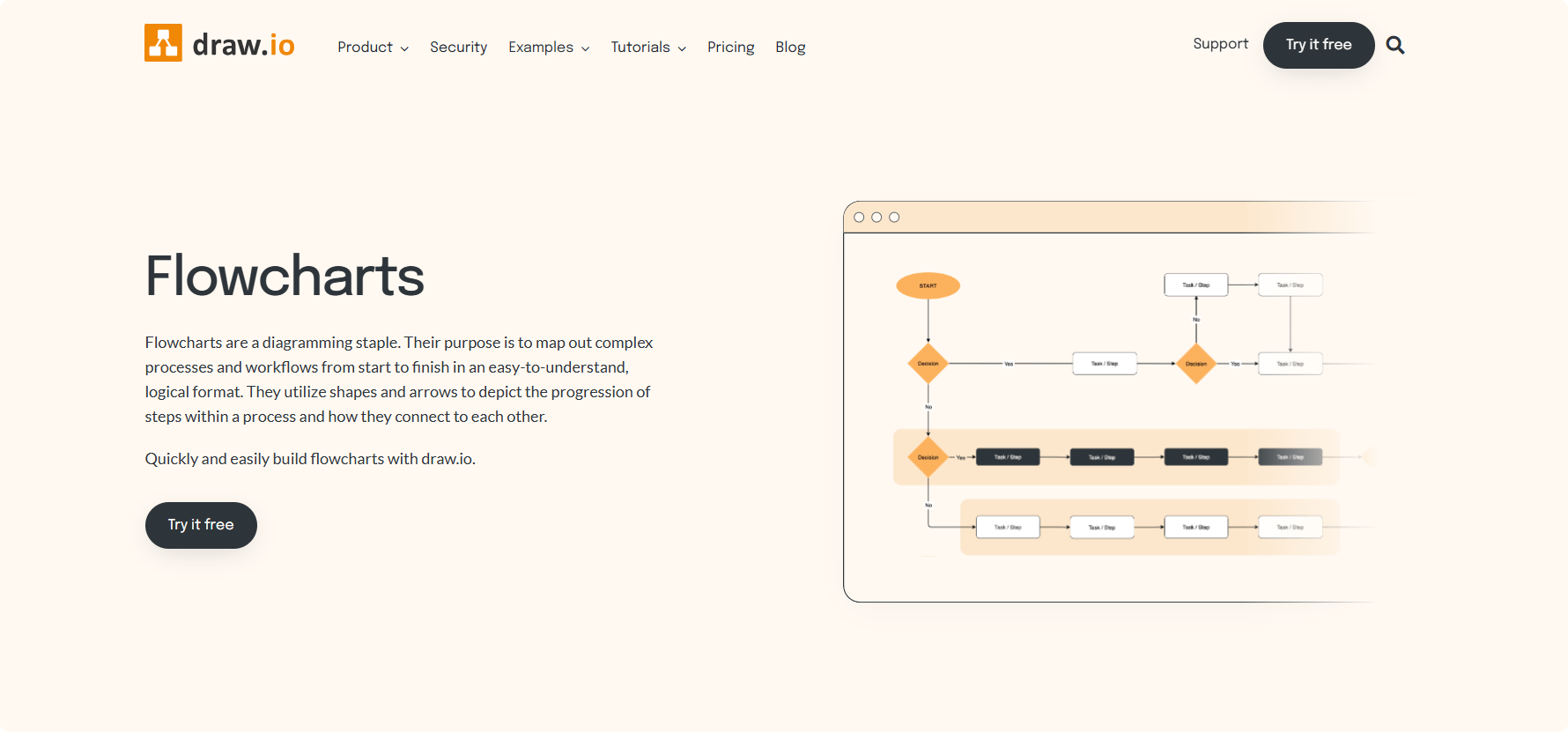
- 強み:無料・オープンソース、アカウント必須ではないこと、オフラインデスクトップアプリ、柔軟な保存先、幅広いインポート・書き出し。
- 制限:インターフェースは機能重視で無骨に感じられることがあり、ワークフロー管理、承認、ガイド付きAIは中心価値ではありません。
- 利用条件:ブラウザーまたはデスクトップアプリで無料利用でき、コアエディターに有料プランは必要ありません。
Miro:リモートワークショップに最適
最適な用途:進行、ブレインストーミング、調査、計画のセッション中に分散チームでフローチャートを作る場合。
選ぶ理由:Miroのフローチャート作成ツールは、図形を広い共同キャンバス、テンプレート、コメント、投票、プレゼン機能と組み合わせます。複数人で編集できるため、最終文書を固定する前のプロセスマッピングに有効です。
無料プランは評価に使えますが、編集可能なボードは3枚だけです。非公開の作業領域、高度な管理、幅広い書き出しが必要なら、招待する編集者とゲスト数に合う有料層を比較してください。
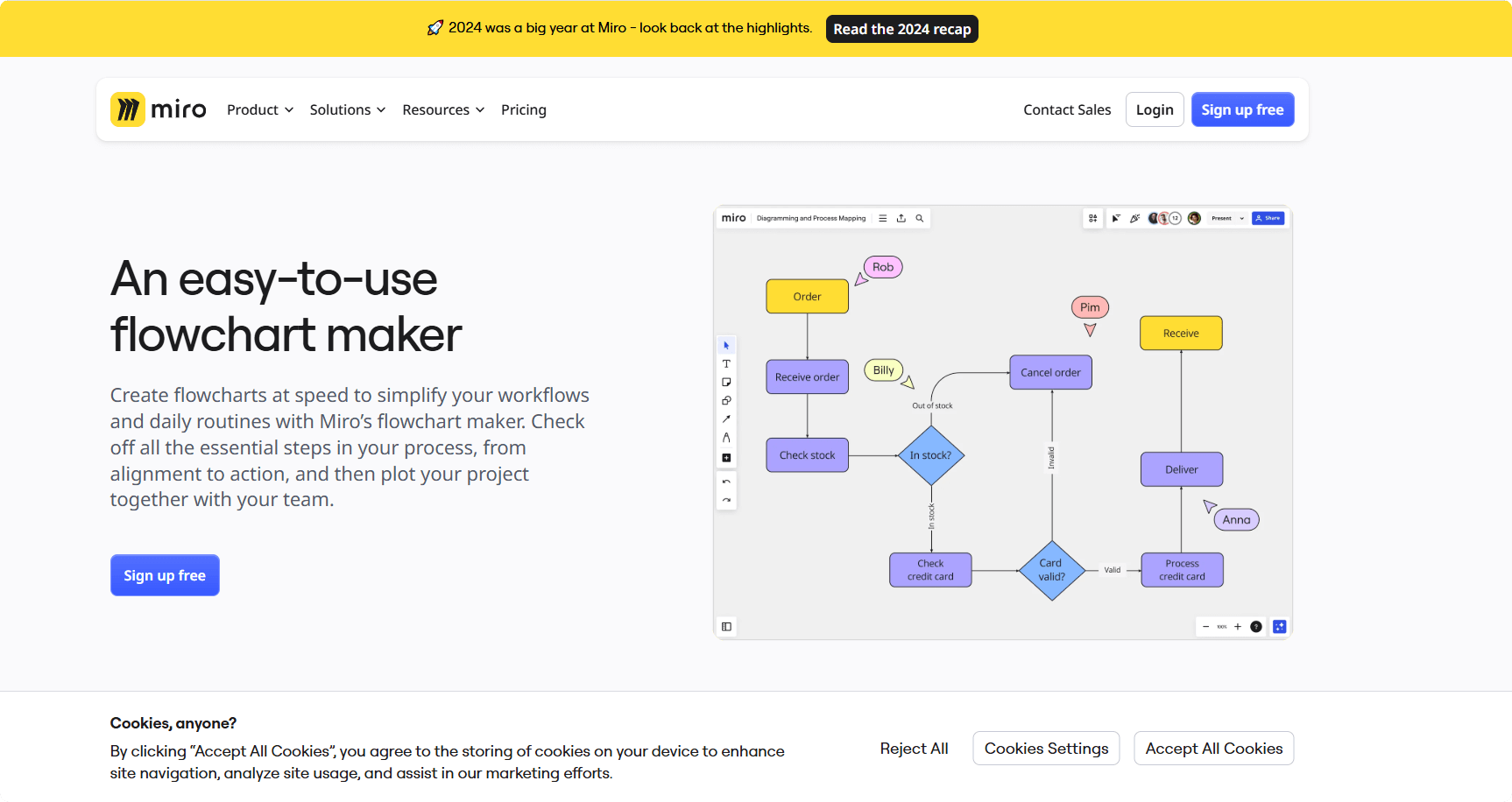
- 強み:成熟したワークショップ共同作業、多数のテンプレート、連携、プロセス周辺の調査に十分なキャンバス。
- 制限:広いホワイトボードは小さな図には過剰で、プライバシー、ガバナンス、書き出しの要件に有料アクセスが必要な場合があります。
- 利用条件:Miro無料プランでは編集可能なボード3枚と、チーム向けの限定的なAI枠を使えます。
Gliffy:Atlassian中心の文書化に最適
最適な用途:Confluenceに図を埋め込む、またはJiraの作業とつなげてフローチャートを扱いたいチーム。
選ぶ理由:Gliffyは、フローチャート、ネットワーク図、UML、組織図、その他の業務ビジュアルを作るドラッグ&ドロップエディターです。ConfluenceやJiraで、説明するページや課題の近くに図を置けることが強みです。
GliffyのAI図解ツールは下書き作成を助けますが、抜けた経路や誤った判断を手作業で確認する必要があります。ConfluenceやJira以外のチームは、幅広い無料・共同作業の代替製品と単体価値を比べてください。
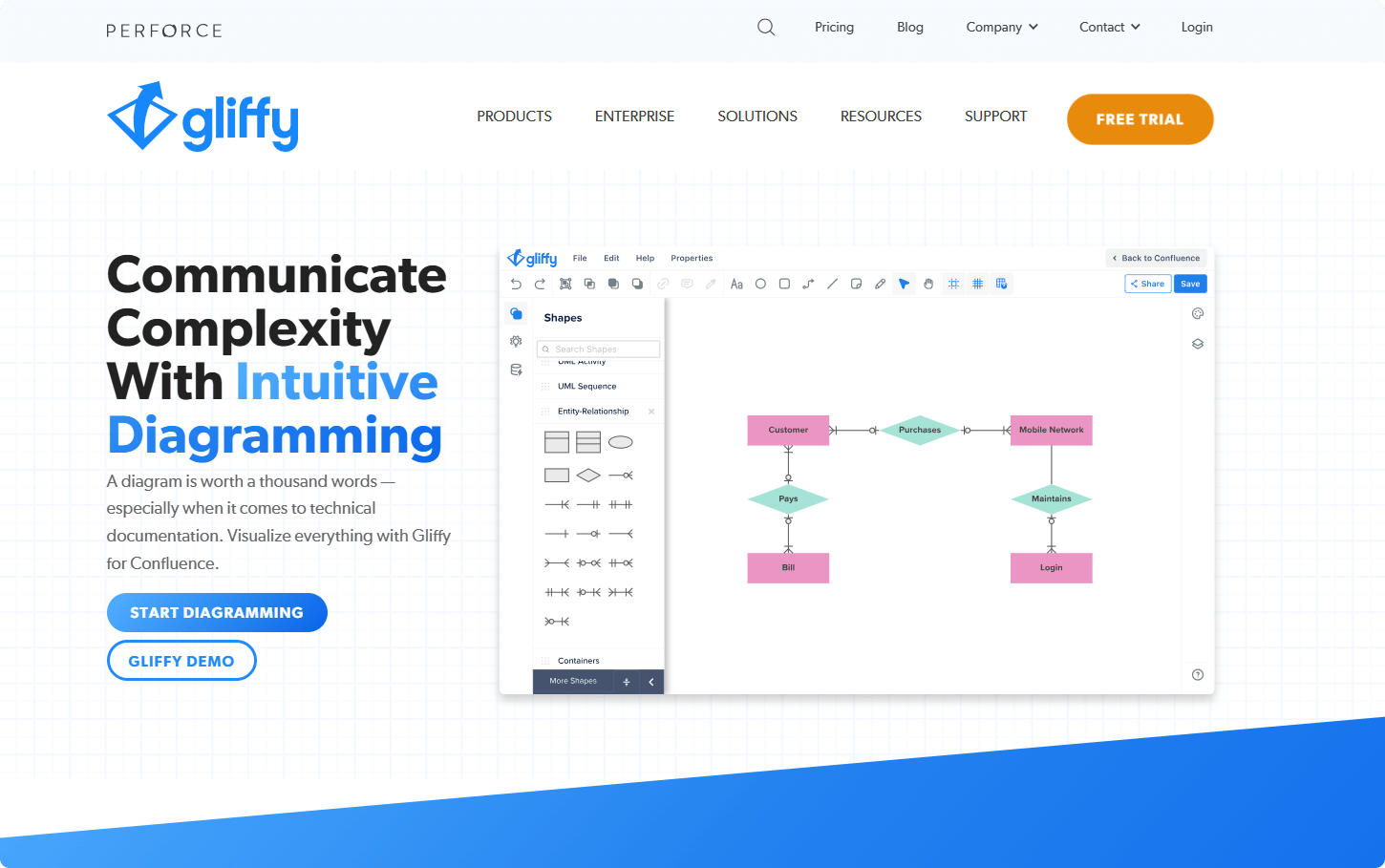
- 強み:シンプルなドラッグ&ドロップ図解、Atlassian文書と課題ワークフローとの密接な連携。
- 制限:Atlassian外では差別化が弱く、AI出力はプロセス責任者の検証に代わりません。
- 利用条件:利用可能範囲と上限はGliffy OnlineまたはAtlassianアプリのプランによります。必要な導入形態に対応する公式プランを確認してください。
EdrawMax:幅広いデスクトップ図解ライブラリ
最適な用途:フローチャート、技術図解、組織図など多数の形式を、1つのクロスプラットフォームアプリで作りたい人。
選ぶ理由:EdrawMaxは、デスクトップ、Web、モバイルで使える豊富な記号・テンプレートライブラリを提供します。複数の図解を作り、細かな書式設定ができる一般的なアプリを好むユーザーに合います。
機能の広さは、初めて使う人には専用フローチャートエディターより難しい場合があります。公式無料版ガイドによると、無料書き出しは透かし付きの標準品質で、クラウド容量は100MB、編集可能なクラウドファイルは3個までです。
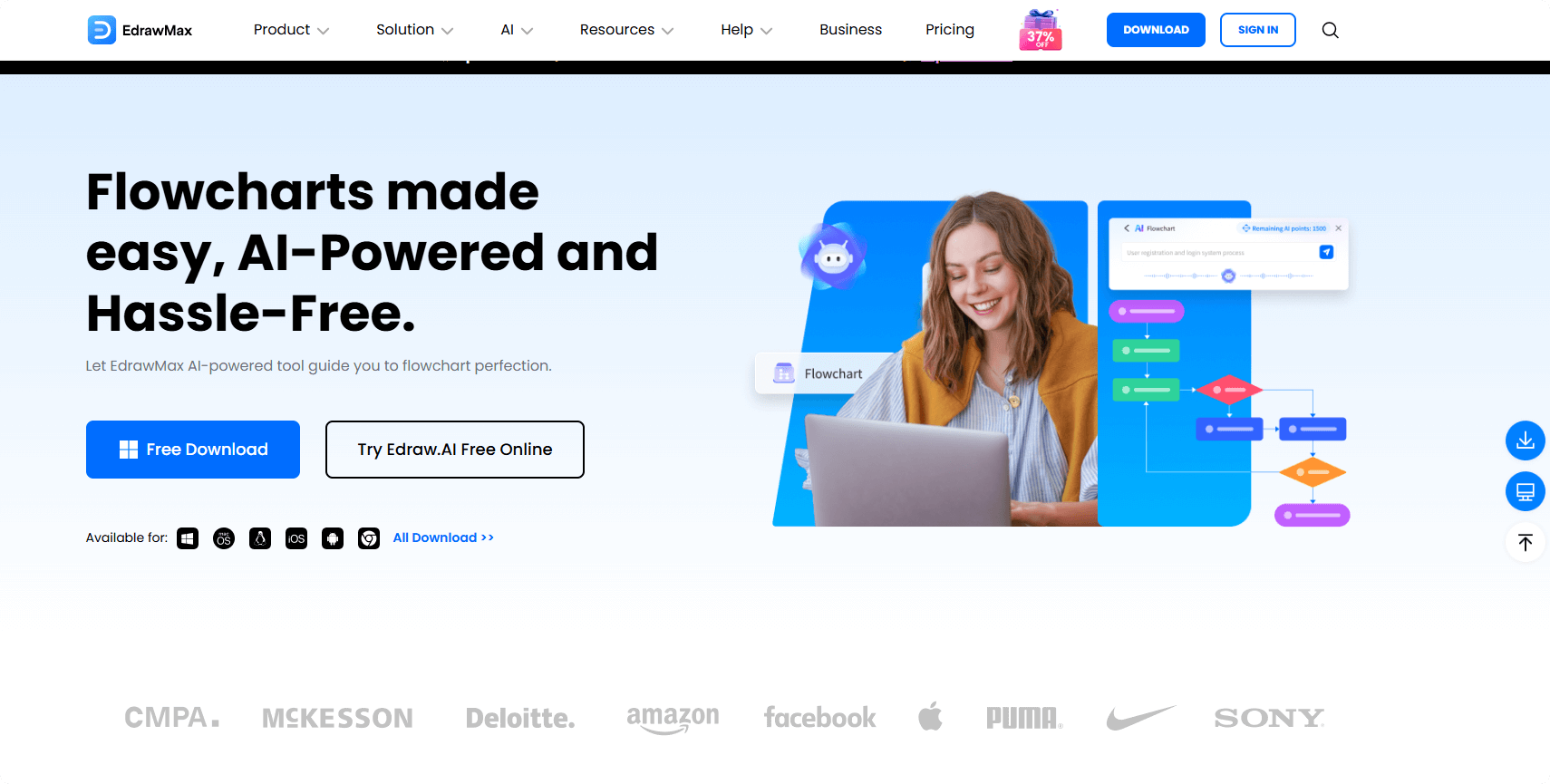
- 強み:多数の図解カテゴリ、充実した記号ライブラリ、デスクトップアプリ、一般的なビジュアル書き出し形式。
- 制限:密度の高いインターフェース、透かし付き無料書き出し、無料クラウド編集の制限。
- 利用条件:限定的な無料版があり、有料プランでは、書き出しやクラウド利用に関する制限が緩和されます。
SmartDraw:データ連携された業務図解
最適な用途:構造化された業務図解、データ駆動の生成、一般的なオフィス製品との連携が必要な組織。
選ぶ理由:SmartDrawのフローチャート作成ツールは、自動書式設定、共同編集、幅広い図解カタログに対応します。Google SheetsやCSVなどからデータ駆動のビジュアルを作り、Microsoft、Google Workspace、Atlassian環境と接続できます。
PDF、PNG、SVGへの書き出しは配布に便利ですが、どの移行先でも完全な編集可能形式になるとは限りません。有料製品なので、作成権限が必要な人数とデータ・連携上の利点を比較してください。
- 強み:自動レイアウト、データ連携図解、業務連携、幅広い図解タイプ。
- 制限:有料アクセスが必要で、機能の多いインターフェースはたまに使うユーザーには過剰かもしれません。
- 利用条件:SmartDrawのプランは有料です。予算作成では一時的なキャンペーン価格ではなく、プランページを使ってください。
Lucidchart:ブラウザー型の業務図解
最適な用途:コメント、共有、テンプレート、一般的なファイルのインポートを備えた、図の作成に特化したオンラインエディターを必要とする業務チーム。
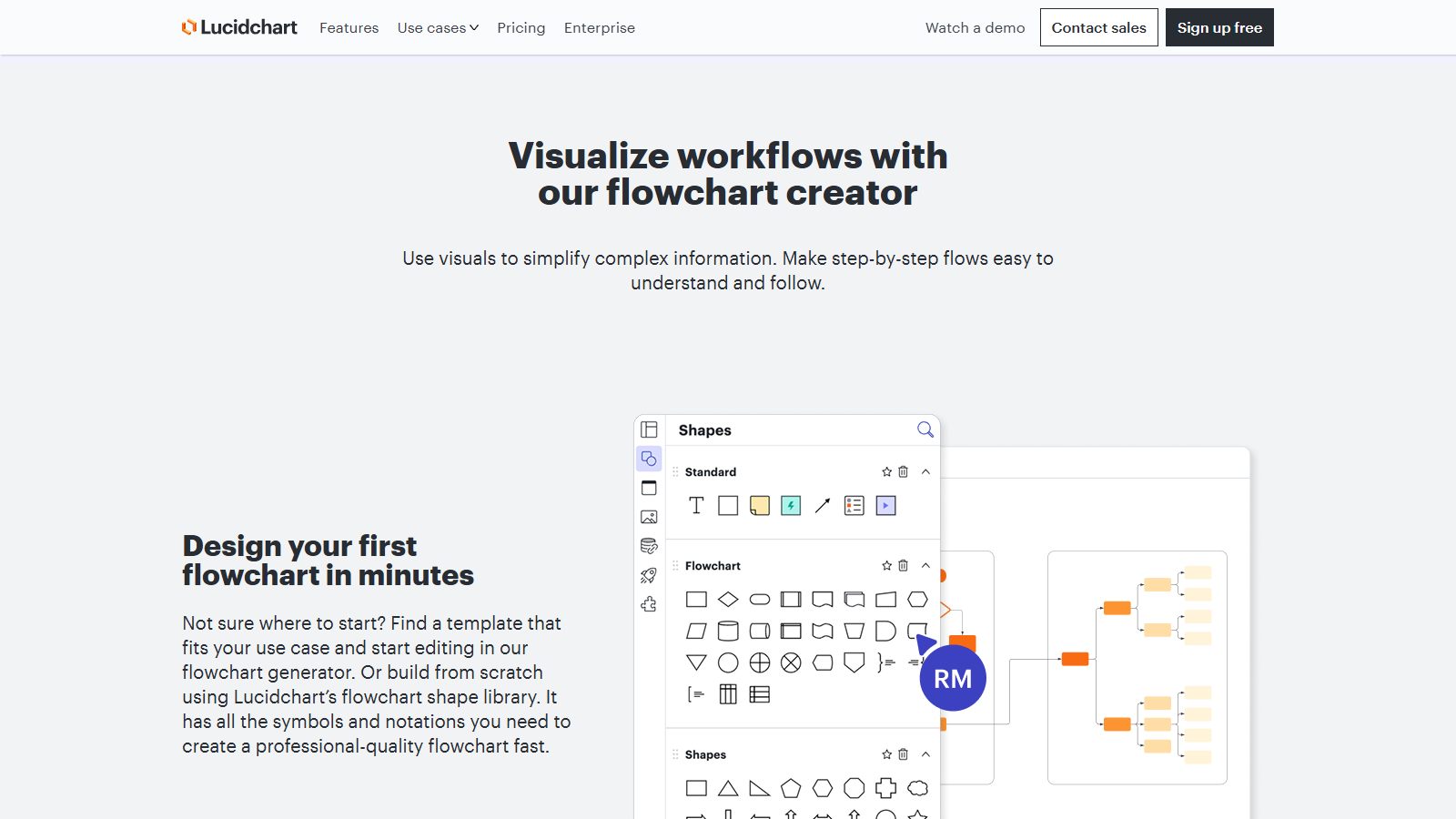
選ぶ理由:Lucidchartのフローチャートガイドは、ブラウザーで図形ライブラリ、コネクター、書式設定、共同編集・共有を利用する方法を説明しています。一般的なホワイトボードと標準記法に対応するデスクトップのモデリングソフトの中間にある実用的な選択肢です。
Lucidchartのプラン比較では、無料版は文書数と1文書あたりの編集可能オブジェクトが限定され、プレミアムテンプレートがないと説明されています。大きな図、高度なインポート・書き出し、チーム管理には適切な有料層が必要です。
- 強み:使いやすいブラウザー編集、リアルタイム共同作業、業務テンプレート、一般的なチームワークフローとの連携。
- 制限:無料プランは文書数とオブジェクト数を制限するため、大きなプロセスマップではすぐに窮屈になります。
- 利用条件:無料版はプレミアムテンプレートなしで編集可能な文書とオブジェクトが限定されます。有料プランで容量と高度な機能が広がります。
Microsoft Visio:Microsoft 365と標準記法に沿ったプロセス向け
最適な用途:Microsoft 365を利用し、BPMNや詳細な専門図解を必要とし、場合によってはWindowsデスクトップアプリも使いたい組織。
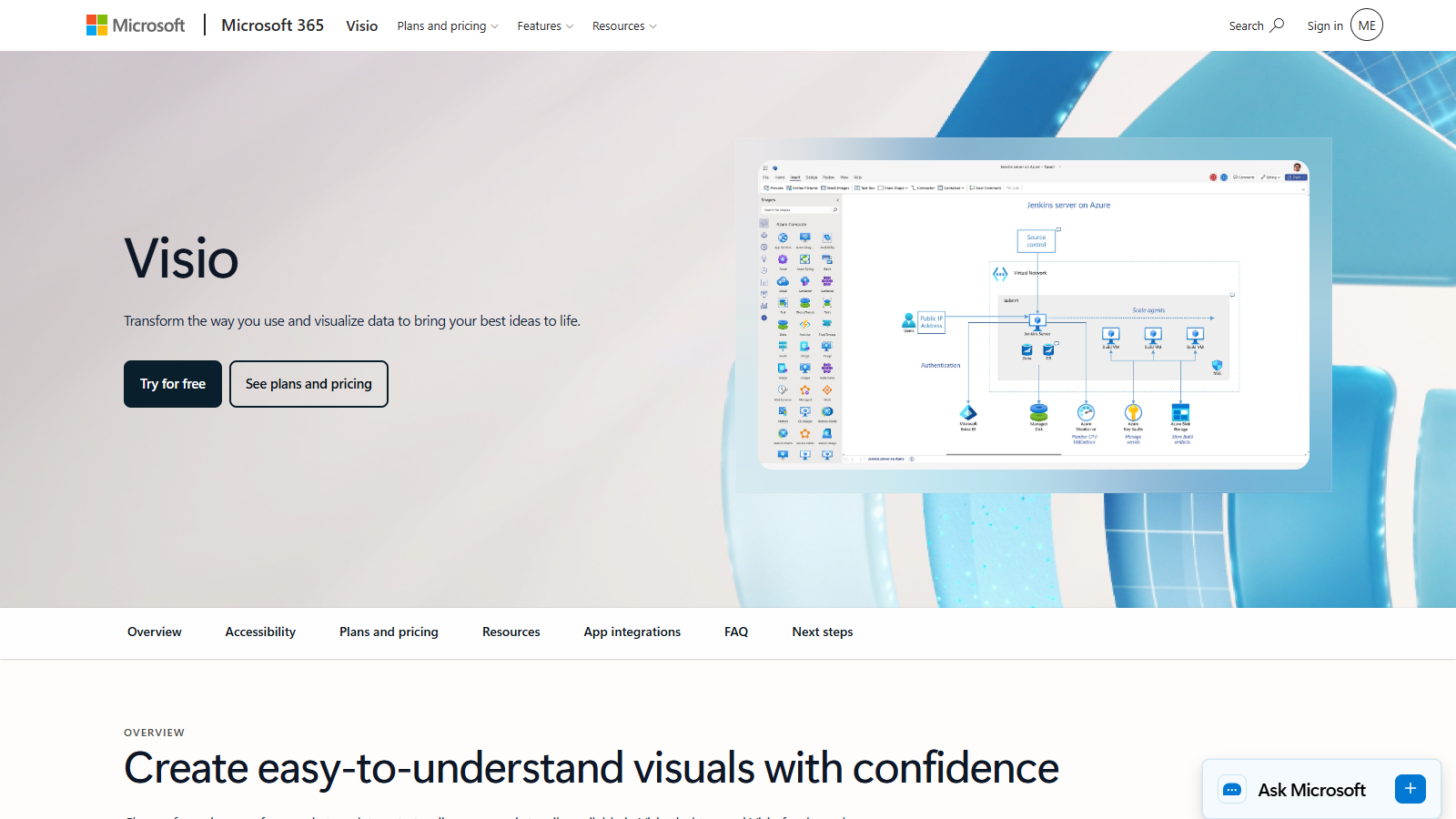
選ぶ理由:MicrosoftのVisioフローチャートガイドは、標準的なプロセス、判断、文書、データ図形とコネクター、再利用可能なテンプレートを使います。Web版はブラウザー編集に対応し、完全なWindowsアプリは高度な図解とオフライン作業に使えます。
Visioのプラン比較では、対象となるMicrosoft 365商用プランの基本Visio Webアプリ、Web中心のPlan 1、デスクトップアプリ・BPMN・データ連携・高度な図解を含むPlan 2を区別しています。Mac中心のチームは、完全なデスクトップクライアントがWindows向けであることを踏まえ、編集方法を確認してください。
- 強み:慣れたMicrosoftエコシステム、詳細なプロセス記法、強力なテンプレート、Plan 2の高度なデスクトップ機能。
- 制限:一般的な単体無料プランがなく、ライセンスが複雑で、完全なデスクトップアプリはWindows向けです。
- 利用条件:対象のMicrosoft 365商用プランには基本Web図解が含まれます。高度なWeb機能とデスクトップ機能は有料Visioプランで利用します。
Mermaid:コードとして管理するフローチャート
最適な用途:Markdown、リポジトリ、自動生成文書に図のソースをテキストで保存したい開発者と文書チーム。
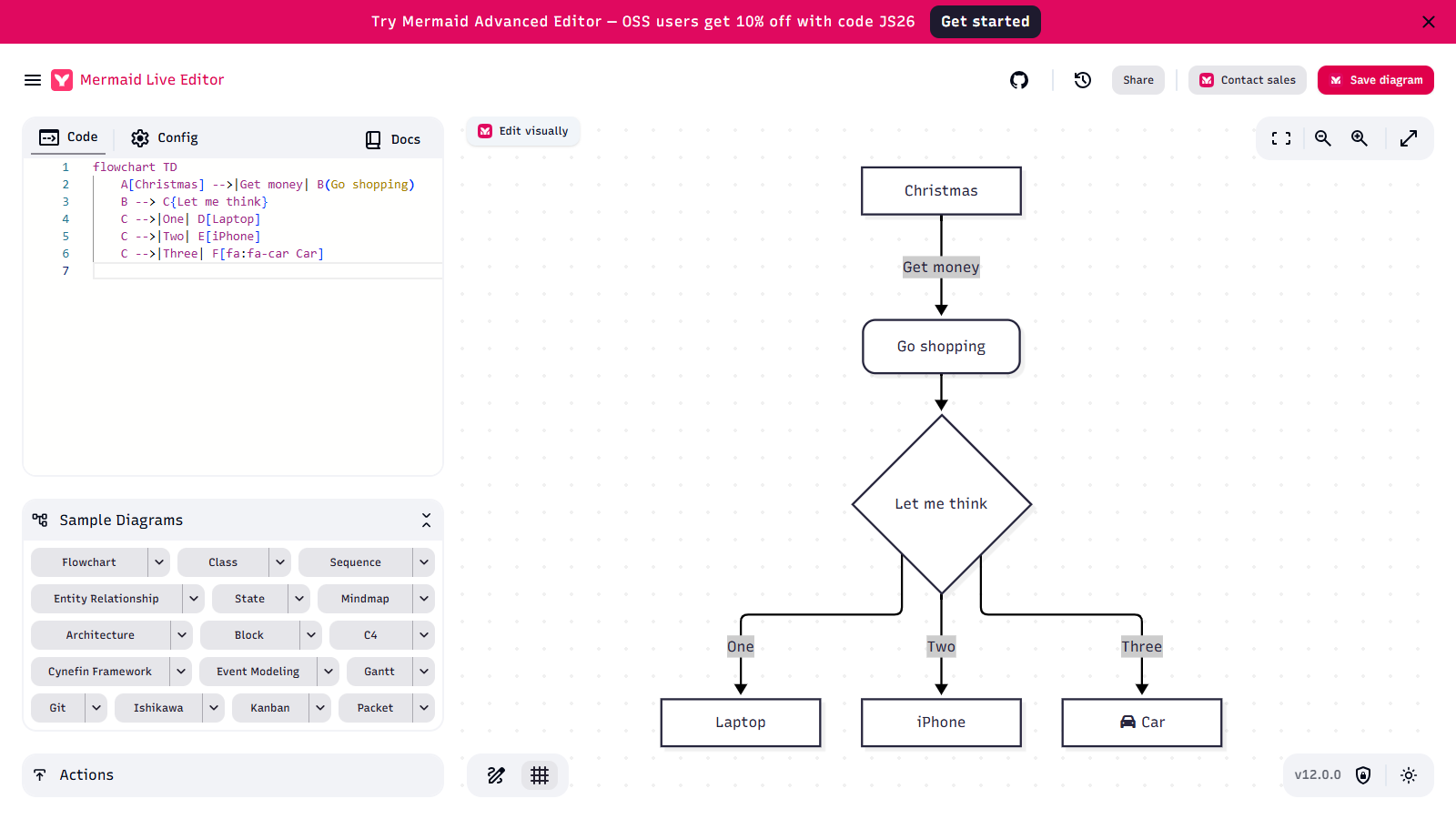
選ぶ理由:Mermaid.jsは、フローチャートなどを作るオープンソースのテキスト構文です。Mermaid Live Editorならアカウントなしで描画でき、連携機能で図のソースを説明文書の近くに置けます。テキストは差分レビューできるため、バージョン管理と自然に相性が合います。
Mermaid Chartは、図を3つまで作成でき、AI利用に上限のあるBasicプランを持つホスト型ワークスペースです。有料層では共同作業とプレゼン機能が増えます。直接図形操作や正確な配置が必要な非技術系ワークショップには、Mermaidは最適ではありません。
- 強み:オープンソース構文、バージョン管理しやすいソース、再現可能な描画、幅広い文書連携。
- 制限:テキスト構文の学習が必要で、自動レイアウトを使い、非技術系編集者が直接キャンバスを制御しにくい。
- 利用条件:Mermaid.jsとLive Editorは無料です。Mermaid Chartには限定的なBasicプランと共同編集機能を備えた有料プランがあります。
Boardmixでフローチャートを作る方法
Boardmixは、1人が作って承認依頼メールを送るファイルより、共同計画プロセスの一部としてフローチャートを扱うときに力を発揮します。次の4ステップで、図を読みやすくレビュー可能に保ちます。
- 範囲を決める。開始イベント1つ、終了結果1つ、関係する人やシステム、表示すべき例外を記述します。境界を明確にすると、組織全体を詰め込んだ読みにくい図を防げます。
- テンプレートまたは下書きから始める。フローチャートワークスペースを開き、関連テンプレートを選ぶか、簡潔な元資料からAIで編集可能な初期構造を生成します。生成ロジックを承認済みロジックと見なさないでください。
- フローを作り、ラベルを付ける。プロセス、判断、入力/出力、コネクターの図形を一貫して使います。すべての判断から出る両方の分岐にラベルを付け、主経路を視覚的に目立たせます。
- プロセスを実行する人とレビューする。共同作業者を招待し、コメントを解決し、少なくとも1つの例外経路をテストしてから、次の読者が使える形式でボードを共有または書き出します。
フローチャートソフトの一般的な利用シーン
ワークフローとプロセスマップ
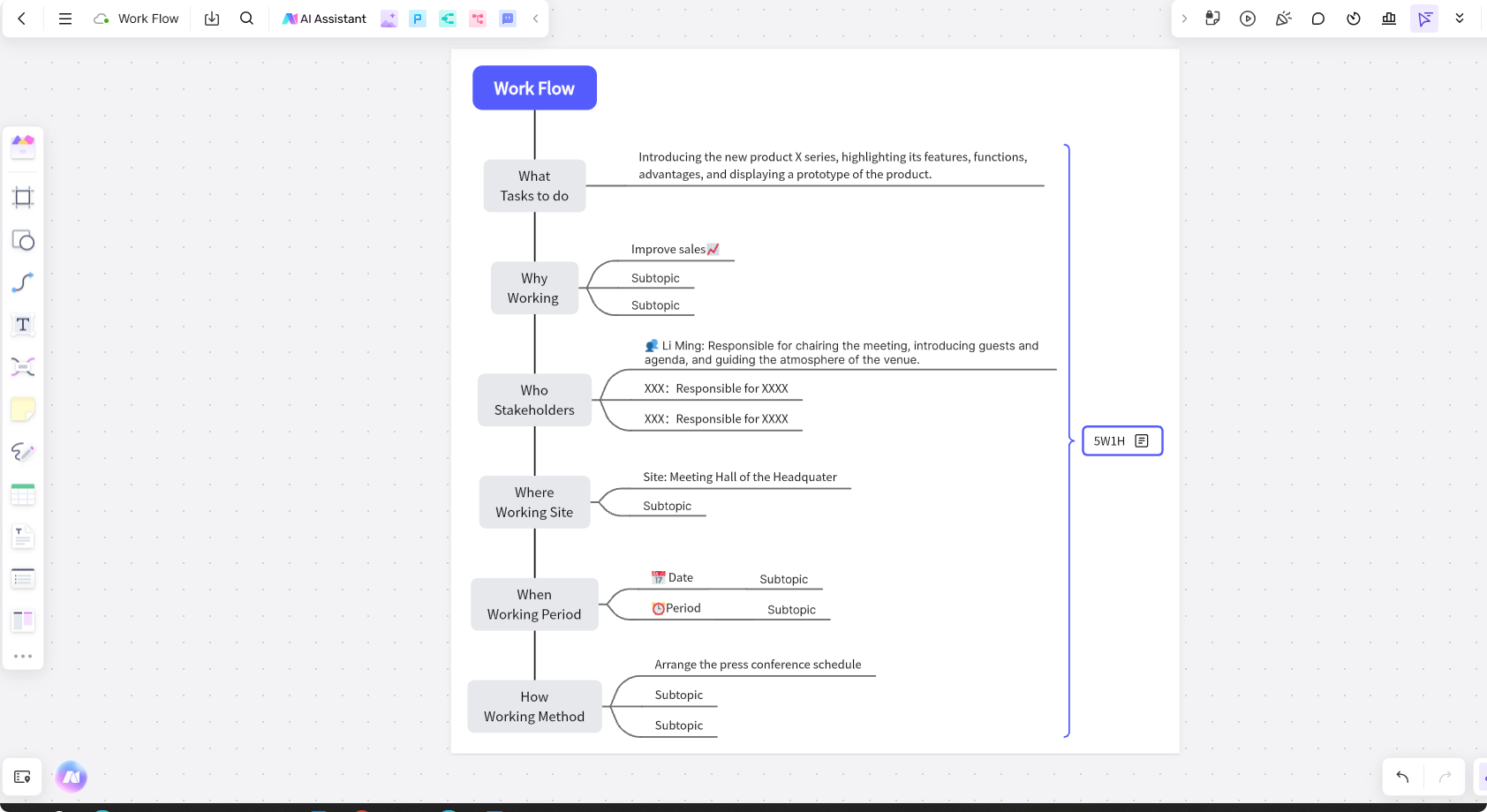
ワークフロー図は、タスク、役割、判断、引き継ぎを見える化します。オンボーディング、標準手順、サービス設計、承認経路、プロセス改善に役立ちます。重要な手順ごとに担当者を加え、実際に作業する人とボトルネックや例外経路をレビューしてください。
アルゴリズムとプログラムロジック
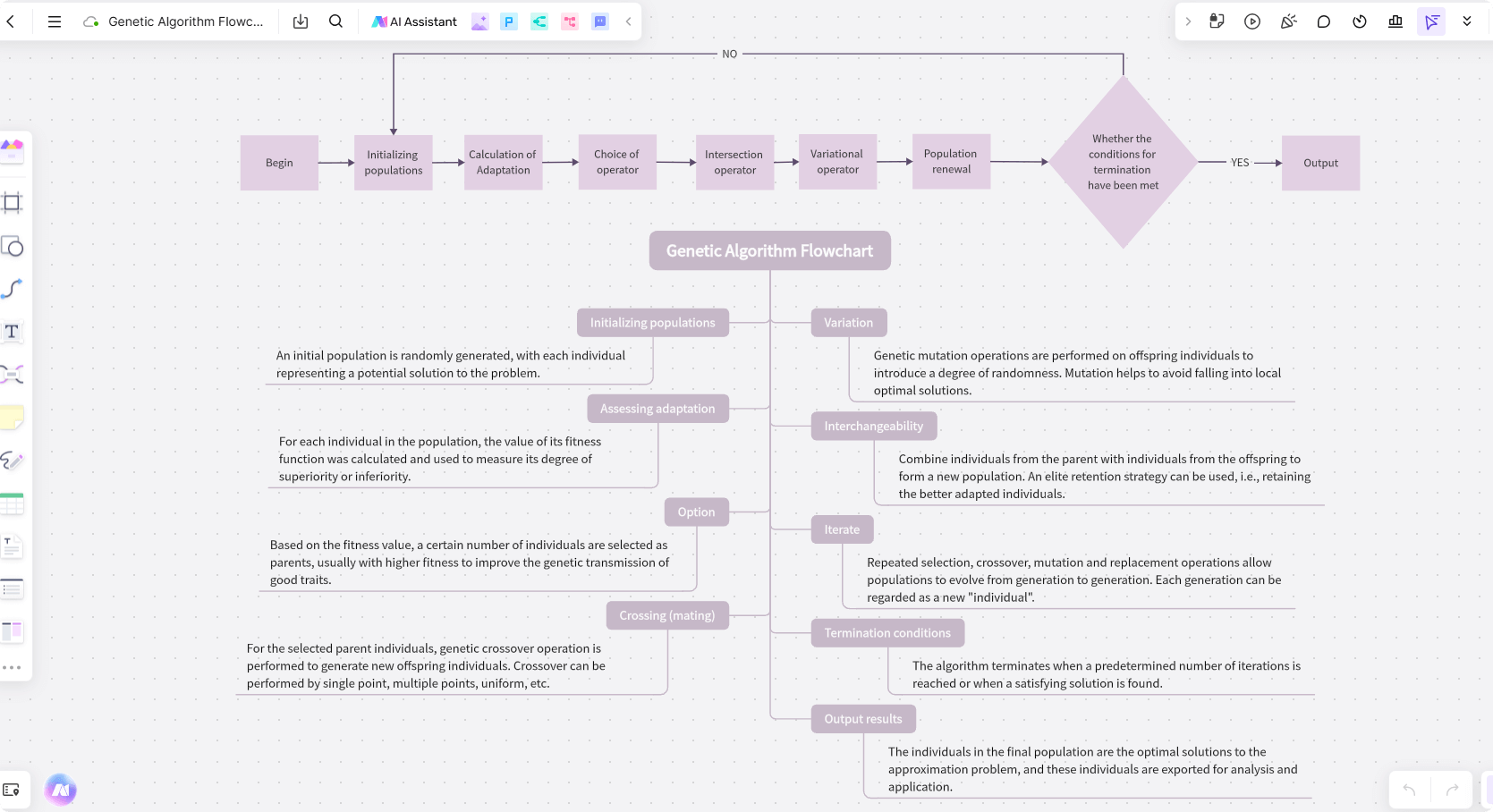
アルゴリズムのフローチャートは、プログラムロジックを入力、処理手順、判断、出力の順序へ変換します。実装前の方針を明確にし、専門知識が異なる相手にもロジックを説明できます。コードと並べて管理する文書には、Mermaidのようなテキスト型の選択肢が、図の変更とコードレビューの差を小さくします。
スイムレーンと部門横断プロセス
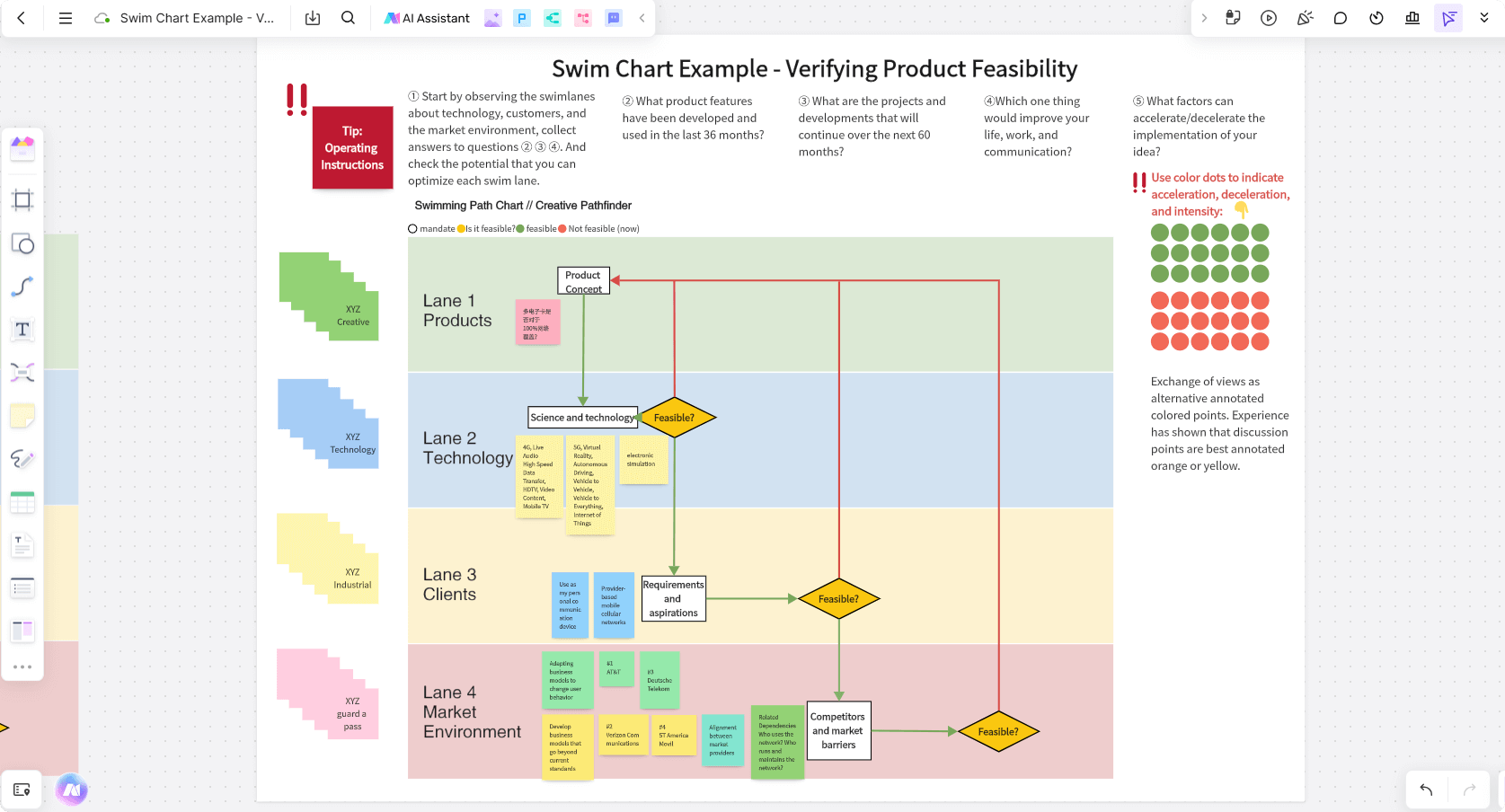
スイムレーンフローチャートは、人、部門、システム、段階ごとにプロセスを分けます。引き継ぎで遅延が起きるときに特に有効です。プロセスに影響する役割にレーンを絞り、責任が変わる場所を示し、明確な判断の代わりにレーンを使わないでください。
意思決定ツリーと個人の計画
シンプルなフローチャートは、予算、トラブルシューティング、対象判定、カスタマーサポート、繰り返し行う個人の判断を案内できます。各分岐には明示的な「はい/いいえ」または名前付きの結果を置きます。ルールではなく確率やスコアで決まる場合、大きな分岐図より意思決定表や重み付きマトリクスの方が伝わることがあります。
フローチャートソフトFAQ
総合的に最適なフローチャートソフトは?
リアルタイム共同作業、柔軟なキャンバス、テンプレート、関連するビジュアル作業を1つのワークスペースで必要とするチームには、Boardmixが総合的な選択肢です。条件によって専門的な答えは変わります。無料オフライン編集ならdiagrams.net、Microsoft中心の標準記法を用いる業務プロセスならVisio、データ連携業務図解ならSmartDraw、テキスト保存ならMermaidが候補です。
無料で最適なフローチャートソフトは?
diagrams.netはオープンソースでアカウント不要、オフラインのデスクトップアプリもあるため、実用的な無料エディターです。共同利用の無料環境ならBoardmixが便利ですが、ボードとオブジェクトに上限があります。ドラッグ&ドロップよりテキストを好む技術ユーザーには、Mermaidが無料でバージョン管理にも向いています。
オフラインで使えるフローチャートソフトは?
diagrams.netのデスクトップアプリはWindows、macOS、Linuxでオフライン動作します。EdrawMaxにもデスクトップアプリがあり、Microsoft Visio Plan 2にはWindowsデスクトップアプリが含まれます。ブラウザー中心のツールが一部をキャッシュしても、利用する製品とプランでオフライン編集が公式に案内されていない限り、対応すると決めつけないでください。
AIはテキストから正確なフローチャートを作れますか?
AIはプロンプトや元テキストから編集可能な下書きを作れますが、例外を落としたり、手順を創作したり、判断を誤ってラベル付けする可能性があります。出力を元資料と照合し、プロセス責任者に確認してもらい、自動化や公開の前に通常経路と例外経路を少なくとも1つずつテストしてください。
BPMN対応のフローチャートソフトを選ぶべきですか?
業務プロセス、引き継ぎ、イベント、ゲートウェイ、監査可能な文書に標準化された記法を共有する必要があるならBPMN対応を選びます。非公式な説明には一般フローチャートの方が簡単です。Microsoft Visioなどの専門モデリングツールは、軽量なビジュアルエディターより、標準記法を厳密に用いる用途に向いています。
フローチャートツールはどの書き出し形式に対応すべきですか?
鮮明な配布にはSVGまたはPDF、単純な埋め込みにはPNG、別の人が編集を続ける場合は編集可能なネイティブまたは相互運用形式を使います。開発者は文書と一緒にMermaidテキストを保存するとよいでしょう。実際の引き継ぎをテストしてください。書き出し形式に対応していても、移行先ですべてのオブジェクトが編集可能とは限りません。
ホワイトボードと専用図解ツールのどちらがよい?
ホワイトボードは、ワークショップ、課題の探索、コメント、図の周囲に根拠を残す作業に向いています。専用図解ツールは、厳格な記法、密度の高い技術図、データ連携、管理されたデスクトップ環境に向いています。最初に描く人だけでなく、ワークショップ後に誰が図を維持するかで決めてください。
用途別のおすすめ
共同作業と周辺のビジュアル文脈を重視するならBoardmix、無料・オフライン図解ならdiagrams.net、フローチャートをプロジェクト作業へつなげるならClickUp、洗練されたプレゼンビジュアルならCanva、進行役付きワークショップならMiro、Atlassian文書ならGliffy、幅広いデスクトップライブラリならEdrawMax、データ連携業務図解ならSmartDraw、図の作成に特化したブラウザーでの共同編集ならLucidchart、Microsoft中心の標準記法に沿ったプロセスならVisio、コードとして管理する図ならMermaidを選びます。
標準化する前に、代表的なプロセスを1つ作り、実際のレビュアーを1人招き、例外経路をたどり、必要な書き出しを次の移行先で開いてください。最も長い機能一覧を持つツールより、完全なワークフローを保てるツールの方が価値があります。