パソコンのGoogleドキュメントでは、[挿入]→[描画]→[新規]からフローチャートを作れます。処理と判断の図形を追加して矢印でつなぎ、描画を保存して文書に挿入します。以下の8手順では、パソコンのブラウザーでの作成方法と、描画を開き直して修正する方法を説明します。複数人で話し合う大きな図には、フローチャート用の共有キャンバスを使う方法もあります。
1. Googleドキュメントでフローチャートを作る方法
Googleドキュメントで文書を開き、[挿入]→[描画]→[新規]を選びます。Googleの描画の説明(英語)では、図形、線の種類、文字の操作を確認できます。以下の画面は仮のラベルで操作を示しています。自分の図の流れを明確にするには、次の業務例を参考にしてください。
描く前に流れを決める:記事承認の例
編集手順書に、短いフローチャートを入れる場面を考えます。記事の下書きがレビューできる状態になった時点から始まり、承認済みの記事が公開されたら終了します。図にはレビューの手順を含め、調査や公開後の効果分析はこの例の範囲外とします。
- 開始: 下書きが完成する。
- 処理: 下書きをレビューする。
- 判断: 承認されたか?
- はい: 記事を公開する→公開済み(終了)。
- いいえ: 下書きを修正する→再度レビューする。
「いいえ」の経路は差し戻しであり、もう一つの成功結果ではありません。修正した下書きは承認されるまでレビューに戻し、「下書きを修正する」から「公開済み」へ直接つながないでください。実際の業務で中止も認められているなら、そのための出口を別に設け、明確なラベルを付けます。
手順1. https://docs.google.com/document/を開き、[空白]をクリックして文書を作るか、フローチャートを追加する手順書を開きます。描画を挿入したい位置にカーソルを置きます。

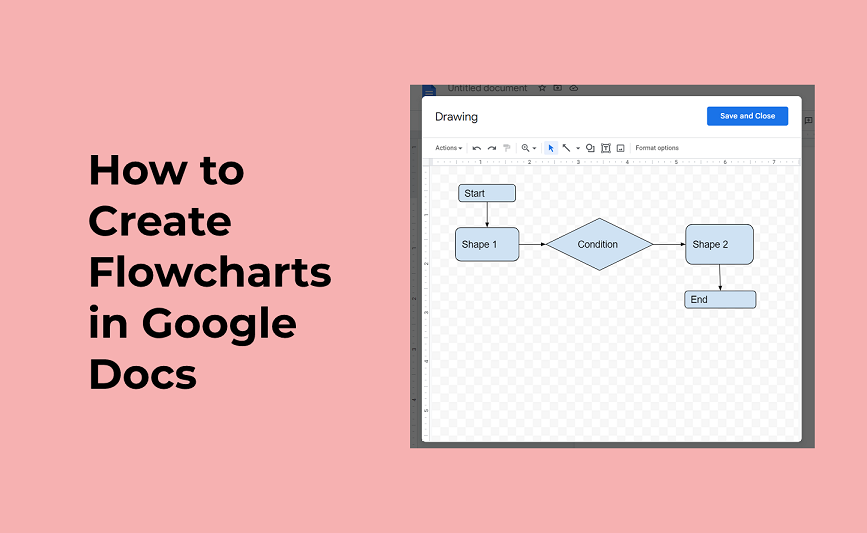
手順2. [挿入]→[描画]→[新規]を開きます。文書の上に描画ウィンドウが開きます。この中でフローチャートを配置し、後で文書へ挿入します。

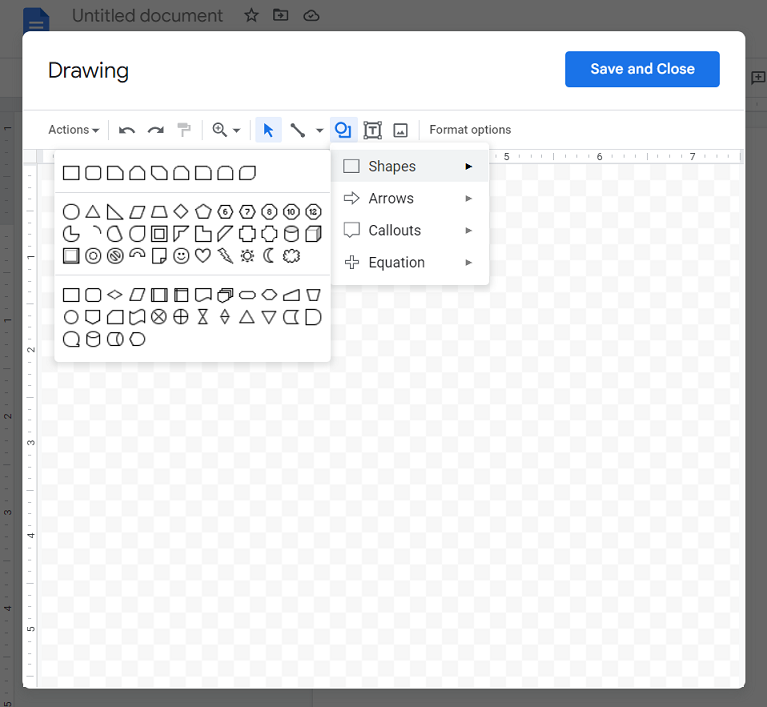
手順3. 描画ツールバーの[図形]メニューを開き、図形を選びます。開始と終了には角の丸い図形、処理には四角形、判断にはひし形を使います。
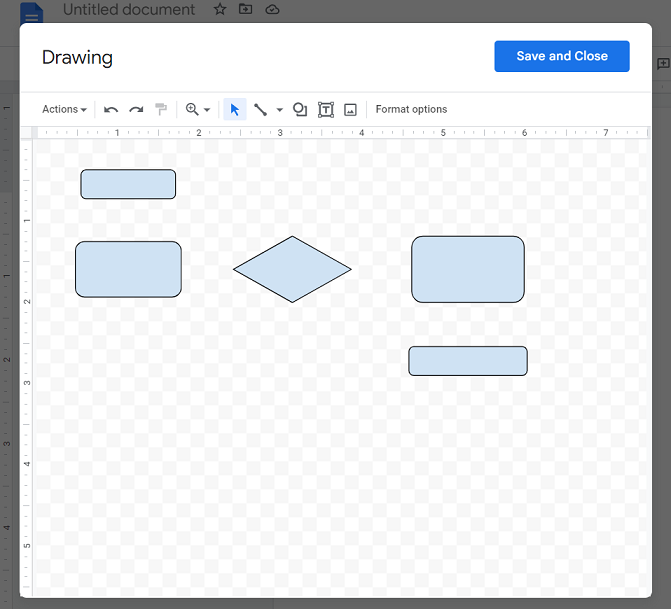
手順4. キャンバス上をドラッグして各図形の大きさを決めます。記事承認の例なら、上に「下書きが完成する」、その下に「下書きをレビューする」、さらに下に「承認されたか?」を配置します。「はい」の先の「記事を公開する」「公開済み」と、「いいえ」の先の「下書きを修正する」を置く余白も残してください。
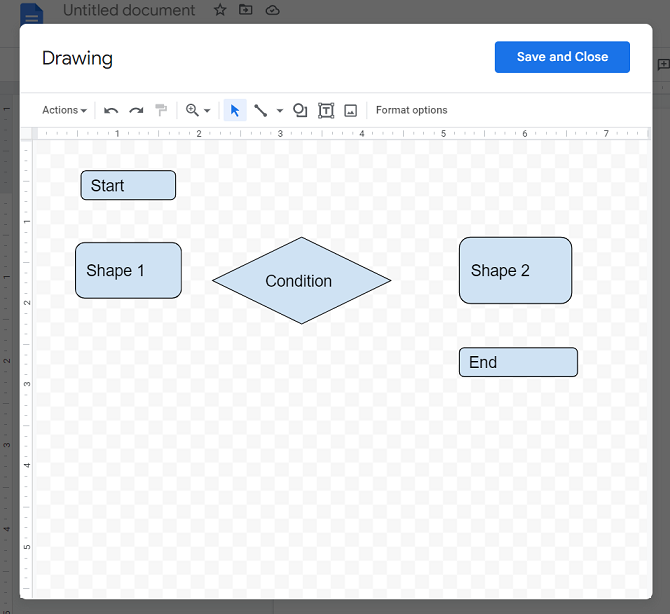
手順5. 枠で囲まれた図形をダブルクリックし、ラベルを入力します。「Shape 1(図形1)」や「Condition(条件)」といった仮の文言を、処理や問いに置き換えます。文書に載せるサイズで読めるよう、ラベルは短くまとめてください。
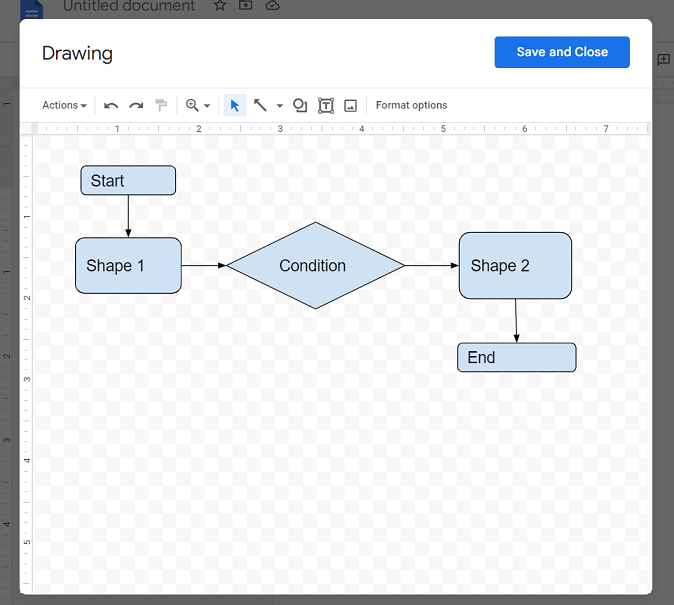
手順6. [線]メニューを開き、[矢印]を選びます。Googleには、経路を曲げたいときに使える折れ線や曲線のコネクタもあります。枝を区別しやすい線の種類を選びましょう。

手順7. 図形の間をドラッグして処理をつなぎます。「承認されたか?」から出る両方の経路を追加し、それぞれの矢印の横に「はい」と「いいえ」を書きます。「下書きを修正する」は「下書きをレビューする」へ戻し、「記事を公開する」は「公開済み」へつなぎます。図形を動かした後は、矢印の方向と接続先をもう一度確認してください。
手順8. [保存して終了]を選び、描画を文書に挿入します。通常の閲覧サイズで、同僚が描画エディターを開かなくてもラベルを読め、両方の分岐をたどれるか確認してください。その後、文書を共有したり、利用可能な文書形式でコピーをダウンロードしたりできます。
後でフローチャートを修正するには、文書内の描画を選び、編集の操作を開きます。描画ウィンドウで変更し、文書に保存し直します。一枚の画像として挿入した図はこれとは異なり、ラベルとコネクタをGoogleドキュメント内で個別の図形として編集することはできません。
編集しやすさと読みやすさを保つ
別に作ったGoogle図形描画を再利用する場合は、[挿入]→[描画]→[ドライブから]を選びます。挿入された描画は元データにリンクされます。元の図を変更したら、文書内の描画を選んで[更新]を使います。[リンクを解除]は、このつながりを切りたい場合にだけ使ってください。ドライブ内の図をリンクする方法は、Googleドキュメント内で新規の描画を作る方法とは異なります。
- ラベルが小さすぎる場合: 文書で使える幅の範囲で描画を拡大し、ラベルを短くするか、長い業務を相互につながる複数の図に分けます。重要な説明は、描画の横に文書の文章として残します。
- 枝が行き止まりになっている場合: 結果に名前を付けるか、次の処理へつなぎ直します。この例では「承認されたか?」の両方の経路をたどり、修正の経路が「下書きをレビューする」に戻ることを確認します。
- 同僚が図を変更できない場合: 編集可能な元データがどのファイルにあり、その人にどの権限を与えているか確認します。Googleの共有ガイド(英語)では、閲覧者、閲覧者(コメント可)、編集者を区別しています。職場や学校のポリシーによって共有が制限される場合もあります。
2. 共有キャンバスでフローチャートを作る
文書の中に置く図なら、Googleドキュメントが便利です。より大きな業務の流れでは、共有キャンバスを使うと図や議論のための場所を広く取れます。Boardmixは、図形、コネクタ、テンプレート、コメントを一つのワークスペースにまとめています。後で書き出した画像を文書に載せる場合も、編集可能なボードを元データとして残してください。
フローチャートのテンプレートか空白のボードから始めます。サンプルの処理名を変更し、「承認されたか?」という判断を加え、公開と修正の両方の経路をつなぎます。説明が必要な手順の横にメモを置き、チームメンバーを招いて矢印や不足している結果を確認してもらいます。下の画像は条件分岐のテンプレートです。一般的な仮のラベルを、実際の業務の内容に置き換えましょう。

この作業で役立つBoardmixの機能には、次のものがあります。
- ボード上で業務の流れを組み立てるための、フローチャートの図形とコネクタ。
- 内容を調整できるフローチャートのテンプレート。サンプルの論理を、そのまま完成した業務として扱わずに編集できます。
- 編集可能なボード3枚、1ボード最大100オブジェクト、ストレージ1GBを含む無料プラン。ワークスペースを選ぶ前に、現在のプラン比較を確認してください。
- 図の見た目を共有するためのPDF・画像書き出し。 画像形式にはPNGとJPGがあります。ワークスペースで利用できる形式と品質を確認してください。
- 閲覧や編集が必要な人にボードへのアクセスを付与して行う、リアルタイム編集とコメント。
- プランごとの上限があるバージョン履歴。現在の無料プランでは10件、Starterでは100件の履歴が案内されています。
- 書き出しメニューで利用可能な場合のSVGやBDXなど、ほかの出力形式。ファイルをダウンロードできても、元のBoardmixオブジェクトをGoogleドキュメントで編集できることを意味しません。見た目のコピーには対応する画像形式を使い、後で編集するためのボードリンクを残してください。
- マインドマップ、SWOT分析、タイムライン、組織図など、同じキャンバスで扱える別の構造。
- デスクトップアプリをインストールせず、ブラウザーから図を編集できること。

小さな説明図なら、文書内の描画だけで足りることもあります。フローチャートが大きくなったり、複数人で背景も含めて話し合ったりする場合は、共有キャンバスが役立ちます。必要に応じて文書用の画像を書き出しつつ、編集可能なボードへのリンクを残し、図が変わったら画像を差し替えてください。書き出した画像は自動では同期されません。
3. 作成の参考になるフローチャートの例
次の3つの図は、フローチャートの読み方を練習するのに役立ちます。主な経路をたどり、すべての判断を調べ、実務に使う前に何を定める必要があるか確認しましょう。
1. ランプの不具合を調べるフローチャート
ランプの例では、一つの問題から「プラグが差し込まれているか」「電球が故障しているか」と順に確認する流れを示しています。単なる作業一覧として見るのではなく、「はい」「いいえ」のラベルを注意して読んでください。

図を描く練習として、それぞれの対処の後に「ランプは点灯するか?」という判断を追加し、解決しなかった場合の行き先を示します。これにより、電気機器を開けたり修理したりするための作業指示にすることなく、図の論理を補えます。
2. ネットショップの購入プロセスのフローチャート
この例では、アカウントへのアクセス、商品閲覧、カート、支払い方法を分けています。登録の経路はログインの確認へ戻り、購入しないという判断は商品検索へ戻ります。顧客が前の手順に戻れることを、こうしたループで表しています。
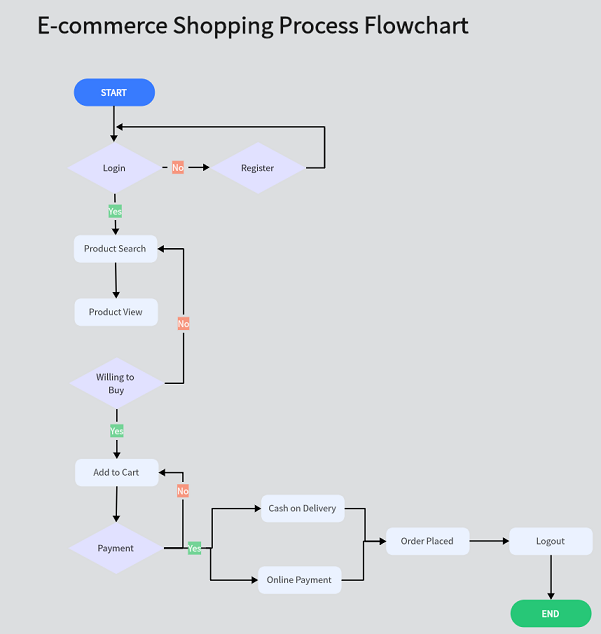
購入フローを調整するときは、「Login」や「Payment」といったラベルを、結果が明確な問いに変えます。支払い方法の選択と、オンライン決済の完了確認は分けてください。代金引換では代金回収より先に注文が成立する場合があります。一方、オンライン決済が失敗した場合は、再試行、別の支払い方法、中止のいずれかへ進む専用の経路が必要です。対象業務に含まれるなら、在庫や住所の確認も追加します。
3. 患者の受診の流れを示すフローチャート
この簡略化した受診の図には、受付、対応できる職員を待つ流れ、その後の経過観察や処方の分岐があります。順序や前の手順へ戻るループを読む練習に使えます。ただし、緊急度評価や臨床判断の基準を示していないため、医療のトリアージや治療の手順書ではありません。

4. Googleのフローチャートに関するよくある質問
Q1. Googleスプレッドシートでもフローチャートを作れますか?
パソコンのGoogleスプレッドシートでは、[挿入]→[図形描画]で描画ツールを開き、図形と線を配置してシートに保存します。Googleのスプレッドシートでの描画に関する資料(英語)でも、この挿入方法を確認できます。描画はシート上に置くオブジェクトであり、セルの数式を組み合わせたものではありません。
Q2. LucidchartはGoogleが所有している製品ですか?
LucidchartはLucidの製品であり、Googleの製品ではありません。Google Workspaceとの連携(英語)によってGoogleのツールと接続できますが、連携できることはGoogleによる所有を意味しません。
Q3. フローチャートの作成には、どのソフトが適していますか?
文書に組み込むフローチャートにはGoogleドキュメントを使えます。より広いキャンバス、再利用できるテンプレート、異なる共同作業の進め方が必要なら、専用の作図ツールやホワイトボードを検討します。受け取る人が元の図形を編集する必要があるのか、PDFや画像を読むだけでよいのかを決め、必要な形式と権限を比較してください。
押さえておきたい点
最初に主な経路を描き、各判断の分岐を追加してラベルを付け、戻りの経路を確認します。Googleドキュメントでは、描画を文書に保存した後に一度開き直し、変更できることを確かめましょう。Boardmixのような共有ワークスペースでは、コメントや補足メモを対応する手順の横に置き、書き出したコピーを共有するときも編集可能な元データを残してください。